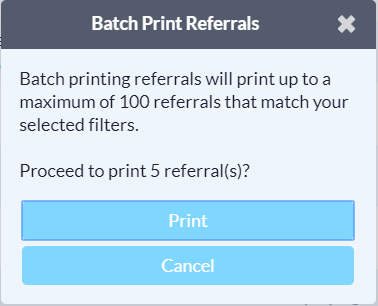
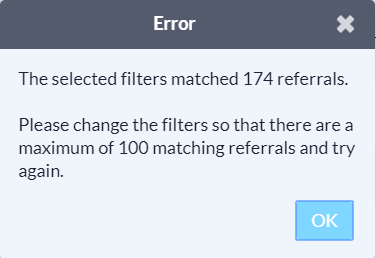
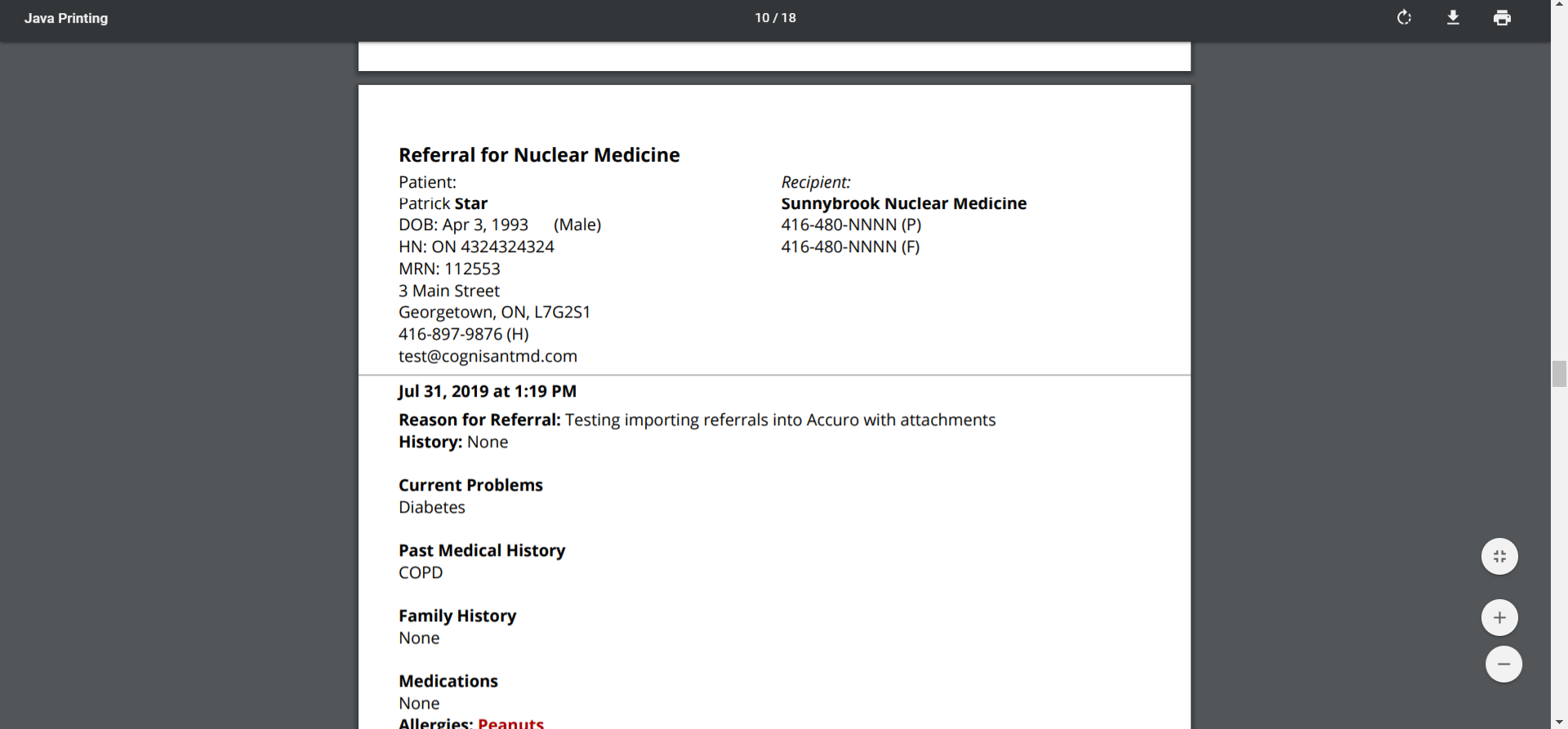
Quels rôles d'utilisateur nécessitent un numéro de facturation avant d'envoyer une eOrientation/Consultation électronique ?

Les rôles d'utilisateur suivants nécessitent qu'un numéro de facturation soit fourni dans la section Informations de contact clinique du compte utilisateur Ocean avant qu'une eOrientation/Consultation électronique puisse être envoyée dans le Healthmap Ocean, ou transcrite dans Ocean en utilisant la fonctionnalité 'Nouvelle orientation entrante' :

  • Médecin de famille
  • Spécialiste
  • Infirmière praticienne

Que sont les eOrientations « Gérées à l’externe » ?

  • Dans certains cas, les destinataires d’une eOrientation peuvent choisir d’effectuer une action sur une eOrientation à l’aide d’un bouton restreint « Recevoir et gérer à l’externe » dans l’eOrientation.
  • Cela fait en sorte que l’eOrientation soit automatiquement classée dans le dossier d’état « Gérée à l’externe » pour les sites Ocean de référence et de réception.
  • En règle générale, une fois qu’une eOrientation a été marquée comme « Gérée à l’externe », elle n’est généralement plus mise à jour dans Ocean par le destinataire de l’orientation.

Note : Il existe une exception à cette règle, dans laquelle un site Ocean de réception central intermédiaire responsable de l’acheminement des orientations peut effectuer un transfert électronique supplémentaire d’une orientation gérée à l’externe vers un nouveau destinataire qui accepte actuellement les eOrientations Ocean (par exemple, si elle a été refusée par le destinataire initial à l’extérieur d’Ocean).

Lorsque cela se produit, l’orientation est retirée du dossier « Gérée à l’externe » et automatiquement reclassée dans le dossier d’état approprié.

Qui peut accéder au bouton « Recevoir et gérer à l’externe » ?

Le bouton « Recevoir et gérer à l’externe » n’est disponible pour les destinataires d’orientations que si leur Liste d’annuaire a été spécialement configurée par un employé d’OceanMD.

Cette configuration est généralement réservée aux scénarios suivants :

  • Sites Ocean qui reçoivent strictement des eOrientations à l’aide d’une intégration API personnalisée qui ne fournit pas de mises à jour d’état d’eOrientation subséquentes à Ocean.
  • Sites Ocean non intégrés qui reçoivent des eOrientations mais gèrent et mettent à jour l’état des orientations à l’aide de systèmes externes (par exemple, un système d’information sur la santé).
  • Sites Ocean de réception centrale qui peuvent transférer manuellement des eOrientations à l’extérieur d’Ocean (par exemple, par télécopieur) mais ne suivent ni ne mettent à jour l’état de l’eOrientation dans Ocean au-delà de la décision du destinataire actuel d’accepter ou de refuser l’orientation.

Y a-t-il une indication lorsqu’une Liste d’annuaire est configurée de cette façon ?

  • Oui. Lorsqu’une Liste d’annuaire standard est configurée avec cette option, une note est appliquée à la Liste d’annuaire dans l’Healthmap Ocean pour informer les référents. La note indique :
  • « Cette liste ne met pas à jour l’état de l’eOrientation dans Ocean. Communiquez directement avec la liste au besoin pour le suivi. »

Réceptions centrales gérant les eOrientations à l’externe

  • Dans le cas où une Liste d’annuaire de réception centrale est configurée de cette façon, une note légèrement différente est appliquée à la Liste d’annuaire dans l’Healthmap Ocean. La note indique :
  • « Cette liste de réception centrale peut ne pas toujours afficher les mises à jour de l’état de l’eOrientation dans Ocean. Les mises à jour d’orientation apparaîtront pour les fournisseurs de services qui fournissent des détails sur les dates et heures de rendez-vous. »

Une eOrientation que j’ai envoyée a été marquée comme « Gérée à l’externe ». Que dois-je faire maintenant ?

Dans la plupart des cas, une eOrientation ne sera plus mise à jour dans Ocean une fois qu’un destinataire l’aura marquée comme « Gérée à l’externe ». Selon le type de Liste d’annuaire à laquelle l’orientation a été envoyée, vous devrez peut-être effectuer un suivi différemment pour obtenir des mises à jour d’état concernant l’orientation.

  • Si l’eOrientation a été envoyée à une Liste d’annuaire standard sur l’Healthmap Ocean, vous pouvez effectuer un suivi directement avec le destinataire en utilisant les coordonnées fournies sur sa Liste d’annuaire dans l’Healthmap Ocean.
  • Si l’eOrientation a été envoyée (ou redirigée automatiquement) à une Liste d’annuaire de réception centrale sur l’Healthmap Ocean, un utilisateur du site Ocean de réception centrale vous enverra un message détaillé dans l’eOrientation pour vous informer de l’endroit ou de la personne à qui l’orientation a été transférée, ainsi que des coordonnées que vous pouvez utiliser pour obtenir de futures mises à jour d’état concernant l’orientation.

Note : Si la réception centrale décide par la suite de transférer électroniquement l’orientation à un nouveau destinataire qui accepte les eOrientations Ocean (par exemple, si elle a été refusée par le destinataire initial à l’extérieur d’Ocean), l’orientation sera automatiquement reclassée dans votre dossier d’état « En attente de réponse » et elle sera mise à jour pour inclure les détails du destinataire actuel.

J’ai reçu une eOrientation et je l’ai marquée comme « Gérée à l’externe ». Que dois-je faire maintenant ?

Après avoir marqué une eOrientation comme « Gérée à l’externe », vous devez effectuer l’action sur l’orientation conformément au processus défini par votre organisation à l’extérieur d’Ocean.

Si vous êtes un destinataire d’orientation avec une Liste d’annuaire standard sur l’Healthmap Ocean, vous pouvez vous attendre à ce que les référents vous contactent (via les coordonnées fournies sur votre Liste d’annuaire) concernant l’état courant de l’eOrientation.

Si vous êtes un utilisateur sur un site Ocean de réception centrale, vous devez envoyer un message au référent dans l’eOrientation pour l’informer que l’eOrientation a été transférée manuellement à l’extérieur d’Ocean, à qui/où l’orientation a été transférée, et les coordonnées que le référent peut utiliser pour obtenir de futures mises à jour d’état concernant l’orientation.

Note : Si le destinataire de l’orientation transférée manuellement refuse l’orientation à l’extérieur d’Ocean et que vous choisissez de la transférer électroniquement à un nouveau destinataire qui accepte les eOrientations Ocean, l’orientation sera automatiquement reclassée dans le dossier d’état « Transférées (Nouvelles) » de votre site Ocean de réception centrale et elle sera mise à jour pour inclure les détails du destinataire actuel.

Peut-on retirer des orientations du dossier d’état « Gérée à l’externe » ?

Oui, dans le cas où une orientation est maintenant gérée dans Ocean (plutôt qu’à l’extérieur d’Ocean), elle peut être retirée du dossier d’état Gérée à l’externe. Cela peut être fait à l’aide des options suivantes :

Option 1 : La réception centrale transfère électroniquement l’eOrientation Ocean

  • Repérez et ouvrez l’orientation à partir du dossier « Gérée à l’externe ».
  • Cliquez sur le bouton « Transférer ».
  • Recherchez et sélectionnez la Liste d’annuaire souhaitée qui accepte les eOrientations Ocean à laquelle vous souhaitez transférer l’orientation.
  • Examinez les informations de la Liste d’annuaire puis cliquez sur « Transférer l’orientation ».

    À cette étape, un message apparaîtra pour vous informer que le transfert électronique de cette orientation la retirera automatiquement du dossier d’état Gérée à l’externe.

  • L’orientation sera transférée électroniquement au nouveau destinataire et sera automatiquement reclassée du dossier « Gérée à l’externe » vers le dossier « Transférées (Nouvelles) » dans votre site Ocean de réception centrale.

    Sur le site Ocean du référent, l’orientation sera automatiquement reclassée dans le dossier « En attente de réponse ».

    Sur le site Ocean du destinataire, l’orientation arrivera dans le dossier « Nouveau ».

Option 2 : Ajouter/retirer manuellement l’eOrientation Ocean au/du dossier « Gérée à l’externe »

Lorsqu’une eOrientation Ocean est actuellement « détenue » par une Liste d’annuaire qui a été spécialement configurée par un employé d’OceanMD pour permettre l’utilisation de la fonctionnalité « Gérée à l’externe », un nouveau bouton « Ajouter à Gérée à l’externe » ou « Retirer de Gérée à l’externe » est disponible dans le menu « Action » de l’eOrientation.

  • Ce bouton permet aux utilisateurs d’ajouter ou de retirer manuellement l’orientation du dossier d’état « Gérée à l’externe » pour d’autres actions dans Ocean.
  • Lorsqu’une orientation est retirée manuellement du dossier Gérée à l’externe à l’aide de cette option, elle est automatiquement reclassée dans le dossier d’état dans lequel elle se trouvait avant d’être marquée comme Gérée à l’externe sur tous les sites Ocean.

Les eOrientations « Gérée à l’externe » déclenchent-elles des avertissements de suppression ?

Non, les eOrientations qui ont été marquées comme « Gérée à l’externe » ne déclenchent pas d’avertissements de suppression.

Les eOrientations « Gérée à l’externe » sont-elles incluses dans les exportations analytiques d’orientations ?

Oui, les eOrientations qui ont été marquées comme « Gérée à l’externe » sont incluses dans les exportations analytiques d’orientations. Elles sont indiquées avec une valeur « completionState » de « EXTERNALLY_MANAGED ».


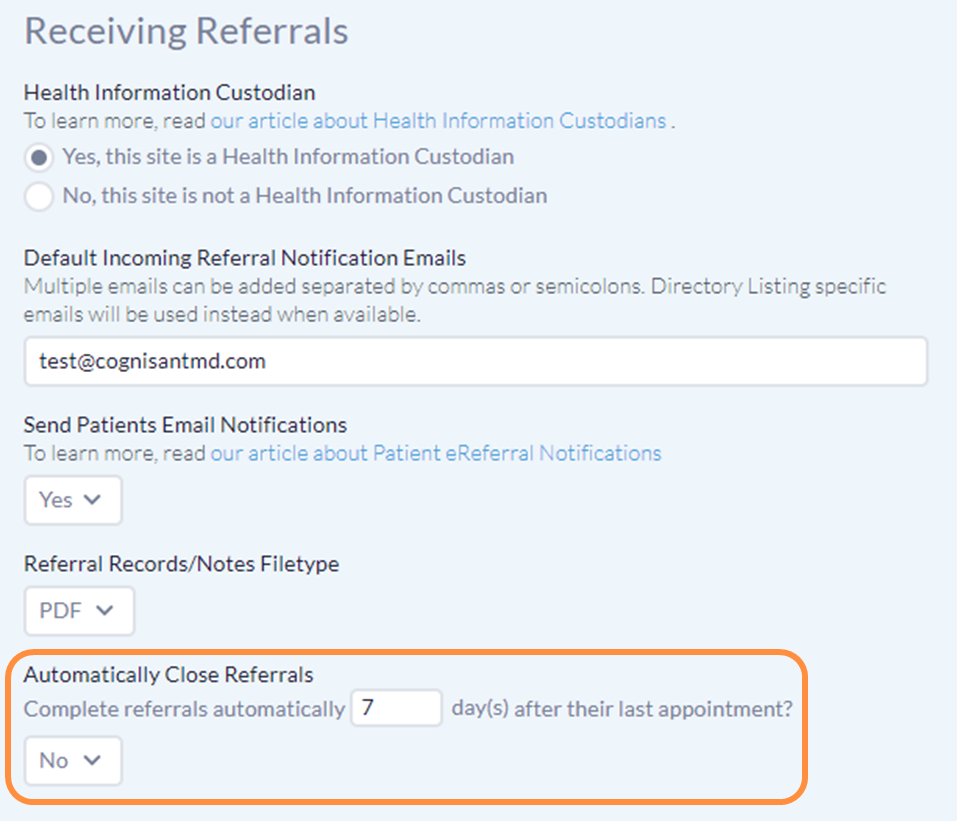
Quand un site Ocean doit-il activer le paramètre 'Fermer automatiquement les références' ?

Les sites Ocean qui utilisent un système ou un processus externe pour gérer leurs orientations reçues sans jamais revenir à Ocean pour les mettre à jour à la fin de leur cycle de vie peuvent utiliser la fonctionnalité 'Fermer automatiquement les orientations'.

Cependant, avant d'activer cette fonctionnalité, les sites Ocean doivent être conscients du niveau d'ambiguïté que cette fonctionnalité ajoute pour les autres parties prenantes impliquées dans le cycle de vie de l'eOrientation.

Note : Les sites Ocean qui mettent à jour l'état des orientations dans Ocean pour l'ensemble du cycle de vie de l'orientation ne devraient pas utiliser la fonctionnalité 'Fermer automatiquement les orientations'.

  • Dans un cycle de vie typique d'eOrientation, le destinataire de l'orientation marque l'orientation comme 'Terminée' une fois que la date du rendez-vous est passée. Cela déplace l'orientation dans le dossier d'état 'Terminé' pour toutes les parties prenantes de l'orientation, et rend explicitement clair pour le fournisseur référent que l'orientation a vraiment été complétée par le destinataire. Dans ce cas, aucun message n'est ajouté dans l'orientation.

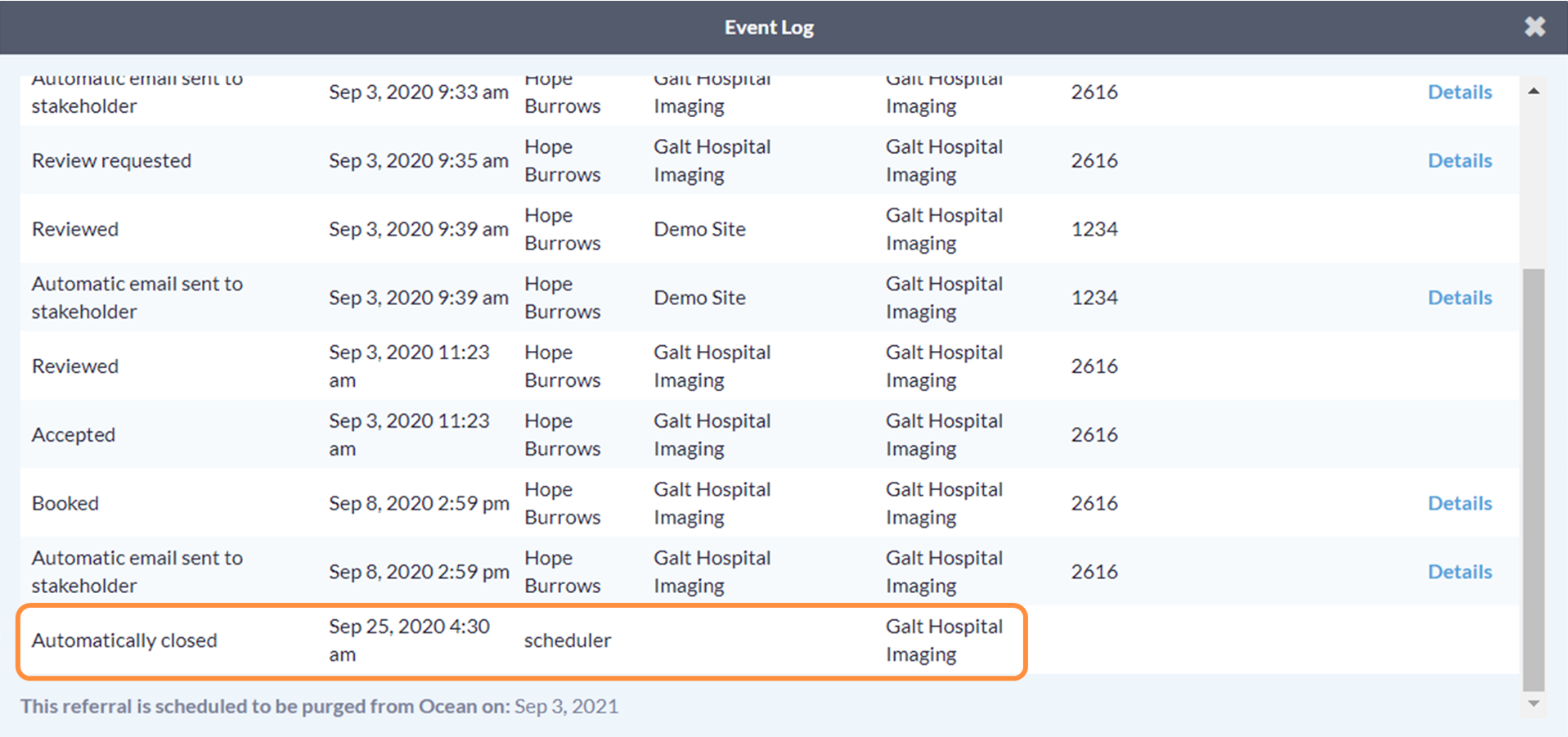
  • En revanche, lorsque la fonctionnalité 'Fermer automatiquement les orientations' a été activée et que l'orientation est automatiquement fermée par Ocean, l'orientation passe dans le dossier d'état 'Terminé' pour toutes les parties prenantes de l'orientation et un message générique est automatiquement ajouté dans l'orientation indiquant : "Cette orientation a été fermée automatiquement."

Bien que ce message indique clairement que la fermeture de l'orientation a été automatique, il ne rend pas explicitement clair pour le fournisseur référent si l'orientation a vraiment été complétée, ni ne fournit d'instructions sur la manière dont les parties prenantes de l'orientation pourraient s'attendre à une mise à jour sur l'état final réel de l'orientation (les laissant finalement "hors du circuit").

Exemple : Si un patient manque un rendez-vous et que le destinataire de l'orientation ne parvient pas à mettre à jour l'eOrientation avec les informations de rendez-vous reprogrammées, l'orientation serait automatiquement complétée un certain nombre de jours après le rendez-vous original (manqué). Cela fait que l'eOrientation semble être 'Terminée' pour toutes les parties prenantes de l'orientation dans Ocean, cependant le patient n'a en réalité pas encore été vu par le destinataire de l'orientation.

Pour s'assurer que toutes les parties prenantes soient informées du véritable état final des orientations qui ont été fermées automatiquement, il est important que les destinataires d'orientations qui choisissent d'utiliser cette fonctionnalité aient un processus (en dehors d'Ocean) pour effectuer leur diligence raisonnable sur le reste du cycle de vie de l'orientation, et pour communiquer le véritable état de l'orientation aux autres parties prenantes de l'orientation en temps voulu (en dehors d'Ocean).


Combien de temps les Consultations électroniques/eOrientations sont-elles stockées lorsqu'elles ont été 'Sauvegardées pour plus tard' ?

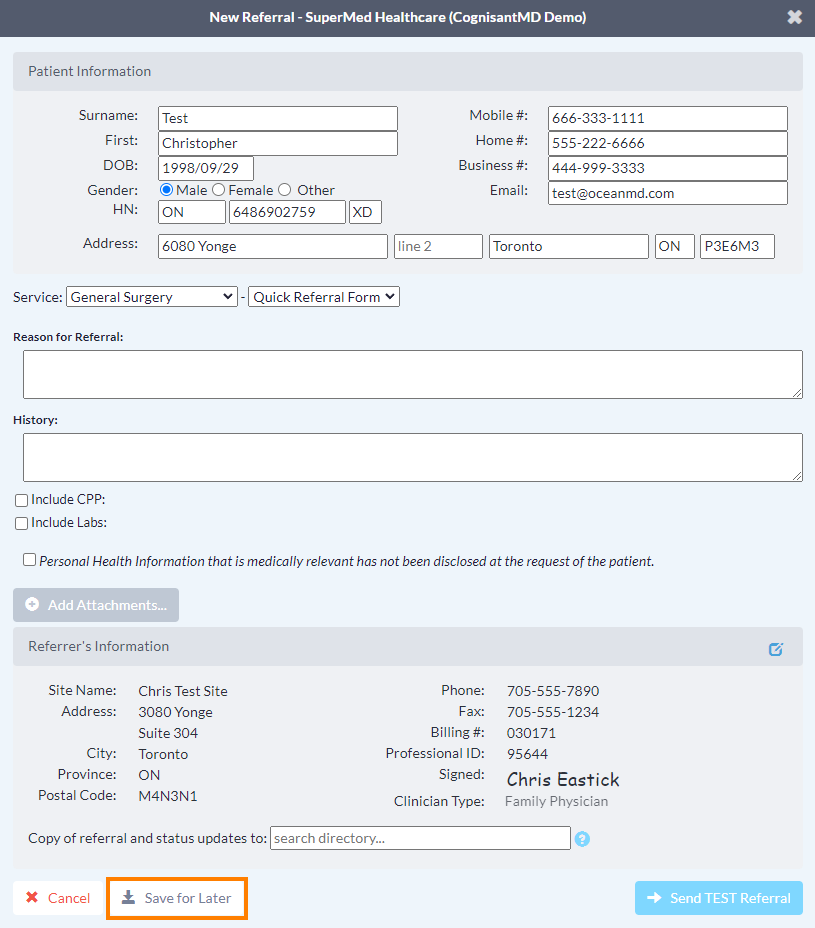
  • Si vous avez initié une eConsult/eOrientation mais que vous avez besoin d'informations supplémentaires avant de pouvoir l'envoyer (par exemple, le médecin attend un rapport d'imagerie antérieur ou un résultat de laboratoire à inclure dans l'orientation), vous pouvez utiliser la fonctionnalité 'Sauvegarder pour plus tard' pour sauvegarder temporairement l'eConsult/eOrientation incomplète dans Ocean, puis la compléter et l'envoyer plus tard.
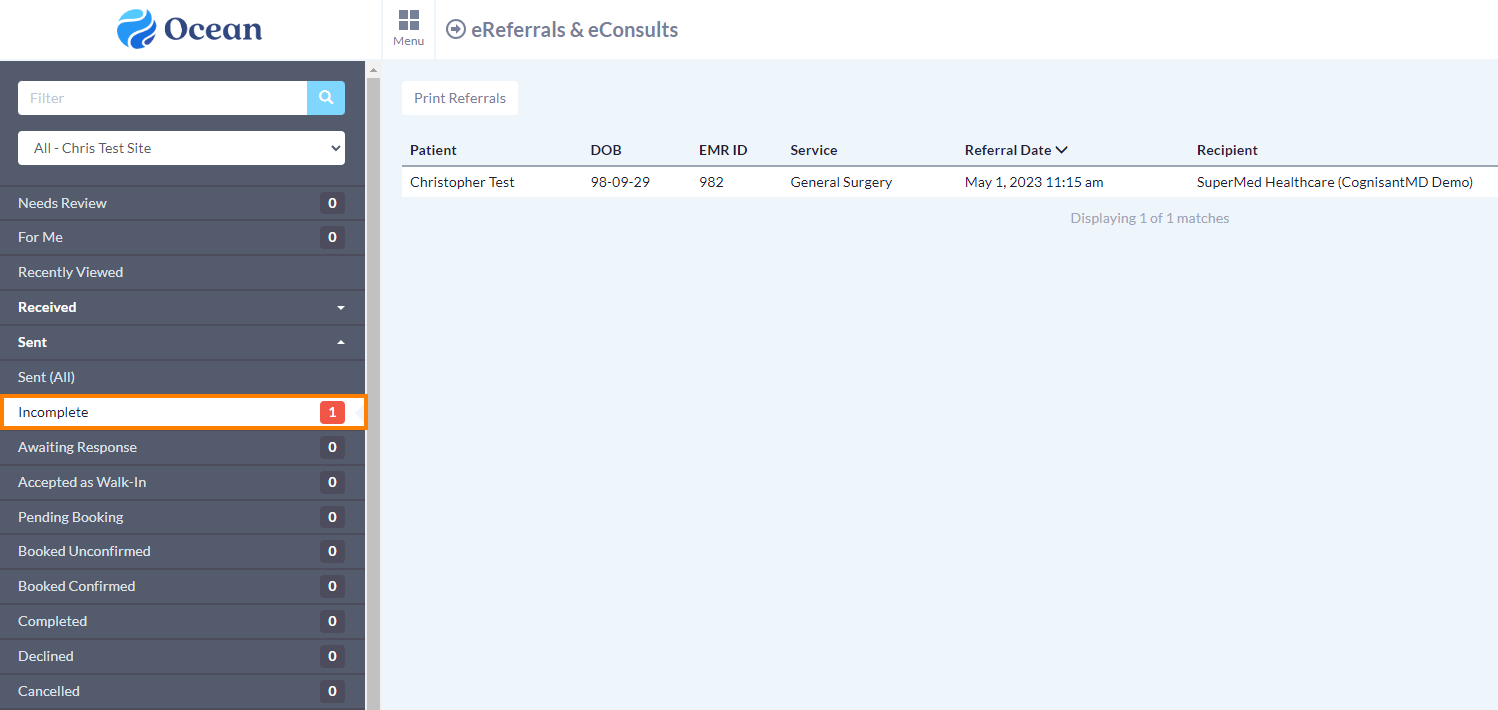
  • Une fois qu'elle a été 'Sauvegardée pour plus tard', l'eConsult/eOrientation sera stockée dans le dossier d'état 'Incomplet' de votre site Ocean pendant 30 jours avant d'être supprimée.
  • Note : Les eConsults/eOrientations dans le dossier 'Incomplet' ne déclenchent pas d'avertissements de suppression.


Quels rôles d'Utilisateur nécessitent un identifiant professionnel avant d'envoyer une eOrientation/Consultation électronique ?

Les rôles d'utilisateur suivants nécessitent qu'un ID professionnel soit fourni dans la section Informations de contact clinique du compte utilisateur Ocean avant qu'une eOrientation/Consultation électronique puisse être envoyée :

  • Professionnel paramédical
  • Médecin de famille
  • Infirmière
  • Infirmière praticienne
  • Assistant médecin
  • Résident
  • Spécialiste

Exception : Création de demandes entrantes

Lorsqu'un destinataire de l'orientation crée des demandes entrantes dans Ocean pour des orientations qu'il a initialement reçues en dehors d'Ocean, l'ID professionnel du référent n'est pas un champ requis pour tout rôle d'utilisateur référent.


Comment déterminer le « nombre de cliniciens » pour ma Listes d'annuaires ?

Contexte

  • Lorsqu'ils font une demande auprès d'une autorité régionale dans les paramètres de leur Liste d'annuaires, les utilisateurs sont invités à saisir le nombre de cliniciens autorisés à recevoir des Orientations électroniques et/ou des Consultations électroniques à la Liste d'annuaires avant de soumettre leur demande.
  • De même, les utilisateurs qui modifient des Listes d'annuaires déjà approuvées par une autorité régionale sont également invités à saisir le nombre de cliniciens autorisés à recevoir des Orientations électroniques et/ou des Consultations électroniques à la Liste d'annuaires avant d'enregistrer toute nouvelle modification.

L'objectif de ce paramètre est d'aider les autorités régionales à recueillir un nombre exact de cibles d'Orientation électronique/Consultation électronique (c.-à-d. les cliniciens recevant des Orientations électroniques/Consultations électroniques) disponibles dans leur région via l'Ocean Healthmap.

Note

  • Le personnel administratif ne doit pas être inclus dans le décompte.
  • Les cliniciens n'ont pas besoin d'un compte utilisateur Ocean pour être comptés.
  • Les utilisateurs peuvent saisir « 0 » si cela est approprié.

Détermination de votre nombre

En gardant à l'esprit l'objectif de recueillir un nombre exact de cibles d'Orientation électronique/Consultation électronique au sein d'une autorité régionale particulière, il est important de reconnaître que les cliniciens peuvent souvent être associés à une ou plusieurs Listes d'annuaires sur l'Ocean Healthmap.

En conséquence, lorsque les utilisateurs sélectionnent un nombre pour leur Liste d'annuaires, ils doivent tenir compte du fait qu'un clinicien particulier a déjà été pris en compte dans une autre Liste d'annuaires qui a également été approuvée par l'autorité régionale. Cela permet de s'assurer qu'un même clinicien n'est pas « compté deux fois » comme cible admissible d'Orientation électronique/Consultation électronique dans la région.

Voici quelques scénarios courants à titre d'exemple :

Scénario A : Un clinicien avec une Liste d'annuaires dédiée

Dans le cas d'une relation un à un entre le clinicien autorisé et la Liste d'annuaires, les utilisateurs doivent saisir « 1 » comme « Nombre de cliniciens ».

Cela indique que le clinicien en question reçoit des Orientations électroniques/Consultations électroniques uniquement à cette Liste d'annuaires, et nulle part ailleurs.

Scénario B : Plusieurs cliniciens partagent une Liste d'annuaires

Dans le cas où plusieurs cliniciens autorisés partagent une seule Liste d'annuaires, les utilisateurs doivent saisir le nombre total de cliniciens autorisés comme « Nombre de cliniciens ».

Cela indique que tous les cliniciens en question reçoivent des Orientations électroniques/Consultations électroniques uniquement à cette Liste d'annuaires, et nulle part ailleurs.

Scénario C : Une Liste d'annuaires sans cliniciens associés

Dans le cas où aucun clinicien autorisé n'est associé à la Liste d'annuaires (p. ex., un service communautaire qui n'a pas de cliniciens y travaillant), les utilisateurs doivent saisir « 0 » comme « Nombre de cliniciens ».

Note : Lorsque « 0 » est saisi, les utilisateurs doivent inclure un contexte écrit supplémentaire dans la case « Commentaires » pour expliquer la raison.

Scénario D : Un clinicien associé à plusieurs Listes d'annuaires

Dans le cas où un clinicien autorisé est associé à plus d'une Liste d'annuaires (p. ex., une liste indépendante et une liste organisationnelle), les utilisateurs doivent saisir « 1 » comme « Nombre de cliniciens » pour la liste indépendante, et ne pas l'inclure dans le décompte de la liste organisationnelle.

Par exemple, si le Dr Smith accepte des Orientations électroniques/Consultations électroniques à son cabinet de cardiologie indépendant (Liste A), et travaille également dans une clinique de cardiologie qui accepte des Orientations électroniques/Consultations électroniques (Liste B), la Liste A doit avoir la valeur « 1 », et le Dr Smith ne doit pas être inclus dans le total des cliniciens de la Liste B.

Note : Cela signifie que si tous les cliniciens de la clinique de cardiologie ont également leur propre cabinet de cardiologie indépendant qui accepte des Orientations électroniques/Consultations électroniques, alors « 0 » doit être saisi comme « Nombre de cliniciens » pour la Liste B, avec une explication de la raison dans la case « Commentaires ».

De même, si certains cliniciens acceptent des Orientations électroniques/Consultations électroniques exclusivement à la clinique de cardiologie (Liste B), ils doivent être comptabilisés dans le « Nombre de cliniciens » à saisir pour la Liste B.

Mise à jour de votre nombre

Une fois la valeur du « Nombre de cliniciens » initialement définie dans les paramètres de la Liste d'annuaires, elle doit être révisée et mise à jour au moins une fois par an pour tenir compte de tout changement.


Quelles langues sont incluses dans les notifications par e-mail d'eOrientation/Consultation électronique ?

Courriels de notification au patient

  • Si l'adresse courriel du patient et son consentement à recevoir des notifications d'eOrientation par courriel ont été fournis au moment où l'eOrientation/Consultation électronique a été envoyée, le patient recevra des notifications par courriel lorsque des mises à jour de l'état sont effectuées sur la demande.
  • Les notifications par courriel au patient contiennent les versions anglaise et française du message de mise à jour de l'état.

Courriels de notification au fournisseur

Les notifications par courriel automatiques au fournisseur contiennent uniquement une version anglaise du message de mise à jour de l'état pour le moment.


Puis-je filtrer les consultations électroniques et les orientations électroniques dans mon site Ocean ?

Oui, Ocean Portail offre une variété d’options pour filtrer les orientations électroniques qui vous sont actuellement affichées.

Cela est utile pour les sites Ocean qui comptent un grand nombre de cliniciens envoyant des orientations électroniques, car cela permet aux utilisateurs de se concentrer uniquement sur les orientations qui les concernent et de minimiser la quantité d’informations sur la santé des patients affichées aux utilisateurs du site Ocean.

Note : Les filtres sont appliqués et sauvegardés de façon spécifique à chaque utilisateur. Cela signifie que chaque utilisateur de votre site Ocean peut personnaliser et sauvegarder ses filtres selon ses préférences personnelles.

Filtrer à l’aide de la barre de recherche

Pour trouver rapidement une orientation électronique précise ou un groupe d’orientations, vous pouvez utiliser la barre de recherche dans le coin supérieur gauche.

  • Patient avec le nom de famille’ filtre toutes vos orientations électroniques pour n’inclure que les patients ayant le nom de famille correspondant.
  • Clinicien référent avec le nom contenant’ filtre toutes vos orientations électroniques pour n’inclure que celles envoyées par un clinicien spécifique.
  • Fournisseur avec le nom contenant’ filtre toutes vos orientations électroniques pour n’inclure que celles envoyées à la Liste d’annuaire dont le nom contient le terme recherché.
  • DMÉ / MRN #’ filtre toutes vos orientations électroniques pour n’inclure que celles concernant les patients avec la valeur DMÉ/MRN correspondante.
  • HN’ filtre toutes vos orientations électroniques pour n’inclure que celles concernant le patient avec le numéro d’assurance-maladie correspondant.
  • Envoyé le’ filtre toutes vos orientations électroniques pour n’inclure que celles envoyées à la date choisie.
  • Reçue le’ filtre toutes vos orientations électroniques pour n’inclure que celles reçues à la date choisie.
  • Réservé le’ filtre toutes vos orientations électroniques pour n’inclure que celles pour lesquelles des informations de rendez-vous ont été ajoutées à la date choisie.
  • Noté le’ filtre toutes vos orientations électroniques pour n’inclure que celles qui ont été notées à la date choisie.

Filtrer les dossiers par état

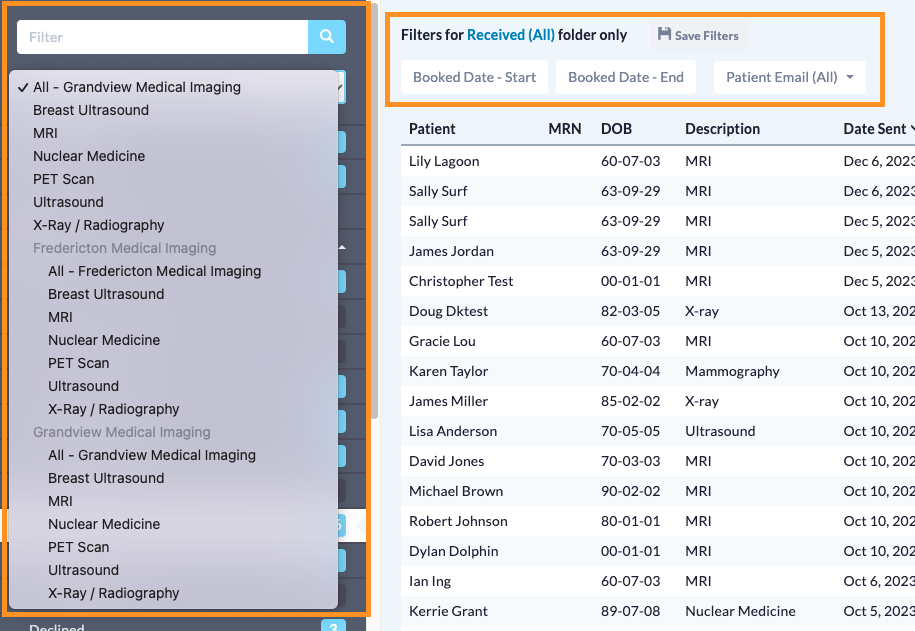
Les filtres de groupe sont disponibles dans tous les dossiers d’état du groupe de dossiers concerné, tandis que les filtres spécifiques au dossier ne sont disponibles que dans certains dossiers d’état.

  • Les filtres de groupe apparaissent toujours à gauche, tandis que les filtres spécifiques au dossier apparaissent toujours à droite.
  • Le bouton ‘Sauvegarder les filtres’ permet de sauvegarder les filtres actuellement appliqués, et le bouton ‘Effacer les filtres’ permet de supprimer tous les filtres actuellement appliqués.

Filtres de groupe

    • Le filtre ‘Liste’ vous permet de filtrer vos orientations électroniques/Consultations électroniques par la Liste d'annuaires dont elles dépendent actuellement.

Note : le filtre ‘Liste’ dans le dossier Besoin d’examen affichera à la fois les orientations électroniques/Consultations électroniques appartenant à la liste sélectionnée, ainsi que celles qui ont des messages non examinés adressés à cette liste. Pour en savoir plus sur le dossier Besoin d’examen, veuillez lire Que signifient les différents dossiers dans la page Orientations électroniques & Consultations électroniques ?.

  • Le filtre ‘Service’ vous permet de filtrer vos orientations électroniques/Consultations électroniques par la ou les catégories de service de santé demandées.
  • Le filtre ‘Cliniciens référents’ vous permet de filtrer vos orientations électroniques/Consultations électroniques par l’utilisateur ou les utilisateurs qui les ont envoyées.

Filtres spécifiques au dossier

  • Le filtre ‘Réviseur’ vous permet de filtrer vos orientations électroniques/Consultations électroniques par l’utilisateur réviseur assigné.
  • Le filtre ‘Priorité’ vous permet de filtrer vos orientations électroniques/Consultations électroniques par la valeur de priorité assignée.
  • Le filtre ‘Protocole’ vous permet de filtrer vos orientations électroniques/Consultations électroniques par la valeur de protocole assignée.
  • Les champs ‘Date du rendez-vous - Début’ et ‘Date du rendez-vous - Fin’ peuvent être utilisés pour afficher uniquement les orientations électroniques avec un rendez-vous réservé dans la plage de dates spécifiée.
  • Le filtre ‘Courriel du patient’ vous permet de filtrer vos orientations électroniques/Consultations électroniques selon la présence d’une adresse courriel du patient dans l’orientation/la consultation.

Où puis-je trouver une valeur de référence de parrainage ?

Vous pouvez facilement trouver une valeur spécifique de Référence d'Orientation (referralRef) dans le journal des Événements de l'orientation concernée.

Cette valeur est un numéro de référence unique pour l'orientation dans Ocean, ce qui peut être utile pour le dépannage et/ou le suivi.

  • Localisez et ouvrez l'orientation concernée dans la zone des Orientations électroniques & Consultations électroniques de l'Ocean Portail.
  • Ouvrez le menu 'Action' dans le coin supérieur droit, et sélectionnez 'Voir le Journal des Événements'.
  • La valeur unique de Référence d'Orientation se trouve en haut de la fenêtre du Journal des Événements.

Comment Ocean s’intègre-t-il avec Health Report Manager (HRM®) ?

Phase pilote en Ontario

Veuillez noter que l'intégration Ocean-DMÉ est actuellement en phase pilote fermée et n'est pas encore largement disponible.

Qu'est-ce que HRM®?

Health Report Manager (HRM®) est une solution de santé numérique développée par OntarioMD qui permet aux cliniciens utilisant un DMÉ certifié par OntarioMD de recevoir de façon sécurisée des rapports électroniquement des hôpitaux participants et des établissements de santé indépendants. Ce transfert d'information a généralement lieu vers la fin du cycle de vie de l'orientation, lorsqu'un spécialiste envoie un rapport/lettre de consultation au clinicien référent.

Les cliniciens en Ontario utilisant le Provider Network Ocean peuvent envoyer et recevoir des rapports de consultation pour les orientations électroniques en utilisant l'intégration de HRM avec Ocean et leur DMÉ certifié par OntarioMD.

Configuration de l'envoi de messages Ocean-HRM

Approbation de l'expéditeur

Pour envoyer des messages et des documents dans Ocean via HRM, les cliniciens doivent obtenir un 'identificateur UPI' auprès du service d'assistance OntarioMD en appelant le 1-866-744-8668 ou en envoyant un courriel à support@ontariomd.com.

Une fois l'identificateur UPI obtenu, les cliniciens doivent l'envoyer à l'équipe de soutien OceanMD pour la configuration en arrière-plan dans Ocean. Vous serez avisé lorsque votre site Ocean aura été approuvé pour envoyer des rapports HRM.

Configuration de l'expéditeur

  • Les cliniciens qui envoient des messages HRM doivent s'assurer d'avoir saisi leur 'ID professionnel' dans les paramètres de leur compte utilisateur Ocean, sous la section 'Informations de contact clinique'.
  • Les cliniciens qui envoient des messages HRM devraient également activer le paramètre 'Authentification - Les fournisseurs demandeurs doivent se connecter' dans les paramètres de leur propre Listes d'annuaires. Cela garantit que tous les référents sont connectés à un compte utilisateur Ocean lors de l'envoi de l'eOrientation, permettant ainsi la messagerie HRM comme décrit ci-dessous lorsque possible.

Configuration de la réception de messages Ocean-HRM

Approbation du spécialiste

Pour recevoir des messages et des documents via HRM, les cliniciens doivent d'abord être approuvés par OntarioMD. OntarioMD fournit périodiquement à OceanMD une liste de cliniciens récepteurs approuvés à mettre à jour dans la plateforme Ocean.

Cette liste est utilisée par Ocean pour déterminer si un clinicien doit recevoir un message via HRM en plus des mécanismes existants de message d'eOrientation et de notification par courriel dans Ocean.

Si vous souhaitez devenir un spécialiste HRM approuvé, contactez le service d'assistance OntarioMD en appelant le 1-866-744-8668 ou en envoyant un courriel à support@ontariomd.com.

Configuration du spécialiste

  • Une fois approuvés dans l'arrière-plan Ocean, les cliniciens référents doivent mettre à jour les 'Informations du clinicien' dans les paramètres de leur Listes d'annuaires avec leurs informations.

Envoi de messages via HRM

Une fois que vous avez rempli les exigences de la 'Configuration de l'envoi de messages Ocean-HRM' ci-dessus, vous pouvez envoyer des messages HRM dans une eOrientation Ocean.

Note :

Les messages HRM ne peuvent être envoyés dans une eOrientation que si :

  • Le référent initial était connecté à un compte utilisateur Ocean lors de l'envoi de l'eOrientation.
  • Il y a au moins un intervenant de l'orientation qui est actif sur HRM.
    • Les 'intervenants' incluent le référent initial et tout autre destinataire de l'orientation qui a déjà 'possédé' l'eOrientation.
    • Les intervenants ne sont considérés comme 'actifs' que s'ils répondent aux exigences de la 'Configuration de la réception de messages Ocean-HRM' ci-dessus.
  • Trouvez et ouvrez l'eOrientation concernée dans Ocean.
  •  
  • Dans la section 'Messagerie', joignez votre rapport/lettre de consultation en tant que pièce jointe et, si vous le souhaitez, saisissez un message dans le champ de texte, puis appuyez sur 'Envoyer'.
  • Après l'envoi de votre message, vous verrez une icône de coche à droite du message envoyé confirmant que le message a été envoyé via HRM en plus des mécanismes standards de message d'eOrientation et de notification par courriel dans Ocean.

    Note : Si l'envoi du message HRM a échoué, vous verrez une icône d'exclamation rouge (!) au lieu d'une coche.

  • En cliquant sur l'icône, vous obtiendrez plus d'informations détaillées concernant l'état HRM, ainsi que la possibilité de renvoyer le message HRM si nécessaire.

Réception de messages via HRM

Si vous avez complété les exigences de la 'Configuration de la réception de messages Ocean-HRM' ci-dessus et qu'un message HRM vous est envoyé via une eOrientation Ocean, vous serez avisé par les mécanismes standards de messagerie et de notification par courriel dans Ocean.

Vous recevrez également le message HRM dans votre DMÉ certifié par OntarioMD. Le contenu principal de tous les messages HRM est standard dans tous les DMÉ certifiés par OntarioMD, incluant : catégorie du rapport (LOINC), corps du rapport, auteur, date, etc.

Note : En raison des contraintes de HRM, un seul message HRM contenant à la fois un message tapé et une pièce jointe apparaîtra dans votre DMÉ comme deux messages HRM distincts - un contenant le message tapé, et un second contenant la pièce jointe.

Un exemple est présenté ci-dessous à l'aide du DMÉ PS Suite, à titre de référence :

Exemple d'un message HRM tapé
Exemple d'une pièce jointe incluse dans un message HRM.

Dépannage et soutien

Pour toute demande de dépannage, veuillez contacter l'équipe de soutien OceanMD.

Voici quelques conseils de dépannage utiles :

  • Si vous tentez d'envoyer un message HRM et qu'aucune icône d'état n'apparaît à droite du message dans l'eOrientation, cela signifie qu'Ocean n'a pas tenté d'envoyer le message via HRM. Vérifiez qu'au moins un intervenant de l'orientation est actif sur HRM et enregistré comme spécialiste HRM dans Ocean en utilisant le processus de vérification ci-dessus.
  • Si vous tentez d'envoyer un message HRM et que l'icône d'échec rouge apparaît, cliquez sur l'icône pour obtenir des détails supplémentaires.
    • Si disponible, prenez note de la valeur 'ID de transaction' et du message d'erreur correspondant et envoyez-les à l'équipe de soutien OceanMD

Qu'est-ce que signifient les différentes couleurs de demande dans la zone des Orientations électroniques et des Consultations électroniques ?

La zone des eOrientations & Consultations électroniques du Ocean Portail est utilisée pour visualiser, gérer et effectuer les différentes demandes que votre site Ocean reçoit. Pour certains états et types de demande, Ocean modifie la couleur du texte pour une référence rapide.

Code couleur

  • La couleur de texte par défaut pour les eOrientations est noire.
  • La couleur de texte pour les Consultations électroniques est bleue.
  • Le texte pour les Consultations électroniques annulées est barré et bleu.
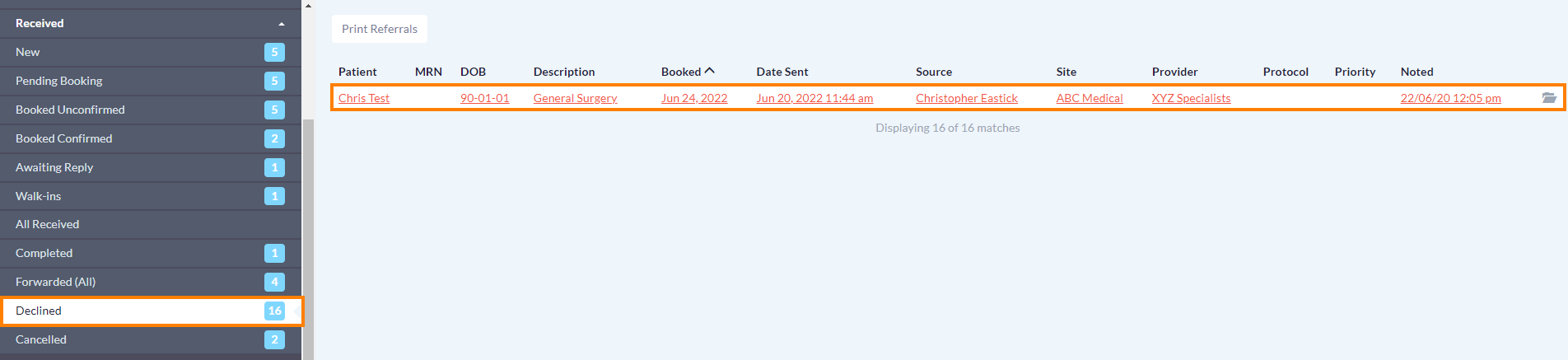
  • Les demandes qui sont refusées sont soulignées et rouges.
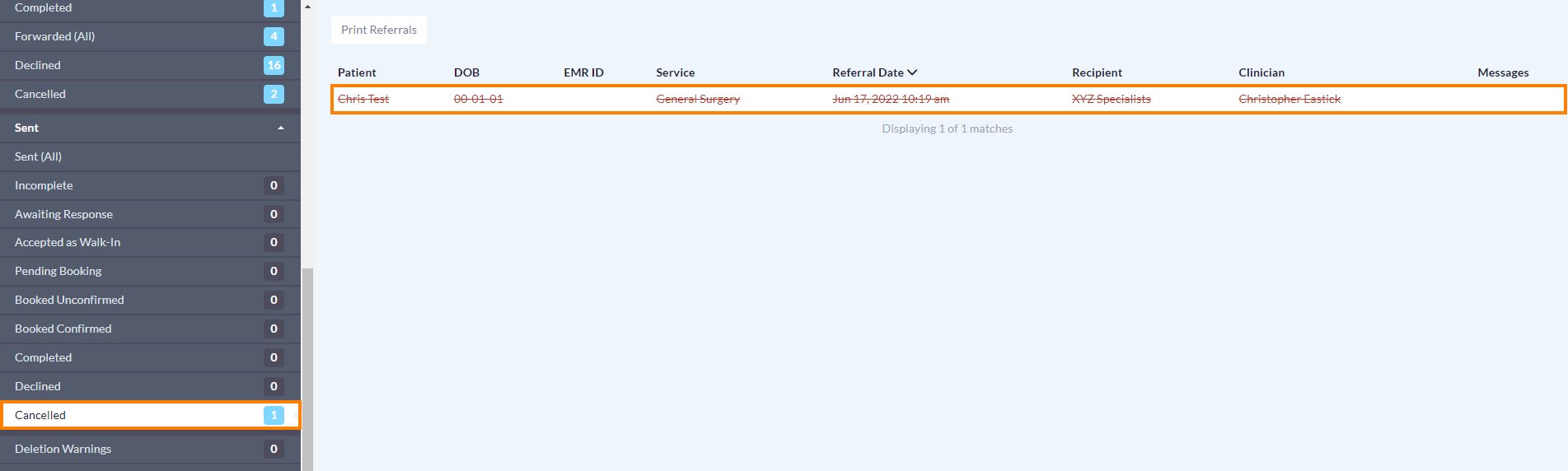
  • Les demandes qui sont annulées sont barrées et rouges.
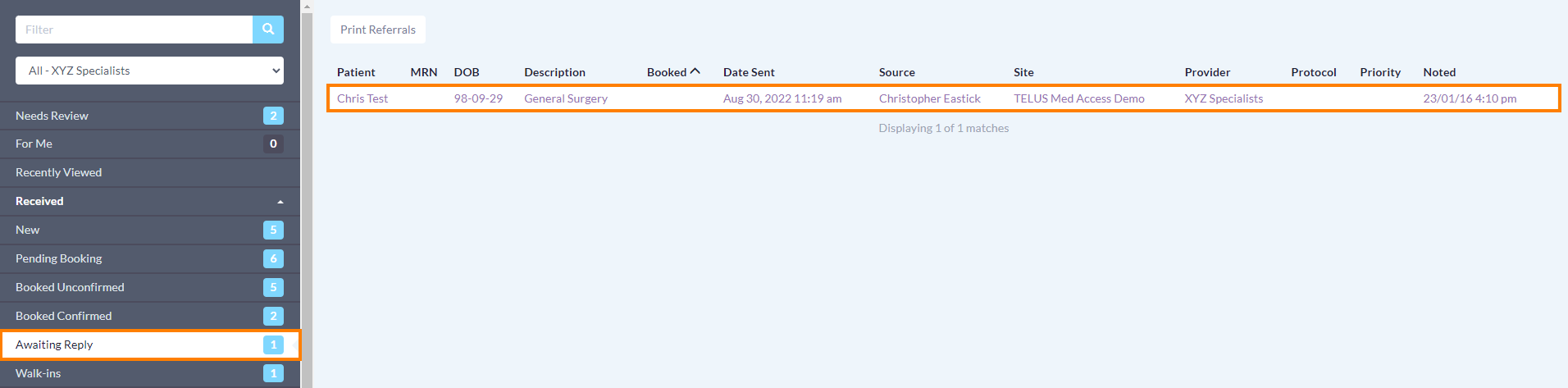
  • Les demandes marquées comme 'En attente de réponse' sont indiquées par un texte violet.

Quelle est la différence entre une Catégorie de Service de santé, une Offre de Service de santé et une Description ?

Définitions

Les termes « Catégories de services de santé » et « Offres de services de santé » sont souvent utilisés de façon interchangeable, cependant il est important de bien comprendre la différence entre leurs significations et leur interaction avec la valeur « Description » d’une eOrientation.

Que sont les « Catégories de services de santé » ?

  • Les Catégories de services de santé sont une liste définie de termes utilisés dans Healthmap Ocean pour faciliter la recherche, le filtrage et la création de Listes d'annuaires.
  • Cette taxonomie définie est utilisée pour aider à catégoriser les Offres de services de santé sur une Liste d'annuaires dans Healthmap Ocean.
  • Une liste complète des Catégories de services de santé définies est disponible ici.

Qu’est-ce qu’une « Offre de service de santé » ?

  • Une Offre de service de santé est une description personnalisable et consultable d’un service qui figure sur la Liste d'annuaires dans Healthmap Ocean. Les Offres de services de santé sont associées à la Catégorie de service de santé la plus appropriée.
  • Dans de nombreux cas, une Liste d'annuaires peut simplement utiliser une Catégorie de service de santé définie comme Offre de service de santé, cependant, il est possible de personnaliser entièrement l’Offre de service de santé.

Qu’est-ce qu’une « Description » d’eOrientation ?

Une Description d’eOrientation est la valeur associée à une eOrientation qui sert à décrire le service demandé/fourni.

  • La valeur Description d’une eOrientation est le plus souvent héritée du nom de l’Offre de service de santé pour l’eOrientation (alors que le nom de l’Offre de service de santé est le plus souvent hérité du nom de la Catégorie de service de santé associée à l’offre, sauf si elle a été personnalisée).
  • La valeur Description d’une eOrientation est la valeur que voient à la fois les utilisateurs et les patients lors de l’interaction avec l’eOrientation. Par exemple, elle apparaît : en haut de l’eOrientation lorsqu’elle est ouverte dans Ocean Portail, sous la colonne « Description » dans la section « Orientations électroniques & Consultation électronique » du Ocean Portail, en haut du PDF du Record d’orientation Ocean, et dans les notifications courriel envoyées aux patients et aux cliniciens.

Ocean permet de définir la Description d’une eOrientation à une valeur prédéterminée selon les réponses du fournisseur de soins de santé aux questions du formulaire d’orientation au moment de l’envoi. Cette option de configuration avancée est réalisée en définissant dynamiquement une valeur « referralDescription » pour l’eOrientation via un script dans le formulaire d’orientation.

Dans certains cas, les destinataires d’eOrientation peuvent aussi modifier manuellement la Catégorie de service de santé et la valeur Description d’une eOrientation une fois qu’elle a été reçue sur leur site Ocean. Cela peut être utile si le destinataire souhaite corriger une Catégorie de service de santé et/ou une Description incorrecte ou inexacte pour l’eOrientation.

Pourquoi existent-elles toutes les deux ?

Healthmap Ocean est un annuaire complet basé sur une carte qui facilite la recherche et l’accès aux services de soins de santé. Cela est rendu possible grâce à l’utilisation d’une liste définie de services de soins de santé possibles – à savoir les Catégories de services de santé. La liste définie des Catégories de services de santé permet une catégorisation précise des services offerts par tous les fournisseurs de soins de santé sur Healthmap Ocean. Cela garantit que lorsqu’un service de soins de santé spécifique est recherché, les fournisseurs concernés de ce service sont bien pris en compte dans les résultats de recherche.

Cependant, il est important de reconnaître qu’une seule liste définie de services de soins de santé possibles ne saisira pas toujours toutes les nuances des services fournis. Cela est pris en compte grâce à l’utilisation des Offres de services de santé. Les Offres de services de santé présentées sur une Liste d'annuaires dans Healthmap Ocean peuvent être personnalisées pour refléter avec plus de précision le nom ou la nuance spécifique des services de soins de santé offerts.

Par exemple, une clinique offrant des services de dermatologie pourrait ajouter la Catégorie de service de santé « Dermatologie » comme Offre de service de santé sur sa Liste d'annuaires, mais n’offrir qu’un sous-ensemble de services ou de programmes spécifiques. Pour communiquer cette nuance aux fournisseurs de soins de santé potentiels qui consultent Healthmap Ocean, ils peuvent personnaliser le nom de l’offre pour plus de précision – par exemple, en la renommant « Clinique des lésions pigmentées / grains de beauté » s’ils n’offrent que ces services dermatologiques spécifiques.

Les fournisseurs de soins de santé qui consultent la Catégorie de service de santé « Dermatologie » sur Healthmap Ocean verraient la Liste d'annuaires de la clinique avec l’Offre de service de santé « Clinique des lésions pigmentées / grains de beauté », puisqu’il s’agit en réalité de la Catégorie de service de santé « Dermatologie » avec un nom d’Offre de service de santé personnalisé.

Lorsqu’une eOrientation est envoyée pour l’Offre de service de santé personnalisée « Clinique des lésions pigmentées / grains de beauté », Ocean conserve à la fois la Catégorie de service de santé « Dermatologie » et la valeur de l’Offre de service de santé « Clinique des lésions pigmentées / grains de beauté » en arrière-plan à des fins d’analytique et de filtrage, et la valeur Description de l’eOrientation est généralement héritée automatiquement du nom personnalisé de l’Offre de service de santé.

Cependant, dans le cas où les acheminements cliniques ou les processus de gestion des eOrientations pourraient bénéficier d’une Description plus précise de l’eOrientation basée sur les réponses au formulaire d’orientation (par exemple, le site anatomique de la lésion pigmentée), le formulaire d’orientation peut être configuré pour définir une valeur Description différente du nom de l’Offre de service de santé afin de transmettre cette information plus facilement (par exemple, « Lésion pigmentée – Épaule gauche »).

Si une erreur a été commise par le fournisseur de soins de santé lors du remplissage du formulaire d’orientation, le destinataire de l’eOrientation a également la possibilité de modifier manuellement la Catégorie de service de santé et la valeur Description de l’eOrientation pour corriger l’erreur (par exemple, changer « Lésion pigmentée – Épaule gauche » pour « Lésion pigmentée – Épaule droite »).

Que faire si je ne trouve pas la Catégorie de service de santé exacte pour ma Liste d'annuaires ?

Si vous ne parvenez pas à trouver une Catégorie de service de santé dans Ocean qui correspond exactement aux services que vous offrez, nous vous recommandons d’ajouter la Catégorie de service de santé la plus similaire comme Offre de service de santé sur votre Liste d'annuaires. Vous pouvez ensuite personnaliser le nom de l’Offre de service de santé pour refléter plus précisément le ou les services spécifiques que vous offrez.

Comment personnaliser le nom de mon Offre de service de santé ?

Vous pouvez personnaliser le nom de votre Offre de service de santé en suivant les étapes ci-dessous :

  • Accédez à l’onglet « Offres de services de santé » dans les paramètres de votre Liste d'annuaires.
  • Dans la section « Offres de services de santé », recherchez et sélectionnez la Catégorie de service de santé la plus appropriée pour l’ajouter comme Offre de service de santé sur votre Liste d'annuaires.
  • Si votre Liste d'annuaires contient plusieurs Offres de services de santé, assurez-vous de sélectionner la bonne dans la liste puis précisez votre nom personnalisé d’Offre de service de santé dans le champ « Nom de l’offre ».

    Pour faciliter votre référence, le nom de la Catégorie de service de santé associée restera visible sous le champ « Nom de l’offre » et apparaîtra entre parenthèses dans la liste des offres.

  • Cliquez sur le bouton « Sauvegarder » pour sauvegarder vos modifications.

Puis-je demander l’ajout de nouvelles Catégories de services de santé ?

Non, vous ne pouvez pas demander l’ajout de nouvelles Catégories de services de santé car il s’agit d’une liste standardisée et définie dans Ocean. Dans certaines circonstances, des synonymes supplémentaires pour les Catégories de services de santé peuvent être ajoutés afin d’améliorer les capacités de recherche et de filtrage dans Healthmap Ocean.


Comment puis-je définir un Utilisateur Délégué Clinique pour mon compte Utilisateur Ocean ?

Si vous travaillez avec un autre utilisateur Ocean qui enverra des consultations électroniques et/ou des orientations électroniques en votre nom, vous voudrez les inviter à créer un compte utilisateur Ocean et les définir comme votre(s) Délégué(s) Clinique(s).

Ajouter un ou des Délégué(s) Clinique(s) à votre compte utilisateur Ocean

  • Connectez-vous au Ocean Portail.
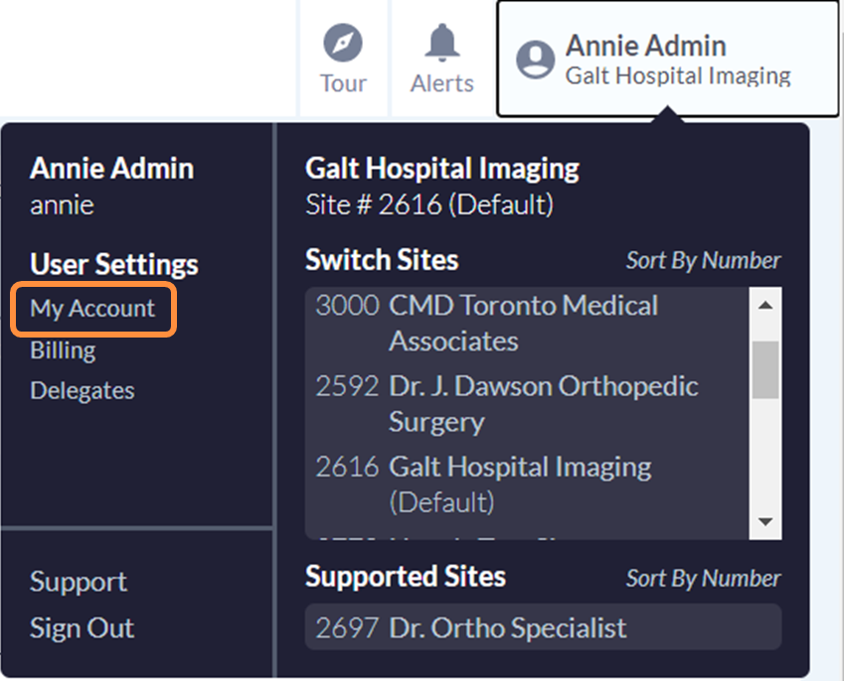
  • Cliquez sur votre nom dans le coin supérieur droit et sélectionnez Mon Compte dans le menu.
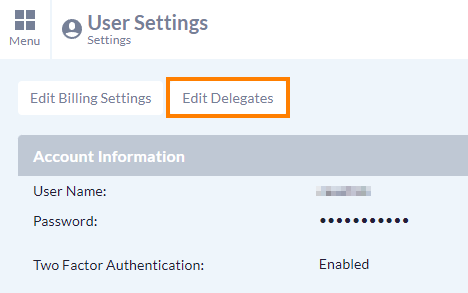
  • Cliquez sur le bouton "Modifier les Délégués".
  • Utilisez le bouton 'Ajouter un Délégué Clinique' pour sélectionner le(s) utilisateur(s) qui devrait avoir la capacité d'envoyer des demandes électroniques en votre nom.

    La liste déroulante affiche tous les utilisateurs pour tous les sites Ocean auxquels votre compte utilisateur est associé. Vous pouvez préciser un nombre quelconque de Délégués Cliniques.

  • Un Délégué Clinique peut être supprimé en appuyant sur le bouton 'Supprimer' à droite.

Note : Si vous êtes un administrateur de site Ocean, vous pouvez voir et modifier les relations de délégué pour tous les utilisateurs de votre site Ocean. Pour plus d'informations, veuillez vous référer à cet article : Page de Modification des Délégués.


Puis-je inclure des fichiers de documents à remettre aux patients sur ma fiche dans l’Ocean Healthmap ?

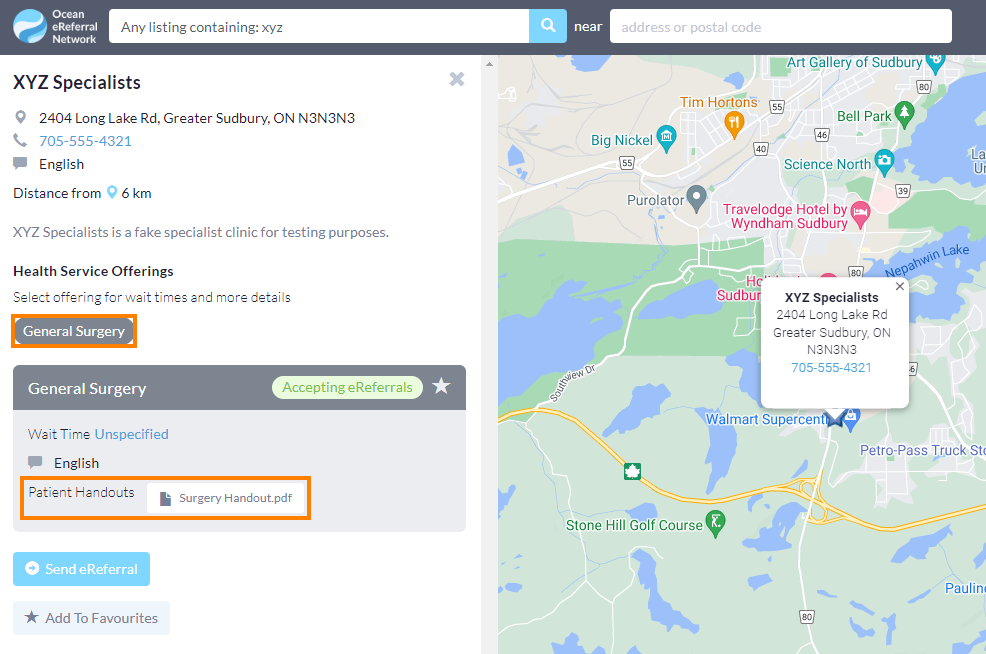
  • Oui, vous pouvez inclure des fichiers de brochures pour les patients pour chacune des offres de services de santé affichées sur vos Listes d'annuaires dans Healthmap Ocean.
  • La ou les brochures sont disponibles en téléchargement lorsque l’offre de service de santé est sélectionnée dans la liste.
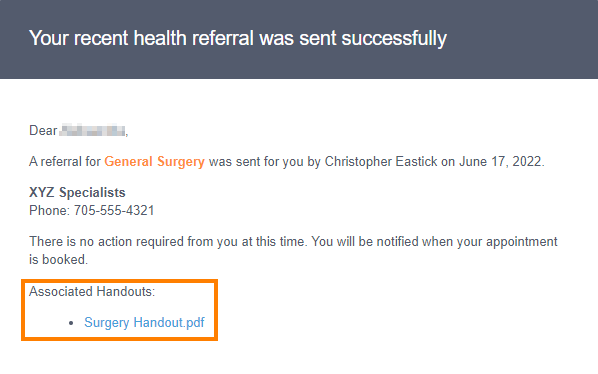
  • De plus, lorsqu’un patient est référé dans le cadre d’une offre de service de santé spécifique, la notification par courriel qu’il reçoit (le cas échéant) inclura le ou les fichiers de la brochure.

Comment ajouter des fichiers de brochures?

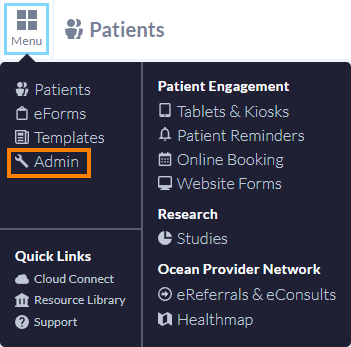
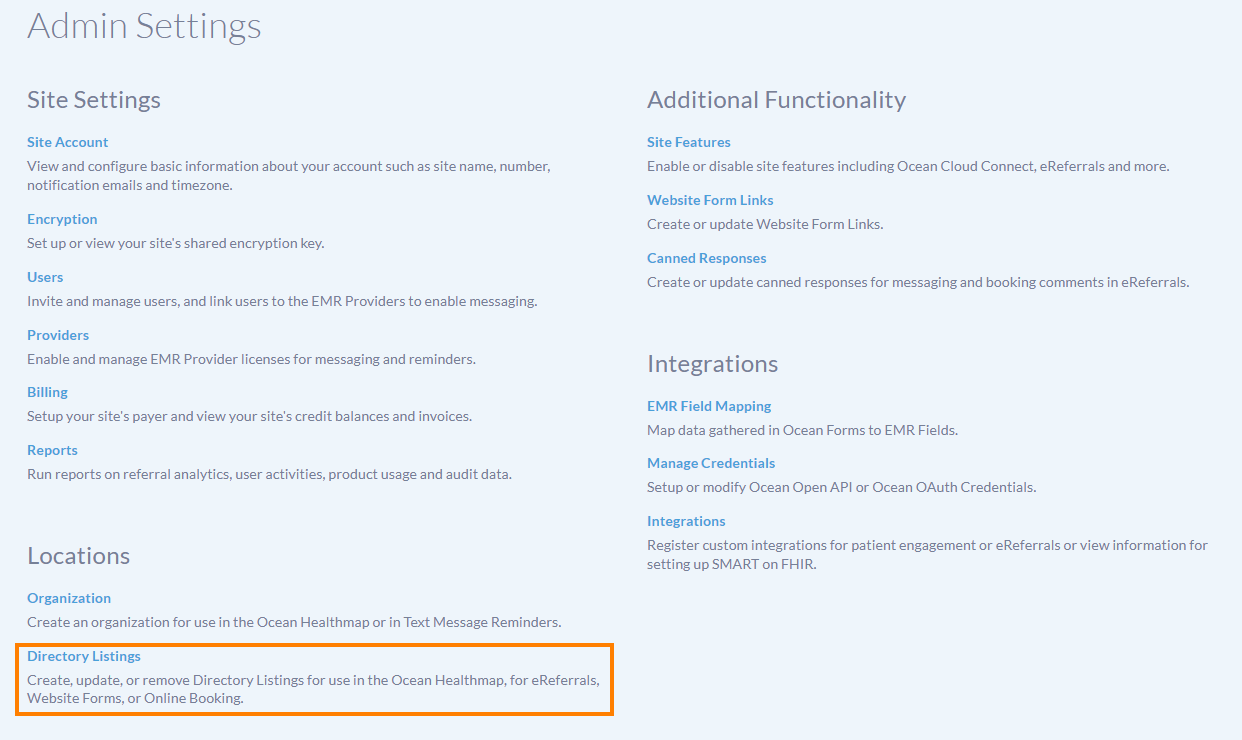
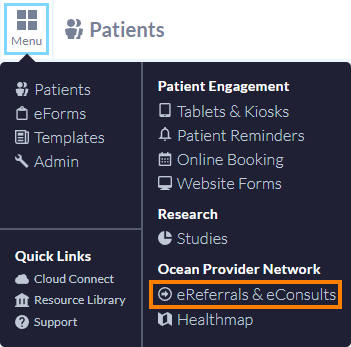
  • Connectez-vous à Ocean Portail, ouvrez le 'Menu' et sélectionnez 'Admin'. À partir du menu des paramètres d’administration, sélectionnez 'Listes d'annuaires'.
  • Dans la page Listes d'annuaires, cliquez sur 'Modifier' pour la liste concernée.
  • Cliquez sur l’onglet 'Offres de services de santé' et sélectionnez l’offre de service de santé concernée.
  • Trouvez le paramètre 'Brochures pour les patients' et cliquez sur 'Télécharger le fichier'.
  • À l’aide du navigateur de fichiers, sélectionnez le fichier de brochure approprié à partir de votre ordinateur.

    Note : Vous pouvez ajouter plusieurs fichiers de brochures en les téléchargeant un à la fois.

  • Une fois le ou les fichiers ajoutés, cliquez sur 'Sauvegarder' pour sauvegarder vos modifications.

    Le ou les fichiers de la brochure se trouvent maintenant dans votre Listes d'annuaires dans Healthmap Ocean, et seront inclus dans la notification par courriel du patient s’il est référé pour cette offre de service de santé.

Note : Puisque les fichiers de brochures sont ajoutés à chaque offre de service de santé individuelle, vous pouvez joindre des fichiers de brochures différents pour chacune de vos offres. Vous pouvez également ajouter le ou les mêmes fichiers de brochures à toutes vos offres.


Comment mon rôle d’Utilisateur influence-t-il mes fonctionnalités en tant que Délégué clinique envoyant des eOrientations dans Ocean ?

Un Délégué clinique a la capacité d’envoyer des orientations électroniques au nom d’un autre utilisateur Ocean. Selon le rôle d’utilisateur sélectionné dans vos paramètres de compte, votre expérience lors de l’envoi d’une orientation électronique Ocean en tant que délégué clinique sera différente. Comme le champ de pratique de chaque utilisateur sur votre site Ocean varie, l’expérience d’envoi et la formulation d’une orientation électronique changent pour refléter le champ de pratique pertinent.

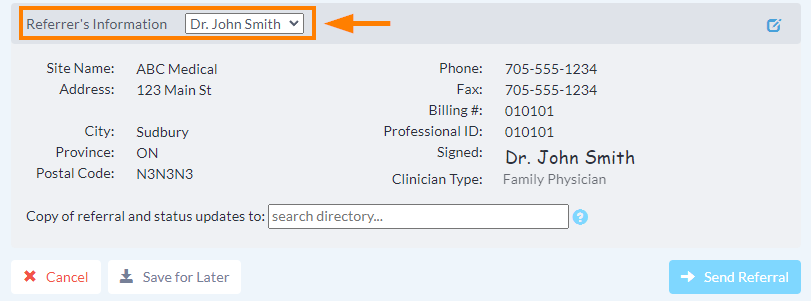
  • Lors de l’envoi d’une nouvelle orientation électronique en tant que délégué clinique, le menu déroulant dans le panneau « Informations sur le référent » vous permet de sélectionner le fournisseur référent, si applicable. Le menu affiche tous les fournisseurs pour lesquels l’utilisateur expéditeur est désigné comme délégué clinique.
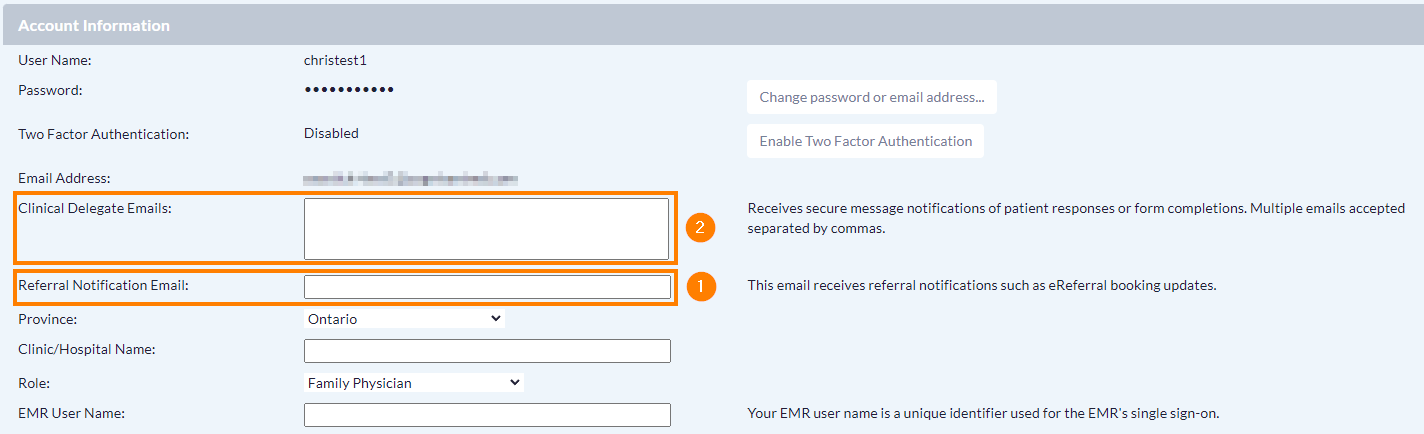
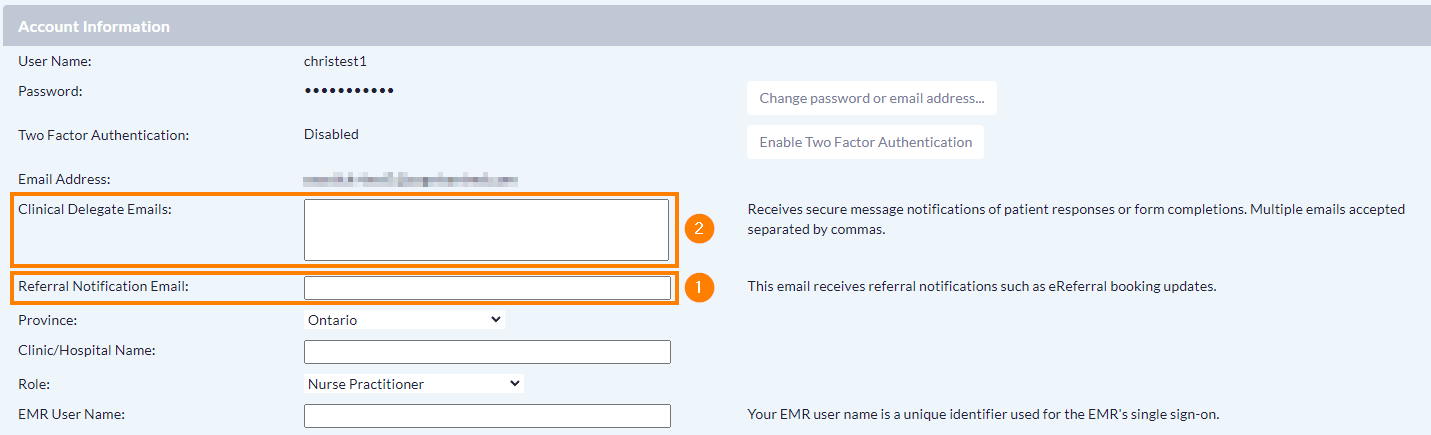
  • Après l’envoi de l’orientation électronique, des notifications par courriel sont envoyées à l’adresse courriel « Courriel de notification d’orientation » indiquée dans les paramètres de compte du fournisseur référent. S’il n’y a pas de courriel indiqué, les notifications seront envoyées à l’adresse « Courriel(s) du délégué clinique » inscrite dans les paramètres du fournisseur référent.
  • Note : Les notifications par courriel ne seront pas envoyées à l’utilisateur délégué clinique qui a initié l’orientation électronique au nom du fournisseur référent. Les notifications seront uniquement envoyées au fournisseur référent sélectionné dans le menu déroulant « Informations sur le référent ».

Considérations particulières

En raison de la variation possible du champ de pratique des utilisateurs sur votre site Ocean, des fonctionnalités supplémentaires ont été mises en place pour répondre à cette considération.

Adjoints au médecin et résidents

  • Lors de l’envoi d’une orientation électronique au nom d’un médecin en tant qu’adjoint au médecin ou résident, le panneau Informations sur le référent est modifié pour indiquer clairement que l’orientation électronique est envoyée par un adjoint au médecin ou un résident, au nom du fournisseur référent.
  • Ceci est enregistré dans le volet Général de l’orientation électronique, afin que le destinataire puisse clairement voir qu’elle a été envoyée au nom du médecin référent.
  • Après l’envoi de l’orientation électronique, des notifications par courriel sont envoyées à l’adresse « Courriel de notification d’orientation » indiquée dans les paramètres du fournisseur référent (c’est-à-dire le médecin). S’il n’y a pas de courriel indiqué, les notifications seront envoyées à l’adresse « Courriel(s) du délégué clinique » inscrite dans les paramètres du fournisseur référent.

Infirmières praticiennes

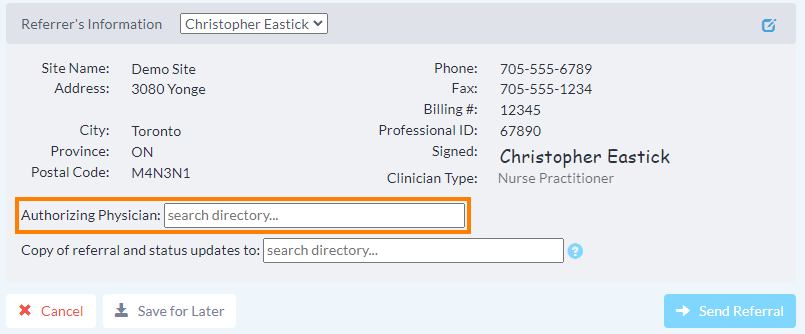
  • Dans le cas où une infirmière praticienne initie une orientation électronique pour un test/procédure médicale nécessitant l’autorisation d’un médecin, un champ « Médecin autorisant » est ajouté au panneau Informations sur le référent pour sélectionner le médecin autorisant.
  • La saisie dans ce champ effectue une recherche dans l’annuaire Healthmap d’Ocean pour une sélection pratique du médecin autorisant.
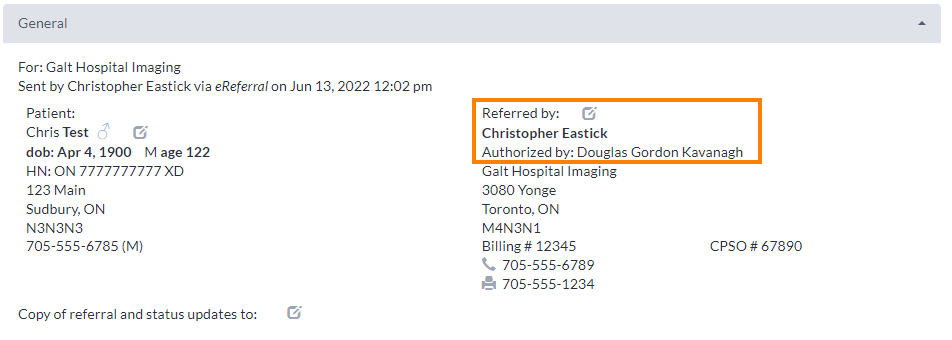
  • Une fois le médecin autorisant sélectionné et l’orientation électronique envoyée, cela est enregistré dans le volet Général de l’orientation électronique, afin que le destinataire puisse clairement voir le médecin ayant donné l’autorisation.
  • Après l’envoi de l’orientation électronique, des notifications par courriel sont envoyées à l’adresse « Courriel de notification d’orientation » indiquée dans les paramètres de compte de l’infirmière praticienne. S’il n’y a pas de courriel indiqué, les notifications seront envoyées à « Courriel(s) du délégué clinique ».

Listes d'annuaires appliquant des restrictions sur le référent

  • Les Listes d'annuaires peuvent être configurées pour exiger que le fournisseur référent ait un rôle d’utilisateur « Médecin de famille », « Spécialiste » ou « Infirmière praticienne ».
  • Si l’utilisateur qui envoie l’orientation électronique n’est pas configuré avec l’un de ces rôles d’utilisateur, il ne pourra pas envoyer l’orientation électronique et un message d’avertissement orange apparaîtra.
  • Cependant, si l’utilisateur qui envoie l’orientation électronique est configuré comme délégué clinique pour un utilisateur « Médecin de famille », « Spécialiste » ou « Infirmière praticienne », le délégué clinique sera autorisé à envoyer l’orientation en leur nom.

Puis-je envoyer des orientations électroniques à partir du Ocean Portail avec la démographie du patient pré-remplie ?

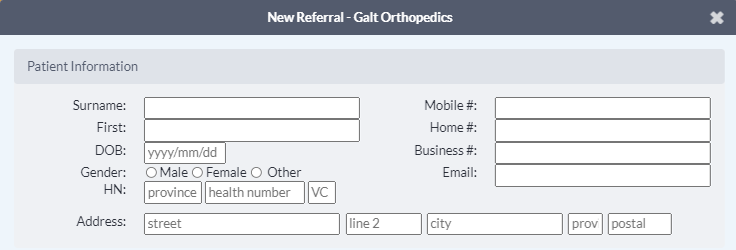
  • Pour les sites Ocean non intégrés, les utilisateurs peuvent se rendre directement sur le Ocean Healthmap pour envoyer des eOrientations. Comme les informations démographiques du patient ne sont pas extraites d'un DMÉ intégré, les fournisseurs référents devront compléter manuellement cette partie de l'orientation au moment de l'envoi.
  • Si ces sites souhaitent que leurs informations du patient soient pré-remplies, ils peuvent télécharger en masse un ensemble de patients dans leur site Ocean sous la Vue Patients.
  • Voir l'article de support suivant pour les différents types d'importateurs et leurs modèles d'exemple qui peuvent être téléchargés dans Ocean. L'Importateur Général est l'exemple contenant tous les champs démographiques du patient sur un formulaire d'orientation. Utilisez ce fichier exemple pour générer une liste de vos patients que vous souhaitez télécharger dans votre site Ocean.
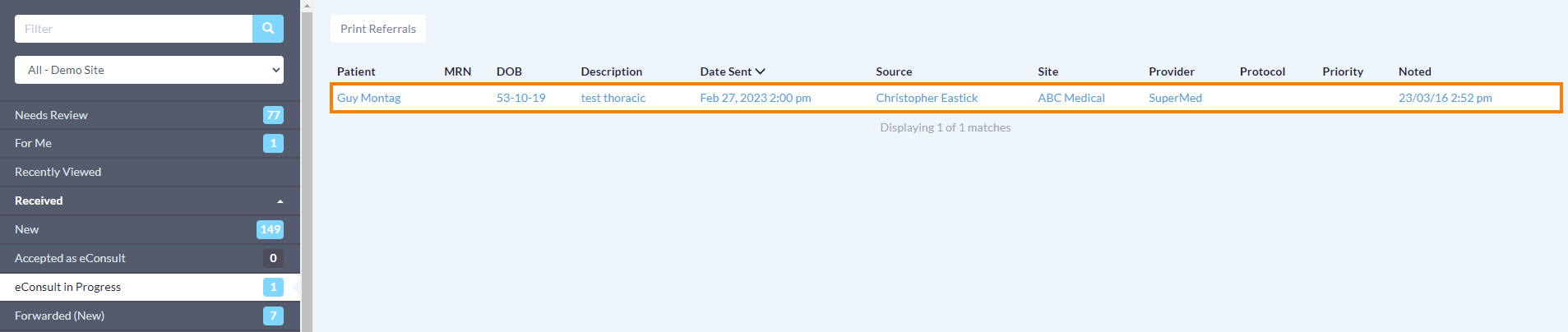
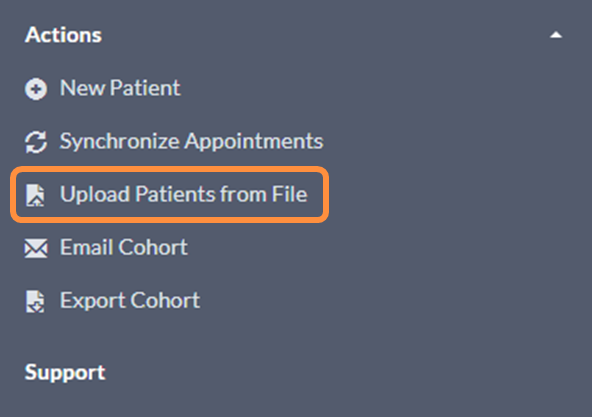
  • Une fois votre liste de patients générée, allez dans le menu d'action en bas à gauche de la page Patients et sélectionnez "Téléchargez vers Patients à partir du fichier".
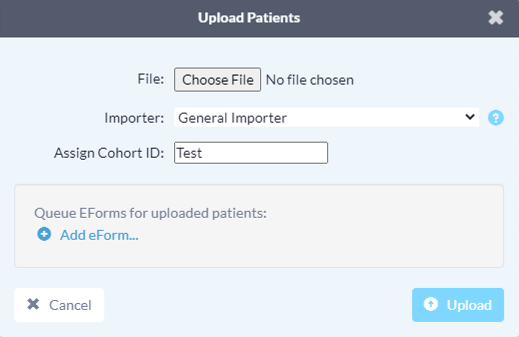
  • Sélectionnez le fichier contenant votre liste de patients, choisissez l'Importateur Général dans le menu déroulant, et fournissez un Id de Cohorte (un nom pour identifier l'ensemble de patients téléchargé).
  • Sélectionnez "Télécharger". Vous recevrez une confirmation lorsque les patients auront été téléchargés avec succès dans votre site Ocean.
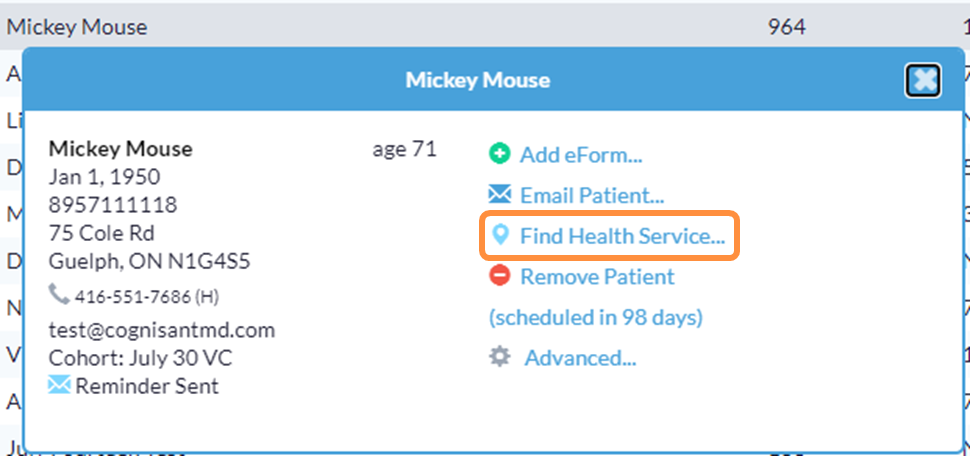
  • À partir de là, les fournisseurs référents peuvent sélectionner le patient pour lequel ils souhaitent envoyer une orientation, puis choisir "Trouver un Service de Santé". Cela lancera le fournisseur dans le Healthmap, en extrayant les informations démographiques du patient et en les pré-remplissant sur le formulaire d'orientation.


Note : Les patients téléchargés seront conservés dans Ocean pendant 14 jours avant d'être automatiquement supprimés du site.


Quels types de fichiers et tailles peuvent être ajoutés comme pièces jointes aux consultations électroniques et/ou aux orientations électroniques ?

Lors de l'inclusion de pièces jointes sur les consultations électroniques/orientations électroniques, il existe certaines limitations de taille et de type de fichier dont les fournisseurs doivent être conscients.

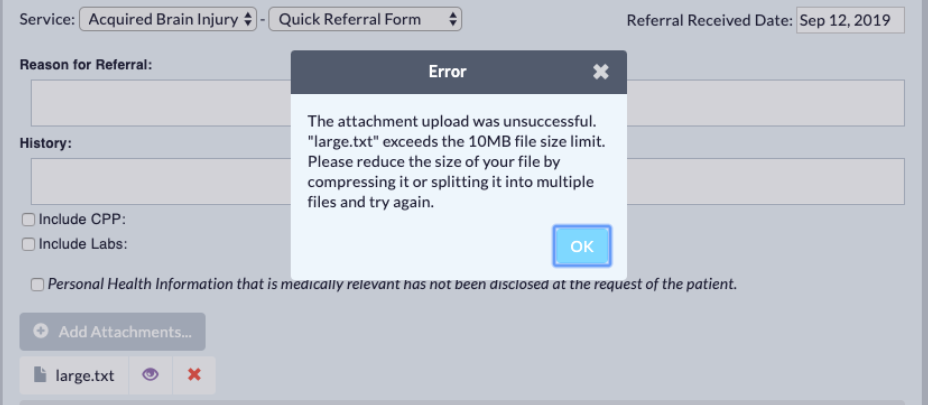
  • Par exemple, Ocean n'acceptera que les pièces jointes avec une limite de taille de 10 Mo par pièce jointe, et jusqu'à 50 Mo au total pour toutes les pièces jointes incluses dans la consultation électronique/orientation électronique. Si une pièce jointe qui dépasse cette limite de taille de fichier est ajoutée, un message d'erreur apparaîtra.
  • Ocean a également des restrictions de type de fichier. Seules les pièces jointes des types suivants peuvent être incluses : "jpg", "jpeg", "png", "tiff", "tif", "mp3", "mp4", "txt" et "pdf". Si un type de fichier non pris en charge est ajouté, l'utilisateur recevra un message d'erreur.

Que signifient les différents dossiers sur la page des Orientations électroniques et Consultations électroniques ?

Les dossiers de la page des Orientations électroniques & Consultations électroniques sont utilisés pour gérer les consultations électroniques et les orientations électroniques de votre site. Chaque dossier est décrit ici pour vous aider à traiter et gérer les consultations et/ou orientations entrantes et sortantes.

  • Groupe de Dossiers Généraux

    • À Réviser
      Toutes les consultations et/ou orientations qui ont été signalées pour révision.
      Pour Moi
      Toutes les consultations et/ou orientations qui ont été signalées spécifiquement pour votre révision.
      Récemment Consulté
      Toutes les consultations et/ou orientations que vous avez récemment consultées.
  • Groupe de Dossiers Reçus

    • Nouveau
      Consultations et/ou orientations qui ont été reçues et qui n'ont pas encore été acceptées ou refusées.
      Accepté comme Consultation électronique
      Consultations qui ont été révisées et acceptées.
      Consultation électronique En cours
      Consultations auxquelles il a été répondu.
      En attente de Réservation
      Orientations acceptées qui n'ont pas été réservées pour des rendez-vous.
      Réservé Non confirmé
      Toutes les orientations acceptées qui incluent des rendez-vous qui n'ont pas été confirmés par le patient.
      Réservé Confirmé
      Toutes les orientations acceptées qui incluent des rendez-vous qui ont été confirmés par le patient.
      En attente de Réponse
      Toutes les consultations et/ou orientations qui ont été marquées comme En attente de Réponse.
      Sans rendez-vous
      Toutes les consultations et/ou orientations qui ont été acceptées comme un rendez-vous sans rendez-vous.
      Reçue (Toutes)
      Toutes les consultations et/ou orientations que votre site a reçues, quel que soit leur état courant.
      Terminé
      Consultations et/ou Orientations qui ont été marquées "Compléter" après leur date de rendez-vous.
      Transféré (Toutes)
      Toutes les consultations et/ou orientations que votre site a reçues et que vous avez transférées à un autre site.
      Refusé
      Consultations et/ou Orientations que vous avez refusées.
      Annulé
      Toutes les consultations et/ou orientations annulées.
      Géré Externement
      Toutes les consultations et/ou orientations qui ont été marquées comme Géré Externement.
  • Groupe de Dossiers Envoyés

    • Envoyé (Toutes)
      Toutes les consultations et/ou orientations qui ont été envoyées depuis votre site.
      Incomplet
      Toutes les consultations et/ou orientations sortantes qui ont été sauvegardées pour une complétion ultérieure (n'ont pas encore été envoyées). Ces orientations sont uniquement sauvegardées dans Ocean pendant 30 jours avant d'être automatiquement supprimées.
      En attente de Réponse
      Toutes les consultations et/ou orientations que vous avez envoyées et qui n'ont pas encore été acceptées par le destinataire.
      Accepté comme Sans rendez-vous
      Toutes les consultations et/ou orientations envoyées qui ont été acceptées comme un rendez-vous sans rendez-vous par le destinataire.
      Accepté comme Consultation électronique
      Toutes les orientations envoyées qui ont été acceptées comme une Consultation électronique par le destinataire.
      En attente de Réservation
      Toutes les orientations qui ont été envoyées depuis votre site qui sont acceptées et en attente d'être réservées par le destinataire.
      Réservé Non confirmé
      Toutes les orientations qui ont été envoyées depuis votre site et qui incluent des rendez-vous qui n'ont pas été confirmés par le patient.
      Réservé Confirmé
      Toutes les orientations qui ont été envoyées depuis votre site et qui incluent des rendez-vous que le patient a confirmés.
      Terminé
      Consultations qui ont été marquées comme complétées après une réponse de Consultation électronique, et orientations qui ont été marquées comme complétées après leur(s) date(s) de rendez-vous.
      Refusé
      Vos consultations et/ou orientations envoyées qui ont été refusées.
      Annulé
      Vos consultations et/ou orientations envoyées qui ont été annulées.
      Géré Externement
      Toutes les consultations et/ou orientations envoyées qui ont été marquées comme Géré Externement.
  • Autres Dossiers

    • Avertissements de Suppression
      Orientations électroniques et Consultations électroniques dans un état 'Refusé' ou 'Annulé' qui approchent de l'archivage.
      Actions
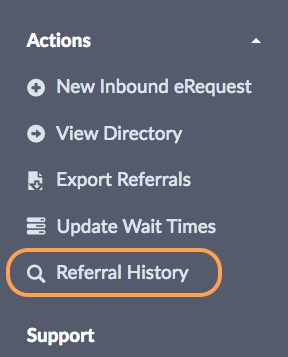
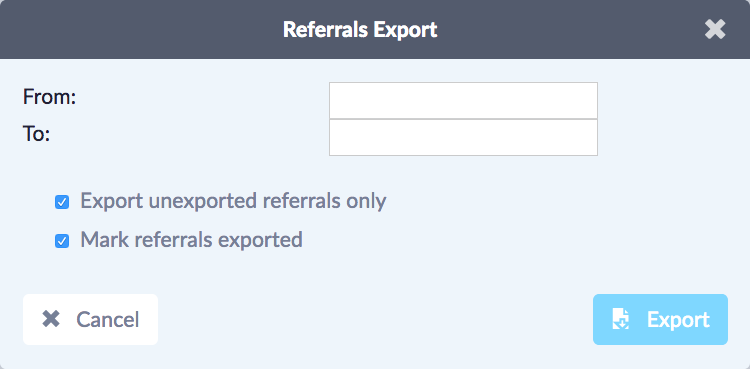
      Utilisez ce menu pour créer une demande entrante, voir l'annuaire, exporter des consultations et/ou orientations, mettre à jour les temps d'attente, ou voir l'historique des orientations d'un patient.
      Soutien
      Cliquez ici pour contacter l'équipe de soutien OceanMD.

Que signifient les icônes et les boutons ?

Lorsque vous gérez les consultations électroniques et/ou les orientations électroniques entrantes à partir de la page des orientations électroniques dans le Ocean Portail, vous pouvez rencontrer des icônes ou des boutons dont vous n'êtes pas sûr. Vous trouverez ci-dessous une liste des différentes icônes et boutons qui peuvent apparaître et leur signification.

Icônes dans la page des orientations électroniques & consultations électroniques

Icône Définition
Column_sorting.png Colonne actuellement triée (et direction – croissante ou décroissante).
Message.png Il y a un message associé à la consultation électronique et/ou à l'orientation électronique.
View_prior_referrals.png Voir les consultations électroniques et/ou orientations électroniques précédentes de ce patient.
Attachment.png Il y a une pièce jointe associée à la consultation électronique et/ou à l'orientation électronique.
Waiting_for_EMR.png Le dossier de ce patient dans le DMÉ ne peut pas être trouvé et Ocean attend le DMÉ.
Backup_exported.png Une copie de sauvegarde de la consultation électronique et/ou de l'orientation électronique a été exportée depuis Ocean.
Notes_downloaded.png Les notes pour ce patient ont été téléchargées dans le DMÉ.
Ready_for_download.png Ce patient a des notes prêtes à être téléchargées dans le DMÉ.
Forwarded.png La consultation électronique et/ou l'orientation électronique a été transférée électroniquement à un destinataire d'orientation électronique.
Forwarded_by_fax.png La consultation électronique et/ou l'orientation électronique a été transférée manuellement à un destinataire par fax.
urgency-dot.png La consultation électronique et/ou l'orientation électronique a été marquée comme 'Priorité' par l'expéditeur de l'orientation (c'est-à-dire que la valeur pour la question 'referralUrgency' sur le formulaire d'orientation a été définie sur 'Priorité').

Icônes dans la consultation électronique et/ou l'orientation électronique

Icône Définition
Edit_patient_details.png Modifier les détails au niveau du patient (email, téléphone, adresse).
Requires_review.png Un composant de la Consultation électronique et/ou eOrientation requiert une révision (message, note d'orientation, etc.).
Reviewed.png Un composant de la Consultation électronique et/ou eOrientation qui nécessitait auparavant une révision a été révisé.
Message_in_referral.png Ajouter une note préenregistrée ou un formulaire de révision/triage à la Consultation électronique et/ou eOrientation. Sélectionner un commentaire de réservation préenregistré lors de la planification des rendez-vous. Sélectionner un message préenregistré dans le volet de messagerie de la Consultation électronique et/ou eOrientation.
Send_patient_note.png Envoyer une note au patient ou renvoyer l'email de notification de rendez-vous au patient.
Add_note.png Ajouter une nouvelle note à la Consultation électronique et/ou eOrientation principale (lors de la visualisation d'une eOrientation enfant).
Analytics.png L'eOrientation sera incluse dans les calculs de temps d'attente, car un commentaire de date réservée n'a pas été choisi.
Delete_attachment.png Supprimer une pièce jointe qui a été ajoutée à l'email de notification de rendez-vous.

Boutons dans la Consultation électronique et/ou eOrientation

Bouton Définition
Accept.png Accepte la Consultation électronique et/ou l'eOrientation. Si une heure de rendez-vous est entrée, l'eOrientation passera dans votre boîte de réception Réservé Non Confirmé (ou Réservé Confirmé si la case Confirmé est cochée). Si aucune heure de rendez-vous n'est entrée, l'eOrientation passera dans votre boîte de réception En attente de réservation.
Accept_Reply.png Déplace la Consultation électronique et/ou l'eOrientation de la boîte de réception En attente de réponse vers la boîte de réception appropriée en fonction de l'état de l'eOrientation.
Completed.png Indique que la Consultation électronique et/ou l'eOrientation est complétée et ne nécessite pas de suivi supplémentaire. Déplacera l'orientation vers votre boîte de réception Terminé.
Decline.png Refuse la Consultation électronique et/ou l'eOrientation et la déplace vers la boîte de réception Refusé. Cliquer sur ceci vous demandera la raison et un message optionnel qui sera envoyé pour notifier l'expéditeur.
Forward_Referral.png Transfère la Consultation électronique et/ou l'eOrientation au site sélectionné pour un suivi supplémentaire. Déplace la consultation/l'orientation vers votre boîte de réception Transféré (Tous).
OK.png Reconnaît que vous avez lu et accepté le texte qui est dans la fenêtre.
Reviewed.png Indique que le composant nécessitant une révision a été révisé. Déplacera la Consultation électronique et/ou l'eOrientation vers la boîte de réception appropriée en fonction de l'état.
Send.png Envoie le message et tous les fichiers joints à l'expéditeur.
Cancel.png Ferme la fenêtre sans sauvegarder les modifications et retourne à l'écran précédent.
Save.png

Sauvegarde les modifications apportées.

Note : La fenêtre restera ouverte lorsque cette option est sélectionnée.

Done.png Sauvegarde les modifications apportées et ferme la fenêtre.
Done_and_Await_Reply.PNG

Sauvegarde les modifications apportées et ferme la fenêtre. Déplacera la Consultation électronique et/ou l'eOrientation vers la boîte de réception En attente de réponse.

Note : Cette option apparaît dans un menu déroulant à côté de Terminé lorsqu'un message est envoyé depuis la Consultation électronique et/ou l'eOrientation.

Notify.png

Notifie le fournisseur sélectionné qu'une Consultation électronique et/ou une eOrientation nécessite leur attention lors du marquage pour révision.

Note : La consultation et/ou l'orientation doit être sauvegardée pour que la notification soit envoyée.

Note : À partir de la page des orientations électroniques dans l'Ocean Portail, survoler chaque icône pendant un moment fera également apparaître une info-bulle affichant la signification de l'icône.


Que signifient les différents éléments du Menu d'action ?

  • Le menu d'action dans une consultation électronique/orientation électronique est utilisé pour agir et gérer les consultations et/ou orientations de votre site. Chaque élément du menu d'action est décrit ici pour vous aider à traiter et gérer les consultations électroniques et/ou orientations électroniques entrantes et sortantes.

Actions de l'expéditeur et du spécialiste

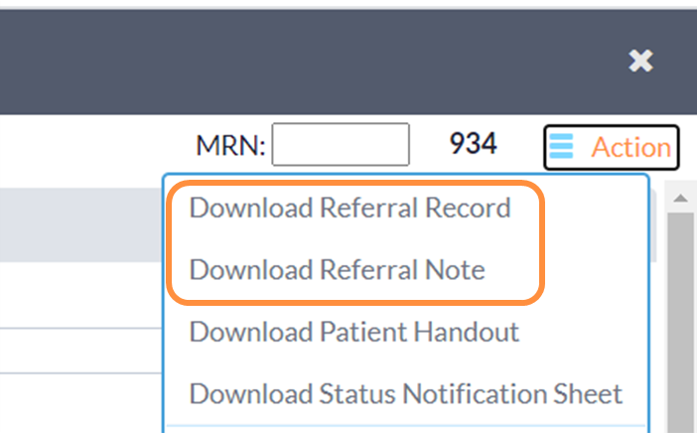
Télécharger le dossier d'orientation
Ouvre un document PDF du dossier complet dans un nouvel onglet du navigateur où il peut être imprimé et/ou téléchargé, OU télécharge un fichier TIFF (dépendant des paramètres du site configurés ici). Ce dossier inclut toutes les informations de planification des horaires, notes, messages et pièces jointes incluses dans la consultation électronique et/ou orientation électronique Ocean.
Télécharger la note d'orientation
Ouvre un document PDF de la note dans un nouvel onglet du navigateur où il peut être imprimé et/ou téléchargé, OU télécharge un fichier TIFF (dépendant des paramètres du site configurés ici). Ce document de synthèse inclut uniquement les informations du patient, du destinataire et de l'expéditeur, ainsi que le contenu de la note.
Télécharger le dépliant pour le patient
Ouvre un dépliant PDF dans un nouvel onglet du navigateur qui peut être imprimé et fourni au patient. Ce dépliant inclut les informations du patient, les informations du destinataire (y compris une carte de l'emplacement actuel de la consultation et/ou orientation), les informations de rendez-vous futures pour le patient, ainsi que toutes les pièces jointes de réservation ajoutées à la consultation électronique et/ou orientation électronique.
Télécharger la feuille de notification d'état
Ouvre un document PDF dans un nouvel onglet du navigateur où il peut être imprimé et/ou téléchargé. Ce document est destiné au fournisseur expéditeur et peut être utilisé pour les informer de toute mise à jour d'état s'ils ne sont pas encore sur Ocean. Il contient les informations du patient, du destinataire, de l'état de la consultation et/ou orientation, et toute information de planification des horaires présente sur l'orientation électronique.
Importer dans le DMÉ
Déclenche une nouvelle importation de la consultation et/ou orientation dans le DMÉ intégré.
Exporter
Ouvre un résumé de la consultation et/ou orientation qui peut être copié et collé dans le DMÉ du patient. Pour les DMÉ intégrés, ce résumé sera automatiquement estampillé dans les notes du dossier du patient au moment de l'envoi/réception de la consultation/orientation.
Voir le journal des événements
  • Ouvre un journal des événements des différentes actions qui ont eu lieu sur la consultation/orientation. Le journal inclut le type d'événement, la date et l'heure de l'occurrence, l'utilisateur qui l'a actionné, et le site Ocean et l'inscription d'où il a été actionné. Le journal des événements est également l'endroit où se trouve la valeur de référence unique de l'orientation, et la date de rendez-vous une fois que la consultation/orientation atteint un état terminal.
Voir l'historique du patient
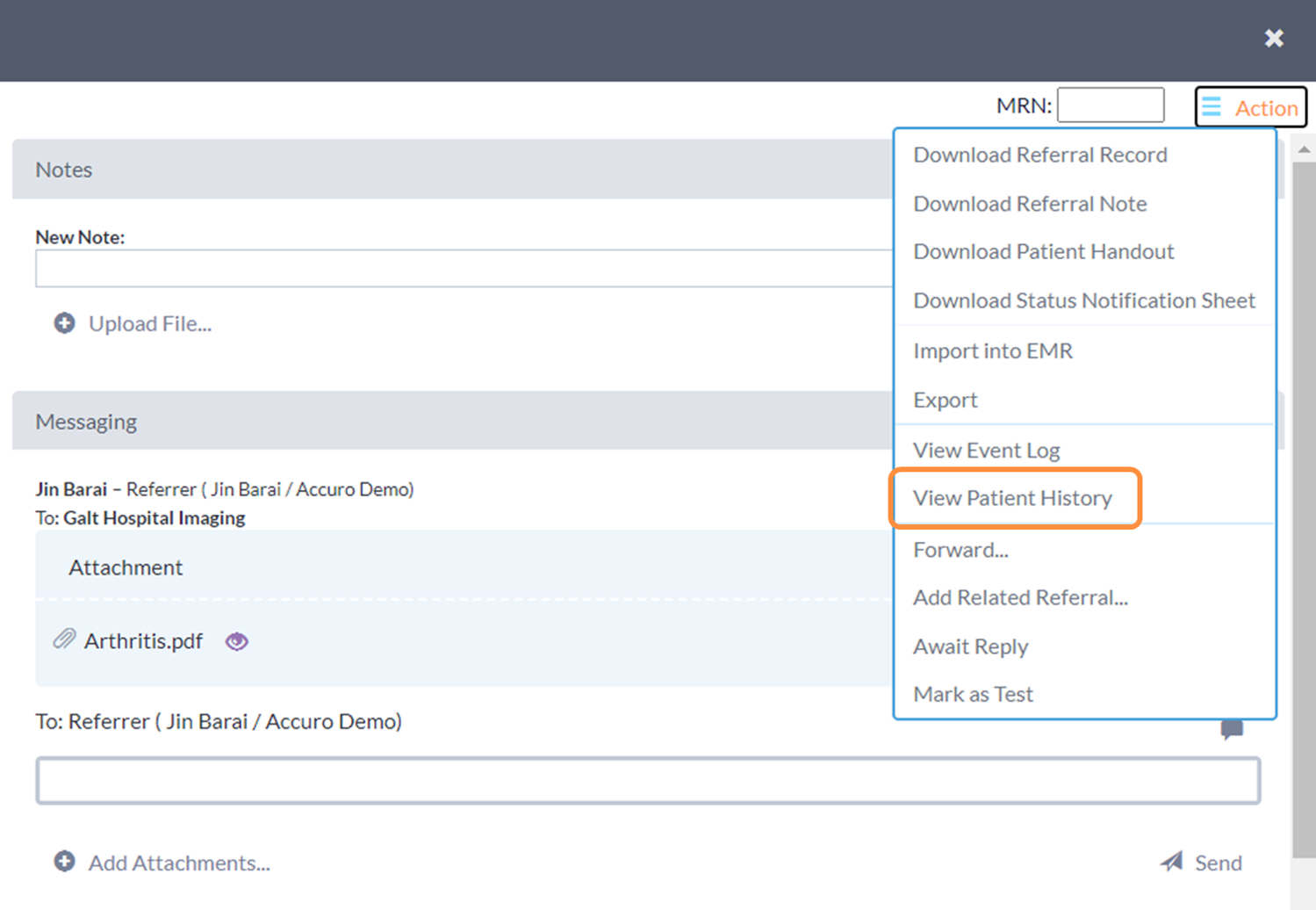
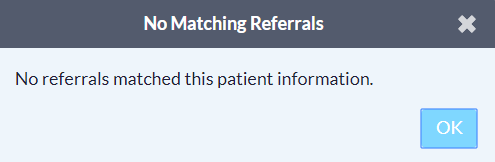
Utilisé pour examiner l'historique des orientations d'un patient. Cela inclut toutes les consultations et/ou orientations envoyées ou reçues par le même site Ocean, pour le même patient. S'il n'y a pas de consultations et/ou orientations précédentes pour ce patient à examiner, vous ne verrez pas cette option dans le menu d'action.
Réclamer la propriété de l'orientation
Lorsqu'une consultation et/ou orientation a été révoquée d'un site, ou refusée à un site, le site aura l'opportunité de réclamer la propriété de retour à leur site s'ils ont besoin d'agir dessus davantage.
Soumettre à nouveau (dernier destinataire)

Cette option se trouvera sur les consultations/orientations annulées ou refusées, et peut être utilisée pour les soumettre à nouveau au dernier site d'où elles ont été précédemment annulées, ou refusées. Pour des informations supplémentaires sur cette fonctionnalité, veuillez consulter cet article de support.

Actions spécifiques à l'expéditeur

Annuler l'orientation

Utilisé pour annuler une consultation et/ou orientation. Cette option ne doit être choisie par l'expéditeur que lorsqu'une consultation et/ou orientation vers le fournisseur actuel n'est plus nécessaire. Lorsqu'elle est cliquée, l'utilisateur est invité à indiquer une raison pour l'annulation, et la consultation/orientation est déplacée dans le dossier Annulé du site expéditeur. La consultation/orientation est également signalée pour examen par le site du destinataire, et peut être trouvée dans leur onglet "Besoin d'examen" avec un message automatisé informant le site que la consultation/orientation a été annulée.

Note : Cette option sera appelée Annuler la consultation électronique, si l'orientation a été répondue en tant que consultation électronique.

Rediriger (nouveau destinataire)

Cette option se trouvera sur les orientations/consultations annulées ou refusées, et peut être utilisée pour rediriger l'orientation/consultation vers un nouveau destinataire, tout en réutilisant la démographie du patient et les pièces jointes de l'orientation/consultation originale. Pour des informations supplémentaires sur cette fonctionnalité, veuillez consulter cet article de support.

Actions spécifiques au spécialiste

Transférer
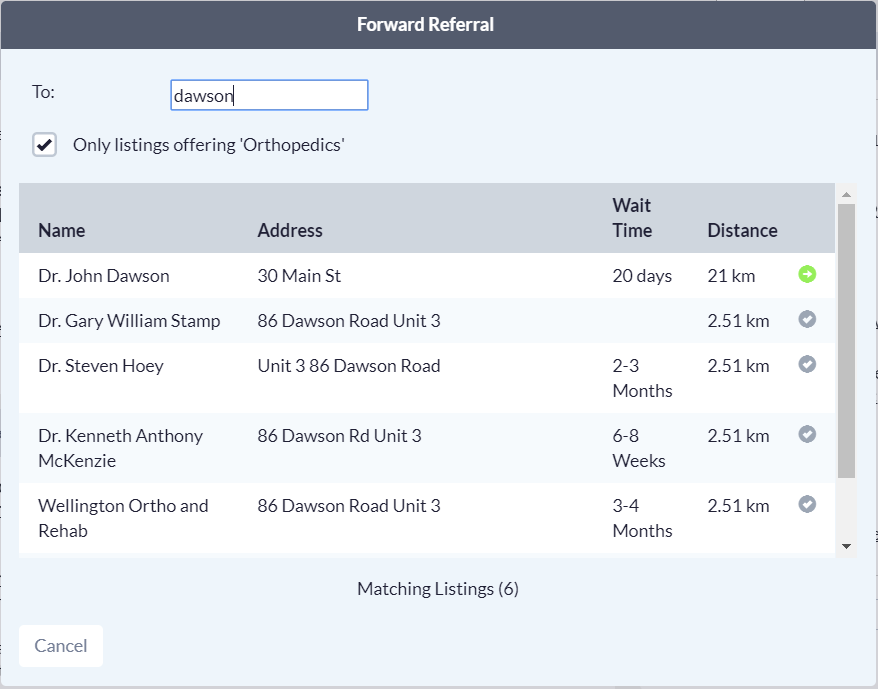
  • Cette action vous permet de transférer l'orientation électronique/consultation électronique à une autre Directory Listing appartenant au même site Ocean ou à un site différent.
  • Lorsqu'elle est cliquée, l'utilisateur est invité à choisir la nouvelle inscription du destinataire depuis le panneau de transfert d'orientation, qui recherche les inscriptions disponibles dans l'Ocean Healthmap.

Une fois l'orientation électronique/consultation électronique transférée, elle sera déplacée dans le dossier 'Transféré (Tous)' de votre site où vous pourrez continuer à y accéder et recevoir des mises à jour à son sujet.

Note : L'orientation électronique/consultation électronique peut être transférée électroniquement vers des inscriptions sur le Provider Network Ocean (désigné par la flèche verte), ou transférée manuellement. Si elle est transférée manuellement, vous serez invité à imprimer et faxer la consultation/orientation au destinataire avant de sélectionner l'option Transférer dans Ocean.

Révoquer le transfert

Cette action est uniquement disponible sur les consultations et/ou orientations transférées. Si elle a été transférée par erreur, ou si elle doit simplement être redirigée, vous pouvez la révoquer vers votre site. L'action de révocation déplacera la consultation/orientation vers l'onglet Nouveau de votre site. Sur le site destinataire, la consultation/orientation sera signalée pour révision, avec un message automatisé d'Ocean indiquant que la consultation/orientation a été révoquée et la raison, à la fois dans le volet Messagerie et Notes. Tout RPS sera supprimé de la consultation/orientation à ce moment-là.

Notes : Si vous tentez de révoquer une orientation qui a déjà été planifiée sur le site destinataire, vous serez invité à demander au site de supprimer les informations de rendez-vous avant de le faire, afin d'éviter toute confusion de réservation à l'avenir. Si vous tentez de révoquer une orientation qui a déjà fait l'objet d'un transfert ultérieur, vous serez invité à reprendre la responsabilité de cette orientation à la place. Cela enverra également un message automatisé au site destinataire, signalant l'orientation pour révision et les informant que la responsabilité a été reprise.

Ajouter une orientation liée
Cela vous permet de créer une copie de la consultation et/ou de l'orientation, qui peut être assignée à sa propre offre de service de santé et description, et être gérée séparément de l'originale. 
En attente de réponse
Cela déplace la consultation et/ou l'orientation vers l'onglet "En attente de réponse", où elle restera jusqu'à ce que vous receviez les renseignements requis du site expéditeur (généralement demandés dans un message sur la consultation/orientation), et que vous puissiez agir davantage sur la consultation/orientation.
Supprimer
Supprime l'orientation.
Marquer comme Test/Démarquer Test
Utilisé pour indiquer si cette consultation/orientation est un test ou non. Lorsqu'elle est marquée comme test, elle est exclue des analyses du site.
Ajouter à la gestion externe/Retirer de la gestion externe
Utilisé pour indiquer si cette orientation est gérée à l'externe (c'est-à-dire, en dehors d'Ocean) ou non. Pour plus d'informations, veuillez vous référer à Qu'est-ce que les orientations électroniques 'gérées à l'externe' ?

Combien de temps les eOrientations et les Consultations électroniques sont-elles conservées après leur envoi via Ocean ?

Les eOrientations et les consultations électroniques sont conservées dans Ocean indéfiniment jusqu'à ce qu'elles atteignent un état terminal. Une fois qu'une eOrientation/consultation électronique atteint un état terminal, elle sera éventuellement archivée selon les règles détaillées ci-dessous.

Une fois qu'une eOrientation/consultation électronique atteint un état terminal, la date exacte à laquelle elle sera archivée est visible dans le journal des événements pour l’eOrientation/consultation électronique.

Une fois qu'une eOrientation/consultation électronique est archivée, elle ne sera plus visible ni accessible aux utilisateurs de tout site Ocean qui pouvait auparavant la consulter ou y accéder.

Règles d’archivage pour les eOrientations/consultations électroniques en état terminal

Les règles d’archivage ci-dessous s’appliquent uniquement aux eOrientations/consultations électroniques dans les états terminaux suivants : 'Terminé', 'Annulé', 'Refusé' et 'Géré à l’externe'. Les eOrientations/consultations électroniques dans tout autre état seront conservées dans Ocean indéfiniment.

Lorsqu'une eOrientation/consultation électronique en état terminal répond aux critères de plus d'une règle ci-dessous, elle sera conservée dans Ocean selon la règle qui archive l’eOrientation/consultation électronique le plus loin dans le futur.

  • L’eOrientation/consultation électronique sera conservée pendant un minimum de 365 jours après avoir été envoyée/reçue/transcrite dans Ocean, même si elle atteint un état terminal dans les 365 jours suivant son envoi/réception/transcription.
  • Une fois qu'une eOrientation/consultation électronique atteint un état terminal, elle sera conservée pendant au moins 30 jours après la date à laquelle l’état terminal est atteint.
  • Une fois qu'une eOrientation/consultation électronique atteint un état terminal, elle sera conservée pendant 30 jours après le dernier rendez-vous jamais réservé dans l’eOrientation/consultation électronique dans Ocean, même si le rendez-vous a été supprimé.
  • Une fois qu'une eOrientation/consultation électronique atteint un état terminal, elle sera conservée pendant la valeur maximale du « Délai d’attente anticipé pour le rendez-vous » jamais spécifiée dans l’eOrientation/consultation électronique, plus 60 jours, calculée à partir de la date à laquelle la demande a été initialement reçue ou saisie dans Ocean. Même si le « Délai d’attente anticipé pour le rendez-vous » a été supprimé ou réduit, l’orientation sera tout de même conservée pour la période maximale de délai d’attente jamais spécifiée dans l’orientation, plus 60 jours.
    • Note : Il est important de reconnaître que lorsqu’un « Délai d’attente anticipé pour le rendez-vous » est ajouté ou mis à jour, le délai d’attente anticipé se réfère spécifiquement à la date à laquelle l’orientation a été initialement envoyée (par exemple, le 1er janvier 2024 dans l’exemple ci-dessous).

      Exemple :

      • L’orientation est envoyée/reçue le 1er janvier 2024.
      • Le 1er mars 2024 (2 mois après l’envoi/la réception initiale), un « Délai d’attente anticipé pour le rendez-vous » de 14 à 18 mois est ajouté.
      • Le 1er octobre 2024 (9 mois après l’envoi/la réception initiale), un rendez-vous est réservé dans l’orientation pour le 12 avril 2025 (~15 mois après la réception initiale). Cela supprime également automatiquement le délai d’attente anticipé de 14 à 18 mois de l’interface utilisateur de l’orientation.
      • Le 12 avril 2025, le rendez-vous a lieu.
      • Le 13 avril 2025, l’orientation est marquée comme « Terminée » par le destinataire, ce qui fait passer l’orientation à l’état terminal « Terminé ». Cet état terminal rend maintenant l’orientation admissible à l’archivage.
      • Le 30 août 2025 (18 mois + 60 jours après l’envoi/la réception initiale), l’orientation sera archivée (en supposant qu’aucun autre facteur de cette liste ne prolonge la date d’archivage plus loin dans le futur).
  • Une fois qu'une eOrientation/consultation électronique atteint un état terminal, elle sera conservée pendant 1 an après la dernière date de transfert.
  • Une fois qu'une eOrientation/consultation électronique atteint un état terminal, elle sera conservée pendant 1 an après que l’orientation ait été signalée pour révision à l’aide de la fonctionnalité « À réviser ».

Avertissements de suppression

Seules les eOrientations/consultations électroniques dans un état « Refusé » ou « Annulé » seront signalées dans le dossier « Avertissements de suppression » 14 jours avant leur archivage.

La date d’archivage des eOrientations/consultations électroniques dans le dossier « Avertissements de suppression » peut être prolongée manuellement en cliquant sur le bouton « rafraîchir » sur une eOrientation/consultation électronique individuelle. Une fois cliqué, la date d’archivage sera fixée à 60 jours dans le futur à partir de la date à laquelle le bouton a été cliqué, et la prolongation s’appliquera à toutes les parties prenantes concernées.

De plus, les sites Ocean reçoivent chaque lundi matin un courriel hebdomadaire d’avertissement de suppression contenant une liste d’éléments (c’est-à-dire eOrientations, consultations électroniques, soumissions de formulaires Web, notes de patients) qui seront bientôt archivés.


Affichage de l'historique des références d'un patient

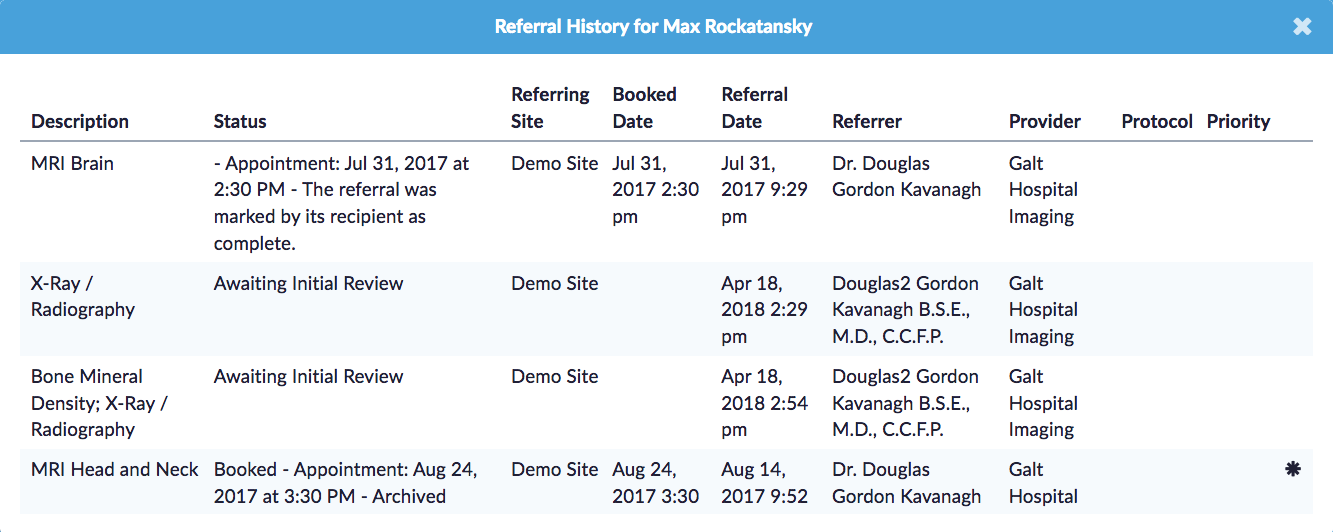
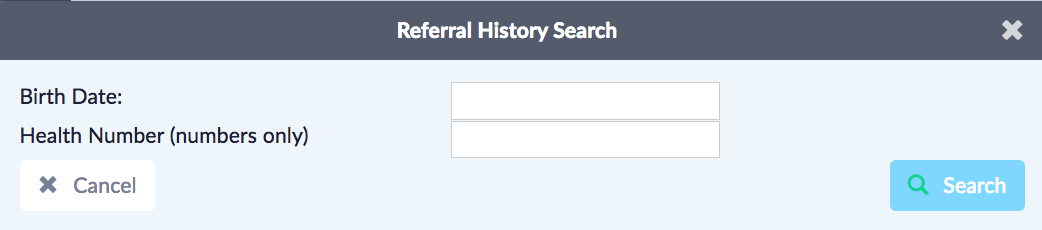
Si vous avez besoin de vous renseigner sur une ou plusieurs eOrientation(s) Ocean qui ont été envoyées ou reçues pour un certain patient dans le passé, vous pouvez facilement consulter cela dans l'historique des eOrientations du patient dans Ocean.

Pour les sites envoyant ou recevant des eOrientations, il peut être utile de savoir si le patient a déjà été orienté vers ou depuis votre site, et quelques détails des orientations précédentes. Heureusement, vous pouvez voir l'«Historique des orientations» d'un patient directement depuis la Vue des eOrientations & Consultations électroniques de l'Ocean Portail.

Note : Un numéro d'assurance maladie et une date de naissance doivent être inclus dans l'orientation, afin qu'Ocean puisse identifier l'historique des orientations du patient. Cela est dû au fait que ces deux valeurs sont utilisées pour générer un identificateur unique de patient qui est stocké dans Ocean avec l'orientation.

  • L'«Historique des orientations» capture les informations d'orientation suivantes : Description, État, Site d'orientation, Date réservée, Date d'orientation, Référent, Fournisseur, Protocole, et Priorité.

Similaire aux analyses d'orientation, puisque cet historique d'orientation ne contient pas de renseignements personnels sur la santé (RPS), ces données ne sont pas purgées d'Ocean au fil du temps. Cela signifie que si vous deviez recevoir une orientation pour un patient aujourd'hui, son historique d'orientation pourra encore être consulté dans dix ans.

Si une orientation précédente est toujours dans Ocean au moment où elle est consultée, cette orientation peut être sélectionnée depuis la fenêtre « Historique des orientations ». Cela ouvrira l'orientation, vous permettant de voir plus de détails sur cette orientation.

Il existe trois méthodes pour voir les orientations précédentes d'un patient (c'est-à-dire « Historique des orientations »), comme indiqué ci-dessous.

Icône "Ouvrir le fichier" Menu d'action Recherche d'historique d'orientation
  • C'est un drapeau rapide pour indiquer qu'il y a eu au moins une orientation précédente pour le patient à votre site. Il suffit de cliquer sur cette icône pour ouvrir et voir l'historique des orientations du patient.

Où sont envoyés les e-mails de notification de Consultation électronique et/ou d'eOrientation ?

Les notifications par courriel automatiques sont déclenchées pour à la fois les patients et les expéditeurs chaque fois qu'un état de consultation électronique/eOrientation est modifié de 'Nouveau' à 'Réservé'/'Annulé'/'Refusé', ou qu'un temps anticipé pour le rendez-vous est précisé dans l'orientation, ou que la date ou l'heure du rendez-vous d'une orientation est modifiée.

Simplement "Accepter" une consultation électronique/eOrientation ne déclenche pas typiquement une notification par courriel (sauf si elle est acceptée à la suite de la précision d'un 'temps anticipé pour le rendez-vous', ou si vous êtes dans le scénario peu commun où l'eOrientation est soumise sous une eRequête spécifiquement configurée pour le faire).

La détermination de l'adresse courriel à laquelle les notifications sont envoyées dépend des conditions sous lesquelles la consultation/orientation a été envoyée et de la nature de la notification.

  • Un exemple de courriel de notification fourni aux patients peut être vu en agrandissant l'image à droite.

Règles de Notification par Courriel

Expéditeurs Spécialistes Patients

Notifications par courriel pour les expéditeurs

Des courriels de notification sont envoyés à l'expéditeur/référent lorsque :

  • Une date de rendez-vous est réservée, modifiée ou supprimée dans l'eOrientation
  • Un délai anticipé pour le rendez-vous est fourni dans l'eOrientation
  • Commentaires de réservation sont ajoutés ou modifiés dans l'eOrientation
  • La Consultation électronique ou l'eOrientation est transférée
  • La Consultation électronique ou l'eOrientation est refusée et retournée au référent original*

    *Note : Si l'orientation a été précédemment transférée à un intervenant supplémentaire qui refuse ensuite l'orientation, le référent original ne recevra pas de courriel de notification concernant le refus.

  • Un message sécurisé (ou une réponse de consultation électronique) est envoyé à l'expéditeur/référent (les patients ne reçoivent pas ce message)
Les notifications seront envoyées selon les conditions suivantes :
Un utilisateur Ocean est associé à l'orientation
  • Les notifications seront envoyées à la première adresse courriel définie, selon l'ordre suivant des adresses courriel dans la page Mon Compte de l'utilisateur (trouvée dans l'Ocean portail, en cliquant sur votre nom en haut à droite, et en sélectionnant "Mon Compte") :

    • Courriel de notification d'orientation
    • Courriel du délégué clinique
    • L'adresse courriel de l'utilisateur

    Vous avez également 4 options de langue préférées à choisir lors de la réception des notifications par courriel d'orientation en tant qu'expéditeur. Sélectionner : Anglais seulement, Français seulement, Bilingue (Anglais d'abord), Bilingue (Français d'abord).

Si l'utilisateur Ocean référent a été supprimé du site Ocean, les notifications seront envoyées à la première adresse courriel définie, selon l'ordre suivant des adresses courriel dans le site Ocean :

  • Courriel de notification d'orientation entrante par défaut pour le site Ocean
  • Administrateur clinique / Contact de soutien Ocean pour le site Ocean
  • L'adresse courriel associée au compte utilisateur du payeur du site Ocean

Notifications par courriel pour les délégués d'orientation

Si un utilisateur délégué envoie une orientation au nom d'un fournisseur référent, Ocean utilisera les paramètres utilisateur du fournisseur pour déterminer où les notifications sont dirigées comme ci-dessus.

En conséquence, l'utilisateur délégué ne recevra pas de notifications lui-même, sauf si le fournisseur n'est plus un utilisateur sur le site Ocean, auquel cas les notifications par courriel seront envoyées à :

  • Courriel de notification d'orientation du délégué
  • L'adresse courriel de l'utilisateur délégué

Dans le cas où les deux le fournisseur et le délégué ont été supprimés du site Ocean, les notifications par courriel seront envoyées à la première adresse courriel disponible de la liste suivante :

  • Courriel de notification d'orientation entrante par défaut pour le site Ocean
  • Administrateur clinique / Contact de soutien Ocean pour le site Ocean
  • L'adresse courriel associée au compte utilisateur du payeur du site Ocean

Puis-je changer le format de fichier pour les Records et Notes téléchargés ?

Vous devez être un Utilisateur Admin sur votre site Ocean pour configurer ces paramètres.

Si vous êtes un site récepteur qui accepte des Consultations électroniques et/ou des Orientations électroniques et les importe dans un système non intégré, vous pouvez vouloir changer le format de fichier de la consultation et/ou de l'orientation téléchargée pour qu'il soit compatible avec votre système. Ocean prend actuellement en charge deux options de fichiers à choisir : PDF ou TIFF

  • Ouvrez le Menu et sélectionnez l'option Orientations électroniques.
  • Cliquez sur le bouton Paramètres dans le coin supérieur droit de la page.
  • Dans les Paramètres des Orientations, cliquez pour Configurer les Orientations.
  • Sélectionnez le menu déroulant pour Type de fichier des Records/Notes d'Orientation et choisissez entre l'option par défaut des fichiers PDF ou le format des fichiers TIFF.
  • Sauvegarder les modifications.
  • Sélectionner l'option Télécharger dans la fenêtre Importer (qui apparaît après que la Consultation électronique et/ou l'Orientation électronique est acceptée), déclenchera maintenant le téléchargement du fichier dans le format spécifié.
  • Les éléments du Menu d'action pour Télécharger le Record d'Orientation et Télécharger la Note d'Orientation téléchargeront également les fichiers de consultation et/ou d'orientation dans le format spécifié.

Quelles notifications par e-mail les patients recevront-ils concernant leurs eOrientations ?

Si l’adresse courriel et le consentement du patient pour recevoir des notifications d'eOrientation par courriel ont été fournis au moment où l'eOrientation a été envoyée, le patient recevra des notifications par courriel lorsque l'une des modifications suivantes sera apportée à son orientation.

Note : Les notifications par courriel pour le patient sont basées sur la configuration du site Ocean du destinataire. Si le destinataire a configuré le paramètre 'Envoyer des notifications par courriel aux patients' sur 'Non', le patient orienté ne recevra pas de notifications par courriel.

  • Orientations envoyées

    • Lorsque l'eOrientation est d'abord envoyée, le patient recevra un courriel l'informant qu'une orientation de santé a été envoyée pour lui, et il sera informé lorsqu'un rendez-vous sera pris.
    • Si l'eOrientation est envoyée pour un service de santé sans rendez-vous, le patient recevra à la place la notification par courriel suivante.

    Orientations transférées

    • Lorsque l'orientation du patient est transférée d'un site tel qu'une réception centrale à un autre site, il recevra un courriel l'informant de cette action.
  • Orientations avec temps d'attente estimé

    • Lorsqu'un temps anticipé jusqu'au rendez-vous est fourni par le destinataire de l'orientation, le patient recevra un courriel l'informant de son temps anticipé jusqu'au rendez-vous.
  • Orientations réservées

    • Lorsqu'un rendez-vous a été pris pour l'orientation du patient, ou que les commentaires de réservation ont été mis à jour par le destinataire de l'orientation, le patient recevra un courriel l'informant de la réservation de son rendez-vous avec l'option de confirmer le rendez-vous.
  • Orientations reprogrammées

    • Si la date, l'heure ou le moyen de réservation d'un rendez-vous pour une orientation est modifié, le patient recevra un courriel l'informant de ce changement de planification, avec à nouveau l'option de confirmer le rendez-vous.

      Note : Si le destinataire de l'orientation a configuré des rappels de rendez-vous basés sur le DMÉ personnalisables et activé la fonctionnalité d'annulation de rendez-vous, les patients peuvent également annuler eux-mêmes leur prochain rendez-vous, ce qui déclenche également une notification par courriel concernant la mise à jour de l'état.

  • Rappels de rendez-vous

    • Si le site destinataire de l'orientation a configuré des rappels de rendez-vous basés sur l'eOrientation, le patient recevra une notification de rappel un certain nombre de jours avant son rendez-vous planifié, comme indiqué dans la capture d'écran à droite.

      Note : Si le destinataire de l'orientation a configuré des rappels de rendez-vous basés sur le DMÉ personnalisables, le rappel apparaîtra et se comportera différemment de l'exemple montré dans la capture d'écran à droite.

      De plus, le patient peut recevoir un rappel par message texte si cette fonctionnalité a été activée par le site destinataire.

  • Orientations refusées

    • Si l'orientation est refusée par le destinataire de l'orientation, il peut choisir d'informer le patient de ce refus. Une orientation peut être refusée pour diverses raisons, par exemple si le site récepteur détermine qu'elle n'est pas appropriée ou si elle est incomplète.
    • Si le refusant de l'orientation choisit de notifier le patient, le patient recevra un courriel l'informant de ce refus (les commentaires de réservation varieront en fonction de la raison du refus de l'orientation).
    • Si le refusant de l'orientation choisit de ne pas notifier le patient, le patient ne recevra pas de courriel.
    • Note : Dans le cas où une orientation est transférée d'un destinataire à un autre (par exemple, spécialiste à spécialiste, ou réception centrale à spécialiste), et que le dernier destinataire refuse l'orientation, le patient ne recevra pas de notification que l'orientation a été refusée. Seule la partie qui a transféré l'orientation recevra une notification que l'orientation a été refusée.
  • Références Annulées

    • Si la référence est annulée par le fournisseur référent, il peut choisir de notifier le patient de cette annulation.
    • Si l'annulateur de la référence choisit de notifier le patient, le patient recevra un courriel l'informant de cette annulation (les commentaires de réservation varieront en fonction de la raison de l'annulation de la référence).
    • Note : Une référence peut être annulée probablement parce qu'elle a déjà été réservée ou que le patient/fournisseur référent a changé d'avis concernant la demande de référence.
  • Références Redirigées

    • Si la référence est annulée ou refusée et ensuite redirigée par le fournisseur référent, le patient recevra un courriel l'informant de cette redirection, ainsi que la raison de la redirection (si elle a été fournie par le référent).

L'Ocean peut-il marquer automatiquement les références réservées comme Fermé sur mon site ?

Vous devez être un Admin utilisateur sur votre site Ocean pour configurer ces paramètres.

Si vous êtes un site récepteur qui accepte les orientations électroniques, et que vous souhaitez configurer votre site pour fermer automatiquement les orientations réservées, suivez les étapes décrites ci-dessous. Cela permettra à votre site de déplacer automatiquement les orientations vers le dossier Terminé sans avoir à les ouvrir manuellement et à les marquer comme Compléter.

  • Ouvrez le Menu et sélectionnez l'option Orientations électroniques.
  • Cliquez sur le bouton Paramètres dans le coin supérieur droit de la page.
  • Dans les Paramètres des orientations, cliquez pour Configurer les orientations.
  • Dans la liste des paramètres des orientations reçues, sélectionnez "Oui" sous le paramètre "Fermer automatiquement les orientations". Cela déclenchera Ocean pour exécuter un travail planifié chaque nuit pour examiner TOUTES les orientations se trouvant dans le dossier Réservé Confirmé et Réservé Non Confirmé de votre site, et les fermer.
  • Lorsque le paramètre ci-dessus est activée, Ocean par défaut ferme les orientations 7 jours après le dernier rendez-vous. Vous pouvez changer le nombre de jours pour quand vous souhaitez qu'Ocean ferme l'orientation, en fonction de la date du dernier rendez-vous sur l'orientation.

Note : Vous voudrez vous assurer que le nombre de jours choisi offre à votre site suffisamment de temps pour mettre à jour correctement les orientations comme "Absences", ou ajouter des rendez-vous/places supplémentaires aux orientations qui seront réservées à nouveau, avant qu'Ocean ne les ferme automatiquement.

  • Sauvegarder les modifications.
  • Une fois que le travail planifié est exécuté, les eOrientations fermées seront déplacées vers le dossier Terminé de votre site Ocean. Un message automatisé sera ajouté au volet de messagerie pour informer toutes les parties prenantes que l'orientation a été fermée automatiquement.
  • Un événement "Fermé automatiquement" sera ajouté au journal des Événements avec la date et l'heure à laquelle le travail planifié a été exécuté.
  • Si des orientations ont été fermées incorrectement, le bouton "Marquer Incomplet" peut être utilisé pour les déplacer à nouveau vers les dossiers Réservés.

Puis-je configurer les options de temps de réservation qui apparaissent dans le volet de planification des horaires de l'eOrientation ?

Vous devez être un Utilisateur Admin sur votre site Ocean pour configurer ces paramètres.

Si vous êtes un site récepteur qui accepte les Orientations électroniques et que vous souhaitez configurer les options de temps de rendez-vous qui apparaissent dans le volet de planification de l'orientation, suivez les étapes décrites ci-dessous. Cela aidera à réduire les erreurs liées à la planification des rendez-vous et facilitera le choix de l'heure des rendez-vous.

  • Ouvrez le Menu et sélectionnez l'option Orientations électroniques.
  • Cliquez sur le bouton Paramètres en haut à droite de la page.
  • Dans les Paramètres des Orientations, cliquez pour Configurer les Orientations.
  • Consultez la section Options de Temps de Rendez-vous sur le côté droit de la page.
  • Sélectionnez le Système de Temps pour configurer si les heures s'affichent en format 12 heures, 24 heures, ou les deux.
  • Sélectionnez le menu déroulant Intervalle de Temps et choisissez le nombre de minutes que vous souhaitez espacer entre les heures de rendez-vous.
  • Sélectionnez les options de Plage Horaire pour réduire la liste à une plage d'heures de rendez-vous correspondant aux heures de votre clinique.
  • Prévisualisez les modifications dans l'élément Voir les Valeurs du Menu Déroulant pour vous assurer que les options reflètent la mise à jour souhaitée pour le volet de planification de l'orientation.
  • Sauvegarder les modifications.

Note : Si vous souhaitez planifier un rendez-vous en dehors des options fournies dans le menu déroulant, vous pouvez continuer à le faire simplement en tapant l'heure complète du rendez-vous, plutôt qu'en choisissant dans le menu déroulant.


Sauvegarde de vos orientations électroniques

Note : Le public visé par cet article de support est constitué des fiduciaires/gardiens de l'information sur la santé. Les entités non fiduciaires/gardiennes impliquées dans la gestion des références (par exemple, une Autorité Régionale ou une Centrale de Réception) devraient se référer à la législation de leur juridiction respective pour déterminer leur niveau de responsabilité dans l'assurance que l'information clinique est stockée dans un système de record approprié.

Étant donné qu'Ocean n'est pas un DMÉ/DSÉ et n'est pas un dépôt à long terme d'informations de santé pour un patient, il est important de s'assurer que les informations cliniques pertinentes sont stockées de manière appropriée dans un système de record (par exemple, un DMÉ/DSÉ). Ce transfert d'informations doit être effectué dans un délai raisonnable et se produire avant que l'information ne soit purgée d'Ocean.

Cela est le plus souvent réalisé par une intégration entre le site Ocean et le DMÉ/DSÉ. Cependant, dans le cas où un site Ocean n'est pas intégré à un DMÉ/DSÉ, Ocean prend en charge la possibilité d'exporter une sauvegarde de toutes les références reçues et de leurs informations associées. Cela peut être fait en suivant les étapes ci-dessous :

  • Connectez-vous à l'Ocean Portail et accédez à la zone 'eOrientations & eConsultations'.
  • Développez le menu Actions en bas à gauche. Ensuite, sélectionnez "Export".
  • Sélectionnez votre date de début et de fin pour votre exportation. Vous pouvez télécharger des données dans une plage de dates spécifique, basée sur la date de modification de l'orientation. Ou, vous pouvez extraire toutes les données depuis que vous avez commencé à recevoir des orientations en laissant les deux dates vides.

    Note: Si votre plage de dates spécifiée dépasse 31 jours et inclut plus de 500 orientations, vous serez invité à préciser une plage de dates de 31 jours ou moins.

  • Sélectionnez “Exporter uniquement les orientations non exportées” si vous souhaitez uniquement exporter les orientations qui n'ont pas été précédemment sauvegardées. Si vous souhaitez exporter toutes les orientations dans l'Ocean Portail, décochez cette case.

    Note: Assurez-vous que cette case est activée si vous exportez plus de 500 orientations.

  • Sélectionnez “Marquer les orientations exportées” pour marquer les orientations comme sauvegardées une fois que vous avez complété l'exportation. Cela ajoutera une icône de coche verte à côté de l'orientation dans l'Ocean portail, une fois l'exportation terminée. Si cette case est laissée décochée, la prochaine fois que l'exportation sera effectuée, les orientations précédemment exportées seront extraites à nouveau.

    Note: Assurez-vous que cette case est activée si vous exportez plus de 500 orientations.

  • Enfin, cliquez sur "Export". Cela exportera vos données dans un fichier .csv qui peut être ouvert avec Microsoft Excel.

    Note: Si vous exportez plus de 500 orientations, continuez à cliquer sur le bouton 'Export' pour télécharger plusieurs lots de fichiers .csv jusqu'à ce qu'une alerte de complétion soit affichée.

Commentaires finaux

Le ou les fichiers d'exportation des orientations contiendront des informations de santé des patients et doivent être stockés en toute sécurité sur votre site.

Chaque fois qu'un utilisateur appuie sur le bouton 'Export', une entrée de journal d'audit (EXPORTED_REFERRALS) est automatiquement générée documentant la date, l'heure et l'utilisateur qui a effectué l'exportation.

Les informations d'orientation extraites dans l'exportation incluent ; référence de l'orientation, nom du patient, description, état, date de l'orientation, date de réservation (si présente), site de référence, site destinataire, clinicien, ID professionnel, numéro de téléphone du patient, courriel du patient, commentaires internes, commentaires du référent, et le contenu entier de la note d'orientation.

L'API fournit également l'accès à ces informations de référence. Pour plus de détails, veuillez vous référer à : "Ocean Open API".


Impression par lots des Orientations électroniques/Consultations électroniques

Si votre site Ocean envoie ou reçoit des orientations qui ne sont pas importées directement dans un DMÉ, vous pouvez télécharger ou imprimer des copies PDF de celles-ci à partir d'Ocean Portail.

Dans certains acheminements, il peut être plus facile d'imprimer en lot plusieurs orientations dans une liste à la fois. Cela peut être fait en utilisant la fonction d'impression en lot d'Ocean.

  • Connectez-vous à Ocean Portail et accédez à la zone 'eOrientations & eConsultations'.
  • Choisissez le dossier d'état pertinent des orientations que vous souhaitez imprimer.

    Si l'état de l'orientation n'est pas une exigence de votre liste souhaitée d'orientations à imprimer, allez à l'onglet 'Reçue (Toutes)' ou 'Envoyée (Toutes)'.

  • Appliquez tous les filtres que vous souhaitez à la liste. Cela inclut le filtrage par date de réservation, liste, offre de service de santé, fournisseur référent, etc.
    • Cliquez sur le bouton Imprimer les orientations dans la vue dans le menu 'Actions' dans le coin en bas à gauche.

      Note : Ocean imprimera toutes les orientations correspondantes dans le dossier actuel, pas seulement le nombre d'orientations actuellement affichées.

    • Confirmez que le nombre d'orientations que vous souhaitez imprimer est correct, puis cliquez sur 'Imprimer'.

      Note : Ocean ne peut imprimer qu'un maximum de 100 orientations à la fois.

  • Si vous avez plus de 100 orientations listées, une fenêtre d'erreur suivante s'affichera. Cliquez sur 'OK', puis affinez vos filtres comme indiqué à l'étape C pour générer une liste de 100 orientations ou moins et réessayez.

  • Une nouvelle fenêtre avec un PDF généré unique contenant toutes les orientations listées apparaîtra.

    Utilisez le bouton d'impression dans le visualiseur PDF de votre navigateur web pour imprimer le PDF complet.