


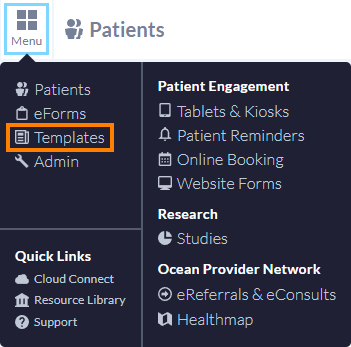
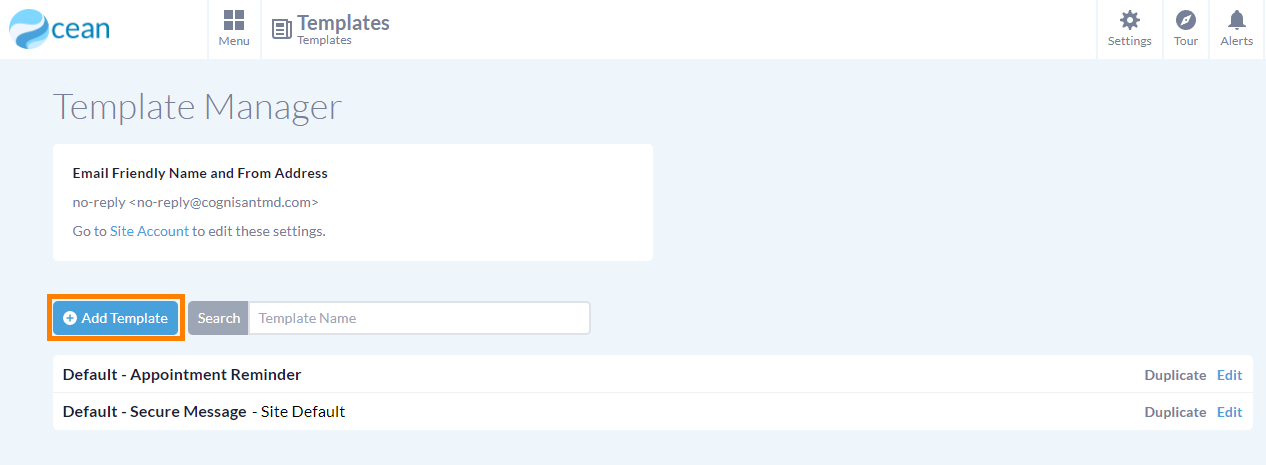
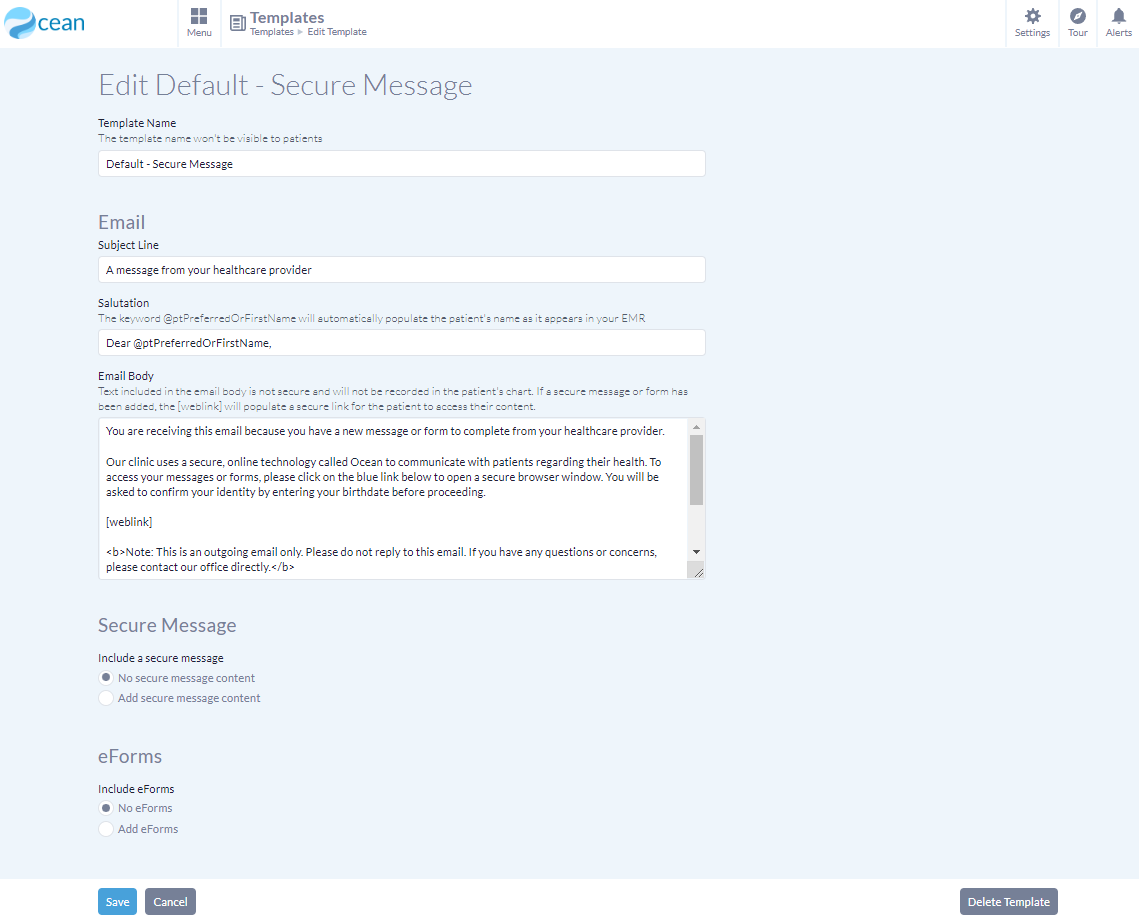
Le Gestionnaire de Modèles vous permettra de créer et sauvegarder des modèles, vous permettant d'avoir une collection de messages standard (avec des messages sécurisés et/ou des formulaires accompagnants) à envoyer aux patients via Messages aux Patients ou Rappels aux Patients.
Les modèles personnalisés sont très utiles si vous envoyez souvent le même message spécifique et/ou un ensemble de formulaires aux patients. De plus, un modèle personnalisé est essentiel si vous utilisez Rappels aux Patients.
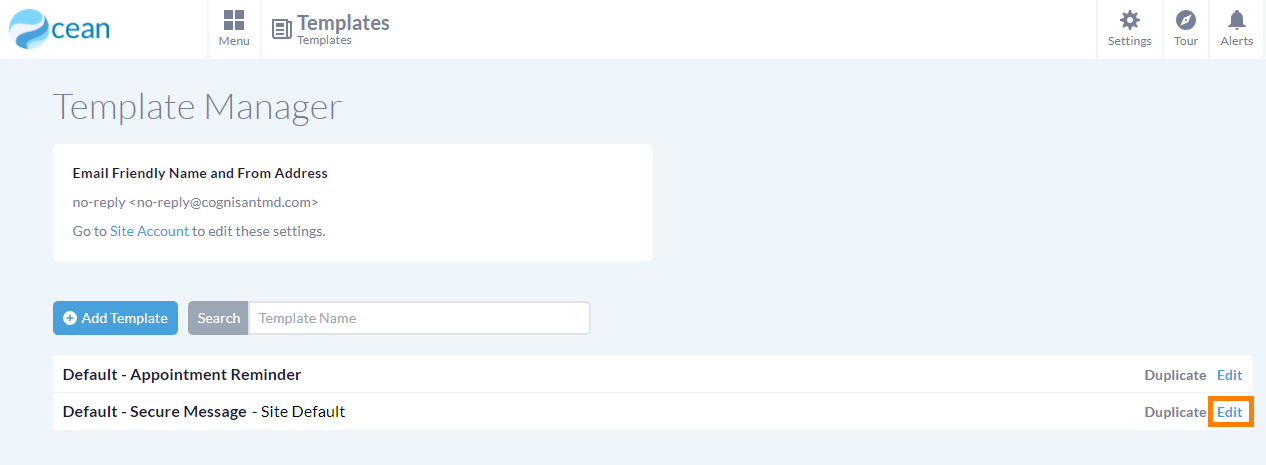
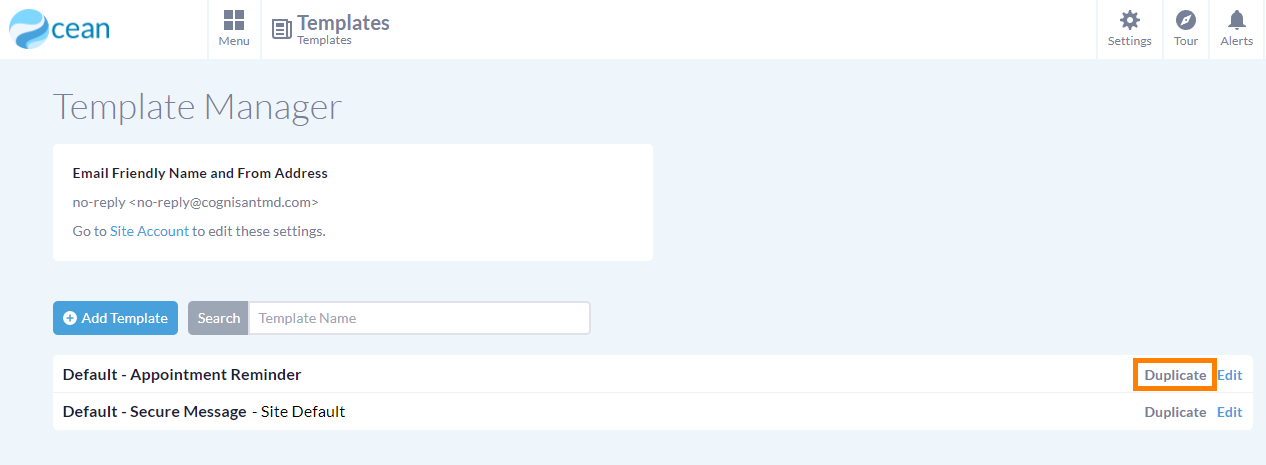
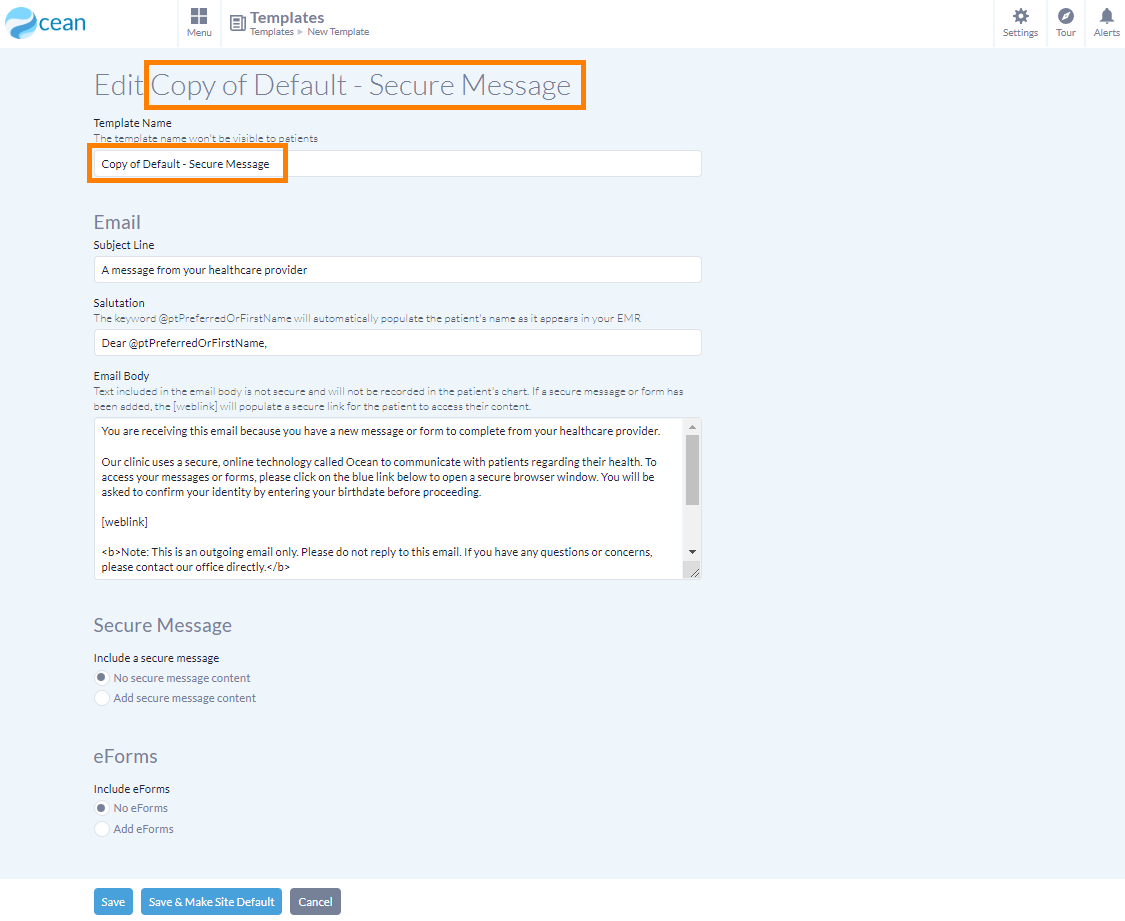
En utilisant le Gestionnaire de Modèles, vous pouvez créer un tout nouveau modèle à partir de zéro, modifier des modèles existants, ou même dupliquer un modèle pour en faire une version similaire mais légèrement différente.
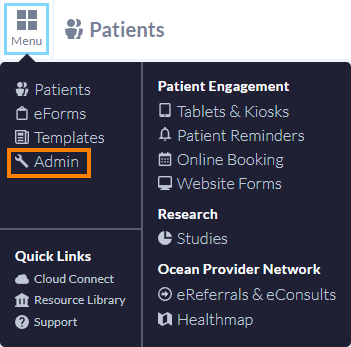
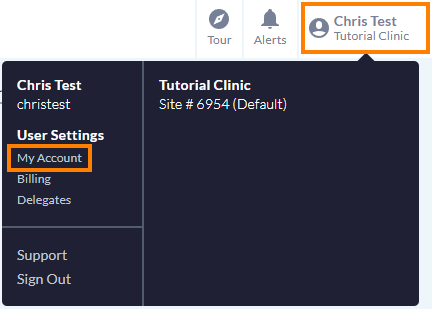
Note : Vous devez être un Administrateur de Site Ocean pour personnaliser les Modèles.
Paramètres du Modèle
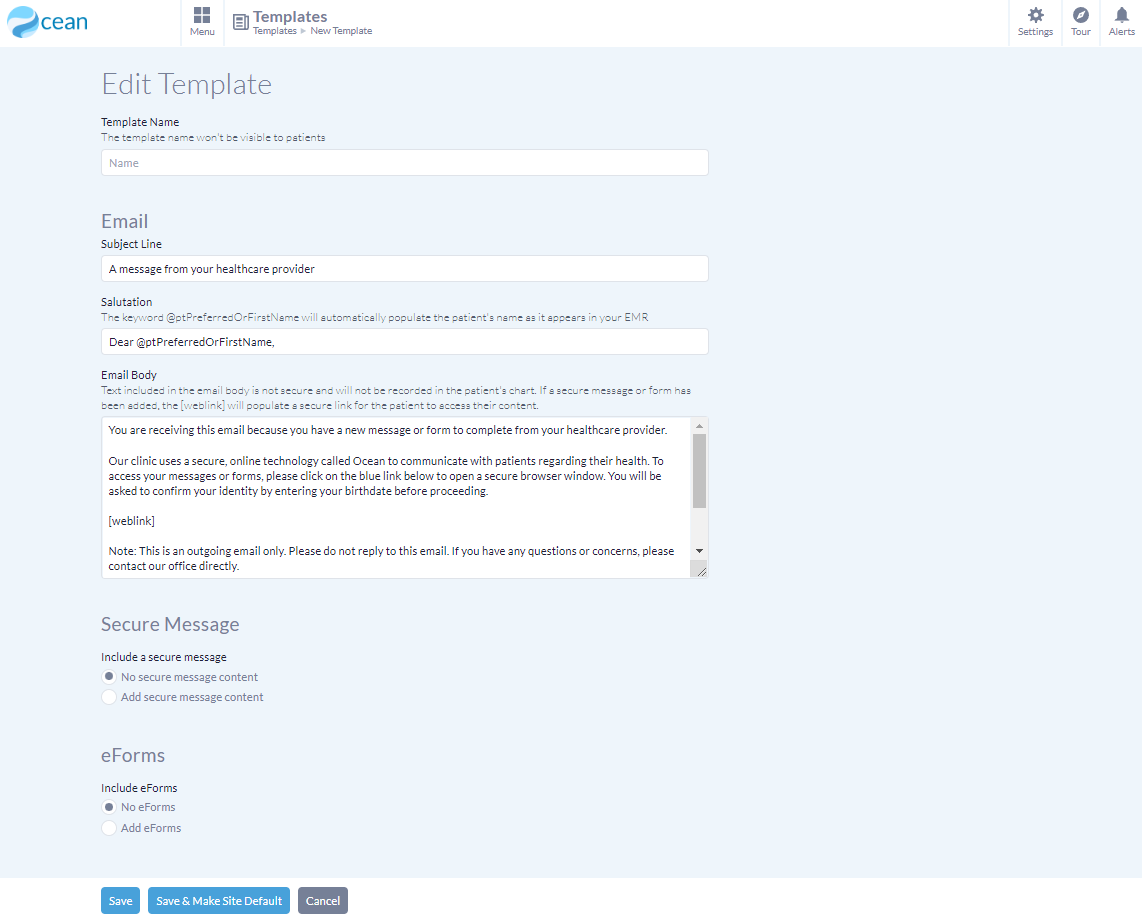
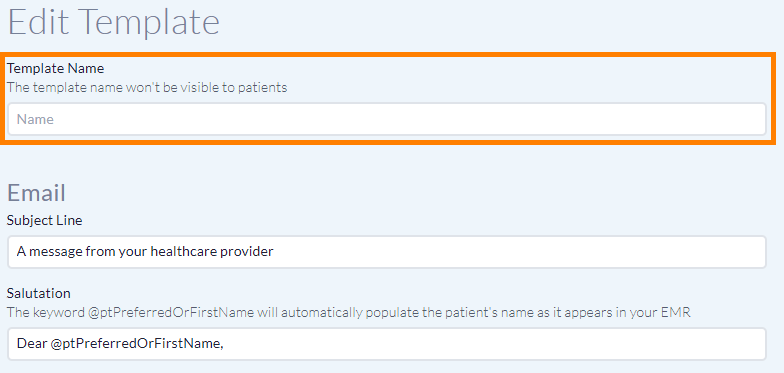
Nom du Modèle
- Le nom du modèle est pour que vous puissiez facilement reconnaître le contenu du modèle. Il n'est jamais visible pour les patients, vous pouvez donc l'utiliser pour décrire l'objectif du modèle pour vous-même et les autres utilisateurs sur votre site Ocean.
-
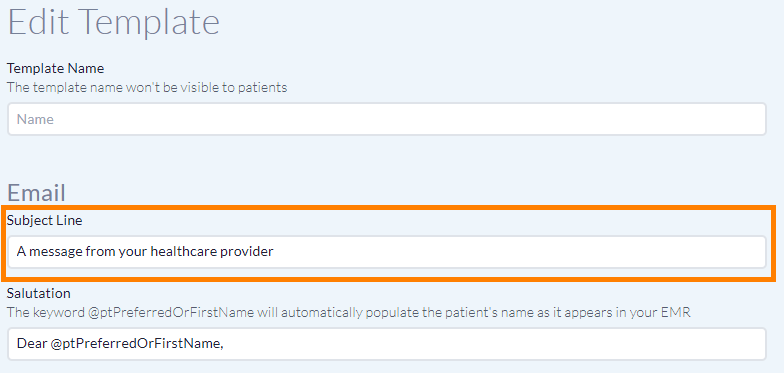
Ligne d'objet
- La ligne d'objet personnalisable est ce qui apparaîtra dans la boîte de réception des patients lorsqu'ils recevront un message sécurisé ou un rappel utilisant ce modèle.
-
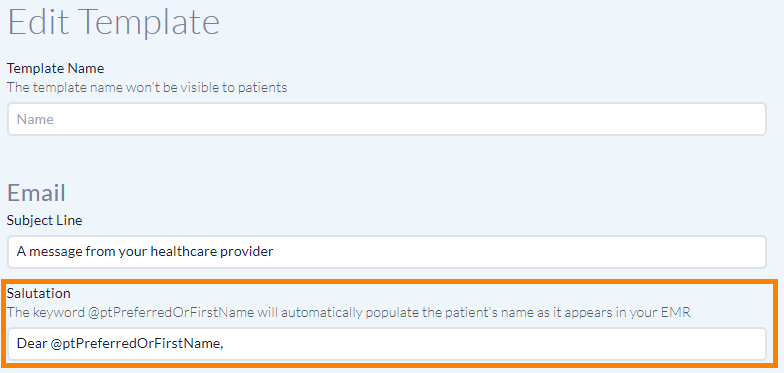
Salutation
- La salutation est la ligne d'ouverture du corps de l'email.
-
-
Astuce : Le mot-clé @ptPreferredOrFirstName remplira automatiquement le nom du patient tel qu'il apparaît dans votre DMÉ, fournissant une salutation automatiquement personnalisée pour vos patients.
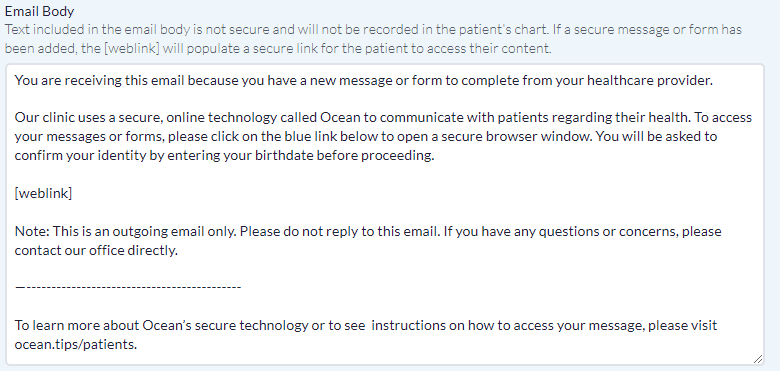
Corps de l'email
- Le corps de l'email vous permet de personnaliser le message que le patient verra dans sa boîte de réception.
-
-
Note : Le contenu inclus dans le corps de l'email ne sera pas enregistré dans le dossier du patient.
Les mots-clés '[weblink]'
Le mot-clé '[weblink]' indique où dans le corps de votre email un hyperlien apparaîtra automatiquement pour que le patient puisse cliquer dessus pour accéder à tout contenu sécurisé. L'hyperlien apparaîtra comme suit : 'Voir le message sécurisé', 'Compléter le questionnaire', 'Confirmer le rendez-vous,' ou 'Voir le message sécurisé et compléter le questionnaire'.
Le mot-clé '[weblink_french]' peut être utilisé pour afficher la version française de l'hyperlien. L'hyperlien apparaîtra comme suit : 'Afficher le message sécurisé', 'Remplir le questionnaire', 'Confirmer le rendez-vous', ou 'Afficher le message sécurisé et remplir le questionnaire'.
- Vous pouvez utiliser les mots-clés anglais et français séparément ou ensemble dans vos modèles.
- Si aucun mot-clé n'est inclus dans le modèle, Ocean ajoutera automatiquement la version anglaise '[weblink]' du mot-clé à la fin du corps de l'email.
Message sécurisé
- Choisissez si vous souhaitez inclure un message sécurisé dans ce modèle. Un reçu du message sécurisé sera enregistré dans le dossier DMÉ du patient avec un horodatage.
-
- Les messages sécurisés sont accessibles par les patients lorsqu'ils cliquent sur l'hyperlien dans le corps de l'email.
- Contenu du message sécurisé
- Vous pouvez taper toute information dans cette zone de texte que vous souhaitez enregistrer comme message sécurisé pour ce modèle. Le contenu du message sécurisé sera enregistré dans le dossier du patient.
- Permettre au patient de répondre
-
Lorsqu'elle est réglée sur 'Oui', cette option permettra au patient de fournir une réponse tapée unique au message. Les réponses des patients peuvent être trouvées dans leur dossier dans votre DMÉ, et vous recevrez une notification par email vous alertant qu'ils ont répondu.
Notez que cette fonctionnalité n'est pas disponible lors de l'utilisation de Messages de groupe avec Ocean.
- Permettre au patient de répondre avec une pièce jointe
- Lorsqu'elle est réglée sur 'Oui', l'option permettra au patient de répondre avec une ou plusieurs pièces jointes. Les pièces jointes soumises par le patient peuvent être trouvées dans leur dossier dans votre DMÉ, ou dans l'Ocean Portail.
- Fenêtre de réponse
- Si le paramètre 'Permettre au patient de répondre' ou 'Permettre au patient d'envoyer une pièce jointe' est activé, vous pouvez éventuellement définir une fenêtre de réponse pour limiter le temps que le patient a pour répondre.
- Notifier l'expéditeur lorsque le patient a vu le message sécurisé
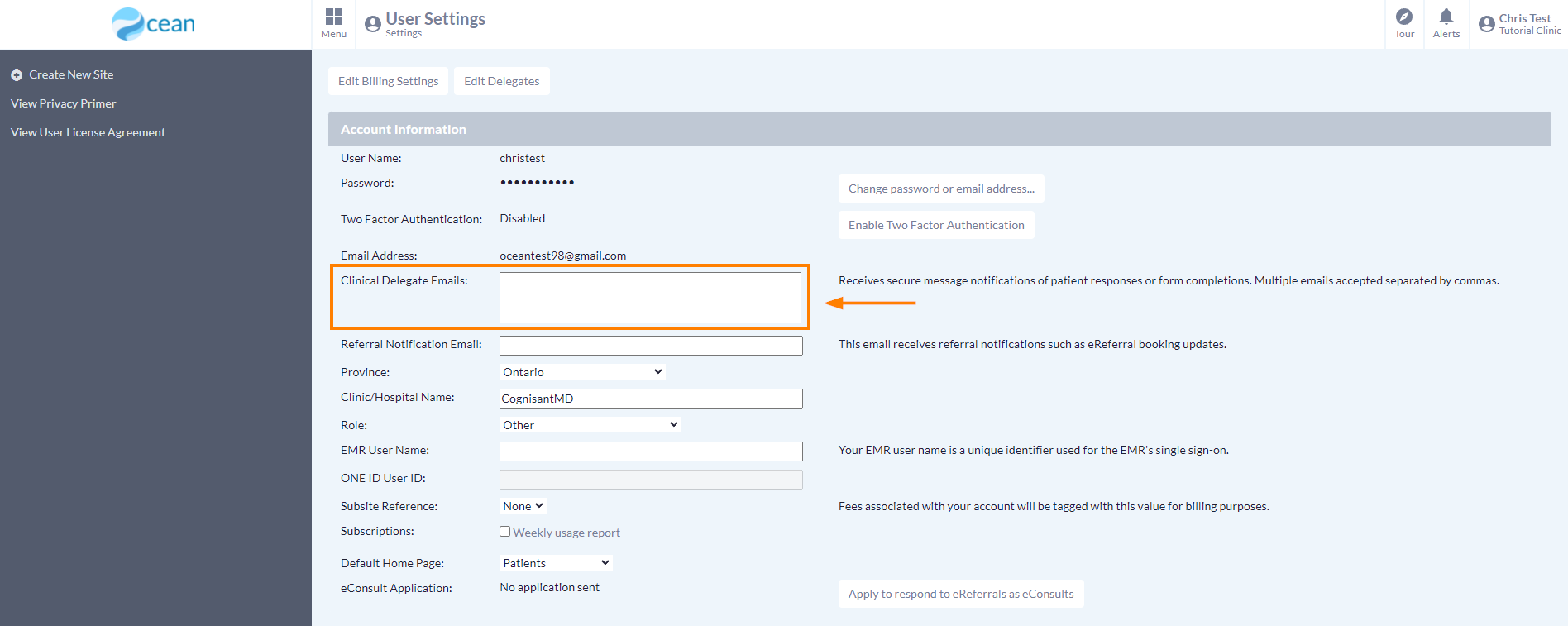
- Lorsqu'elle est réglée sur 'Oui', une notification sera envoyée à l'email de l'expéditeur ou aux emails des délégués cliniques lorsque le patient a vu le message sécurisé.
eFormulaires
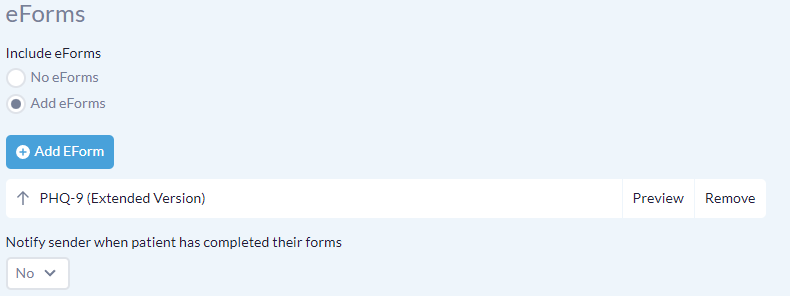
- Choisissez si vous souhaitez ajouter un ou plusieurs eFormulaires à ce modèle.
-
- Ajouter un eFormulaire
- Ce bouton ouvrira une fenêtre pour rechercher et sélectionner un eFormulaire Ocean. Une fois un formulaire ajouté, il sera affiché sous le bouton.
- Vous pouvez prévisualiser ou supprimer l'eFormulaire en utilisant les boutons à droite de son nom.
- Si vous ajoutez plusieurs eFormulaires, le symbole "↑" à gauche vous permet de modifier la séquence dans laquelle les patients complètent les eFormulaires.
- Notifier l'expéditeur lorsque le patient a complété ses formulaires
- Lorsqu'elle est réglée sur 'Oui', une notification par email sera envoyée à l'email de l'expéditeur ou aux emails des délégués cliniques lorsque le patient complète tous ses eFormulaires.
Paramètres avancés
- Cette zone vous permet de personnaliser les paramètres avancés, y compris le temps d'expiration pour l'hyperlien dans le corps de l'email, les exigences de vérification d'identité, une URL de redirection, et un délai de réponse en retard.
-
- Date d'expiration
- Ce champ détermine la période pendant laquelle le patient peut accéder à un message sécurisé, une pièce jointe ou un formulaire Ocean en cliquant sur le lien hypertexte dans l'email.
- Si un formulaire Ocean est ouvert, complété et soumis par le patient, il ne peut plus être accessible. Cependant, les messages sécurisés et les pièces jointes restent disponibles jusqu'à l'expiration du lien.
- Vérification d'identité
- Décidez comment les patients peuvent vérifier leur identité pour accéder aux messages sécurisés et/ou aux formulaires. Par défaut, Ocean utilise la date de naissance comme méthode de validation requise. Cependant, vous pouvez changer cela pour le numéro d’assurance-maladie du patient, le numéro DMÉ, un mot de passe d'accès (donné au patient au préalable), ou un ID alternatif.
- URL de redirection
- Cela vous permettra de rediriger le patient vers l'URL de votre choix une fois qu'il a complété tout formulaire Ocean associé au message. Le patient peut également accéder à l'URL en cliquant sur le bouton 'Visiter le lien recommandé' sur le message sécurisé associé (par exemple, dans le cas où il n'a pas de formulaires Ocean à compléter).
- Notification de retard
- Recevez une notification par email vous alertant que le patient n'a pas encore accédé à son message sécurisé en entrant le nombre de jours ici.