Quel est le 'Code de Facturation par Défaut du Lieu de Service' (Cliniques Accuro)

Qu'est-ce qu'un code de facturation de lieu de service ?

Dans Accuro, le code de facturation de lieu de service identifie le type de lieu où un service est fourni — tel qu'une clinique, un hôpital ou un établissement de diagnostic. Ces codes sont utilisés pour la facturation et varient selon la province.

Pourquoi est-ce important ?

Les cliniques peuvent définir un code de facturation de lieu de service par défaut dans leurs paramètres Cloud Connect. Une fois configuré, Ocean remplira automatiquement ce code pour tous les rendez-vous réservés dans le DMÉ.

Cette valeur sera définie pour tous les rendez-vous réservés, y compris les rendez-vous réservés en ligne et les rendez-vous sans rendez-vous sur tablette/borne.

Quelles sont les règles d'entrée ?

Les cliniques peuvent définir un code de facturation de lieu de service par défaut dans leurs paramètres Cloud Connect. Une fois configuré, Ocean remplira automatiquement ce code pour tous les rendez-vous réservés en ligne.

  • Doit être un seul caractère alphanumérique (A–Z ou 0–9)
  • Le champ convertit automatiquement votre saisie en majuscules

Note : Si laissé vide, vous verrez un message d'erreur : “Doit contenir un seul caractère alphanumérique (0-9, A-Z)”

Étapes pour configurer le code de facturation de lieu de service

  • Dans un navigateur web, accédez à cloudconnect.cognisantmd.com et connectez-vous en utilisant vos identifiants de compte utilisateur Ocean.

    Note : Vous devez avoir un accès Admin Site Ocean pour vous connecter à Cloud Connect.

  •  
  • Dans la section 'État de synchronisation', cliquez sur 'Modifier les paramètres'.
  •  
  • Localisez le paramètre 'Code de lieu de service Accuro pour les rendez-vous' :
  •  
  • Entrez votre code de lieu préféré (doit être un seul caractère alphanumérique).
  • Terminez la configuration de votre code de facturation de lieu de service puis appuyez sur 'Sauvegarder'.
  • Lorsque des rendez-vous sont réservés en ligne ou via des bornes/tablettes sans rendez-vous, le code de facturation de lieu de service sera automatiquement mis à jour dans Accuro.
  •  

Que se passe-t-il si j'entre un code qui n'existe pas dans mon instance Accuro ?

Si le code que vous entrez n'est pas reconnu dans votre configuration Accuro, Accuro assignera automatiquement Z – Autre. C'est le comportement de secours existant dans Accuro.

Que se passe-t-il si je laisse le champ non défini ?

Le lieu de service sera par défaut ‘O’ jusqu'à ce que la clinique spécifie une valeur préférée pour remplacer.

Quels rendez-vous utiliseront ce paramètre ?

Le code de facturation de lieu de service configuré s'appliquera à tous les rendez-vous réservés, y compris :

  • Réservations de rendez-vous en ligne
  • Réservations sans rendez-vous ou via borne

Note : Les réservations de référence ne sont pas affectées

Puis-je configurer plusieurs lieux de service pour un site ?

Non. À ce moment, un seul code de facturation de lieu de service par défaut peut être défini par site Ocean. La prise en charge de plusieurs lieux est hors du cadre de cette version.

Article Link

Puis-je limiter la fréquence à laquelle les patients peuvent prendre des rendez-vous ?

Oui, vous pouvez limiter la fréquence à laquelle les patients peuvent prendre des rendez-vous de tout type et/ou de types de rendez-vous spécifiques.

Ces restrictions peuvent être utilisées ensemble ou séparément, et fonctionnent en parallèle avec toute autre restriction au niveau du calendrier ou du type de rendez-vous configurée dans votre calendrier de réservation.

Article Link

Comment les notes du formulaire de réservation en ligne apparaissent-elles dans mon DMÉ ?

Lorsqu'un patient prend un rendez-vous en ligne, il doit compléter le formulaire de pré-réservation et peut éventuellement compléter le formulaire de post-réservation pour le créneau qu'il réserve. Leurs réponses sont automatiquement documentées dans le dossier du patient dans votre DMÉ comme indiqué ci-dessous :

PS Suite Med Access Accuro OSCAR Pro
  • Si votre paramètre Cloud Connect 'Sauvegarder les Notes de Réservation en Ligne en tant que' est défini sur 'Notes de Rencontre', les notes du formulaire de réservation seront ajoutées au dossier du patient en tant que Nouvelles Notes de Rencontre en utilisant le 'Type de Lettre' spécifié dans vos paramètres Cloud Connect.
  • Si votre paramètre Cloud Connect 'Sauvegarder les Notes de Réservation en Ligne en tant que' est défini sur 'Documents', les notes du formulaire de réservation seront ajoutées au dossier du patient en tant que Nouveaux Documents PDF catégorisés dans le dossier/sous-dossier de documents pertinent spécifié dans vos paramètres Cloud Connect.

Article Link

Configuration de l’enquête de satisfaction des Patients OHT dans Ocean

Suivez les étapes ci-dessous pour configurer le sondage de satisfaction des patients de l’Équipe Santé Ontario (ESO) pour vos horaires de Rendez-vous en ligne Ocean.

Si vous avez déjà un sondage de satisfaction des patients ESO dans votre site Ocean et que vous souhaitez le mettre à jour vers la dernière version du sondage, vous devrez tout de même suivre les étapes ci-dessous pour créer une nouvelle Étude liée à la version mise à jour du sondage.

Étape 1 : Demander l’accès

  • Soumettez une demande d’accès aux Études Ocean pour les rapports de Rendez-vous en ligne en cliquant sur le bouton bleu à droite et en soumettant le formulaire.
  • Demander l’accès

Étape 2 : Notification de la Création de l’Étude

Une fois la demande de l’étape 1 soumise, l’équipe de soutien OceanMD créera une Étude dans votre site Ocean (titre « Étude sur l’expérience des patients ESO 2026 ») et vous en informera par courriel une fois la création Complétée.

Étape 3 : Mise à jour de vos formulaires post-Rendez-vous

Une fois que vous avez reçu la notification par courriel à l’étape 2 indiquant que votre Étude Ocean a été Créée, vous pouvez procéder à la Mise à jour du formulaire post-Rendez-vous pour chaque horaire de Rendez-vous Ocean pour lequel vous recevez un financement ESO.

Note : Vous devez avoir un accès administrateur du site dans votre site Ocean pour effectuer ces étapes.

  • Connectez-vous à Ocean Portail, ouvrez le « Menu » et Sélectionnez « Rendez-vous en ligne ».
  • Cliquez sur le bouton « Paramètres ».
  • Sous l’en-tête « Horaires de Rendez-vous », trouvez l’horaire concerné et cliquez sur « Modifier ».
  • En bas de la page de configuration de l’horaire de Rendez-vous, cliquez sur « Modifier les paramètres avancés ».
  • Sous l’en-tête « Formulaire post-Rendez-vous », cliquez sur « Changer ».
  • Recherchez et Sélectionnez le formulaire électronique « Sondage sur l’expérience des patients ESO 2026 ».
  • Cliquez sur « Sauvegarder ».
  • Répétez les étapes ci-dessus pour chaque horaire de Rendez-vous pour lequel vous recevez un financement ESO.

Étape 4 : Exportation des résultats du sondage

Une fois que les patients ont Soumis des Réponses au sondage, vous pouvez exporter les résultats de votre Étude Ocean en suivant les étapes décrites dans Afficher les données des Études Ocean.

Rappel : Si vous avez une Étude précédente de sondage de satisfaction des patients ESO dans votre site Ocean, assurez-vous d’exporter les résultats de la nouvelle Étude (titre « Étude sur l’expérience des patients ESO 2026 »).

Article Link

Quels « États des patients » empêchent les patients de prendre des rendez-vous en ligne ?
  • Certains 'États du patient' définis dans le dossier du patient dans le DMÉ peuvent empêcher les patients de prendre des rendez-vous en ligne.
  • Lorsque cela se produit, un message d'erreur s'affiche pour le patient et l'empêche de continuer.
PS Suite Med Access Accuro OSCAR Pro
  • Le champ 'État du patient' dans PS Suite est affiché dans la capture d'écran à droite.
  • Seuls les patients avec le statut 'Actif' peuvent prendre des rendez-vous en ligne.
  • Tout autre statut de patient (y compris les statuts personnalisés) empêche les patients de prendre des rendez-vous en ligne.

Note: Si votre Horaire de Réservation en Ligne et Lien de Réservation ont été configurés pour permettre aux nouveaux patients de réserver en ligne, les patients qui seraient normalement empêchés de réserver en ligne en raison de leur État de Patient peuvent quand même choisir de procéder à la réservation en tant que nouveau patient.

Si vous cherchez à restreindre ou empêcher uniquement certains patients de pouvoir réserver en ligne, veuillez également consulter l'article suivant : Restreindre certains patients lors de la réservation en ligne

Article Link

Métriques de réservation en ligne
html

Dans certains cas, les cliniques peuvent être tenues de capturer et de rapporter l'utilisation de la réservation en ligne de leur clinique à des fins de mesure et de rapport. Cet article explique trois options disponibles pour les cliniques afin de recueillir diverses données sur les rendez-vous réservés en ligne via Ocean.

Métriques de réservation de rendez-vous en ligne pour les OHT

  • Si vous recherchez des informations sur l'obtention de métriques de réservation de rendez-vous en ligne à des fins de rapport des Équipes Santé Ontario, veuillez accéder et télécharger le document 'Ocean OAB OHT Metrics.pdf' en appuyant sur le bouton 'Télécharger' à droite.
  • Télécharger

Générer un rapport à partir de votre DMÉ

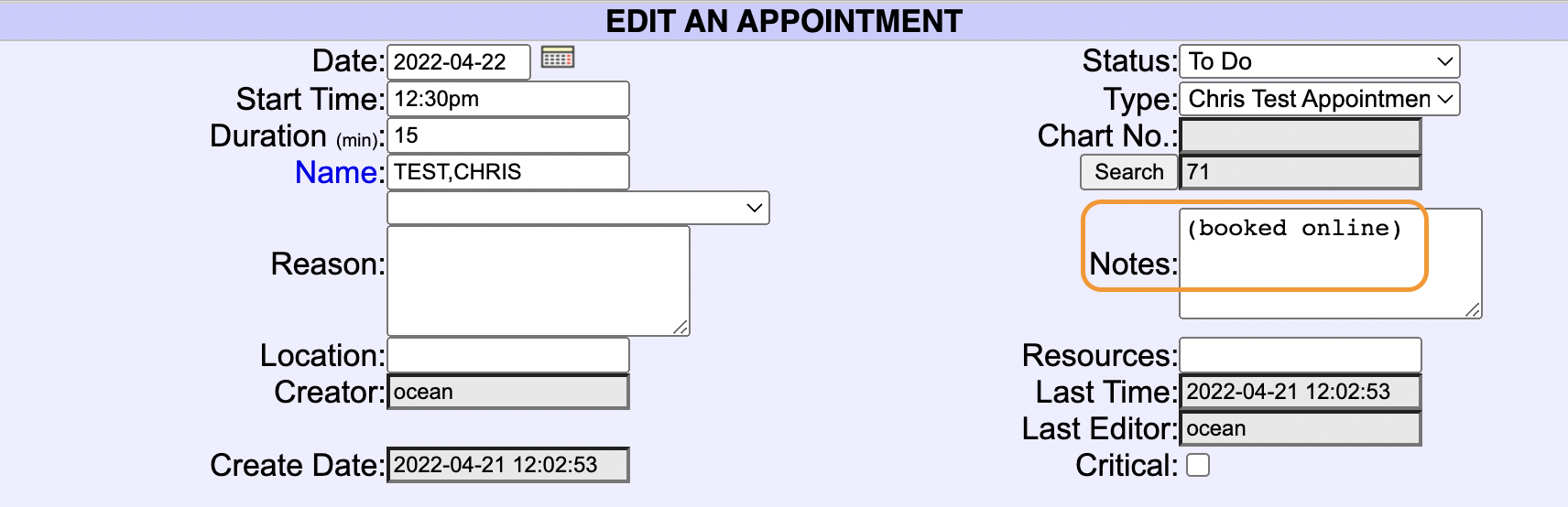
Tous les rendez-vous réservés en ligne via Ocean incluent le terme "(réservé en ligne)" dans la réservation de rendez-vous réelle. En utilisant les fonctionnalités de recherche/rapport de votre DMÉ, vous pouvez cibler ce terme spécifique pour générer un rapport de tous les rendez-vous réservés en ligne via Ocean.

Pour obtenir un soutien supplémentaire pour apprendre à générer une recherche/rapport qui cible ce terme dans votre DMÉ, veuillez contacter votre fournisseur de DMÉ.

Le champ spécifique dans lequel le terme "(réservé en ligne)" peut être trouvé varie en fonction du DMÉ que vous utilisez. Sélectionnez votre DMÉ ci-dessous pour plus de détails sur la manière dont ce champ apparaîtra dans votre DMÉ.

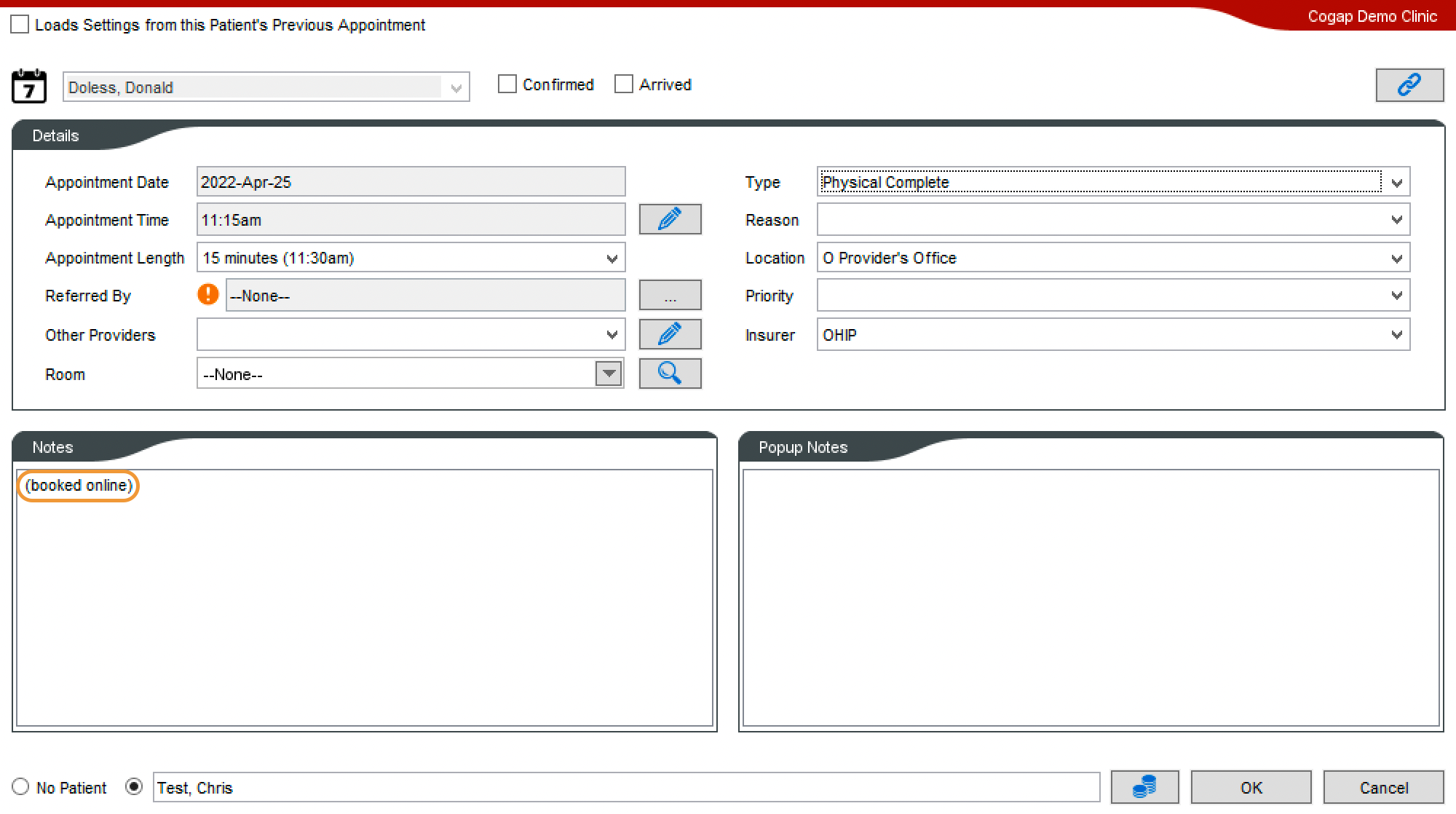
PS Suite Med Access Accuro OSCAR Pro
  • Pour PS Suite, les rendez-vous réservés en ligne via Ocean ont le terme "(réservé en ligne)" ajouté au champ "Détails" du rendez-vous.

Exporter un rapport à partir d'Ocean

Ocean conserve les enregistrements des réservations en ligne pendant 180 jours. Vous pouvez télécharger un fichier .csv à tout moment avec la liste de tous les rendez-vous réservés en ligne au cours des 180 derniers jours. Veuillez consulter cet article qui explique les étapes à suivre pour obtenir ce rapport. 

Afficher le nombre de plannings DMÉ sous licence

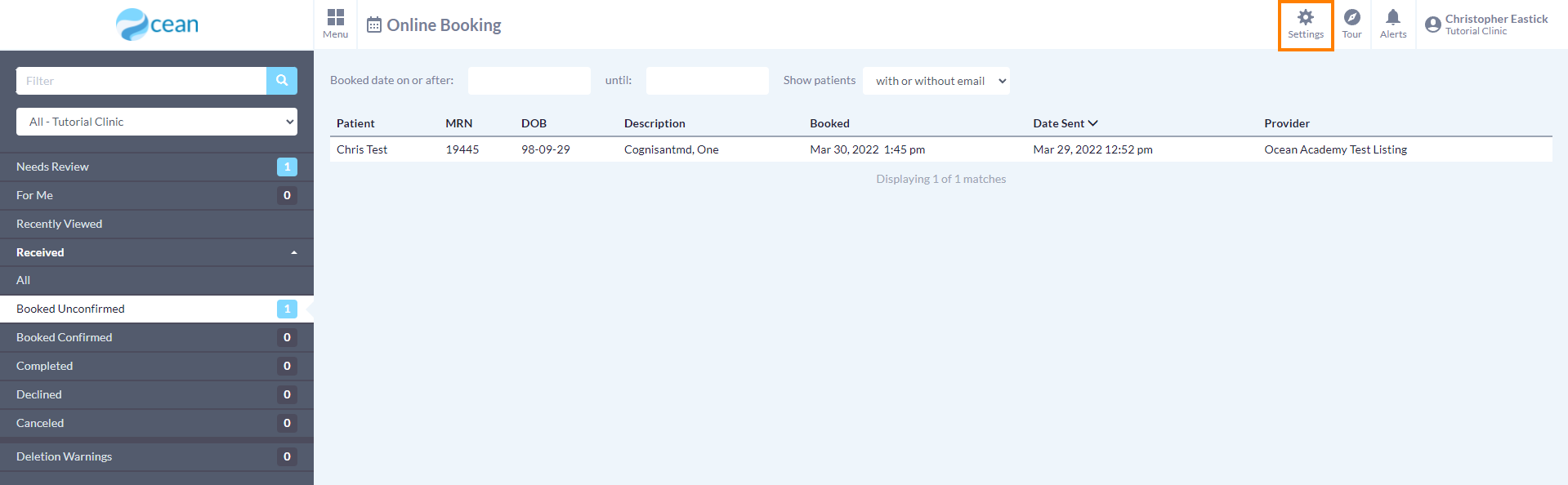
  • Pour déterminer rapidement le nombre total de plannings DMÉ sous licence dans Ocean, accédez à vos paramètres de réservation en ligne (Ouvrez le Menu depuis le coin supérieur gauche, choisissez Réservation en ligne, et cliquez sur Paramètres dans le coin supérieur droit).
  • Le nombre total de plannings DMÉ sous licence s'affiche dans la zone en haut à droite.

Article Link

Puis-je obtenir un rapport des réservations effectuées en ligne?

Vous pouvez télécharger un fichier .csv des réservations effectuées en ligne.

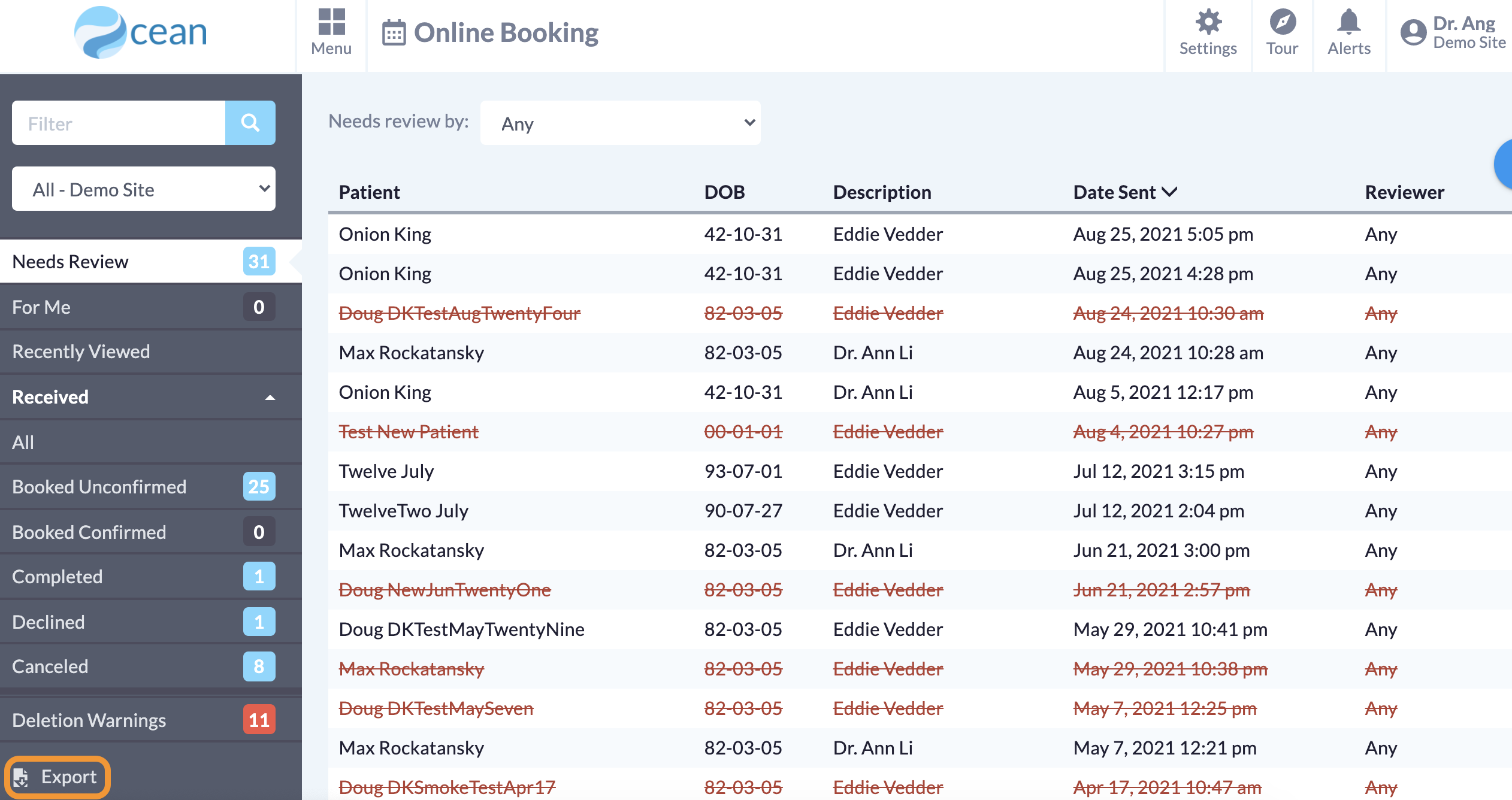
  • Connectez-vous au Portail Ocean, cliquez sur le bouton Menu et sélectionnez Réservation en ligne. Dans le coin inférieur gauche, cliquez sur "Export".
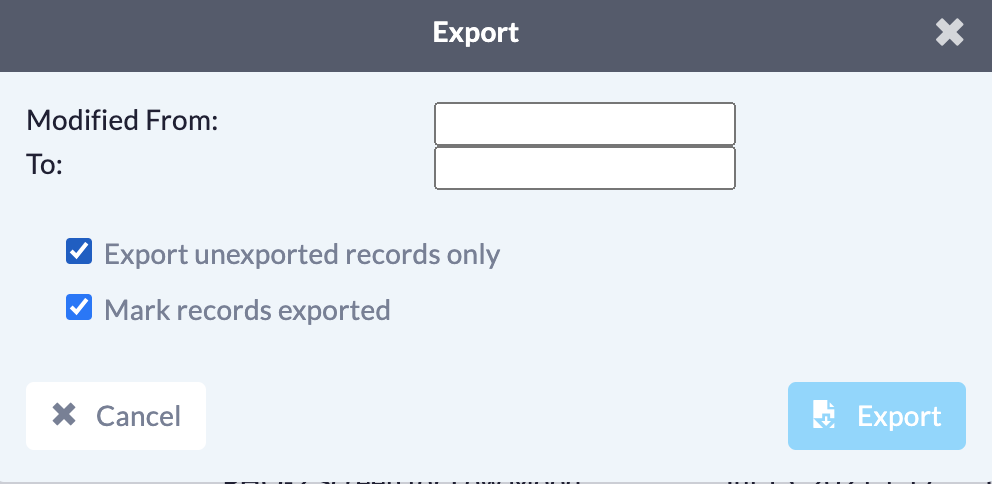
  • Sélectionnez votre date de début et de fin pour votre exportation. Vous pouvez télécharger des données dans une plage de dates spécifique, ou extraire toutes les données des 6 derniers mois en laissant les deux dates vides.
  • Sélectionnez “Exporter uniquement les enregistrements non exportés” si vous souhaitez uniquement exporter les réservations en ligne qui n'ont pas été exportées précédemment. Si vous souhaitez inclure les enregistrements précédemment exportés, laissez cette case décochée.

    Sélectionnez “Marquer les enregistrements comme exportés” pour marquer les réservations en ligne comme sauvegardées, une fois l'exportation terminée.

  • Note: Si cette case n'est pas cochée, la prochaine fois que l'exportation est effectuée, les réservations en ligne précédemment exportées seront à nouveau extraites.
  • Enfin, cliquez sur "Export". Cela exportera vos données dans un fichier .csv qui peut être ouvert avec Microsoft Excel.

Note: L'exportation contiendra des informations de santé des patients et doit être stockée dans un endroit sécurisé sur votre site.

Article Link

Comment puis-je arrêter la facturation de mon ou mes plannings de réservation ?

Pour arrêter la facturation d'un calendrier de réservation, suivez les étapes ci-dessous :

1. Désactiver le(s) calendrier(s) de réservation.

  • Connectez-vous au Portail Ocean, ouvrez le 'Menu', et sélectionnez 'Réservation en ligne'.
  • Cliquez sur le bouton 'Paramètres'.
  • À côté de l'en-tête 'Calendriers de réservation', cliquez sur 'Configurer'.
  • Localisez le calendrier de réservation pertinent et cliquez sur 'Désactiver'. La désactivation d'un calendrier conservera vos paramètres tout en empêchant les patients de réserver dans ce calendrier.

    Si plusieurs calendriers de réservation utilisent un seul Calendrier DMÉ, assurez-vous de désactiver tous les calendriers de réservation associés au Calendrier DMÉ unique.

2. Supprimer le Calendrier DMÉ dans la zone de Gestion des licences.

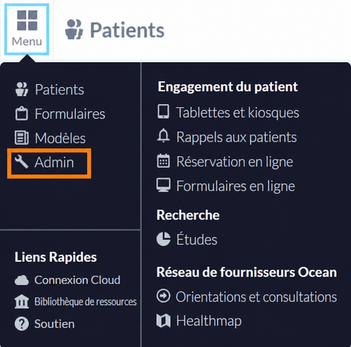
  • Ouvrez le 'Menu', et sélectionnez 'Admin'.
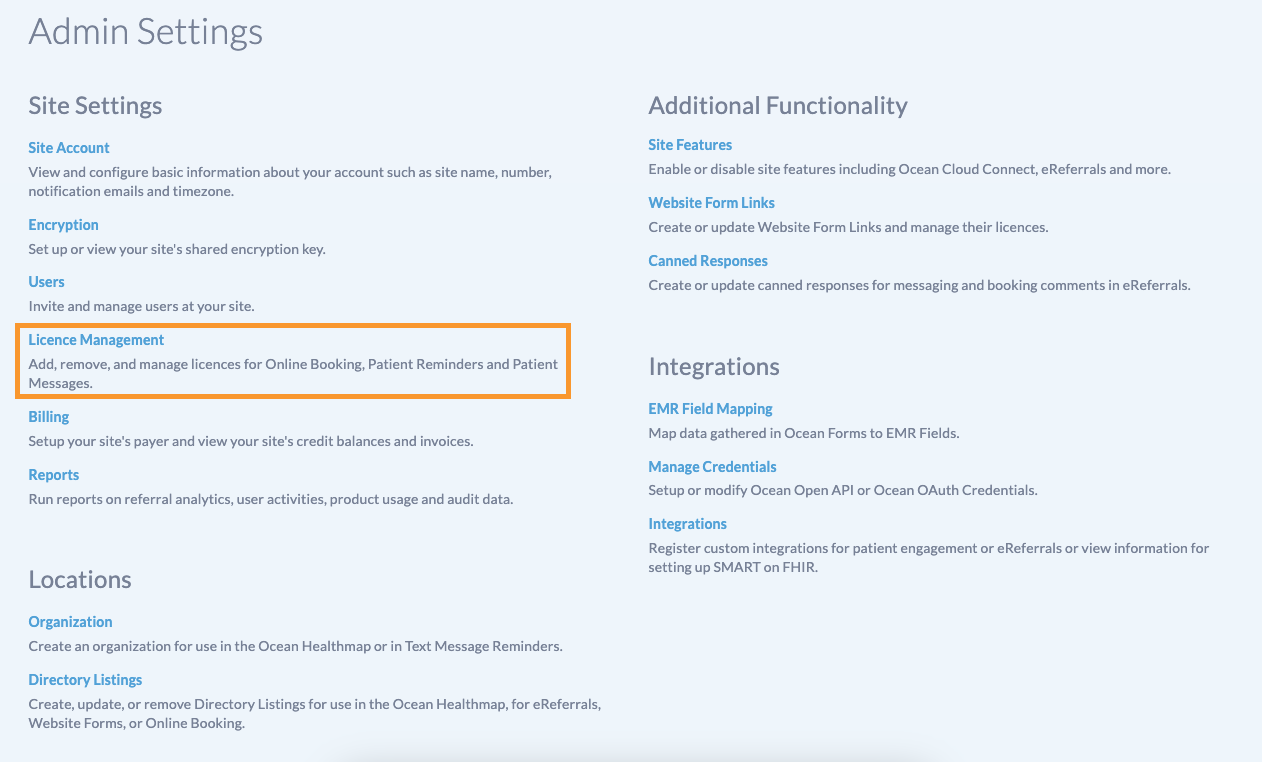
  • Cliquez sur 'Gestion des licences'.
  • Dans le tableau 'Réservation en ligne', cliquez sur 'Supprimer' sur le Calendrier DMÉ pertinent.

    Une fois que le Calendrier DMÉ a été supprimé, vous ne serez plus facturé pour celui-ci.

Article Link

Puis-je contrôler quand les patients peuvent annuler leurs rendez-vous réservés en ligne ?
  • Les patients peuvent recevoir un courriel de confirmation de leur rendez-vous réservé en ligne en fournissant leur adresse courriel lors du processus de réservation en ligne. Ce courriel de confirmation comprend un bouton qui permet au patient d’annuler le rendez-vous (avant la date et l’heure du rendez-vous).

Lorsque le patient annule son rendez-vous, il sera immédiatement retiré de l’horaire du DMÉ. Dans Ocean Portail, l’annulation est indiquée par une ligne rouge barrée.

La fenêtre d’annulation par défaut est de 0 heure. Pour ajuster la fenêtre d’annulation pour les rendez-vous réservés en ligne, vous pouvez mettre à jour la valeur de l’élément de formule spécial dans votre formulaire de pré-réservation. Cet élément de formule définit la fenêtre d’annulation pour les horaires de réservation dans lesquels le formulaire est utilisé.

Ajuster la valeur de la formule 'ax_minHoursNoticeForCancellation' dans votre formulaire de pré-réservation :

  • Dans Ocean Portail, ouvrez le 'Menu' et sélectionnez 'Réservation en ligne'.
  • Cliquez sur le bouton 'Paramètres' dans le coin supérieur droit.
  • Repérez l’horaire de réservation concerné et cliquez sur 'Modifier'.
  • Faites défiler jusqu’en bas de l’horaire de réservation et cliquez sur 'Modifier les paramètres avancés'. Cela affichera votre formulaire de pré-réservation et votre formulaire post-réservation.
  • Cliquez sur 'Modifier' sur votre formulaire de pré-réservation pour l’ouvrir dans l’éditeur eForm.
  • Repérez et sélectionnez l’élément eForm intitulé 'ax_minHoursNoticeForCancellation'.
  • Ouvrez l’onglet 'Script et plus' et mettez à jour la valeur de la 'Formule' au nombre d’heures souhaité pour votre fenêtre d’annulation (par exemple, entrer "24" permettra aux patients d’annuler leurs rendez-vous jusqu’à 24 heures avant leur rendez-vous planifié via leur courriel d’annulation).
  • Cliquez sur 'Sauvegarder les modifications' dans le coin inférieur droit.

Avertissements

  • Si vous passez à un autre formulaire de pré-réservation à l’avenir, vous devrez effectuer le même ajustement pour conserver la fenêtre d’annulation souhaitée.
  • Lorsque vous modifiez votre formulaire de pré-réservation, n’éditez pas les éléments référencés "appointmentType", "appointmentDuration" ou "reasonForVisit". Ce sont des types d’éléments spéciaux qui définissent les détails du rendez-vous dans votre planificateur DMÉ lors du processus de réservation.

Article Link