
Comment Ocean interagit avec les systèmes de réservation DMÉ intégrés
Prérequis
- Votre site Ocean doit être intégré à votre DMÉ à l’aide de Ocean Cloud Connect.
- Votre ou vos horaires DMÉ doivent être activés pour l’utilisation de la prise de rendez-vous en ligne sous une « Licence d’engagement du patient (Plus) ». Pour ce faire, veuillez consulter l’article suivant : Ajouter des licences Ocean.
- Votre site Ocean doit avoir une Listes d'annuaires validée. Les détails de la Listes d'annuaires sont utilisés pour remplir les informations de votre clinique sur la page de confirmation et/ou dans le courriel envoyé au patient.
Le planificateur
Par défaut, Ocean affichera tous les créneaux horaires vides dans votre DMÉ pour la prise de rendez-vous en ligne. Il existe plusieurs façons de rendre des créneaux indisponibles pour la prise de rendez-vous en ligne.
- Définir l'heure de réservation et Effacer l'heure de réservation. Utilisez les fonctions Définir l'heure de réservation et Effacer l'heure de réservation pour indiquer les créneaux réservables dans votre horaire. Les créneaux indisponibles seront indiqués par un "x" violet dans l'horaire PS Suite.
- Rendez-vous de remplissage. Les créneaux horaires avec des patients assignés sont indisponibles pour la prise de rendez-vous en ligne. Vous pouvez également bloquer un créneau en inscrivant une description dans le champ "Détails" du créneau dans votre horaire PS Suite - par exemple "pas de réservation en ligne", "dîner", "réunion", etc. Lorsque le champ "Détails" est rempli, Ocean considérera ce créneau comme indisponible.
- Types de rendez-vous PS Suite. Pour des restrictions avancées, telles qu'un nombre maximal d'un certain type de rendez-vous par jour, ou une disponibilité différente selon le type de rendez-vous réservé, vous devrez utiliser la correspondance des types de rendez-vous DMÉ ainsi que créer des types de rendez-vous fictifs dans PS Suite. Vous devez inclure "réservation en ligne" ou "/ob" dans le titre de ces types de rendez-vous fictifs.
Avertissement pour les utilisateurs de PS Suite :
Ocean ne reconnaît pas le texte d'arrière-plan ni la couleur du planificateur PS Suite. Les créneaux marqués uniquement avec du texte ou une couleur d'arrière-plan à l'aide de la fonction 'Texte & couleur récurrents' dans PS Suite seront considérés comme des créneaux ouverts et réservables par Ocean. N'essayez pas de bloquer des créneaux dans l'horaire en modifiant les créneaux à l'aide de cette fonction.
Telus ne rend pas ces couleurs d'arrière-plan disponibles pour les systèmes tiers comme Ocean, donc le moteur de réservation en ligne ne peut pas déterminer leur existence. Pour Ocean, un créneau avec un fond bleu sans rendez-vous est identique à un créneau avec un fond blanc sans rendez-vous.
- Ocean ne peut réserver des rendez-vous que dans des créneaux horaires vides ou dans des créneaux prédéfinis de votre DMÉ. Vous pouvez sélectionner les créneaux horaires dans lesquels Ocean peut réserver dans la page Modifier l'horaire de réservation.
- Il existe plusieurs façons de rendre des créneaux indisponibles pour la prise de rendez-vous en ligne.
- Créneaux de modèle. Les créneaux de modèle que vous ne souhaitez pas rendre disponibles en ligne pour les patients doivent être désélectionnés dans la configuration de l'horaire de réservation (sous le paramètre « Permettre aux patients de réserver dans ces créneaux de modèle »).
- Heures de travail. Ocean peut lire les paramètres des heures de travail et ne réservera pas de rendez-vous aux dates et créneaux horaires marqués comme heures non travaillées.
- Rendez-vous de remplissage. Les créneaux horaires avec des patients assignés sont indisponibles pour la prise de rendez-vous en ligne. Pour ce faire, cliquez d'abord sur l'heure du rendez-vous dans Med Access que vous souhaitez bloquer. Ensuite, cliquez sur "Menu", puis sur "Définir le type de rendez-vous", et enfin sur "Bloqué". À partir de là, vous pourrez saisir "pas de réservation en ligne" dans le champ description et préciser la période que vous souhaitez bloquer.
- Ocean ne peut réserver des rendez-vous que dans des créneaux horaires prédéfinis de Suggestions de type de rendez-vous dans votre DMÉ. Vous pouvez sélectionner les Suggestions de type de rendez-vous dans la page Modifier l'horaire de réservation. Veuillez noter que seules les suggestions actives seront sélectionnables dans Ocean. Les suggestions de rendez-vous doivent également avoir le paramètre "Permettre la création de rendez-vous Accuro" coché.
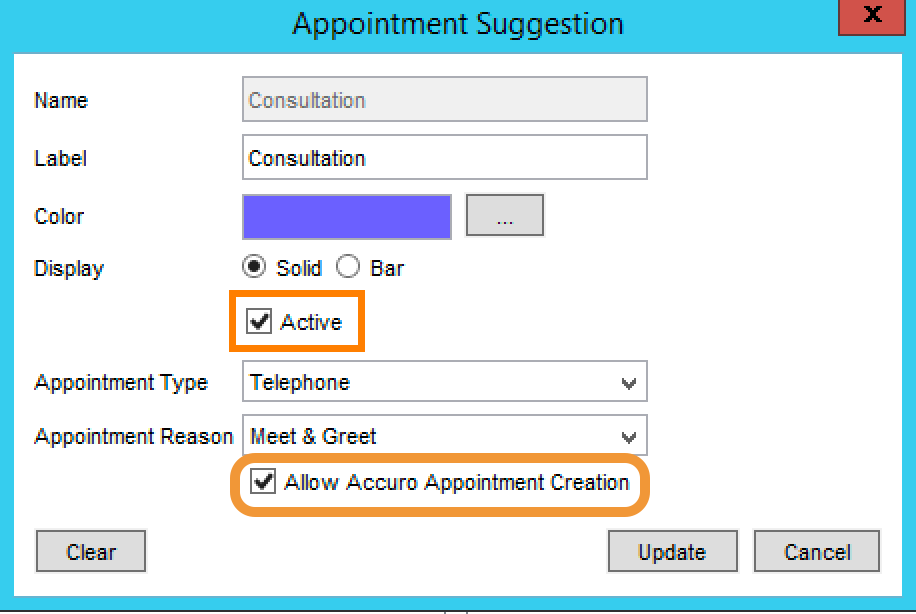
- Lors de la réservation de rendez-vous, Ocean recherchera tout autre rendez-vous réservé dans les colonnes du planificateur. Si un rendez-vous existe dans une colonne adjacente, Ocean considérera ce créneau comme non réservable. Ocean ne peut réserver des rendez-vous que dans la première colonne du planificateur.
- Un créneau rempli par un rendez-vous avec un patient assigné n'apparaîtra jamais comme réservable en ligne.
- Il existe plusieurs façons de rendre des créneaux indisponibles pour la prise de rendez-vous en ligne :
- Réserver une journée de congé : Les journées marquées comme Réserver une journée de congé n'apparaîtront pas comme réservable en ligne.
- Rendez-vous de remplissage : Pour ce faire, cliquez d'abord sur l'heure du rendez-vous que vous souhaitez bloquer. Ensuite, ajoutez un détail dans le champ « Notes » du rendez-vous (par exemple « Dîner » ou « Enseignement »), cliquez sur « Ok ». Ocean rendra ce créneau indisponible pour la prise de rendez-vous en ligne.
Mode « Planification des ressources » Accuro
La prise de rendez-vous en ligne Ocean n'est pas compatible avec les instances DMÉ Accuro qui utilisent le mode d'Héritage « Planification des ressources ».
Veuillez contacter l'équipe QHR Client Services (support@QHRtech.com) pour désactiver la Planification des ressources si vous souhaitez utiliser la prise de rendez-vous en ligne Ocean.
- Ocean peut réserver des rendez-vous dans des créneaux horaires sans codes de modèle, cependant Ocean ne peut pas voir l'heure de début, l'heure de fin ou la période dans vos préférences d'horaire. Vous devez fournir cette information dans la page Modifier l'horaire de réservation, en définissant l'intervalle de créneau horaire DMÉ et en utilisant les restrictions de jour/heure
- Ocean peut réserver dans des créneaux horaires avec des codes de modèle spécifiés. Vous pouvez déterminer laquelle de ces méthodes Ocean utilisera dans la page Modifier l'horaire de réservation.
- Un créneau rempli par un rendez-vous avec un patient assigné n'apparaîtra jamais comme réservable en ligne.
- Pour rendre des créneaux horaires indisponibles pour la prise de rendez-vous en ligne via l'horaire OSCAR Pro :
- La fonction « Ne pas réserver » : Utiliser la fonction « Ne pas réserver » disponible dans l'horaire OSCAR Pro empêchera ces créneaux d'être réservables via la prise de rendez-vous en ligne Ocean. Pour ce faire, cliquez d'abord sur l'heure du rendez-vous que vous souhaitez bloquer. Ensuite, cliquez sur le bouton 'Ne pas réserver', puis cliquez sur 'Ajouter un rendez-vous'. Cela empêchera ces créneaux d'être réservables via la prise de rendez-vous en ligne Ocean.

- Rendez-vous de remplissage : Pour ce faire, cliquez d'abord sur l'heure du rendez-vous que vous souhaitez bloquer. Ensuite, ajoutez un détail dans le champ « Notes » du rendez-vous (par exemple « Dîner » ou « Enseignement »), cliquez sur « Ajouter un rendez-vous ». Cela empêchera ces créneaux d'être réservables via la prise de rendez-vous en ligne Ocean.

Fournisseurs principaux
Ocean peut appliquer des restrictions pour la prise de rendez-vous en ligne en fonction du fournisseur du patient - par exemple, si seuls les patients du Dr Kavanagh doivent pouvoir réserver en ligne dans l'horaire DMÉ du Dr Kavanagh. Les cliniques peuvent définir les fournisseurs principaux différemment dans leur DMÉ - veuillez consulter ci-dessous pour savoir quels champs Ocean examine pour chaque DMÉ.
Note sur la recherche de fournisseurs dans votre DMÉ.
Dans PSS : Cliquez sur Rendez-vous pour ouvrir le planificateur DMÉ. Dans le menu du haut, cliquez sur Fournisseurs -> Voir un fournisseur pour afficher la liste de tous les fournisseurs dans votre DMÉ.
Dans Med Access : Cliquez sur le menu déroulant sous Fournisseur ou Ressource pour afficher la liste de tous les fournisseurs dans votre DMÉ.
Dans Accuro : Appuyez sur F2 pour ouvrir la fenêtre de gestion des fournisseurs.
- Ocean a la capacité d'évaluer les champs de fournisseur suivants à partir du dossier du patient dans PS Suite :
- • MD/IP du patient
- • MD/IP de famille
- • Fournisseur principal
- • Autre fournisseur
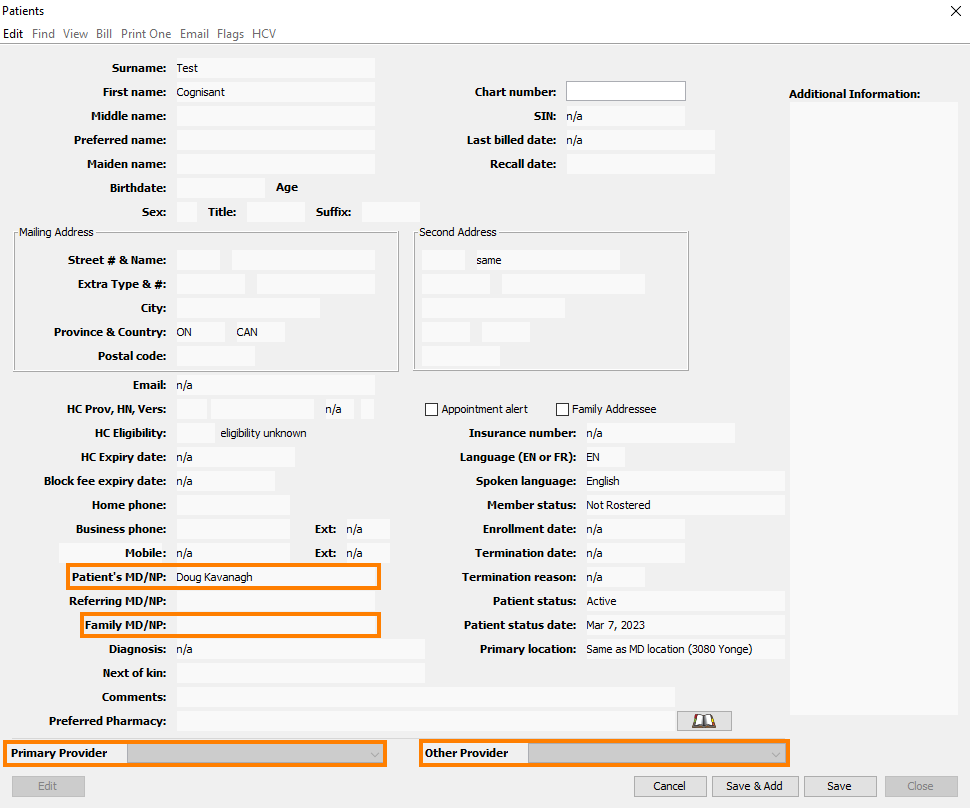
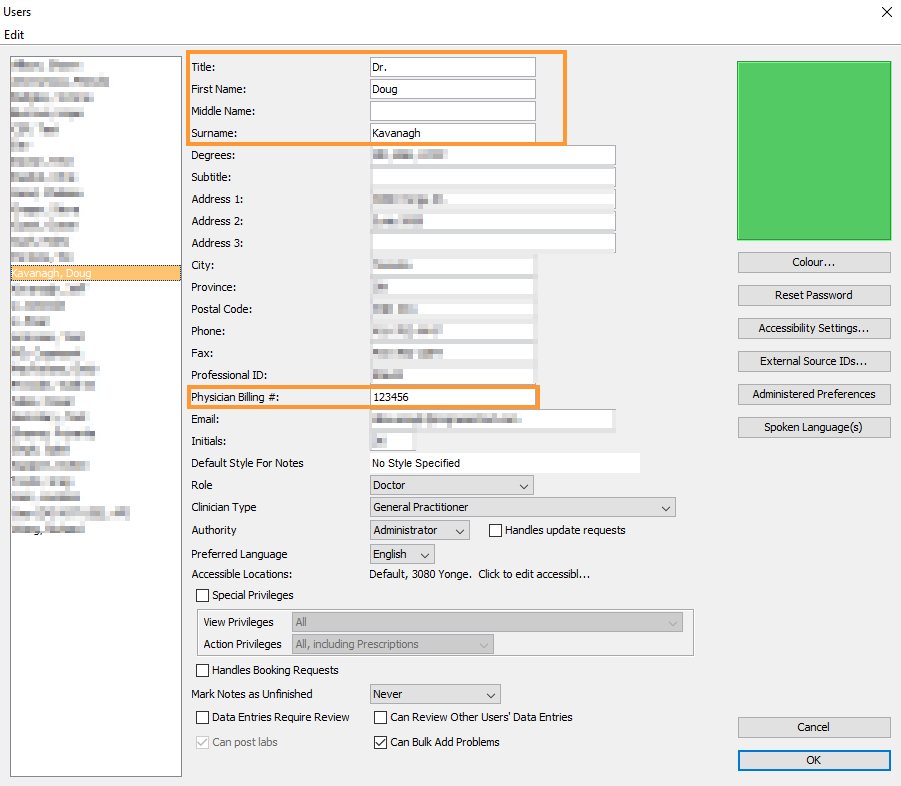
- Note : Le(s) nom(s) du fournisseur dans le(s) champ(s) ci-dessus doivent correspondre au(x) nom(s) dans le Prénom(s) et nom de famille de l'utilisateur dans la boîte de dialogue Modifier les utilisateurs.
- Ocean a la capacité d'évaluer les champs de fournisseur suivants à partir du dossier du patient dans Med Access :
- • Fournisseur principal
- • Fournisseur secondaire
- • Fournisseur de famille
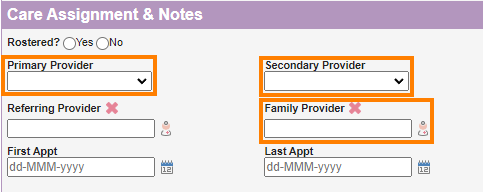
Note : Le nom du fournisseur transmis par Med Access est la description textuelle et ne correspond pas toujours au nom du fournisseur dans Med Access. Veuillez vous assurer que les noms des fournisseurs dans Med Access sont cohérents.
- Ocean a la capacité d'évaluer les champs de fournisseur suivants à partir du dossier du patient dans Accuro :
- • Fournisseur de bureau
- • Fournisseur inscrit

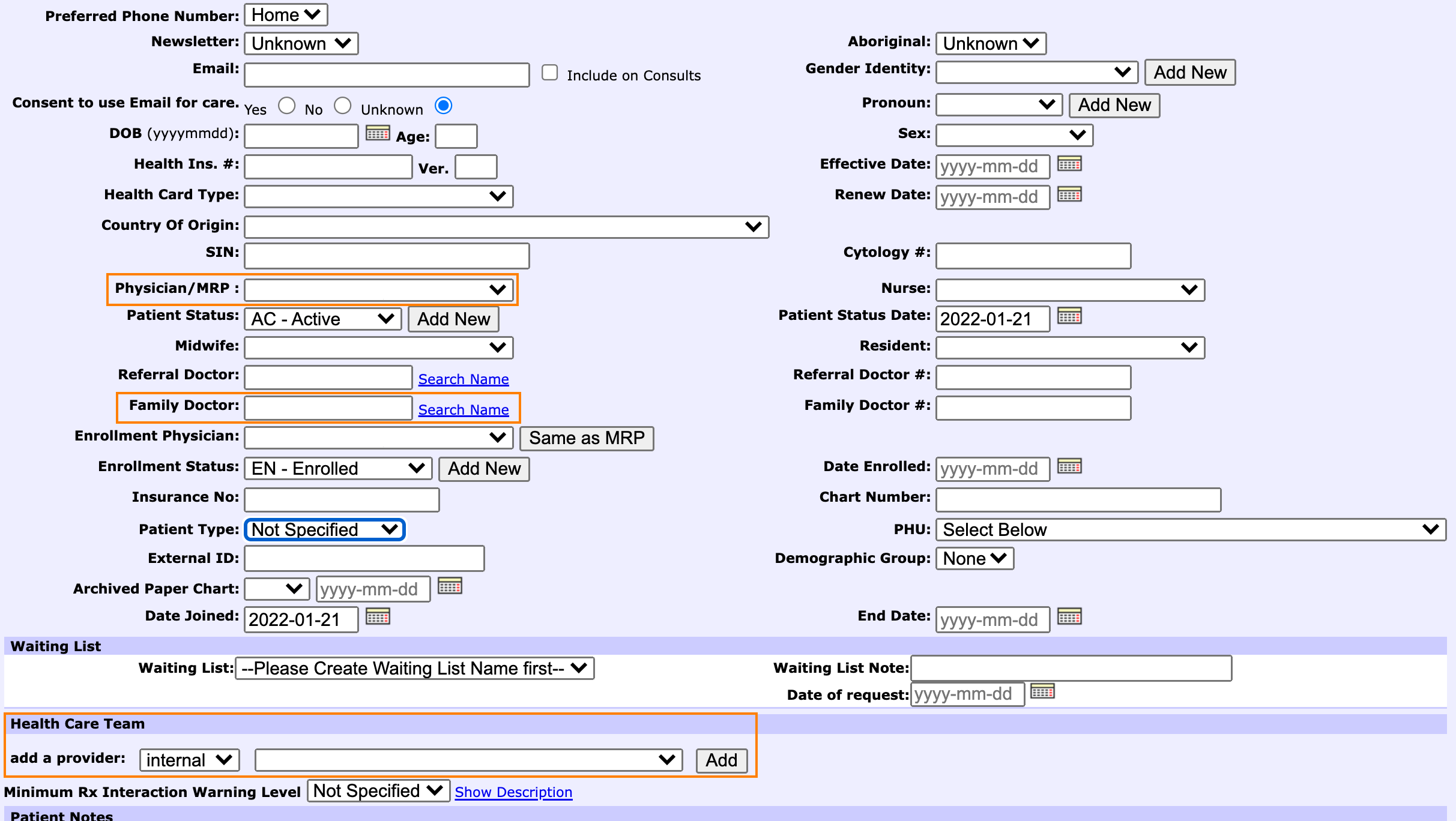
- Ocean a la capacité d'évaluer les champs de fournisseur suivants à partir du dossier du patient dans OSCAR Pro :
- • Médecin/MRP
- • Médecin de famille
- • Équipe de soins de santé
Raison de la visite
Lors du processus de prise de rendez-vous en ligne, les patients doivent remplir un formulaire de pré-réservation personnalisable (comme le Prise de rendez-vous en ligne - Médecine familiale eForm).
- Les formulaires de pré-réservation peuvent être configurés pour poser au patient une variété de questions, bien qu'ils demandent généralement au patient de préciser le Type de rendez-vous souhaité et la Raison de la visite.
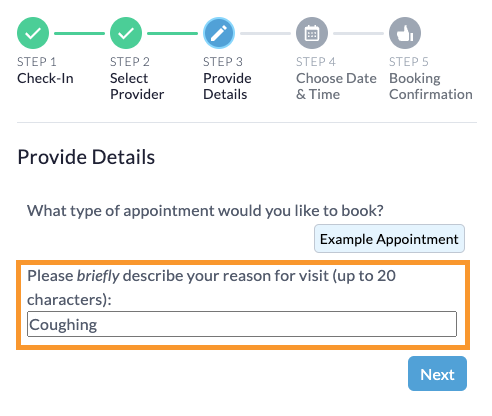
- L'élément de question Raison de la visite est souvent configuré pour être associé à la référence spéciale d'élément de formulaire Ocean 'reasonForVisit', qui remplit ensuite directement le champ "raison" correspondant dans le rendez-vous du DMÉ. Le champ "raison" spécifique pour chaque DMÉ est décrit ci-dessous :
- Pour PS Suite, la réponse à l'élément de formulaire Ocean 'reasonForVisit' apparaîtra dans le champ 'Détails' du rendez-vous.

- Pour Med Access, la réponse à l'élément de formulaire Ocean 'reasonForVisit' apparaîtra dans le champ 'Préoccupation' du rendez-vous.

- Pour Accuro, la réponse à l'élément de formulaire Ocean 'reasonForVisit' apparaîtra dans le champ 'Notes' du rendez-vous.

- Pour OSCAR Pro, la réponse à l'élément de formulaire Ocean 'reasonForVisit' apparaîtra dans le champ 'Raison' du rendez-vous.
