
Apprenez à naviguer dans la section eOrientations & eConsultations d'Ocean, ainsi que dans les sections de base d'une eOrientation.
La vue eOrientations & eConsultations est utilisée pour consulter, suivre et gérer toutes vos eOrientations dans une zone centrale. Apprendre les fonctionnalités de base de cette section vous permettra de naviguer dans Ocean en toute confiance et de gérer vos orientations facilement.
Le schéma ci-dessous présente les principales zones et fonctionnalités de la vue eOrientations & eConsultations.

- 1. Boîte de recherche
Pour trouver une orientation spécifique, tapez dans la barre de recherche. Vous pouvez effectuer une recherche par nom de famille du patient ou par nom des fournisseurs de soins de santé concernés.
- 2. Groupe de dossiers Général
Ces dossiers servent à signaler les orientations à réviser, celles qui ont été signalées pour attirer votre attention spécifique, et celles que vous avez consultées récemment.
- 3. Groupe de dossiers État Envoyé/Reçue
Les regroupements de dossiers « Reçue » et « Envoyé » contiennent des dossiers d'état individuels qui servent à organiser les orientations au fur et à mesure de leur progression dans leur cycle de vie. L'objectif spécifique de chaque dossier d'état est défini dans cet article de soutien.
- 4. Menu d'action
Utilisé pour un accès rapide et des fonctionnalités avancées, incluant la création de demandes entrantes manuelles, le lancement de Ocean Healthmap, la réclamation d'une réquisition Ocean imprimée, l'exportation de vos orientations, l'impression par lot des orientations, la mise à jour en masse de vos temps d'attente estimés, la consultation de l'historique des orientations d'un patient, et l'activation/désactivation du comptage des dossiers.
- 5. Filtres au niveau du groupe
Contient des filtres pouvant être appliqués à tous les dossiers d'état dans le regroupement de dossiers « Envoyé » ou « Reçue ».
- 6. Filtres spécifiques au dossier
Contient des filtres pouvant être appliqués uniquement dans le dossier d'état actuellement ouvert.
- 7. Liste des orientations des patients
Affiche les informations de base sur les orientations des patients correspondant au dossier sélectionné et aux filtres appliqués.
- 8. Bouton Paramètres
Utilisé pour accéder aux options de configuration disponibles pour les eOrientations & eConsultations sur votre site Ocean.
- 9. Icônes d'état
Utilisées pour indiquer rapidement les états et caractéristiques pertinents pour chaque orientation. Une légende complète de toutes les icônes se trouve dans cet article de soutien.
Une orientation peut être ouverte simplement en cliquant dessus dans la liste des orientations des patients. Le schéma ci-dessous présente les principales zones et fonctionnalités à l'intérieur d'une orientation.
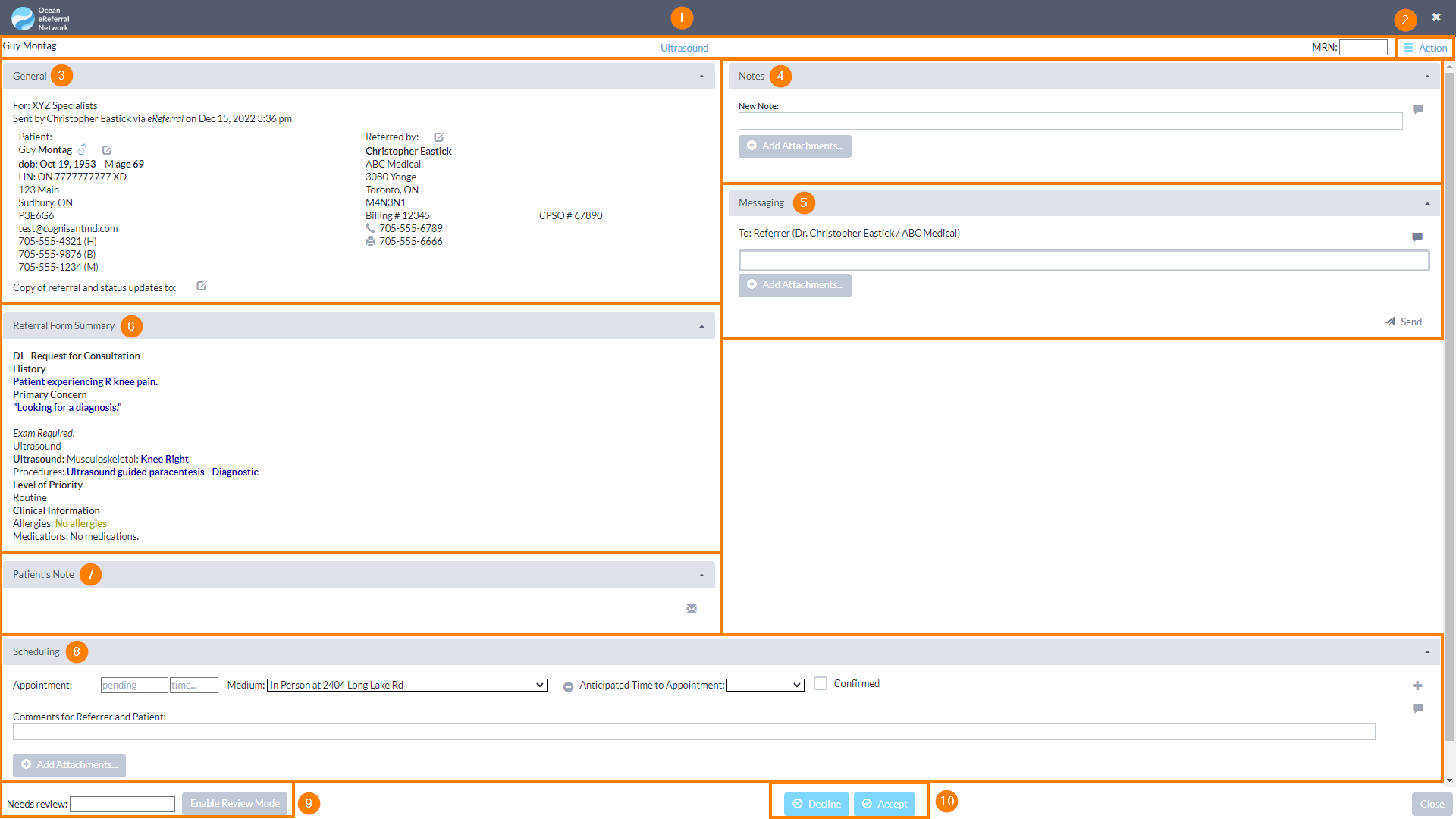
- 1. Service de santé offert
Le nom du patient, le service de santé pour lequel il a été orienté, et le numéro MRN/ID DMÉ sont affichés en haut de l'orientation.
- 2. Menu d'action
Utilisé pour effectuer des actions et gérer l'orientation directement à partir de celle-ci. Chaque élément du menu d'action est décrit en détail dans cet article de soutien.
- 3. Général
Contient des informations de base concernant le patient, le référent, la date de l'orientation et tout autre intervenant copié sur l'orientation.
- 4. Notes
Utilisé pour la prise de notes générales et/ou privées concernant l'orientation, ainsi que pour des fonctionnalités avancées telles que le formulaire de révision/triage, et la spécification des dates influençant la disponibilité pour la consultation/le traitement.
- 5. Messagerie
Utilisé pour communiquer avec les autres intervenants de l'orientation. Les cas d'utilisation courants incluent la demande d'information supplémentaire avant d'accepter/refuser une orientation (ex. : valeurs de laboratoire, résultats d'imagerie).
- 6. Résumé du formulaire de référence
Contient une note résumant les réponses du référent aux questions/critères du formulaire d'orientation lors de l'envoi de l'orientation.
- 7. Note du patient
Si le patient a récemment complété un ou des eFormulaires Ocean ou répondu à un message sécurisé, la ou les notes résultantes seront affichées ici.
Les fournisseurs disposant d'une licence Ocean Messagerie aux patients peuvent utiliser l'icône d'enveloppe pour envoyer un message sécurisé et/ou des questionnaires numériques supplémentaires au patient.
- 8. Planification des horaires
Utilisé pour planifier les dates de rendez-vous ou estimer les temps d'attente, préciser le mode du rendez-vous, et inclure des commentaires ou des pièces jointes pour le patient et le référent.
- 9. À réviser
Utilisé pour assigner une orientation à réviser par un autre utilisateur sur votre site Ocean.
- 10. Boutons d'action
Utilisés pour accepter ou refuser l'orientation.