
Apprenez comment accepter, refuser et importer des eOrientations dans votre DMÉ.
1. Recevoir une notification par courriel et accéder à l’eOrientation
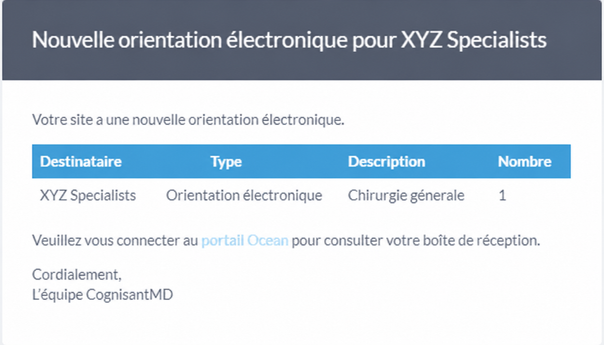
- Lorsque vous recevez une nouvelle eOrientation, vous recevrez une notification par courriel selon votre configuration de notification.
- Connectez-vous au Portail Ocean et utilisez le menu pour naviguer vers la section « eOrientations & eConsultations ».

-
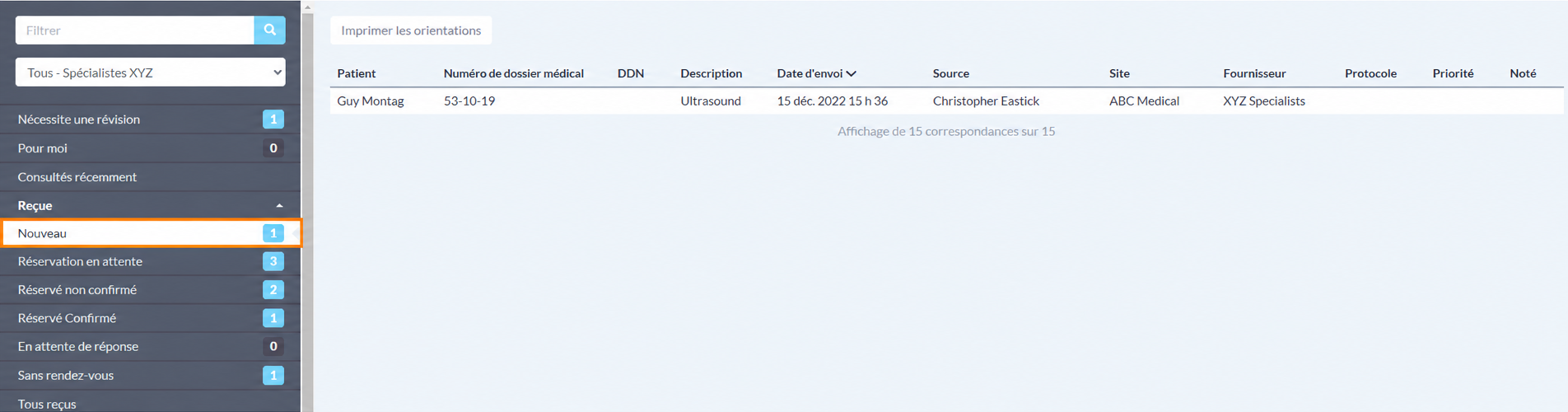
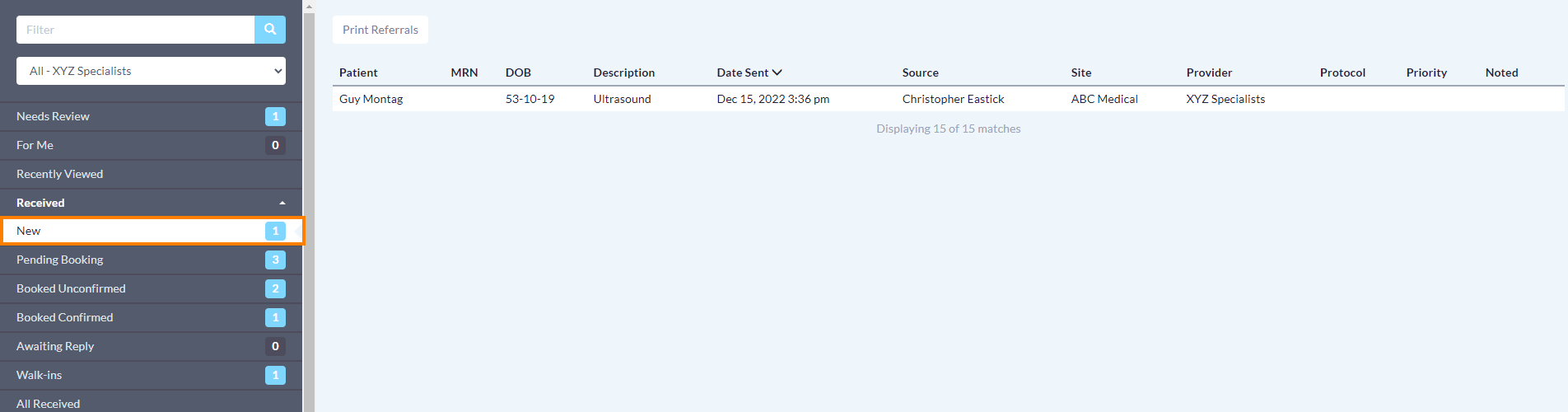
Trouvez l’eOrientation sous l’onglet « Reçue » et dans le dossier d’état « Nouveau ». Cliquez sur l’orientation pour l’ouvrir et voir plus de détails.
Conseil : Certaines colonnes peuvent être utilisées pour trier vos orientations par ordre croissant/décroissant. Cliquez simplement sur l’en-tête de colonne.
2. Examiner et accepter ou refuser l’eOrientation
-
Après avoir ouvert l’eOrientation, examinez son contenu pour mieux comprendre la demande et vous assurer qu’elle contient toutes les informations requises.
Conseil : Au besoin, vous pouvez assigner l’orientation à un autre utilisateur de votre site Ocean pour une révision secondaire.
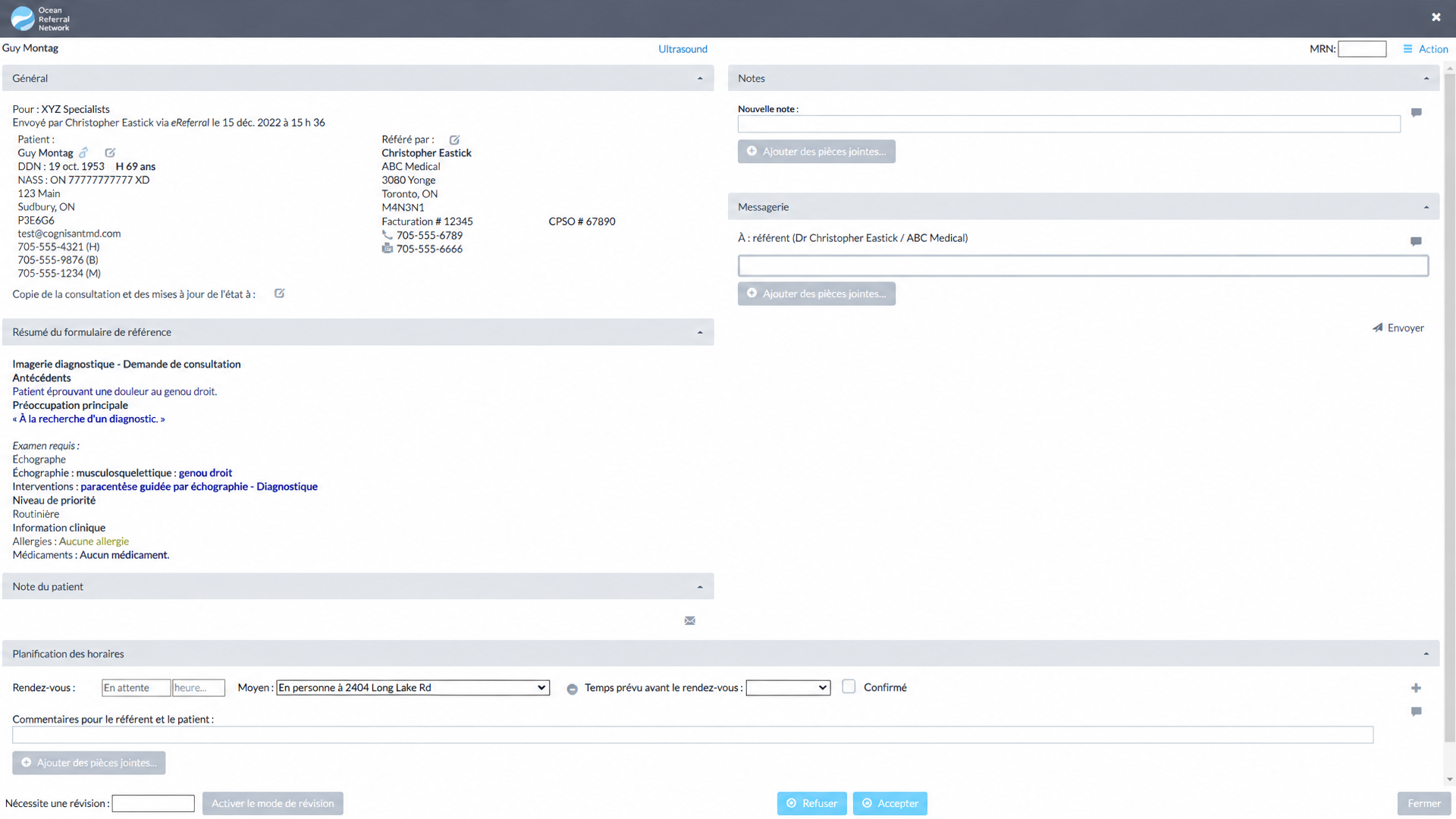
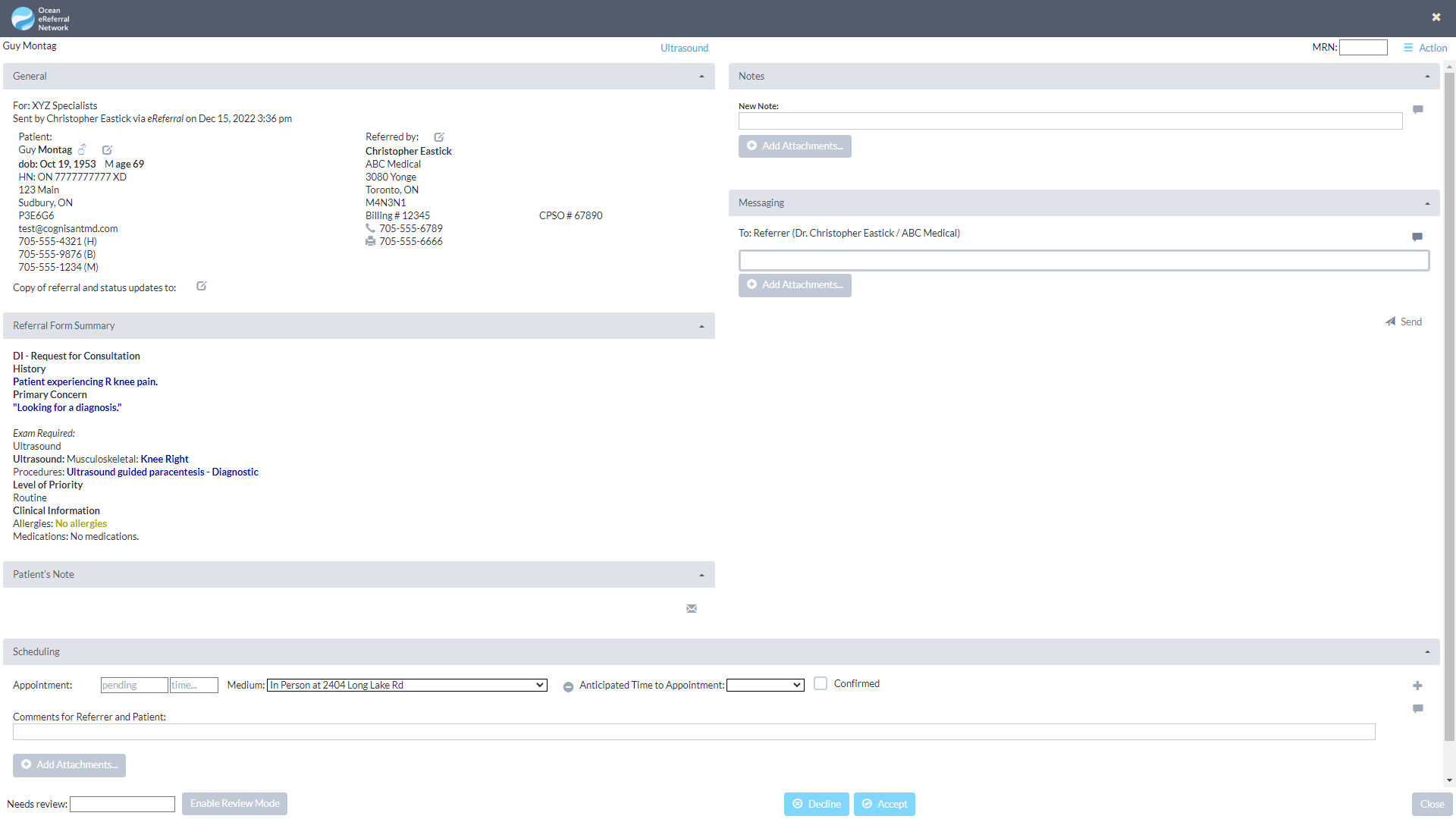
- Utilisez le bouton « Refuser » ou « Accepter » au bas de l’orientation pour indiquer votre décision.

PS Suite avec intégration Connexion Cloud
Lorsque vous acceptez une nouvelle eOrientation et que votre DMÉ PS Suite est intégré à l'aide de Connexion Cloud, Ocean recherchera un patient existant dans votre DMÉ avec le même numéro de carte santé et la même date de naissance, et importera automatiquement la note d'orientation dans le dossier correspondant. Si aucun dossier correspondant n'est trouvé, un nouveau dossier sera généré et rempli avec les informations de l'orientation.
- Si le paramètre 'Importer automatiquement les pièces jointes dans le DMÉ' est activée dans votre configuration Connexion Cloud, l'orientation sera importée dans le dossier du patient à la fois comme une Note de progrès textuelle et comme un PDF de record d'orientation joint à une Note de progrès supplémentaire. Toute pièce jointe sera également importée sous forme de PDF joint à une Note de progrès individuelle.

- Si le paramètre 'Importer automatiquement les pièces jointes dans le DMÉ' est désactivée dans votre configuration Connexion Cloud, l'orientation sera importée dans le dossier du patient uniquement comme une Note de progrès textuelle. Toute pièce jointe devra être téléchargée manuellement et ajoutée au dossier du patient.
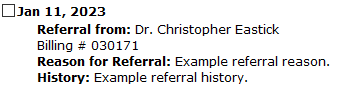
- Si Ocean a automatiquement généré un nouveau dossier patient et que le nom du fournisseur référent existe déjà dans votre carnet d'adresses PS Suite, le champ du dossier 'MD/IP référent' sera également mis à jour avec le nom du référent.

Note : Ocean fait correspondre les informations du fournisseur référent avec le carnet d'adresses PS Suite en utilisant Prénom(s) et Nom de famille.
Si plus d'un fournisseur existe dans le carnet d'adresses PS Suite avec le même prénom et nom de famille, Ocean utilise le numéro de télécopieur du référent pour faire la correspondance avec le bon fournisseur.
Si plusieurs fournisseurs ont le même prénom, nom de famille et numéro de télécopieur, Ocean ne mettra pas à jour le champ 'MD/IP référent'.
Si plusieurs fournisseurs ont le même prénom, nom de famille, mais qu'aucun numéro de télécopieur correspondant n'est trouvé, Ocean ne mettra pas à jour le champ 'MD/IP référent'.
Dans Ocean, l'orientation sera automatiquement déplacée dans le dossier d'état 'En attente de réservation'.
PS Suite sans intégration Connexion Cloud
- Si votre DMÉ PS Suite n'est pas intégré à l'aide de Connexion Cloud, un code numérique vous sera fourni pour importer l'orientation dans votre DMÉ en suivant les étapes suivantes :
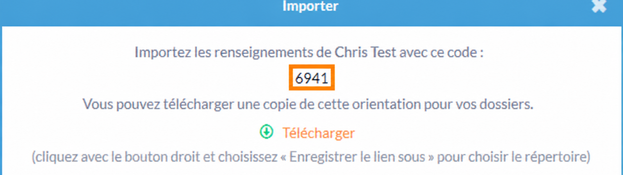
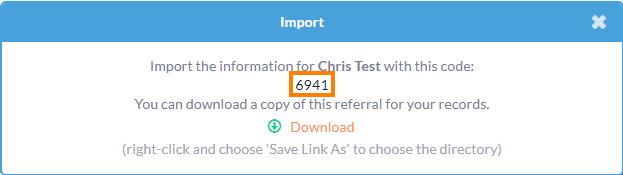
- Naviguez manuellement dans le dossier du patient dans PS Suite. Si le patient n'existe pas encore dans le DMÉ, créez un nouveau dossier temporaire.

- Vous pouvez ensuite utiliser le bouton 'Importer' dans la barre d'outils Ocean pour importer l'eOrientation du patient à l'aide du code numérique fourni. Les champs démographiques du patient mettront automatiquement à jour le dossier lors de l'importation de l'orientation, et une nouvelle note de rencontre contenant le résumé de l'orientation sera générée.
-
Dans Ocean, l'orientation sera automatiquement déplacée dans le dossier d'état 'En attente de réservation'.
- Lorsque vous acceptez une nouvelle eOrientation, les informations de l'orientation seront automatiquement importées comme une nouvelle Tâche active dans le dossier du patient avec le même numéro de carte santé et la même date de naissance dans votre DMÉ Med Access.

- Dans Ocean, l'orientation sera automatiquement déplacée dans le dossier d'état 'En attente de réservation'.
- Si aucun dossier avec un numéro de carte santé et une date de naissance correspondants n'est trouvé, Ocean générera automatiquement un nouveau dossier et y importera les notes d'orientation. Les champs démographiques du patient seront également mis à jour automatiquement dans le dossier du patient.
-
Note : Le champ 'État du patient' dans les nouveaux dossiers générés par Ocean sera défini par défaut à 'Non confirmé'. Assurez-vous de mettre à jour l'état à 'Actif' (ou l'état de votre choix) après avoir accepté l'orientation.
- Si Ocean a automatiquement généré un nouveau dossier patient et que le nom du fournisseur référent existe déjà dans votre carnet d'adresses Med Access, le champ du dossier 'Fournisseur référent' sera également mis à jour avec le nom du référent.

Note : Ocean fait correspondre les informations du fournisseur référent avec le carnet d'adresses Med Access en utilisant Prénom(s) et Nom de famille.
Si plus d'un fournisseur existe dans le carnet d'adresses Med Access avec le même prénom et nom de famille, Ocean utilise le numéro de télécopieur du référent pour faire la correspondance avec le bon fournisseur.
Si plusieurs fournisseurs ont le même prénom, nom de famille et numéro de télécopieur, Ocean ne mettra pas à jour le champ 'Fournisseur référent'.
Si plusieurs fournisseurs ont le même prénom, nom de famille, mais qu'aucun numéro de télécopieur correspondant n'est trouvé, Ocean ne mettra pas à jour le champ 'Fournisseur référent'.
Extension Ocean-MA : Ajustements de la catégorie et du type de tâche
- Si vous utilisez l'extension Ocean-MA, elle reconnaîtra automatiquement à l'ouverture de la Tâche qu'elle est associée à une eOrientation Ocean.

- L'extension ajustera automatiquement les valeurs de 'Catégorie' et 'Type' de la Tâche pour correspondre à l'eOrientation Ocean.
Après avoir examiné les changements et effectué tout autre ajustement nécessaire à la Tâche, cliquez sur 'Sauvegarder'. La Tâche sera automatiquement classée dans la section 'Demandes actives' de la zone 'Consultations' ou 'Investigations' correspondante du dossier du patient.
- Lorsque vous acceptez une nouvelle eOrientation, la note d'orientation sera automatiquement importée dans le dossier du patient dans Accuro avec le même numéro de carte santé et la même date de naissance.
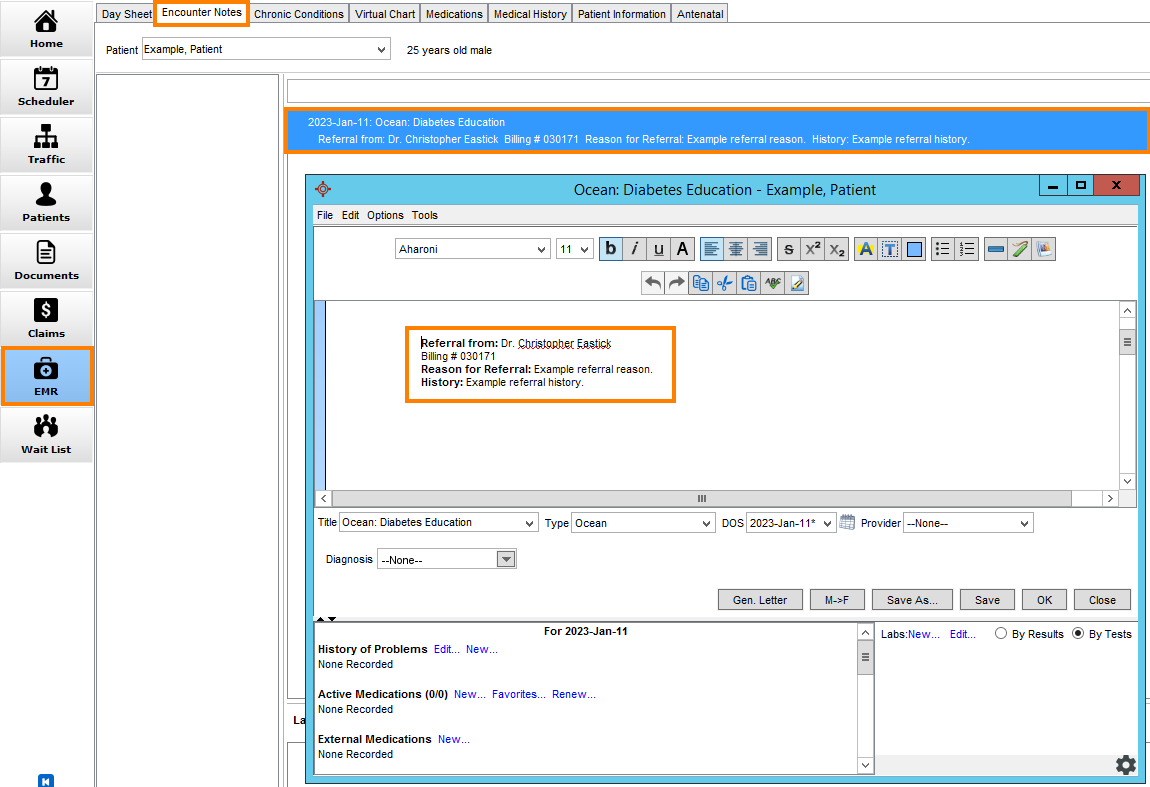
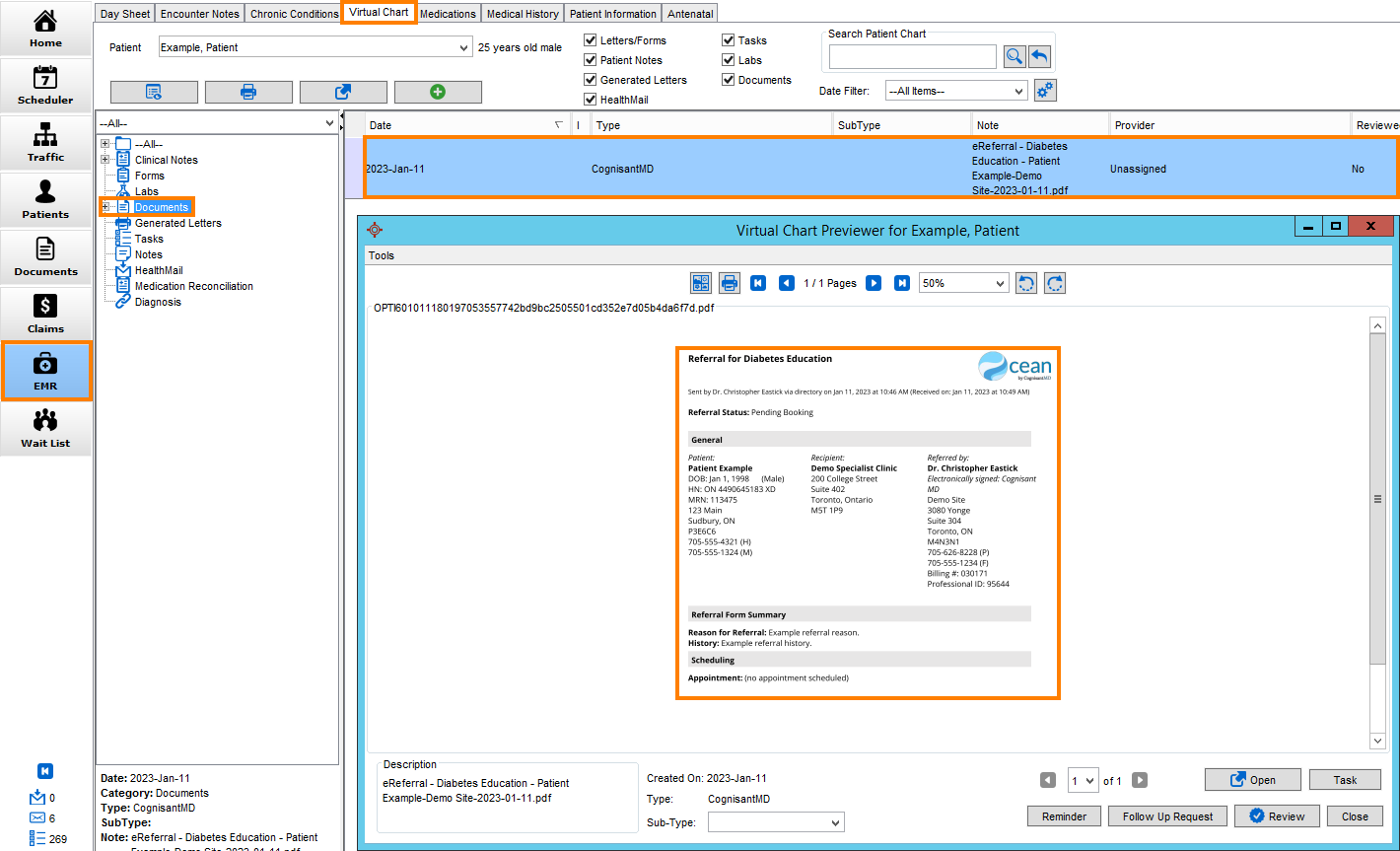
- Selon votre configuration Connexion Cloud, la note d'orientation apparaîtra soit comme une Note de rencontre, soit comme un Document.
Note : Il est recommandé que vos paramètres Connexion Cloud soient configurés pour sauvegarder les orientations envoyées et reçues comme Documents afin de garantir que toutes les pièces jointes d'orientation soient automatiquement importées dans Accuro.
Par défaut, le Fournisseur du document sera 'Non assigné'. Cependant, l'assignation automatique du Fournisseur du document peut être activée dans vos paramètres Connexion Cloud de façon optionnelle.
Si aucun dossier avec un numéro de carte santé et une date de naissance correspondants n'est trouvé, Ocean générera automatiquement un nouveau dossier et y importera les notes d'orientation. Les champs démographiques du patient seront également mis à jour automatiquement dans le dossier du patient.
- Si Ocean a automatiquement généré un nouveau dossier patient et que le nom du fournisseur référent existe déjà dans votre carnet d'adresses Accuro, le champ du dossier 'Médecin référent' sera également mis à jour avec le nom du référent.

Note : Ocean fait correspondre les informations du fournisseur référent avec le carnet d'adresses Accuro en utilisant Prénom(s) et Nom de famille.
Si plus d'un fournisseur existe dans le carnet d'adresses Accuro avec le même prénom et nom de famille, Ocean utilise le numéro de télécopieur du référent pour faire la correspondance avec le bon fournisseur.
Si plusieurs fournisseurs ont le même prénom, nom de famille et numéro de télécopieur, Ocean ne mettra pas à jour le champ 'Médecin référent'.
Si plusieurs fournisseurs ont le même prénom, nom de famille, mais qu'aucun numéro de télécopieur correspondant n'est trouvé, Ocean ne mettra pas à jour le champ 'Médecin référent'.
Dans Ocean, l'orientation sera automatiquement déplacée dans le dossier d'état 'En attente de réservation'.
- Si vous utilisez OSCAR, un code numérique vous sera fourni pour importer l’eOrientation dans votre DMÉ en suivant les étapes suivantes :
-
- Naviguez manuellement dans le dossier du patient dans votre DMÉ OSCAR. Si le dossier du patient n’existe pas encore, créez un nouveau dossier temporaire.

- Appuyez sur le bouton « Importer » dans la barre d’outils Ocean du dossier du patient, puis saisissez le code numérique fourni précédemment.
- Confirmez que le patient que vous importez à partir de l’eOrientation correspond à l’information du patient du dossier dans lequel vous importez l’orientation.
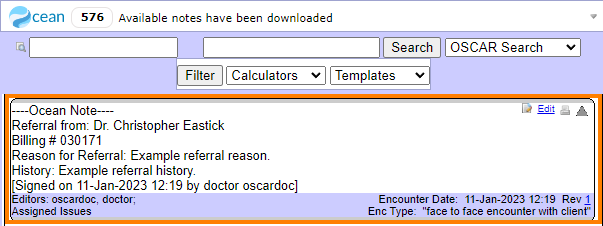
- L’information de l’orientation sera alors importée dans le dossier DMÉ comme une nouvelle note de rencontre. Les champs démographiques du patient dans le DMÉ seront également mis à jour automatiquement lors de l’importation de l’eOrientation.
Dans Ocean, l’orientation sera automatiquement déplacée dans le dossier d’état « En attente de réservation ».
Lorsque vous acceptez une nouvelle eOrientation, la note d’orientation sera automatiquement importée dans le dossier du patient dans OSCAR Pro avec le numéro de carte santé et la date de naissance correspondants.
Dans Ocean, l’orientation sera automatiquement déplacée dans le dossier d’état « En attente de réservation ».
-
La note d’orientation est importée en format PDF dans la section « Documents » du dossier, et la barre d’outils Ocean reflète le nombre d’eOrientations actives.
Note : Il peut s’écouler jusqu’à 1 heure avant que le nombre d’eOrientations actives ne soit mis à jour.

Si aucun dossier avec un numéro de carte santé et une date de naissance correspondants n’est trouvé, Ocean générera automatiquement un nouveau dossier et y importera les notes d’orientation. Les champs démographiques du patient seront également mis à jour automatiquement dans le dossier du patient.
- Si Ocean a généré automatiquement un nouveau dossier patient et que le « # de facturation » défini dans le compte utilisateur Ocean du fournisseur référent est associé à un contact dans votre bibliothèque de spécialistes OSCAR Pro, les champs « # du médecin référent » et « Médecin référent » du dossier seront automatiquement mis à jour avec le # de facturation et le nom au complet du référent (tel que défini dans son compte utilisateur Ocean).

Note : Si le « # de facturation » défini dans le compte utilisateur Ocean du fournisseur référent n’est pas associé à un contact dans votre bibliothèque de spécialistes OSCAR Pro, Ocean ne mettra pas à jour les champs « # du médecin référent » et « Médecin référent ».
-
Si vous utilisez un DMÉ non intégré, vous pouvez télécharger l’orientation après l’avoir acceptée et la téléverser manuellement dans votre DMÉ en format PDF.
Astuce : Vous pouvez télécharger une copie du record d’orientation en tout temps.
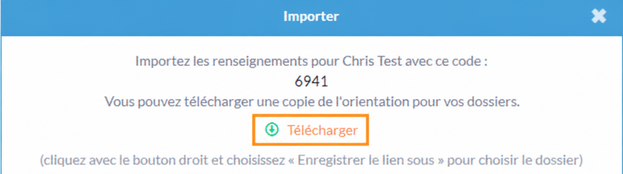

Dans Ocean, l’orientation sera automatiquement déplacée dans le dossier d’état « En attente de réservation ».
-
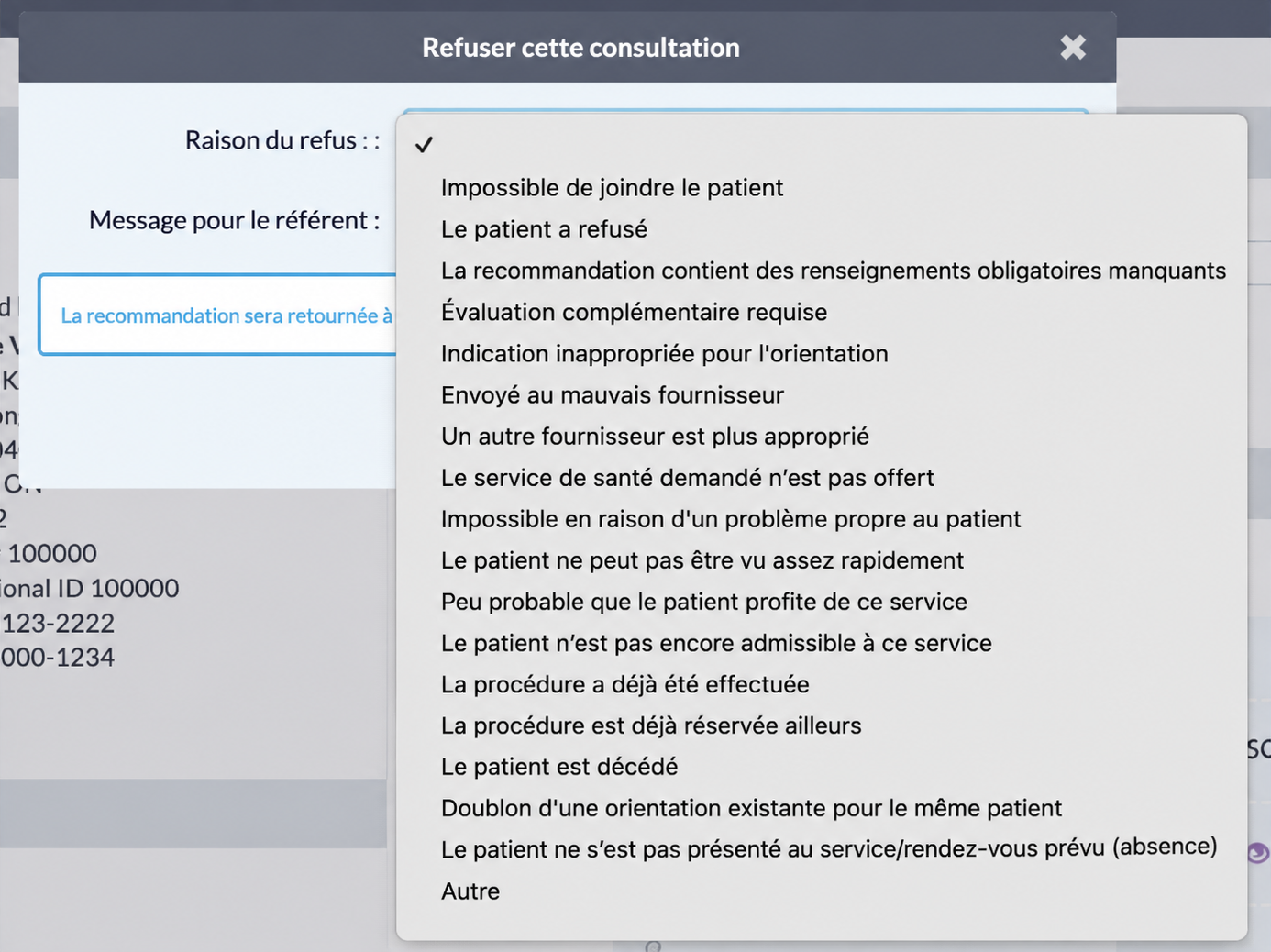
Après avoir sélectionné « refuser » sur une demande de référence, vous devez choisir une « raison du refus » à partir de la liste déroulante et saisir un « message pour le référent » qui peut être personnalisé avant de refuser.
Un message s’affichera également pour vous informer à quel intervenant la demande de référence sera retournée.
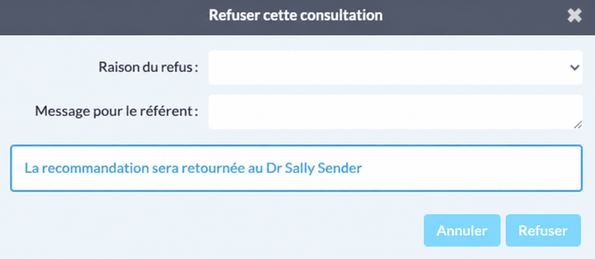

- À partir de la liste déroulante, sélectionnez la raison qui décrit le mieux pourquoi la demande de référence est refusée.

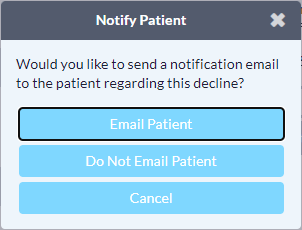
- Si le patient a consenti à recevoir des notifications par courriel, vous pouvez également choisir si le patient doit aussi recevoir la notification de refus par courriel.
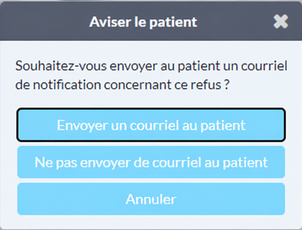
- La demande de référence sera automatiquement déplacée dans le dossier d’état Refusé.