
Apprenez comment communiquer avec les autres parties prenantes d'une orientation en utilisant la fonctionnalité de Messagerie.
Lors du traitement et de la gestion des eOrientations entrantes, il peut être nécessaire de communiquer avec les autres parties prenantes afin d'obtenir des informations supplémentaires ou manquantes. Cela se fait à l'aide de la zone 'Messagerie' dans une eOrientation.
Étape optionnelle
Note : Il s'agit d'une étape optionnelle dans le Guide de réception des eOrientations, car il n'est pas toujours pertinent ou nécessaire de communiquer avec les autres parties prenantes.
Comment envoyer un message ?
-
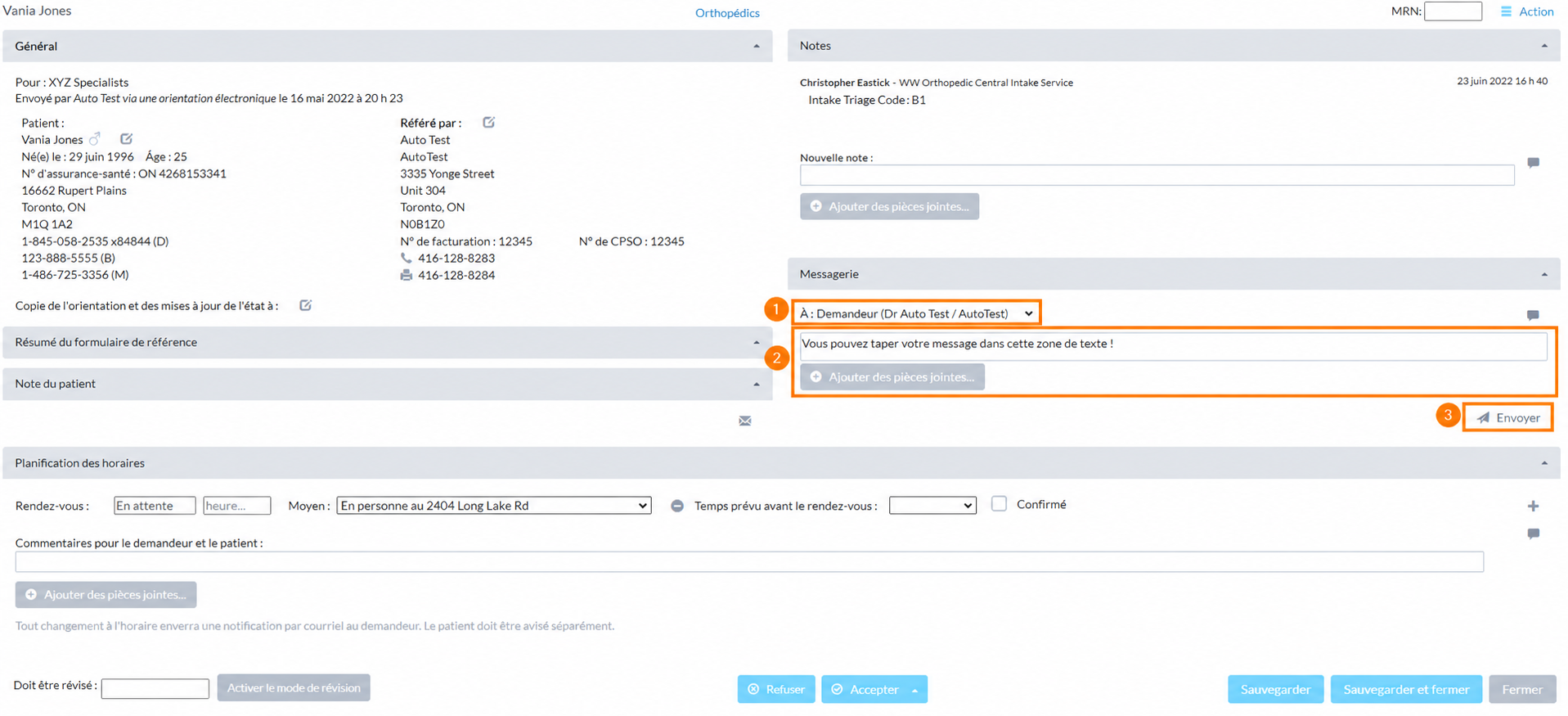
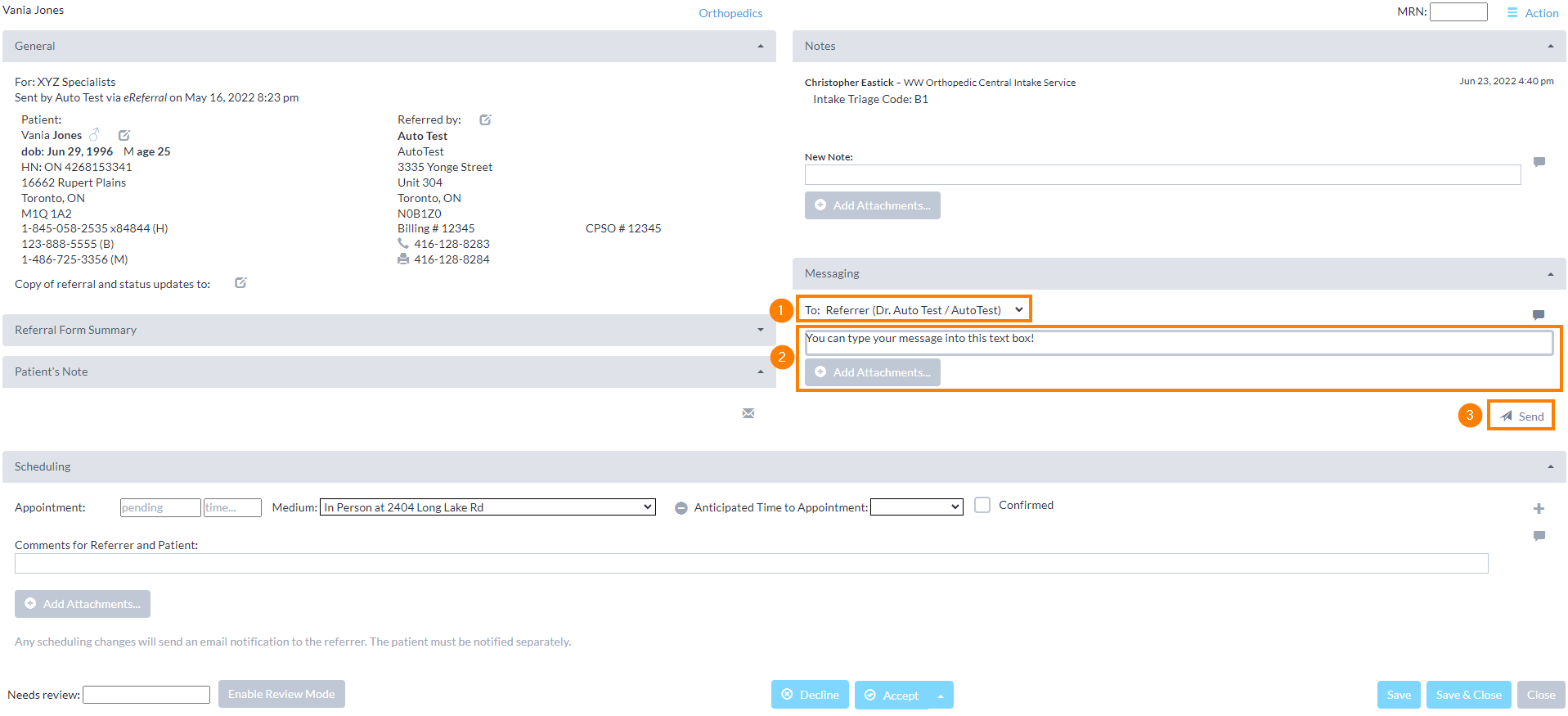
Dans la zone 'Messagerie', il suffit de sélectionner le destinataire approprié du message à l'aide du menu déroulant 'À :' (si plusieurs parties prenantes sont impliquées dans l'orientation), de saisir votre message dans la zone de texte, d'ajouter éventuellement une pièce jointe, puis d'appuyer sur 'Envoyer'.
Lorsque plusieurs parties prenantes sont impliquées dans une orientation, le menu déroulant 'À :' affiche le nom de la Liste d'annuaire et du site Ocean de la partie prenante concernée. Cependant, comme il n'est pas obligatoire que les expéditeurs d'orientation soient associés à une Liste d'annuaire, le nom au complet de l'expéditeur de l'orientation et le site Ocean seront simplement affichés pour la sélection à la place.
Astuce : Pour plus d'efficacité, vous pouvez également créer des réponses préenregistrées pour votre site Ocean, facilement sélectionnables à l'aide de l'icône de bulle de dialogue.
-
Le destinataire du message recevra une notification par courriel indiquant que vous lui avez envoyé un message.
Note : Tous les messages dans une eOrientation sont visibles par toutes les parties prenantes.
Fonctionnalités supplémentaires de la messagerie
- Une fois qu'un message a été envoyé, des fonctionnalités supplémentaires sont accessibles en cliquant sur l'en-tête du message.
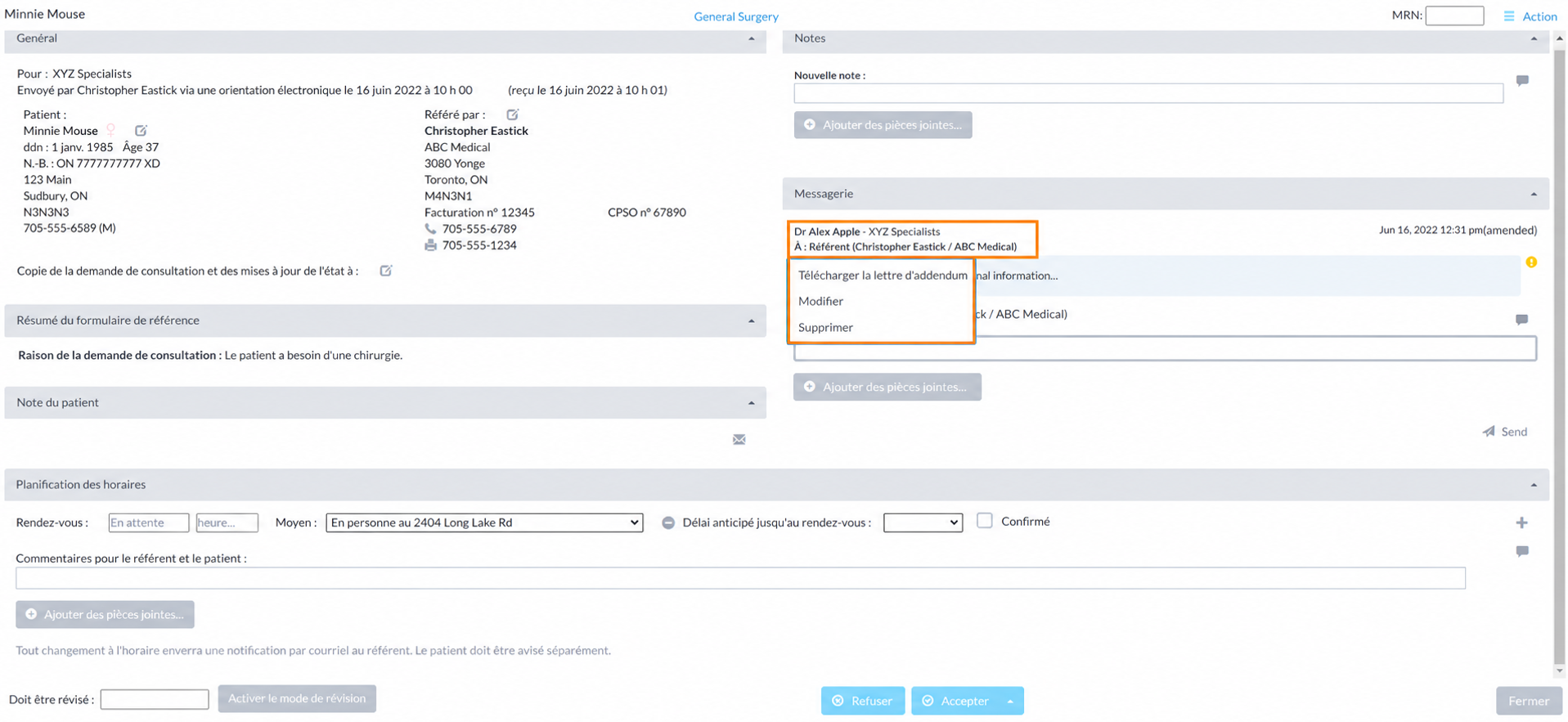
Note : Les options 'Modifier' et 'Supprimer' ne sont disponibles que pour l'utilisateur qui a envoyé le message.
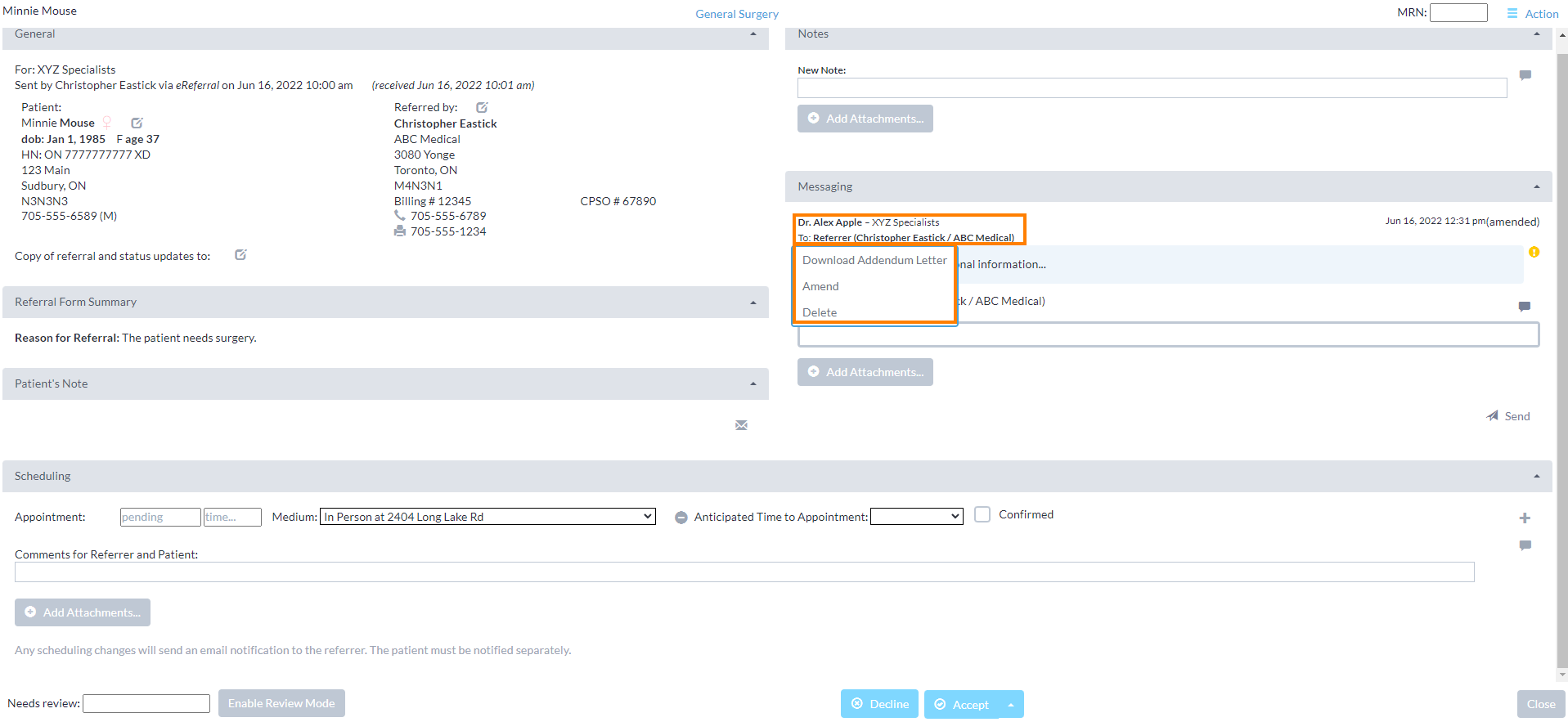
- Télécharger la lettre d'addenda
Télécharge un document PDF contenant les informations de base de l'eOrientation et le message sélectionné.
- Modifier
Copie le message sélectionné dans le nouveau champ de texte du message, afin de permettre l'ajout d'informations supplémentaires.
- Supprimer
Supprime le message.