
Découvrez comment ajouter des détails de rendez-vous aux eOrientations afin de tenir les patients et les fournisseurs référents informés des dates, heures, modes et autres détails de planification des horaires des rendez-vous.
Les informations sur les rendez-vous peuvent être ajoutées, modifiées ou supprimées par les destinataires de l’orientation électronique à tout moment au cours du cycle de vie d’une eOrientation. Cela permet aux patients et aux fournisseurs référents de rester à jour avec les dernières dates, heures, modes et autres détails de planification des horaires des rendez-vous.
Note : Le patient doit avoir un numéro d'assurance maladie valide associé à son orientation pour qu'Ocean puisse synchroniser les bons détails du rendez-vous à partir de PS Suite via le formulaire personnalisé.
Télécharger et installer le formulaire personnalisé
Note : Le téléchargement et l'installation du formulaire personnalisé sont une étape unique pour chaque poste de travail.
- Téléchargez le "Formulaire personnalisé de notification de rendez-vous Ocean eOrientation" (fichier .cfm) en cliquant sur le bouton suivant :
Formulaire personnalisé de notification de rendez-vous Ocean eOrientation - Installez le formulaire personnalisé dans PS Suite. Pour obtenir des instructions sur l'ajout d'un fichier de formulaire personnalisé, consultez les étapes décrites dans nos instructions pour installer la barre d'outils et le formulaire personnalisé Ocean : Télécharger et installer le formulaire personnalisé et la barre d'outils Ocean)
Planifier le rendez-vous et mettre à jour l'eOrientation
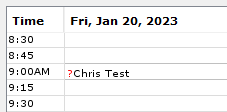
- Réservez le rendez-vous du patient dans l'horaire de PS Suite.
-
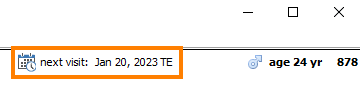
- Ouvrez le dossier du patient et vérifiez que la section "prochaine visite" en haut du dossier indique la date du nouveau rendez-vous réservé.
-
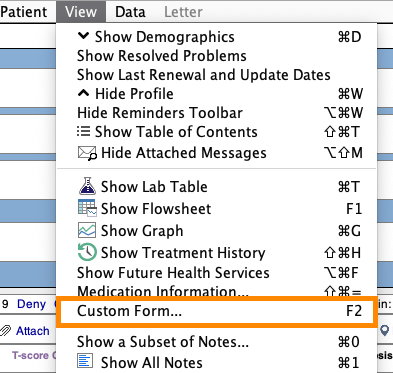
- Dans la barre de menu du dossier, sélectionnez "Afficher" > "Formulaire personnalisé" (ou utilisez le raccourci clavier F2) pour ouvrir la fenêtre du formulaire personnalisé
-
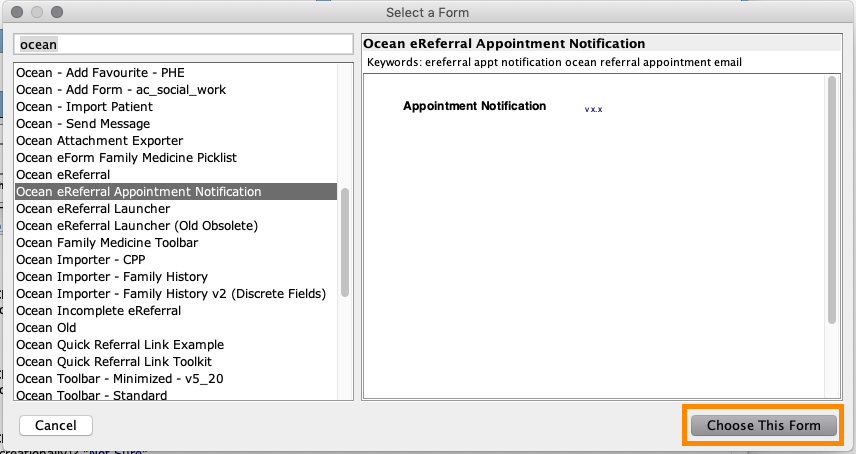
- Trouvez et sélectionnez "Notification de rendez-vous Ocean eOrientation" dans la liste et cliquez sur le bouton "Choisir ce formulaire".
-
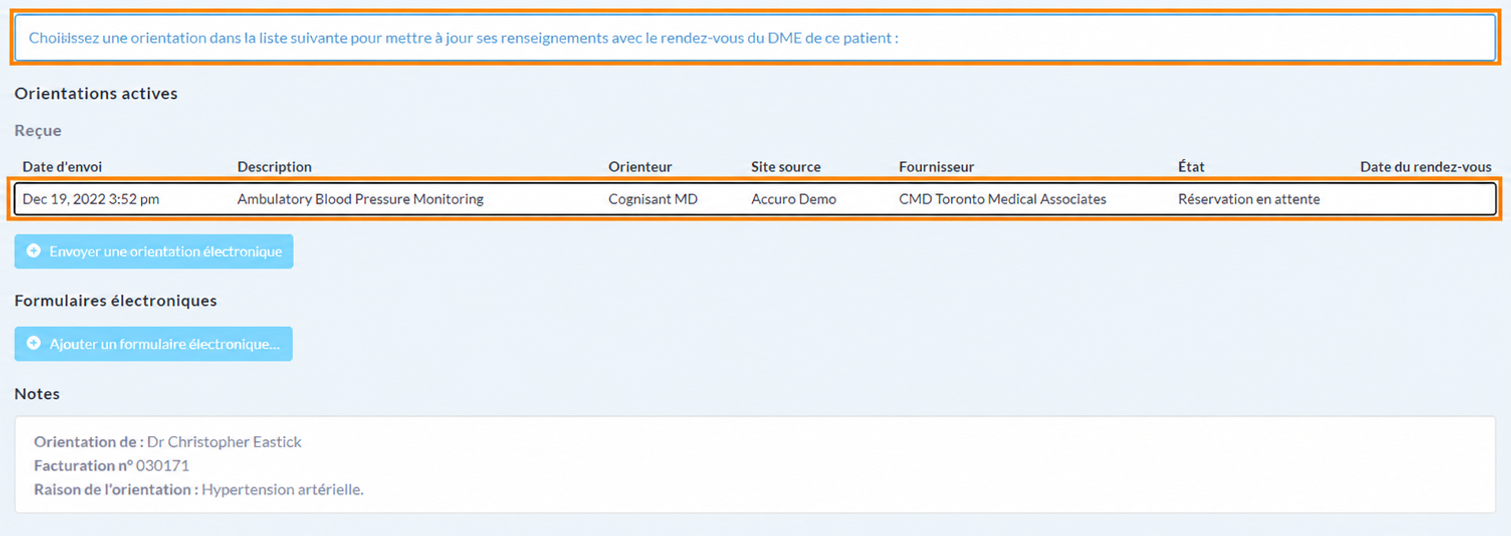
- Le formulaire personnalisé ouvrira une nouvelle fenêtre de navigateur affichant le tableau de bord du patient et ses orientations pertinentes. Sélectionnez l'orientation appropriée.
-
-
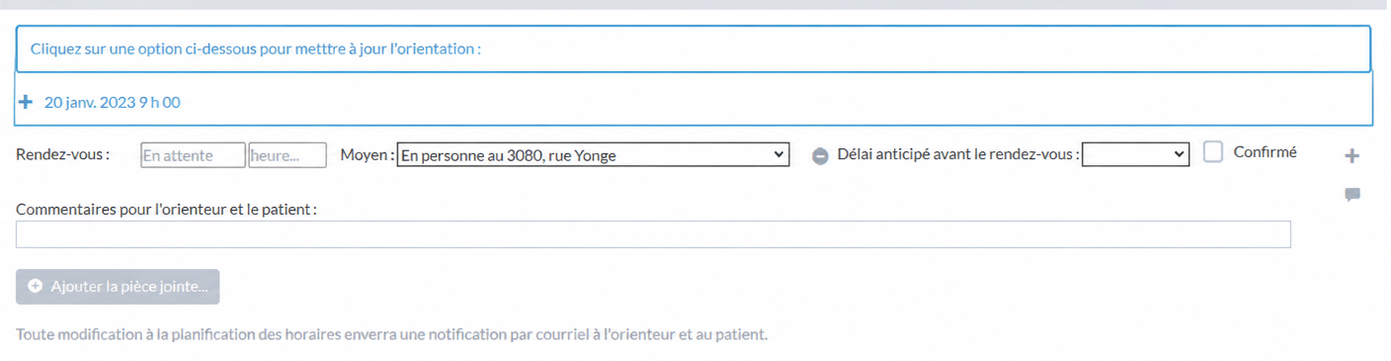
Les détails du rendez-vous réservé dans le DMÉ seront automatiquement disponibles pour sélection dans la section 'Planification des horaires'. Sélectionnez la date du rendez-vous pour l'ajouter à l'orientation.
Sinon, si un rendez-vous ne peut pas être planifié immédiatement, vous pouvez communiquer un délai d'attente anticipé au patient et à l'orienteur en utilisant la fonction 'Délai anticipé avant le rendez-vous'.
Note : Les orientations doivent être acceptées afin de préciser un délai d'attente anticipé. L'orienteur et le patient recevront une notification par courriel les informant du délai d'attente anticipé.
-
-
Optionnellement, mettez à jour l'Étiquette du rendez-vous, le 'Moyen', et la case 'Confirmé' si la date et l'heure ont été confirmées par le patient lors de la réservation.
Astuce : Vous pouvez personnaliser vos étiquettes de rendez-vous et définir un moyen par défaut dans les paramètres de vos Listes d'annuaires.
-

- Pour ajouter plus d'un rendez-vous, appuyez sur le bouton '+' à droite. Pour annuler ou supprimer un rendez-vous, sélectionnez le bouton '-'.
-

-
Saisissez tout commentaire pour l'orienteur et le patient dans la zone de texte, et appuyez sur 'Ajouter la pièce jointe' pour inclure des fichiers en pièce jointe.
Astuce : Vous pouvez créer des commentaires de réservation prédéfinis pour augmenter l'efficacité.
-

-
Sélectionnez soit 'Sauvegarder' ou 'Sauvegarder et fermer'.
L'orientation sera automatiquement déplacée dans le dossier 'Réservé non confirmé' ou 'Réservé confirmé' selon l'état de confirmation, et une notification par courriel sera envoyée à l'orienteur et/ou au patient contenant les détails du rendez-vous planifié, les commentaires et les pièces jointes, ainsi que la possibilité de confirmer le rendez-vous (si applicable).
-
Planifier le rendez-vous
- Réservez le rendez-vous du patient dans l'horaire Med Access.
-

Mettre à jour l'orientation
- Ouvrez le dossier du patient dans le DMÉ, et appuyez sur le bouton 'Lancer'.
-

- Trouvez le module d'extension 'Ocean', appuyez sur les trois points à droite, puis sélectionnez 'Envoyer la notification de rendez-vous'.
-

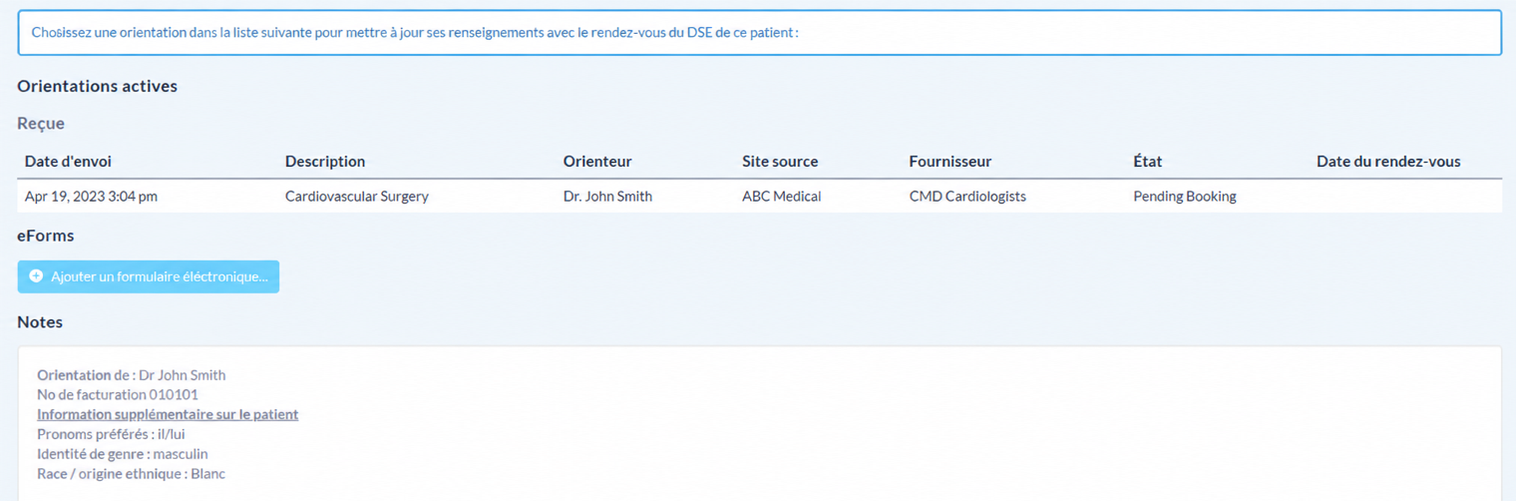
- Un nouvel onglet s'ouvrira affichant le tableau de bord du patient et ses orientations pertinentes. Sélectionnez l'orientation appropriée en cliquant dessus.
-
-
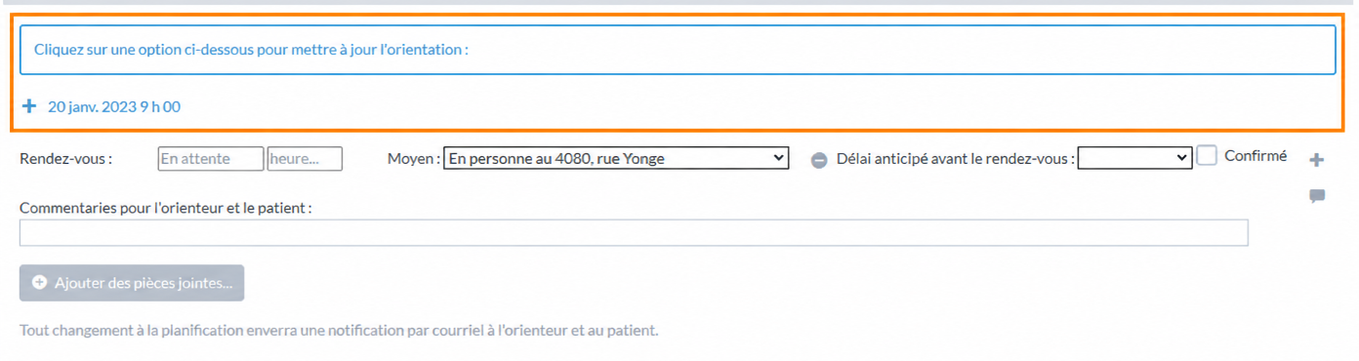
Les détails du rendez-vous réservé dans le DMÉ seront automatiquement disponibles pour sélection dans la section 'Planification des horaires'. Sélectionnez la date du rendez-vous pour l'ajouter à l'orientation.
Sinon, si un rendez-vous ne peut pas être planifié immédiatement, vous pouvez communiquer un délai d'attente anticipé au patient et à l'orienteur en utilisant la fonction 'Délai anticipé avant le rendez-vous'.
Note : Les orientations doivent être acceptées afin de préciser un délai d'attente anticipé. L'orienteur et le patient recevront une notification par courriel les informant du délai d'attente anticipé.
-
-
Optionnellement, mettez à jour l'Étiquette du rendez-vous, le 'Moyen', et la case 'Confirmé' si la date et l'heure ont été confirmées par le patient lors de la réservation.
Astuce : Vous pouvez personnaliser vos étiquettes de rendez-vous et définir un moyen par défaut dans les paramètres de vos Listes d'annuaires.
-
- Pour ajouter plus d'un rendez-vous, appuyez sur le bouton '+' à droite. Pour annuler ou supprimer un rendez-vous, sélectionnez le bouton '-'.
-
-
Saisissez tout commentaire pour l'orienteur et le patient dans la zone de texte, et appuyez sur 'Ajouter la pièce jointe' pour inclure des fichiers en pièce jointe.
Astuce : Vous pouvez créer des commentaires de réservation prédéfinis pour augmenter l'efficacité.
-
-
Sélectionnez soit 'Sauvegarder' ou 'Sauvegarder et fermer'.
L'orientation sera automatiquement déplacée dans le dossier 'Réservé non confirmé' ou 'Réservé confirmé' selon l'état de confirmation, et une notification par courriel sera envoyée à l'orienteur et/ou au patient contenant les détails du rendez-vous planifié, les commentaires et les pièces jointes, ainsi que la possibilité de confirmer le rendez-vous (si applicable).
-
Configurer le lien CDS Envoyer la notification de rendez-vous
Note : La configuration du lien CDS est une étape unique pour chaque utilisateur du DMÉ.
Pour obtenir des instructions sur la configuration du lien CDS « Envoyer la notification de rendez-vous », consultez cet article d’assistance.
Planifier le rendez-vous et mettre à jour l’eOrientation
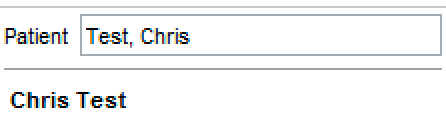
- Sélectionnez le patient concerné dans Accuro.
-
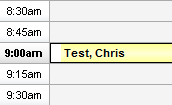
- Réservez le rendez-vous du patient dans le calendrier Accuro.
-
- Sélectionnez le lien CDS Envoyer la notification de rendez-vous ou le bouton convivial équivalent.
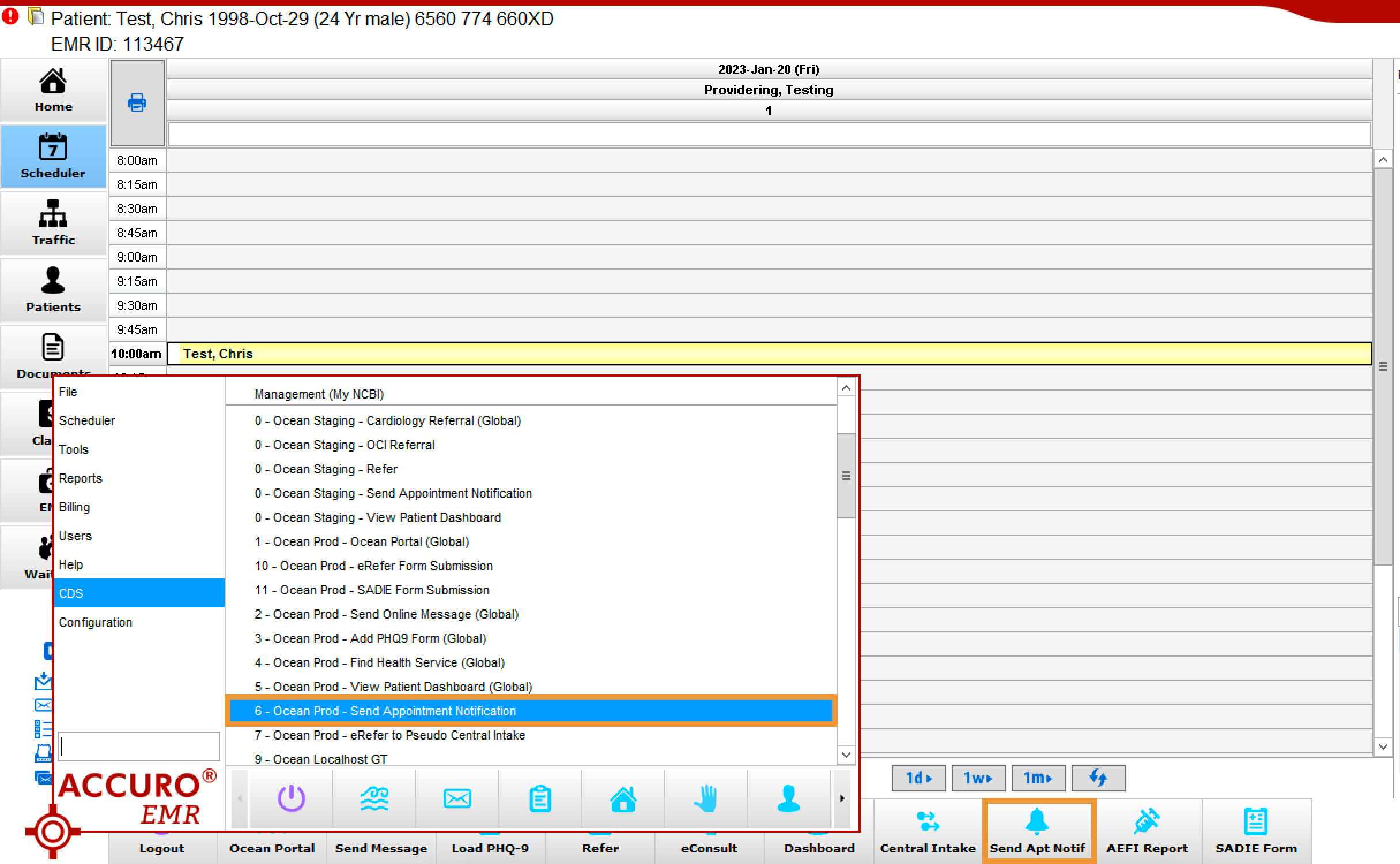
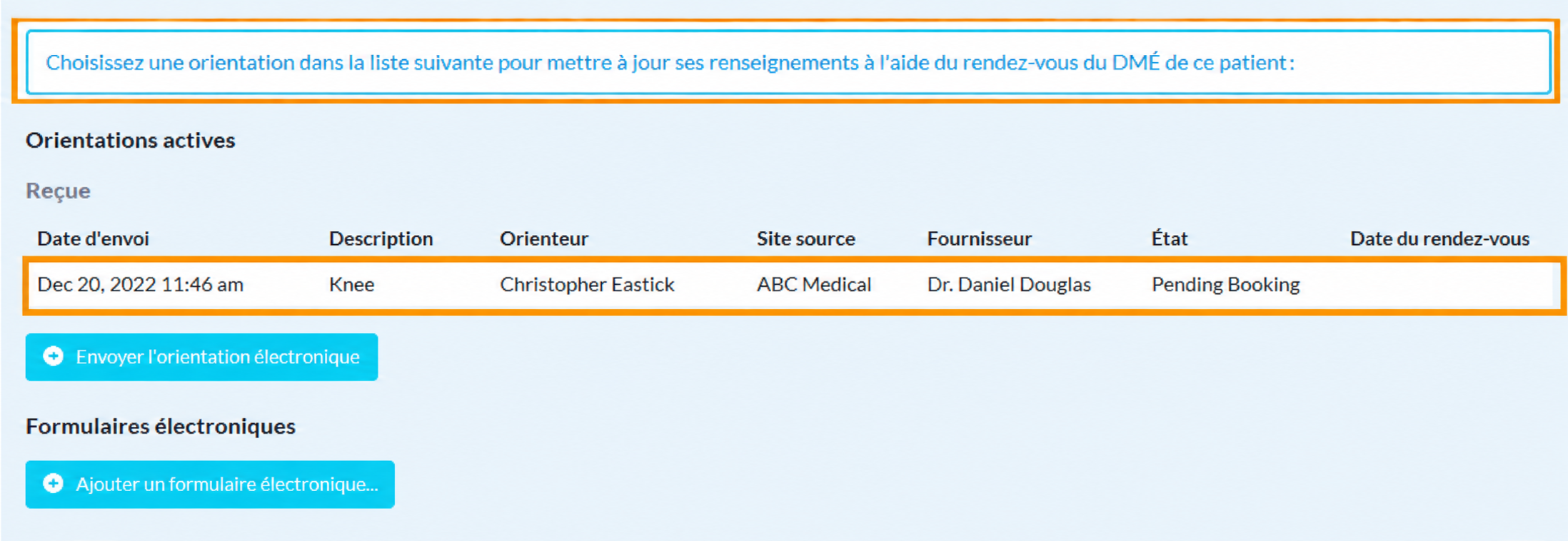
- Le tableau de bord du patient s’ouvrira dans une nouvelle fenêtre, et il vous sera demandé de sélectionner l’orientation pertinente à mettre à jour.
-
Les détails du rendez-vous réservé dans le DMÉ seront automatiquement disponibles pour sélection dans la section « Planification des horaires ». Sélectionnez la date du rendez-vous pour l’ajouter à l’orientation.
Sinon, si un rendez-vous ne peut pas être planifié immédiatement, vous pouvez communiquer un délai d’attente anticipé au patient et à l’orienteur en utilisant la fonction « Délai anticipé avant le rendez-vous ».
Note : Les orientations doivent être acceptées afin de préciser un délai d’attente anticipé. L’orienteur et le patient recevront une notification par courriel les informant du délai d’attente anticipé.
-
-
Vous pouvez, au besoin, mettre à jour l’« Étiquette du rendez-vous », le « Moyen » et la case « Confirmé » si la date et l’heure ont été confirmées par le patient lors de la réservation.
Astuce : Vous pouvez personnaliser vos étiquettes de rendez-vous et définir un moyen par défaut dans les paramètres de vos Listes d'annuaires.
-
- Pour ajouter plus d’un rendez-vous, appuyez sur le bouton « + » à droite. Pour annuler ou supprimer un rendez-vous, sélectionnez le bouton « - ».
-
-
Saisissez tout commentaire destiné à l’orienteur et au patient dans la zone de texte, puis appuyez sur « Ajouter la pièce jointe » pour inclure des fichiers joints.
Astuce : Vous pouvez créer des commentaires de réservation prédéfinis pour gagner en efficacité.
-
-
Sélectionnez « Sauvegarder » ou « Sauvegarder & Fermer ».
L’orientation sera automatiquement déplacée dans le dossier « Rendez-vous planifié non confirmé » ou « Rendez-vous planifié confirmé » selon l’état de confirmation, et une notification par courriel sera envoyée à l’orienteur et/ou au patient contenant les détails du rendez-vous planifié, les commentaires et les pièces jointes, ainsi que la possibilité de confirmer le rendez-vous (si applicable).
-
Créer un raccourci vers le formulaire Ocean sur le calendrier OSCAR Pro
Note : La création du raccourci vers le formulaire Ocean est une étape unique.
Pour obtenir des instructions sur la création d’un raccourci vers le formulaire Ocean dans le calendrier, consultez cet article d’assistance.
Planifier le rendez-vous et mettre à jour l’eOrientation
- Réservez le rendez-vous du patient dans le calendrier OSCAR Pro.
-
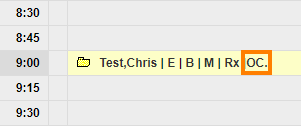
- Appuyez sur le raccourci « Oc. » du rendez-vous pour ouvrir le formulaire Ocean.
- Sélectionnez « Mise à jour de l’orientation ».
-

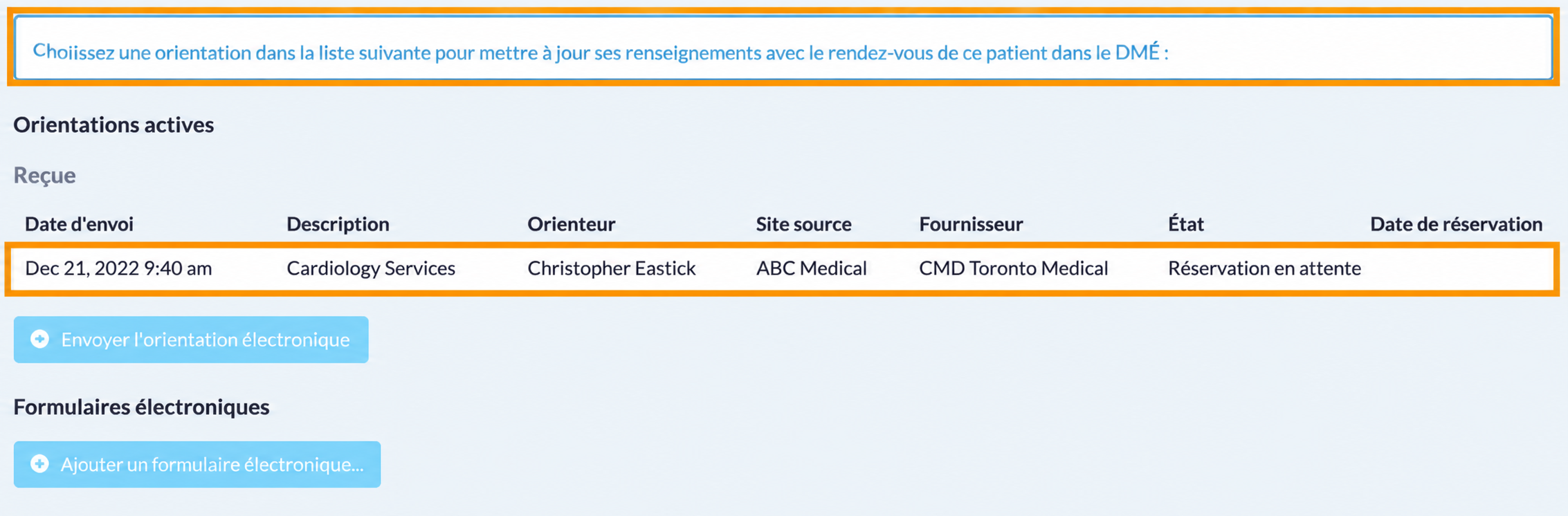
- Le tableau de bord du patient s’ouvrira dans une nouvelle fenêtre, et il vous sera demandé de sélectionner l’orientation pertinente à mettre à jour.
-
-
Les détails du rendez-vous réservé dans le DMÉ seront automatiquement disponibles pour sélection dans la section « Planification des horaires ». Sélectionnez la date du rendez-vous pour l’ajouter à l’orientation.
Sinon, si un rendez-vous ne peut pas être planifié immédiatement, vous pouvez communiquer un délai d’attente anticipé au patient et à l’orienteur en utilisant la fonction « Délai anticipé avant le rendez-vous ».
Note : Les orientations doivent être acceptées afin de préciser un délai d’attente anticipé. L’orienteur et le patient recevront une notification par courriel les informant du délai d’attente anticipé.
-
-
Vous pouvez, au besoin, mettre à jour l’« Étiquette du rendez-vous », le « Moyen » et la case « Confirmé » si la date et l’heure ont été confirmées par le patient lors de la réservation.
Astuce : Vous pouvez personnaliser vos étiquettes de rendez-vous et définir un moyen par défaut dans les paramètres de vos Listes d'annuaires.
-
- Pour ajouter plus d’un rendez-vous, appuyez sur le bouton « + » à droite. Pour annuler ou supprimer un rendez-vous, sélectionnez le bouton « - ».
-
-
Saisissez tout commentaire destiné à l’orienteur et au patient dans la zone de texte, puis appuyez sur « Ajouter la pièce jointe » pour inclure des fichiers joints.
Astuce : Vous pouvez créer des commentaires de réservation prédéfinis pour gagner en efficacité.
-
-
Sélectionnez « Sauvegarder » ou « Sauvegarder & Fermer ».
L’orientation sera automatiquement déplacée dans le dossier « Rendez-vous planifié non confirmé » ou « Rendez-vous planifié confirmé » selon l’état de confirmation, et une notification par courriel sera envoyée à l’orienteur et/ou au patient contenant les détails du rendez-vous planifié, les commentaires et les pièces jointes, ainsi que la possibilité de confirmer le rendez-vous (si applicable).
-
Planifier le rendez-vous
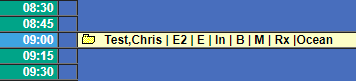
- Réservez le rendez-vous du patient dans l’horaire OSCAR.
-
Mettre à jour l’eOrientation
- Ouvrez le dossier du patient dans le DMÉ, puis appuyez sur le bouton « Résumé du patient » dans la barre d’outils Ocean.
-

- Un nouvel onglet s’ouvrira affichant le tableau de bord du patient et ses orientations pertinentes. Sélectionnez l’orientation appropriée en cliquant dessus.
-
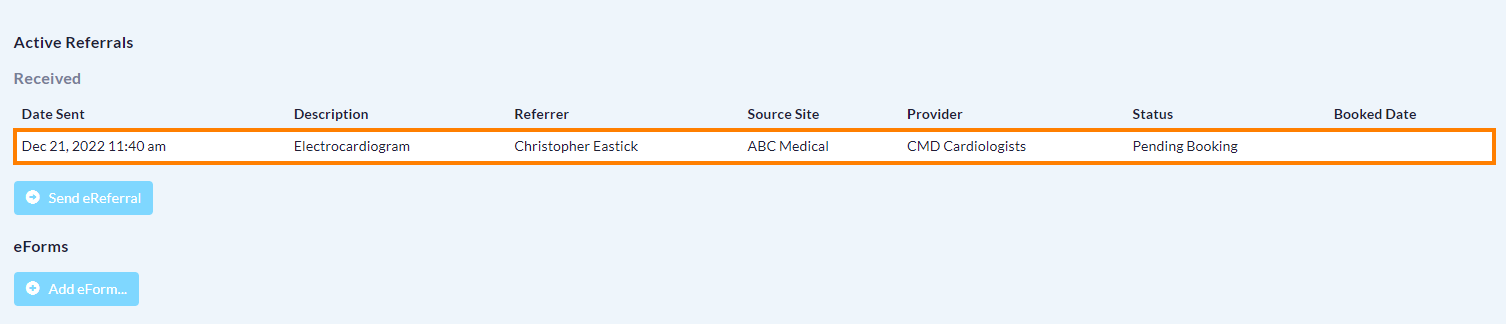
-
Dans la section « Planification des horaires » de l’orientation, ajoutez manuellement la date et l’heure du rendez-vous correspondant au rendez-vous réservé dans l’horaire OSCAR.
Sinon, si un rendez-vous ne peut pas être planifié immédiatement, vous pouvez communiquer un délai d’attente anticipé au patient et à l’orienteur en utilisant la fonction « Délai anticipé avant le rendez-vous ».
Note : Les orientations doivent être acceptées afin de préciser un délai d’attente anticipé. L’orienteur et le patient recevront une notification par courriel les informant du délai d’attente anticipé.
-

-
Optionnellement, mettez à jour l’« Étiquette du rendez-vous », le « Moyen » et la case « Confirmé » si la date et l’heure ont été confirmées par le patient lors de la réservation.
Astuce : Vous pouvez personnaliser vos étiquettes de rendez-vous et définir un moyen par défaut dans les paramètres de vos Listes d'annuaires.
-
- Pour ajouter plus d’un rendez-vous, appuyez sur le bouton « + » à droite. Pour annuler ou supprimer un rendez-vous, sélectionnez le bouton « - ».
-
-
Saisissez tout commentaire pour l’orienteur et le patient dans la zone de texte, puis appuyez sur « Ajouter la pièce jointe » pour inclure des fichiers en pièce jointe.
Astuce : Vous pouvez créer des commentaires de réservation prédéfinis pour augmenter l’efficacité.
-
-
Sélectionnez « Sauvegarder » ou « Sauvegarder & Fermer ».
L’orientation sera automatiquement déplacée dans le dossier « Rendez-vous planifié non confirmé » ou « Rendez-vous planifié confirmé » selon l’état de confirmation, et une notification par courriel sera envoyée à l’orienteur et/ou au patient contenant les détails du rendez-vous planifié, les commentaires et les pièces jointes, ainsi que la possibilité de confirmer le rendez-vous (si applicable).
-
Planifier le rendez-vous
- Réservez le rendez-vous du patient dans votre DMÉ non intégré.
Mettre à jour l’eOrientation
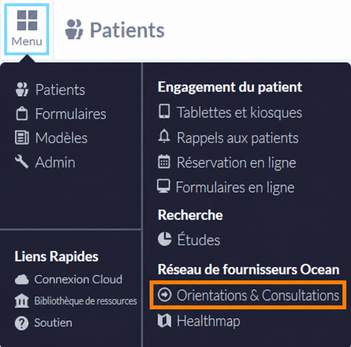
- Connectez-vous à Ocean Portail et accédez à la section « Orientations électroniques & Consultations électroniques ».
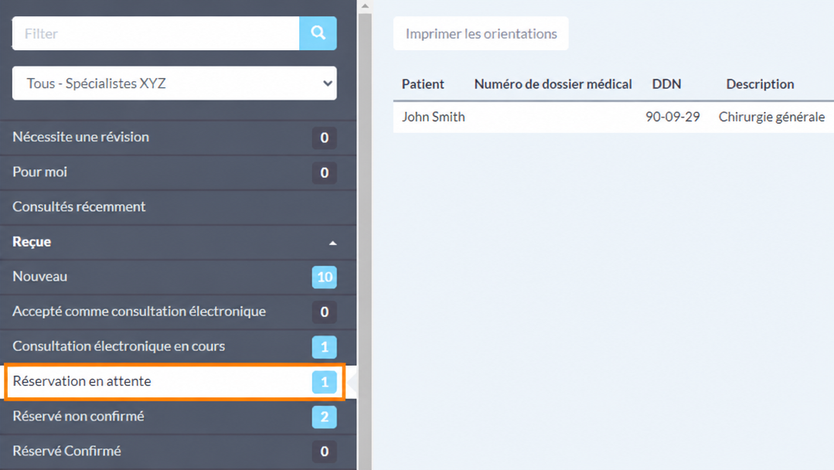
- Trouvez l’orientation du patient concerné dans le dossier « En attente de planification ». Cliquez dessus pour l’ouvrir.
-
Dans la section « Planification des horaires » de l’orientation, ajoutez manuellement la date et l’heure du rendez-vous correspondant au rendez-vous réservé dans l’horaire du DMÉ.
Sinon, si un rendez-vous ne peut pas être planifié immédiatement, vous pouvez communiquer un délai d’attente anticipé au patient et à l’orienteur en utilisant la fonction « Délai anticipé avant le rendez-vous ».
Note : Les orientations doivent être acceptées afin de préciser un délai d’attente anticipé. L’orienteur et le patient recevront une notification par courriel les informant du délai d’attente anticipé.
-
-
Optionnellement, mettez à jour l’« Étiquette du rendez-vous », le « Moyen » et la case « Confirmé » si la date et l’heure ont été confirmées par le patient lors de la réservation.
Astuce : Vous pouvez personnaliser vos étiquettes de rendez-vous et définir un moyen par défaut dans les paramètres de vos Listes d'annuaires.
-
- Pour ajouter plus d’un rendez-vous, appuyez sur le bouton « + » à droite. Pour annuler ou supprimer un rendez-vous, sélectionnez le bouton « - ».
-
-
Saisissez tout commentaire pour l’orienteur et le patient dans la zone de texte, puis appuyez sur « Ajouter la pièce jointe » pour inclure des fichiers en pièce jointe.
Astuce : Vous pouvez créer des commentaires de réservation prédéfinis pour augmenter l’efficacité.
-
-
Sélectionnez « Sauvegarder » ou « Sauvegarder & Fermer ».
L’orientation sera automatiquement déplacée dans le dossier « Rendez-vous planifié non confirmé » ou « Rendez-vous planifié confirmé » selon l’état de confirmation, et une notification par courriel sera envoyée à l’orienteur et/ou au patient contenant les détails du rendez-vous planifié, les commentaires et les pièces jointes, ainsi que la possibilité de confirmer le rendez-vous (si applicable).
-