Apprenez à marquer une orientation comme 'Terminée' pour clore le cycle de vie.
Une fois que la date du rendez-vous planifié pour l'orientation est passée, vous pouvez marquer l'orientation comme terminée.
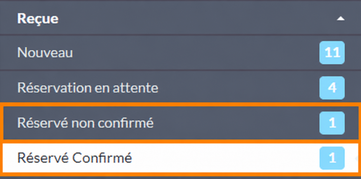
- Localisez l'orientation dans son dossier d'état courant. Il s'agit généralement du dossier 'Réservé Non Confirmé' ou 'Réservé Confirmé'.
-
-
Ouvrez l'orientation et appuyez sur le bouton 'Terminé' en bas.
Note : Si vous avez reçu l'orientation en utilisant Med Access, Accuro ou OSCAR Pro, une copie finale du record de l'orientation sera automatiquement téléchargée dans le dossier du patient dans votre DMÉ.
Si vous avez reçu l'orientation en utilisant PS Suite et que le paramètre 'Importer automatiquement les pièces jointes dans le DMÉ' est activée dans votre configuration Cloud Connect, une copie finale du record de l'orientation sera automatiquement téléchargée dans le dossier du patient dans votre DMÉ.
Pour d'autres DMÉ, vous pouvez manuellement télécharger une copie finale du record de l'orientation sur votre ordinateur, ou déclencher manuellement une importation supplémentaire de l'eOrientation dans votre DMÉ intégré en utilisant le bouton 'Importer dans le DMÉ' dans le menu d'action.
-

- L'orientation sera automatiquement déplacée dans le dossier d'état 'Terminé'.
-

Les orientations sont-elles archivées après avoir été déplacées dans le dossier d'état 'Terminé' ?
Oui, les orientations électroniques sont éventuellement archivées après avoir été déplacées dans le dossier d'état 'Terminé'. Pour des détails spécifiques sur les règles d'archivage d'Ocean, consultez : Combien de temps les eOrientations et les consultations électroniques sont-elles stockées après avoir été envoyées via Ocean ?
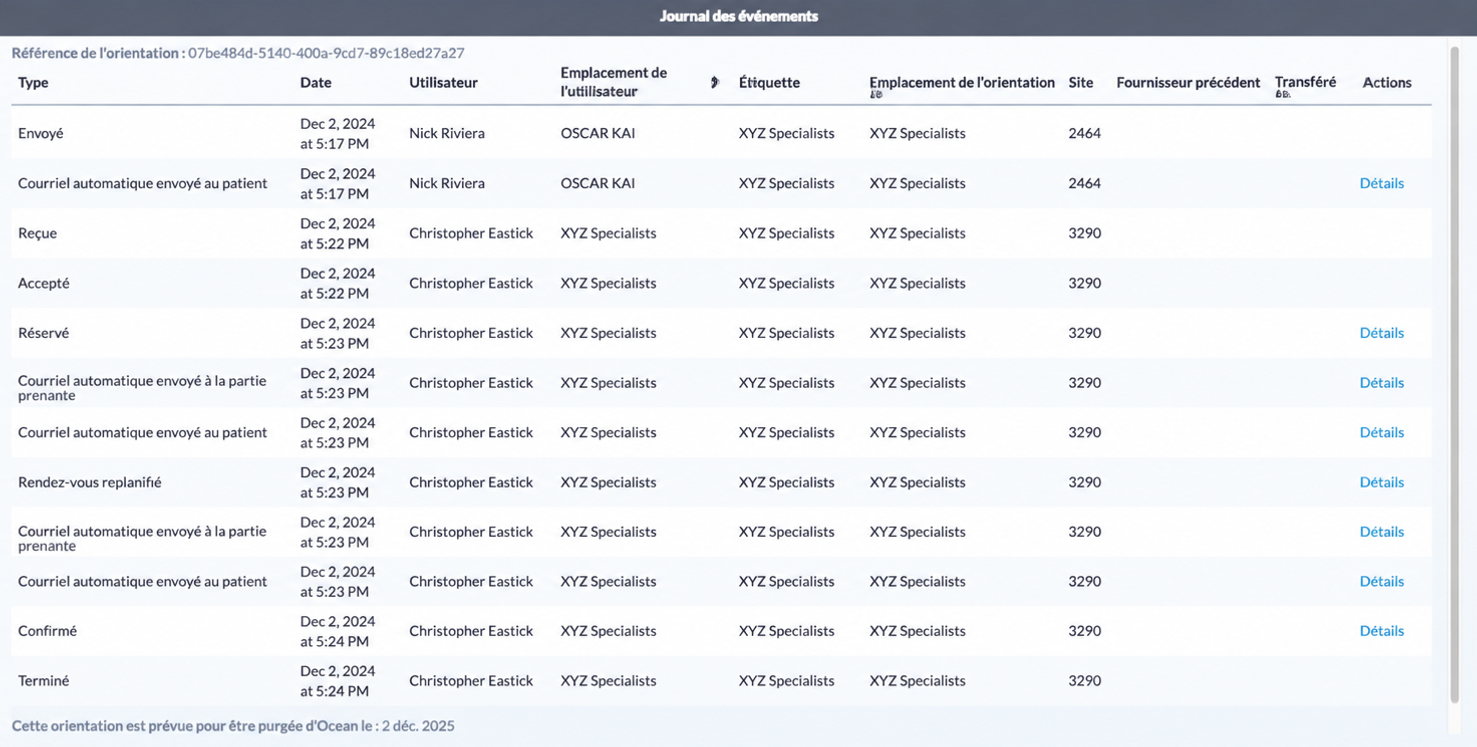
- Si vous souhaitez voir la date spécifique à laquelle une orientation est prévue pour être archivée, vous pouvez cliquer sur le menu "Action" dans l'orientation, et choisir "Voir le journal des événements". La date d'archivage spécifique sera affichée en bas du journal des événements.