
Une fois que vous avez revendiqué une Liste d'annuaire pour votre site et configuré les détails de la Liste d'annuaire, l'étape suivante consiste à configurer les fonctionnalités au niveau du site associées à la réception des eConsultations et/ou eOrientations.
1. Indiquez que votre site Ocean reçoit des eOrientations
- Connectez-vous au Portail Ocean et accédez à la page eOrientations & eConsultations.
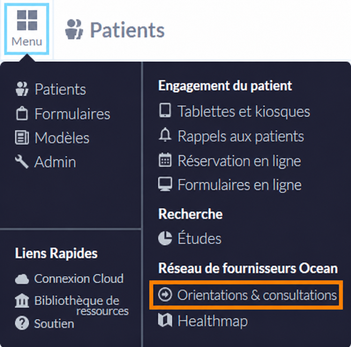
-
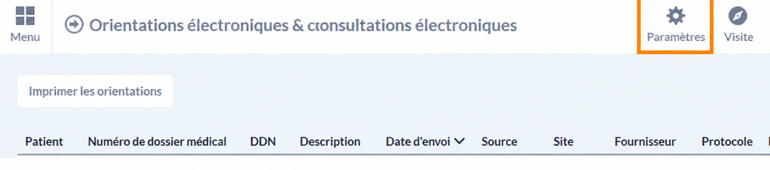
Sélectionnez le bouton Paramètres dans le coin supérieur droit de la page.
Note : Le bouton Paramètres n'est visible que pour les utilisateurs Admin du site.
-
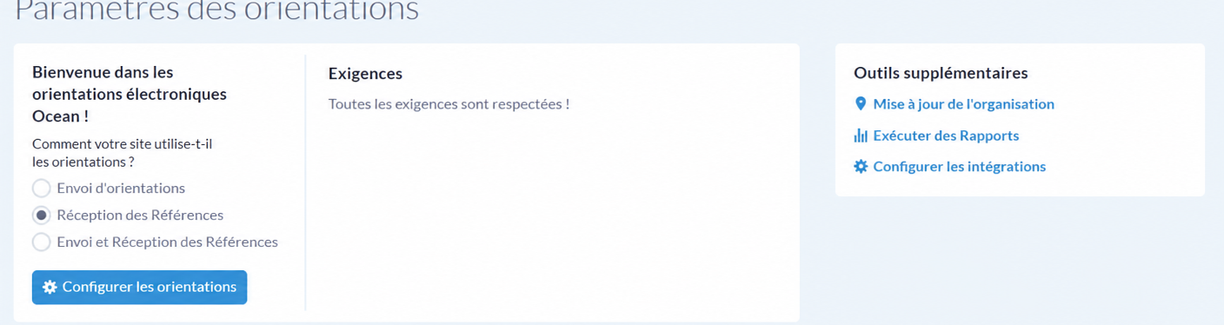
Sous la section Bienvenue dans les Orientations électroniques Ocean !, assurez-vous que la sélection appropriée est faite pour la façon dont votre site utilise les eConsultations et/ou eOrientations (« Réception des Références » ou « Envoi et Réception des Références »).
Cette sélection active les options de configuration à l'étape 2 qui sont pertinentes pour les sites Ocean qui reçoivent des eOrientations.
2. Configurer les eOrientations
- Dans la page eOrientations & eConsultations, sélectionnez le bouton Configurer les eOrientations.
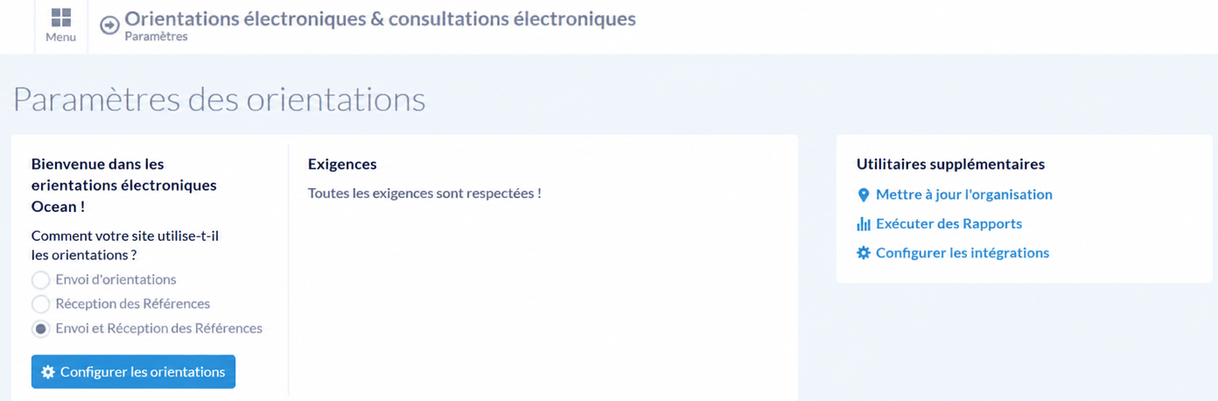
- La page de configuration des eOrientations s'affichera :
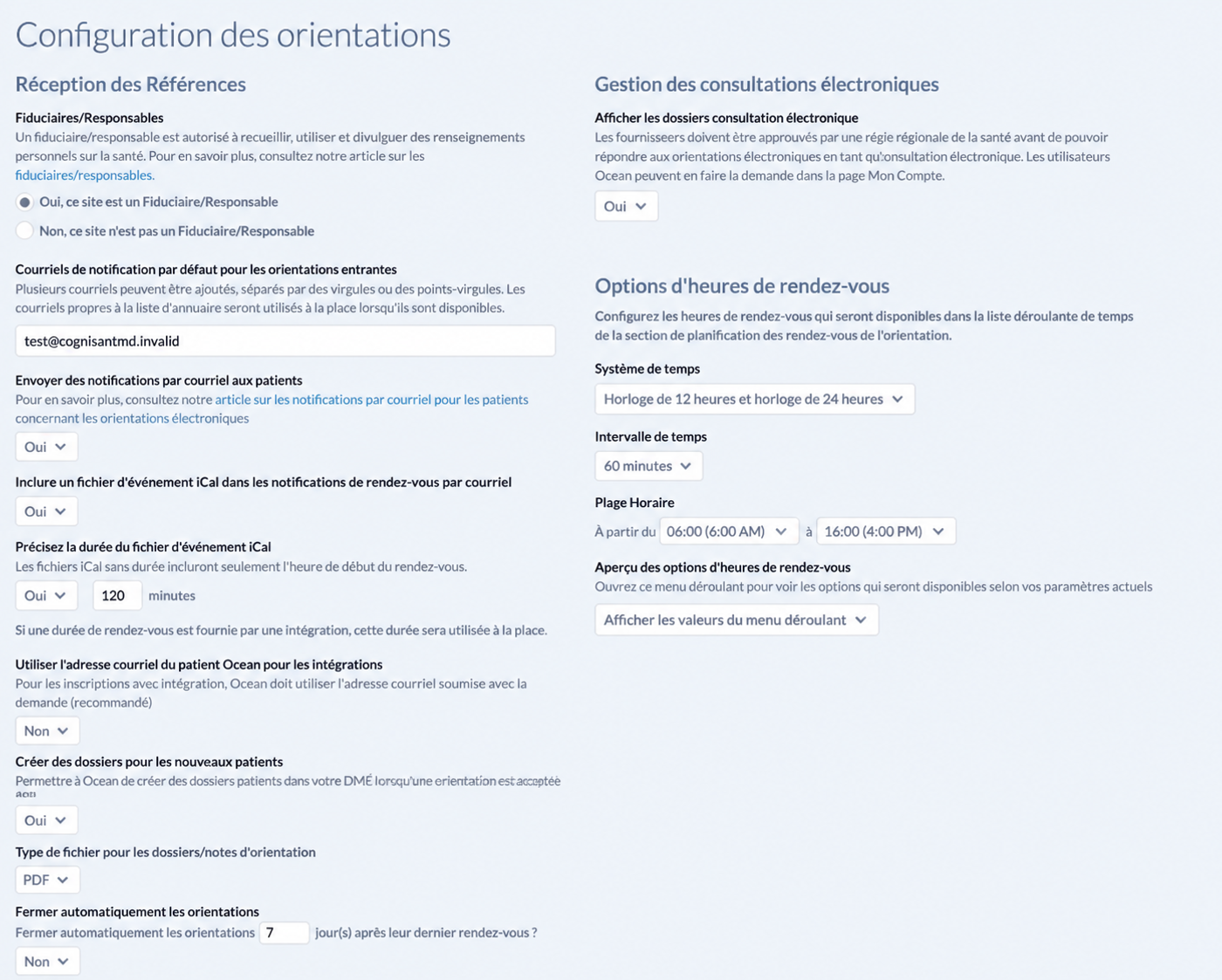
Réception des Références
- Fiduciaires/Responsables
Indiquez si votre site Ocean est un Fiduciaire/Responsable.
- Courriels de notification par défaut pour les eOrientations entrantes
Définissez votre ou vos courriels par défaut pour les notifications concernant les eConsultations et/ou eOrientations entrantes. Plus de détails sur les notifications par courriel pour les spécialistes sont disponibles dans cet article : Configurer les notifications par courriel pour les spécialistes.
- Envoyer des notifications par courriel aux patients
Sélectionnez si vous souhaitez qu'Ocean envoie automatiquement des notifications par courriel aux patients concernant les mises à jour de l'état de leurs eOrientations envoyées à votre site. La liste des notifications par courriel que les patients recevront se trouve dans cet article : Quelles notifications par courriel les patients recevront-ils concernant leurs eOrientations ?
- Inclure un fichier d'événement iCal dans les notifications de rendez-vous par courriel
-
Sélectionnez si un fichier d'événement iCal est inclus dans les notifications de rendez-vous par courriel envoyées aux patients. Lorsque cette option est réglée sur « Non », les notifications de rendez-vous par courriel n'incluront pas de fichier d'événement iCal.
Note : Ce paramètre ne s'applique pas aux rappels de rendez-vous d'orientation. Pour inclure un fichier d'événement iCal dans les courriels de rappel d'orientation, activez cette option dans les paramètres de la règle de rappel. Pour plus d'informations, consultez Configurer les rappels automatisés de rendez-vous d'orientation*
- Précisez la durée du fichier d'événement iCal
-
Sélectionnez si la durée du rendez-vous sera incluse dans le fichier d'événement iCal. La durée par défaut est de 120 minutes. Cette durée s'applique également aux fichiers d'événement iCal inclus dans les rappels de rendez-vous d'orientation. Lorsque cette option est réglée sur « Non », seule l'heure de début du rendez-vous est incluse dans le fichier d'événement iCal.
Note : Si une durée de rendez-vous est fournie par une intégration, cette durée sera utilisée à la place.
- Masquer la durée du rendez-vous
Sélectionnez cette option pour n'afficher que l'heure de début du rendez-vous dans le fichier d'événement iCal. Ce paramètre s'applique également aux fichiers d'événement iCal inclus dans les rappels de rendez-vous d'orientation.
- Utiliser l'adresse courriel du patient Ocean pour les intégrations*
Lorsque cette option est réglée sur « Oui », Ocean enverra les notifications par courriel au patient à l'adresse courriel soumise avec l'eOrientation/eConsultation. Il s'agit de la configuration recommandée.
Lorsque cette option est réglée sur « Non », Ocean enverra les notifications par courriel au patient à l'adresse courriel incluse dans la charge utile FHIR.
*Ce paramètre n'est disponible que pour les sites Ocean qui ont activé une intégration d'orientation dans la section « Admin -> Intégrations » du Portail Ocean.
- Créer des dossiers pour les nouveaux patients
Lorsque cette option est réglée sur « Oui », cela permet à Ocean de créer de nouveaux dossiers patients dans votre DMÉ lorsqu'une orientation est acceptée et qu'aucun dossier DMÉ existant n'est trouvé.
- Type de fichier pour les dossiers/notes d'orientation
Choisissez le format de fichier dans lequel vous souhaitez qu'Ocean télécharge vos dossiers et notes. Plus de détails sont disponibles dans cet article : Puis-je changer le format de fichier pour les dossiers et notes téléchargés ?
- Fermer automatiquement les eOrientations
Sélectionnez si vous souhaitez qu'Ocean marque automatiquement les eOrientations réservées comme terminées, un certain nombre de jours après la date du rendez-vous. Plus de détails sont disponibles dans cet article : Ocean peut-il automatiquement marquer les eOrientations réservées comme fermées sur mon site ?
Gestion des eConsultations
- Afficher les dossiers eConsultation
Si votre site utilise les eConsultations, assurez-vous que l'affichage des dossiers d'état eConsultation est réglé sur « Oui ».
Options d'heures de rendez-vous
- Système de temps
Indiquez si Ocean doit afficher les heures au format 12 heures, 24 heures ou les deux.
- Intervalle de temps
Sélectionnez les incréments de temps qui sont sélectionnables dans la zone de Planification des horaires d'une orientation.
- Plage Horaire
Indiquez les heures réservables de la journée.
- Aperçu des options d'heures de rendez-vous
Ouvrez ce menu déroulant pour voir les options qui seront disponibles selon vos paramètres actuels.
Pour plus d'informations concernant ces paramètres, consultez l'article de soutien suivant : Puis-je configurer les options d'heure de réservation qui apparaissent dans le volet de planification des eOrientations ?
Une fois que vous êtes satisfait de vos choix de configuration, cliquez sur le bouton « Sauvegarder » au bas de la page.