
Une fois que votre Liste d'annuaire a été validée, il est important d’effectuer la configuration nécessaire afin de commencer à recevoir des eConsultations et/ou des eOrientations.
Une fois que votre Liste d'annuaire a été validée, il est important d’effectuer la configuration nécessaire afin de commencer à recevoir des eConsultations et/ou des eOrientations.
1. Confirmez que votre Liste d'annuaire a été validée
-
Une fois que votre Liste d'annuaire a été validée, une notification par courriel sera envoyée à l’« Adresse courriel de notification des orientations entrantes par défaut » de votre site Ocean pour vous informer que votre liste a été validée.
Si aucune « Adresse courriel de notification des orientations entrantes par défaut » n’a été définie pour votre site Ocean (par exemple, s’il s’agit de la première configuration de votre site Ocean), la notification par courriel sera envoyée à l’« Administrateur clinique / Contact de Soutien Ocean » de votre site Ocean.
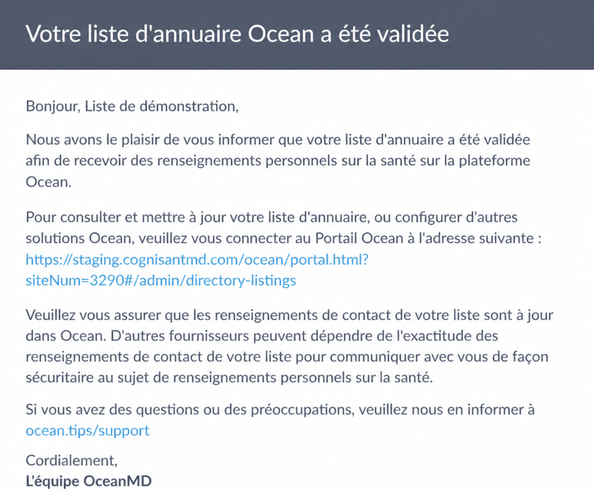
2. Accédez aux Paramètres de votre Liste d'annuaire
- Après vous être connecté au Portail Ocean, ouvrez le « Menu » et sélectionnez « Admin ».
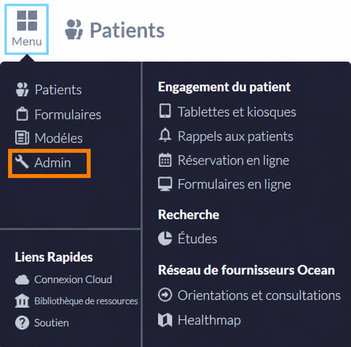
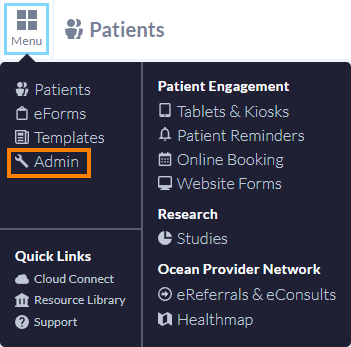
- Dans la page des Paramètres Admin, sélectionnez « Listes d'annuaires ».
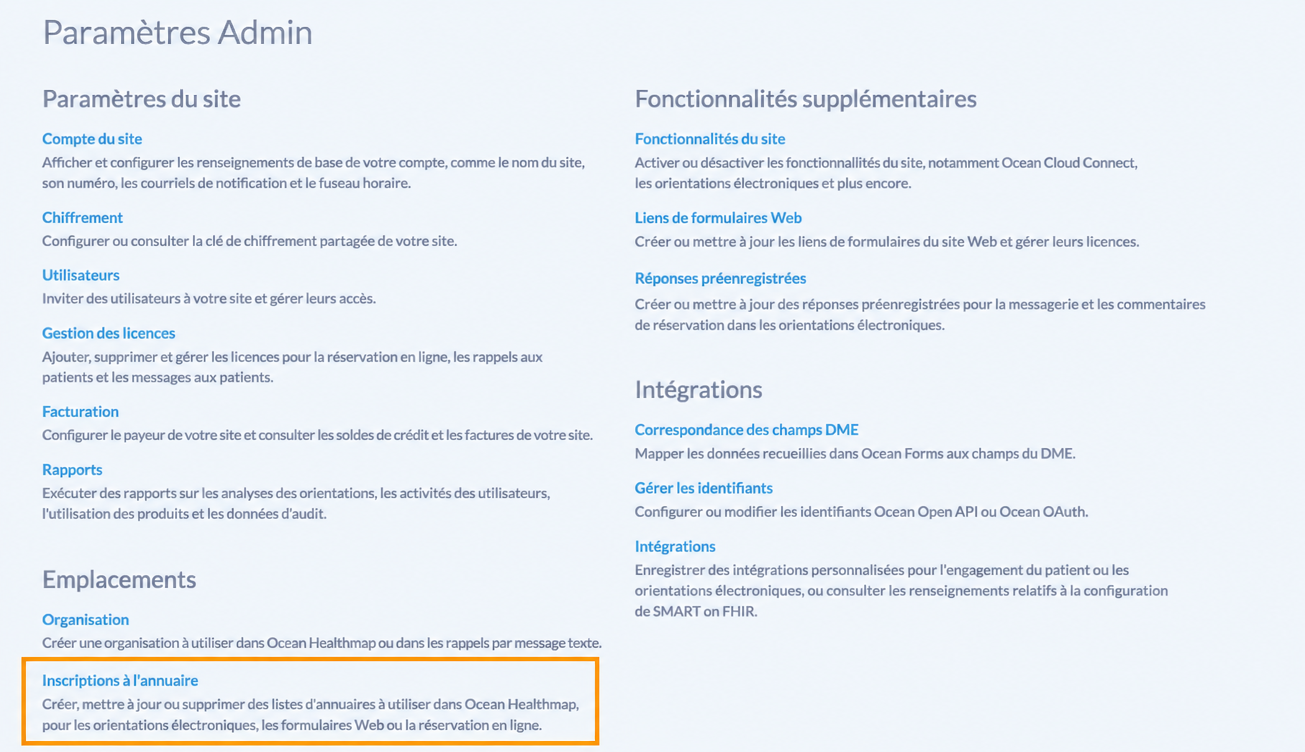
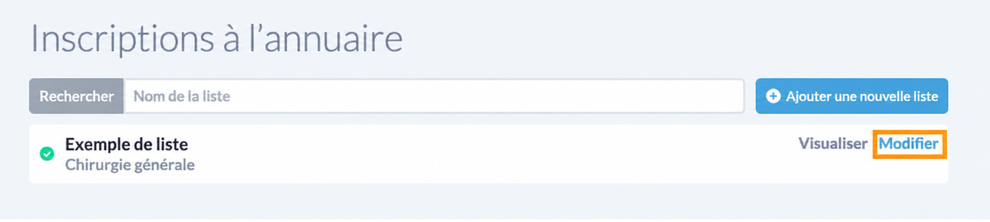
- Dans la page Listes d'annuaires, cliquez sur « Modifier » pour la liste concernée.
3. Configurez les Paramètres de votre Liste d'annuaire
- Les paramètres de la Liste d'annuaire sont répartis en trois onglets différents : « Informations sur la liste », « Offres de services de santé » et « Activation ».

Ci-dessous, nous vous guidons à travers les options de configuration de chaque onglet pour configurer votre Liste d'annuaire afin d’accepter les eOrientations et/ou les eConsultations. Il suffit de développer chaque onglet pour voir les détails correspondants :
Dans le champ 'Nom de la liste', saisissez le nom de votre Liste d'annuaire (par exemple, « Dr John Smith » ou « Clinique médicale ABC » selon qu'il s'agit d'un fournisseur spécifique ou d'une clinique entière). Ce nom est visible publiquement dans Ocean Healthmap. Ce nom de liste peut être rendu bilingue en sélectionnant le bouton 'Ajouter le français'.
But de la liste
- La section 'But de la liste' sert à refléter l'utilisation prévue de cette Liste d'annuaire dans votre site Ocean.
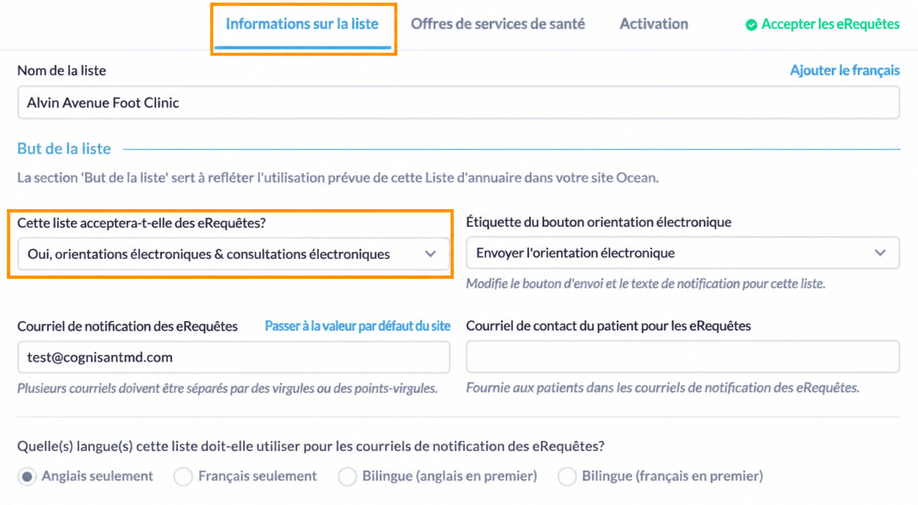
- Dans ce cas, puisque vous configurez votre Liste d'annuaire pour recevoir des eOrientations et/ou des eConsultations, réglez le paramètre 'Cette liste acceptera-t-elle des eRequêtes?' sur 'Oui, eOrientations & eConsultations'. Cela garantit que tous les paramètres pertinents sont disponibles pour la configuration dans votre Liste d'annuaire.
Vous pouvez également configurer, si vous le souhaitez, les paramètres 'Étiquette du bouton eOrientation' et 'Courriel de contact du patient pour les eRequêtes' à ce stade, ou les définir plus tard. Des informations détaillées sur chaque paramètre se trouvent dans cet article de soutien. La configuration des notifications par courriel sera abordée plus loin dans le guide de configuration.
Information de contact
- Vérifiez que la section 'Information de contact' contient les renseignements les plus à jour pour votre clinique. Les informations de contact de la clinique peuvent être rendues bilingues en sélectionnant le bouton 'Ajouter le français'.
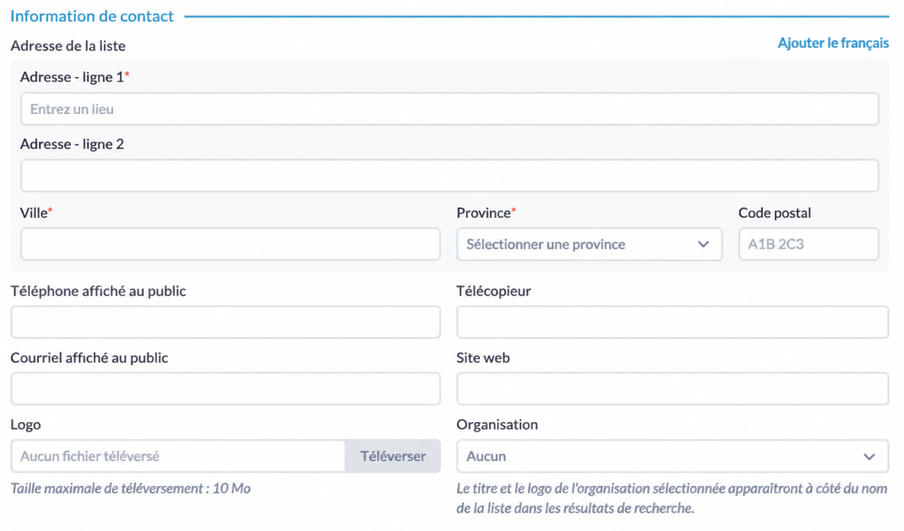
- Par défaut, cette information est affichée publiquement dans Ocean Healthmap et visible par les fournisseurs référents, mais vous pouvez choisir de masquer l'adresse de votre liste dans Ocean Healthmap. Pour plus de détails sur cette fonctionnalité, consultez cet article de soutien.
Information du clinicien
- Indiquez si cette Liste d'annuaire représente un groupe de fournisseurs de soins de santé ou un individu fournisseur de soins de santé.
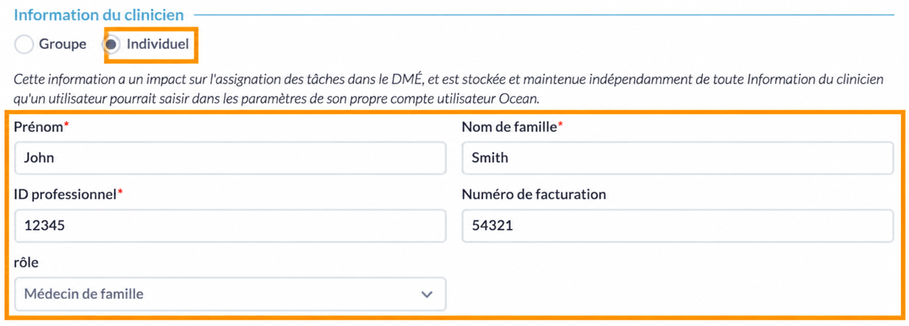
- Si cette Liste d'annuaire représente un individu, vous devez saisir les informations du clinicien avant d'enregistrer votre liste.
Note : Cette information a un impact sur l'assignation des tâches dans le DMÉ, et est stockée et maintenue indépendamment de toute Information du clinicien qu'un utilisateur pourrait saisir dans les paramètres de son propre compte utilisateur Ocean.
Détails du service
- Dans le champ 'Description', saisissez au besoin une description générale pour votre liste. Celle-ci est affichée publiquement sur Ocean Healthmap. Cette description peut être rendue bilingue en sélectionnant le bouton 'Ajouter le français'.
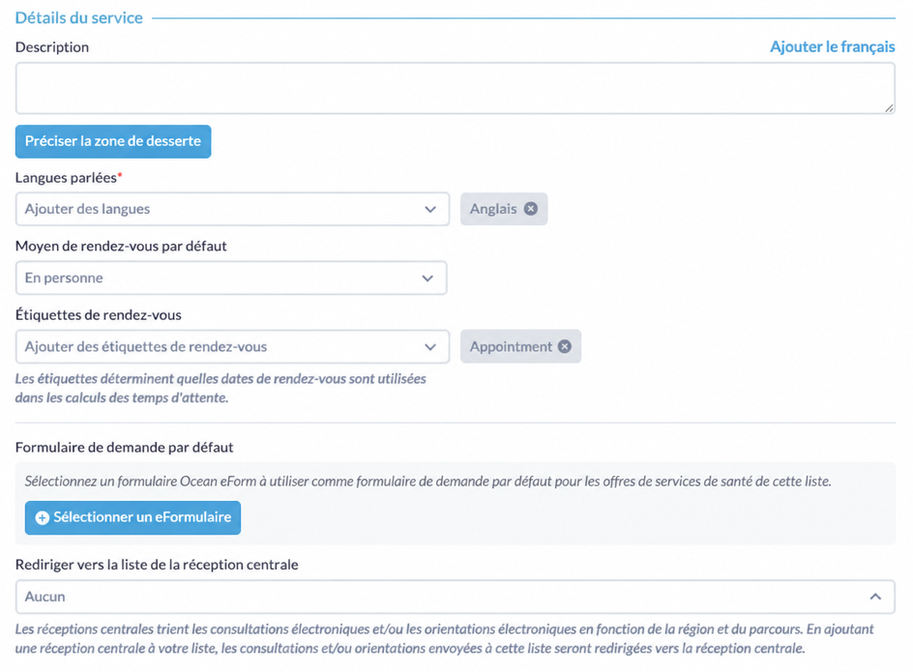
- Si votre clinique offre des services dans plusieurs langues, vous pouvez les préciser dans le paramètre 'Langues parlées'.
- Mettez à jour au besoin le paramètre 'Moyen de rendez-vous par défaut' pour les nouvelles orientations envoyées à cette liste. Ce paramètre ajustera automatiquement le champ 'Moyen' par défaut dans la zone 'Planification des horaires' pour chaque orientation reçue.
Mettez à jour les 'Étiquettes de rendez-vous' utilisées dans les orientations reçues à votre Liste d'annuaire. Ces étiquettes sont importantes, car elles déterminent quelles dates de rendez-vous sont utilisées dans les calculs des temps d'attente pour votre Liste d'annuaire. Par exemple, un bureau chirurgical pourrait utiliser l'étiquette 'Date de consultation' pour son Attente 1, et l'étiquette 'Date chirurgicale' pour son Attente 2.
- Les étiquettes de rendez-vous suivantes sont associées à Attente 1 et seront associées à la valeur analytique principale scheduledAppointment dans le rapport analytique des orientations de votre site Ocean : Rendez-vous, Rendez-vous 1, Date de la visite initiale, Date de consultation
- Les étiquettes de rendez-vous suivantes sont associées à Attente 2 et seront associées à la valeur analytique principale scheduledAppointment2 : Date de chirurgie, Date de la procédure
- Précisez un 'Formulaire de demande par défaut' pour votre Liste d'annuaire. Il s'agit du formulaire que les fournisseurs référents remplissent lorsqu'ils envoient une eRequête. Vous pouvez choisir un formulaire disponible dans la bibliothèque de formulaires Ocean ou créer le vôtre.
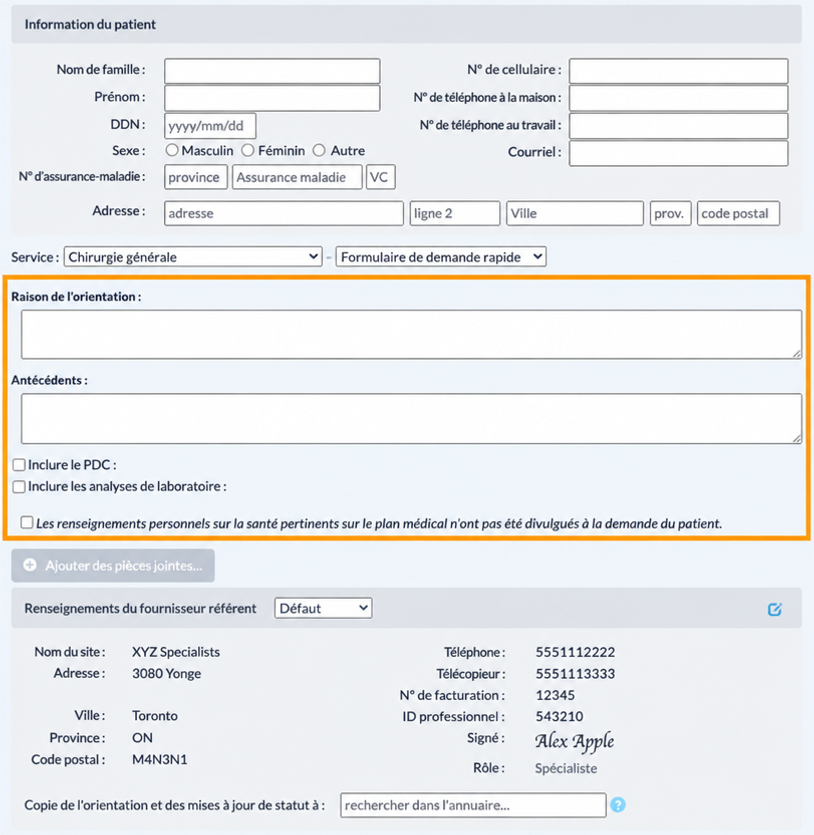
Note : Les composantes 'Information du patient' et 'Fournisseur référent' de l'eOrientation sont toujours capturées par Ocean, peu importe le formulaire d'orientation choisi.
Vous pouvez personnaliser votre formulaire d'orientation pour recueillir toute information supplémentaire que vous souhaitez inclure dans l'orientation.
Si applicable, utilisez le paramètre 'Rediriger vers la liste de la réception centrale' pour préciser la Réception centrale vers laquelle les eOrientations et/ou eConsultations envoyées à votre Liste d'annuaire doivent être automatiquement redirigées. Ce paramètre est le plus souvent utilisé dans le contexte d'un programme provincial.
Offres de services de santé
- Utilisez le menu déroulant pour sélectionner les catégories de services de santé que vous souhaitez ajouter comme offres de services de santé à votre Liste d'annuaire.
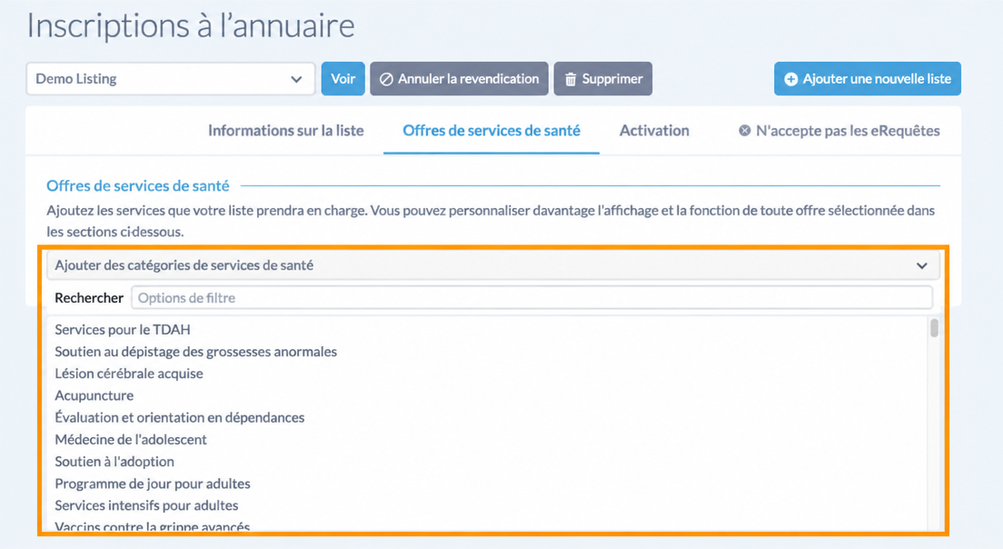
- Cette liste permet aux référents dans Ocean Healthmap de trouver votre Liste d'annuaire en fonction des services de santé recherchés.
- Après avoir ajouté une offre de service de santé, des paramètres spécifiques au service supplémentaires apparaîtront ci-dessous.
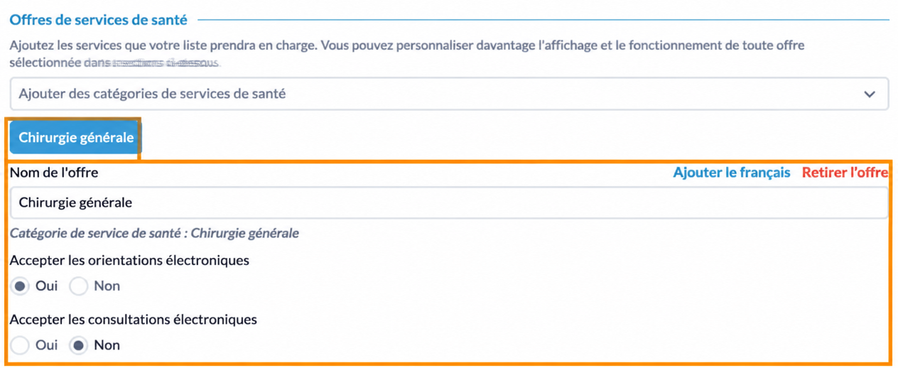
- Au besoin, vous pouvez ajuster le 'Nom de l'offre' pour mieux refléter le ou les services spécifiques que vous offrez. Le nom de l'offre peut être rendu bilingue en sélectionnant le bouton 'Ajouter le français'.
Utilisez les paramètres 'Accepter les eOrientations' et 'Accepter les eConsultations' pour contrôler si vous accepterez les eOrientations et/ou les eConsultations pour cette offre de service de santé spécifique.
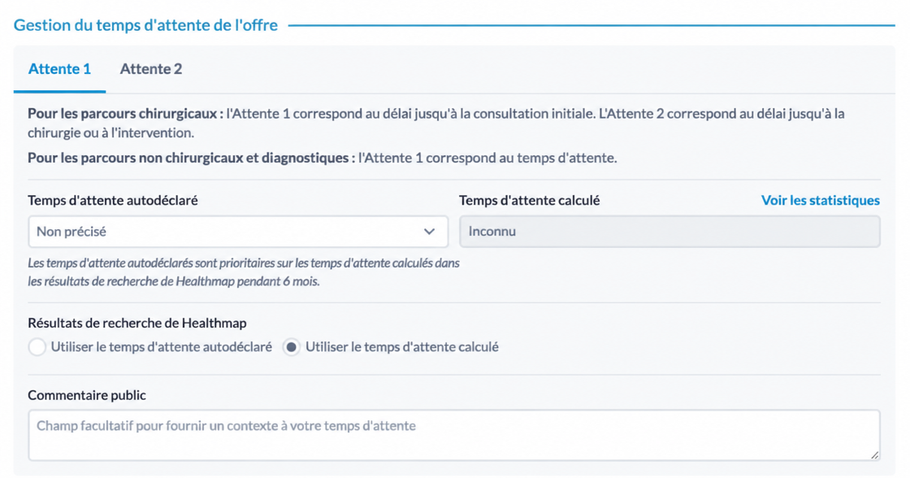
Gestion du temps d'attente de l'offre
- Cette section vous permet de gérer l'information sur le temps d'attente pour l'offre de service de santé que vous avez sélectionnée ci-dessus. Pour plus d'informations sur les paramètres de cette section, consultez Gestion des temps d'attente calculés et autodéclarés.
Configurations de l'offre (optionnel)
- Cette section contient des paramètres de configuration optionnels supplémentaires pour l'offre de service de santé que vous avez sélectionnée ci-dessus.
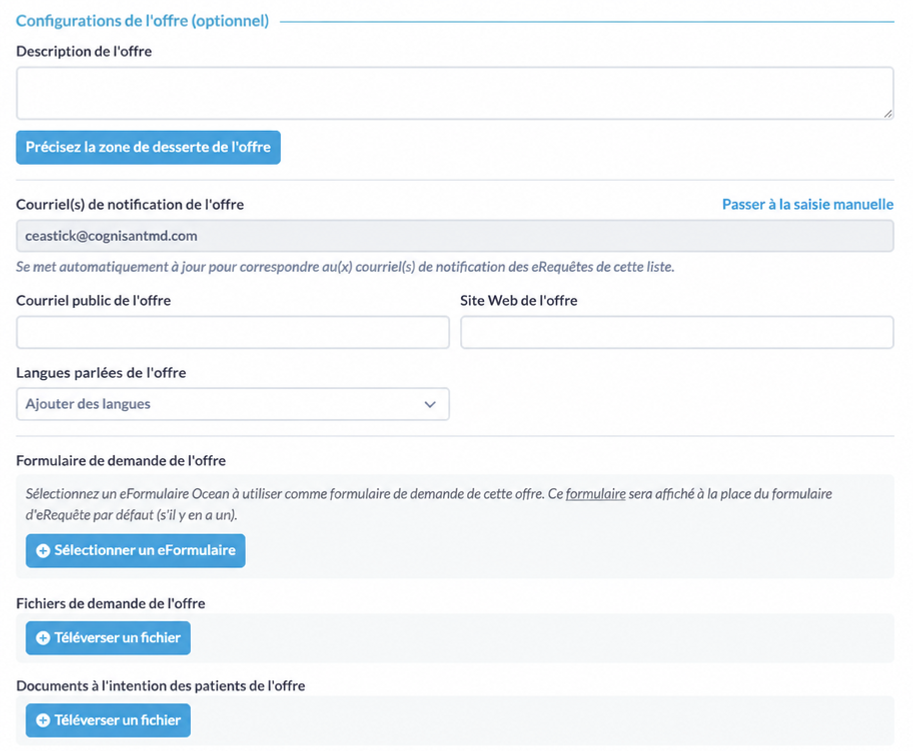
- Pour des détails spécifiques sur chaque paramètre, consultez l'onglet 'Offres de services de santé' dans cet article de soutien.
Si votre Liste d'annuaire est configurée pour rediriger automatiquement les eOrientations/eConsultations vers une Réception centrale mais que vous souhaitez également recevoir des eOrientations/eConsultations directement pour certaines offres de services de santé, vous pouvez préciser un 'Formulaire de demande d'offre' pour les offres de services de santé concernées. Pour plus de détails sur le fonctionnement, consultez cet article de soutien : Comment les formulaires d'orientation sont-ils gérés pour les sites avec réception centrale?
Paramètres administratifs
- Cette section contient les paramètres administratifs liés à l’activation de votre Liste d'annuaire.
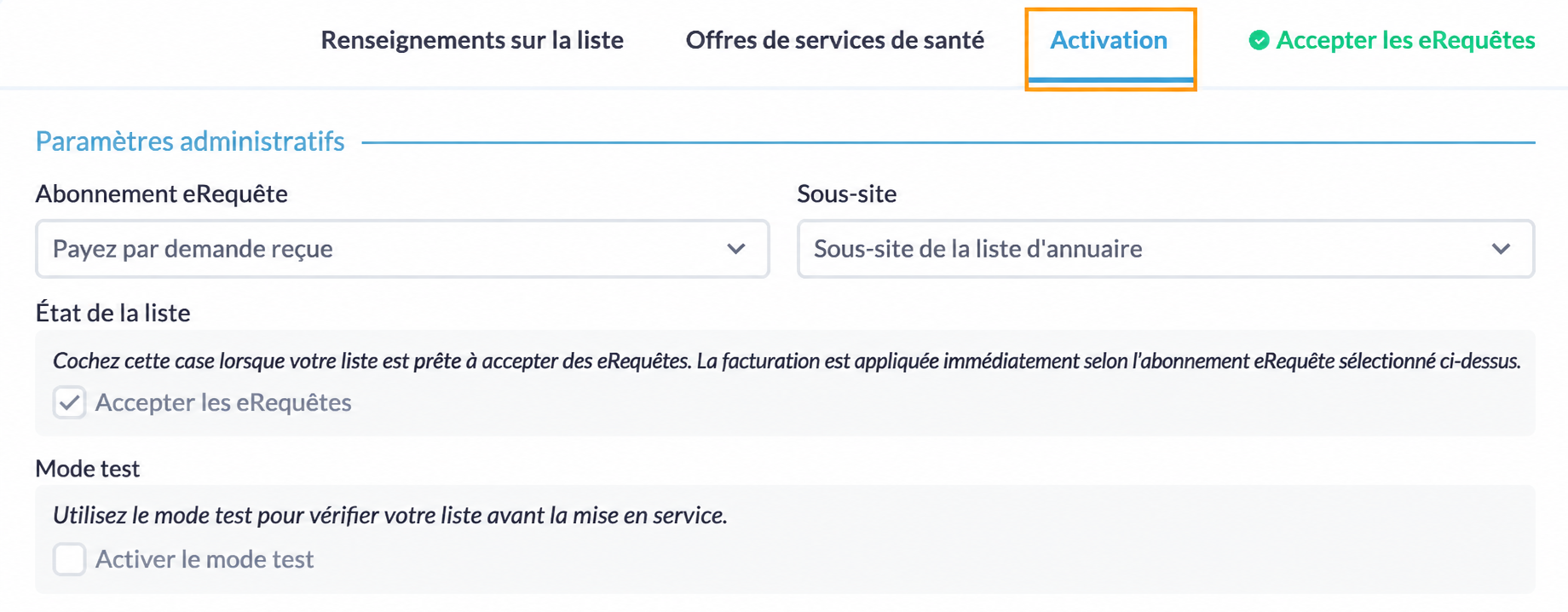
- Utilisez le paramètre « Abonnement eRequête » pour sélectionner votre modèle d’abonnement préféré. Si vous avez un sous-site ajouté à votre site Ocean, vous pouvez sélectionner votre sous-site préféré dans le menu déroulant. Pour plus d’informations, veuillez consulter cet article sur les sous-sites.
Lorsque vous êtes prêt à commencer à recevoir de vraies eOrientations/eConsultations, activez la case à cocher « Accepter les eRequêtes ». Une fois activée, les fournisseurs référents pourront envoyer de vraies requêtes à votre Liste d'annuaire sur Ocean Healthmap.
Si vous souhaitez pratiquer la réception de fausses eOrientations/eConsultations avant la mise en service, activez la case à cocher « Mode test ». Lorsqu’il est activé, seules des requêtes fictives peuvent être envoyées à votre Liste d'annuaire sur Ocean Healthmap par des fournisseurs référents également en « Mode test ».
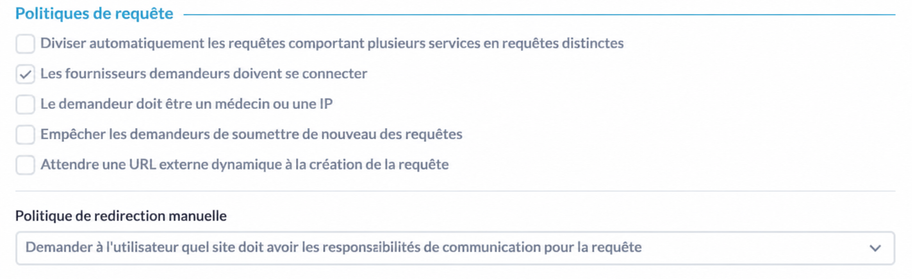
Politiques de requête
- Vous pouvez, si vous le souhaitez, configurer des politiques spécifiques pour les eOrientations/eConsultations envoyées à votre Liste d'annuaire. Pour des informations détaillées sur chaque paramètre, consultez l’onglet « Activation » dans cet article de soutien.
Autorité régionale
Si vous participez à un programme provincial, il se peut que l’on vous demande de faire une demande auprès d’une Autorité régionale. Si vous ne participez pas à un programme provincial, cette section ne s’applique pas à vous.
- Après avoir enregistré votre inscription pour la première fois, vous pouvez faire une demande en cliquant sur « Faire une demande à l’Autorité régionale ».

- Il vous sera demandé d’entrer le nombre de cliniciens autorisés à recevoir des eOrientations et/ou des eConsultations à la Liste d'annuaire. Pour plus d’informations sur cette demande, veuillez consulter cet article.


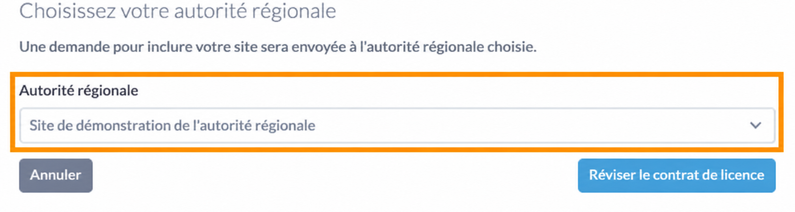
- Il vous sera demandé de sélectionner l’Autorité régionale à laquelle vous souhaitez faire une demande.
- Il vous sera demandé de réviser et d’accepter le contrat de licence de l’Autorité régionale respective dans le cadre de votre demande.
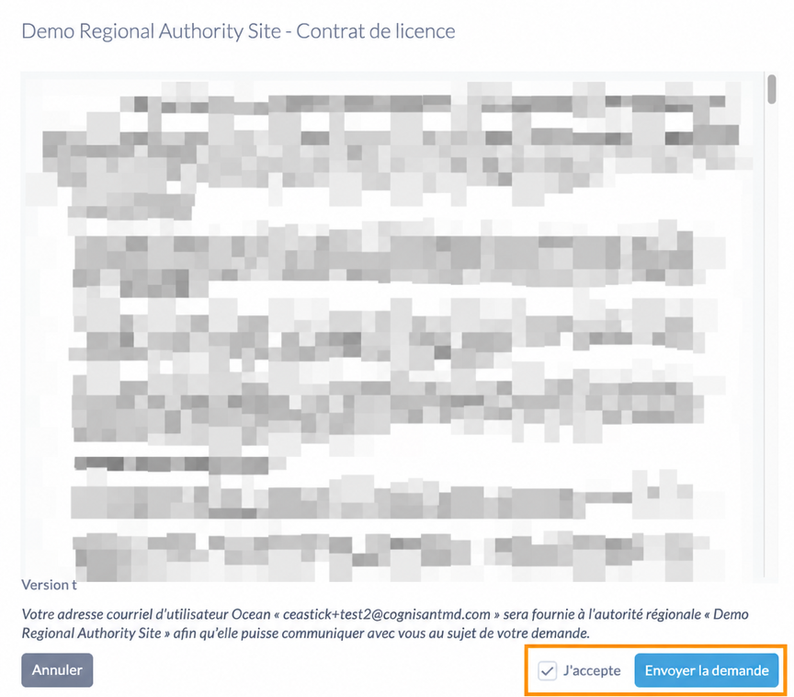
- Après avoir cliqué sur « Envoyer la demande », la demande sera envoyée au site de l’Autorité régionale choisie pour révision, et des paramètres de configuration supplémentaires pourraient apparaître.
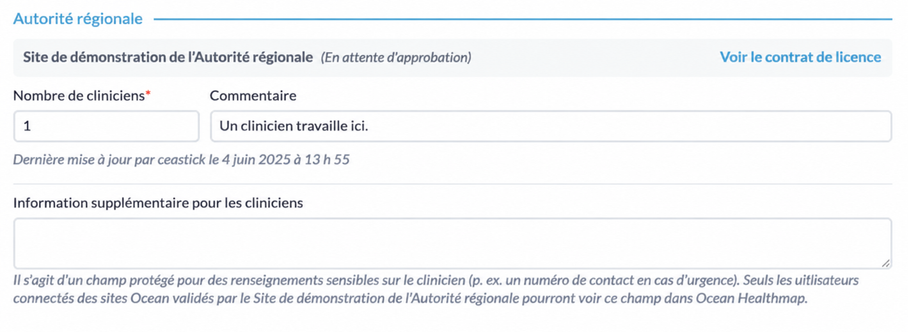
- Une fois votre demande approuvée par l’Autorité régionale, vous recevrez une notification par courriel et d’autres paramètres de configuration pourraient apparaître. Pour plus d’informations sur chaque paramètre, veuillez consulter cet article.
-

Note : Une fois que votre Liste d'annuaire a été approuvée par l’Autorité régionale, vous n’aurez plus l’option de sélectionner un sous-site dans les Paramètres administratifs.
Intégrations
- Cette section contient des paramètres optionnels pour associer les intégrations configurées dans votre site Ocean à votre Liste d'annuaire. Pour plus d’informations sur chaque paramètre, veuillez consulter cet article.


Une fois que vous êtes satisfait de la configuration de votre Liste d'annuaire, cliquez sur le bouton « Sauvegarder » pour enregistrer vos modifications.