
Vous pouvez, si vous le souhaitez, configurer des messages prédéfinis qui peuvent être envoyés au patient avant son rendez-vous et/ou qui peuvent être envoyés à l’orientateur/expéditeur.
Ceci est une étape optionnelle lors de la configuration des eConsultations et/ou eOrientations.
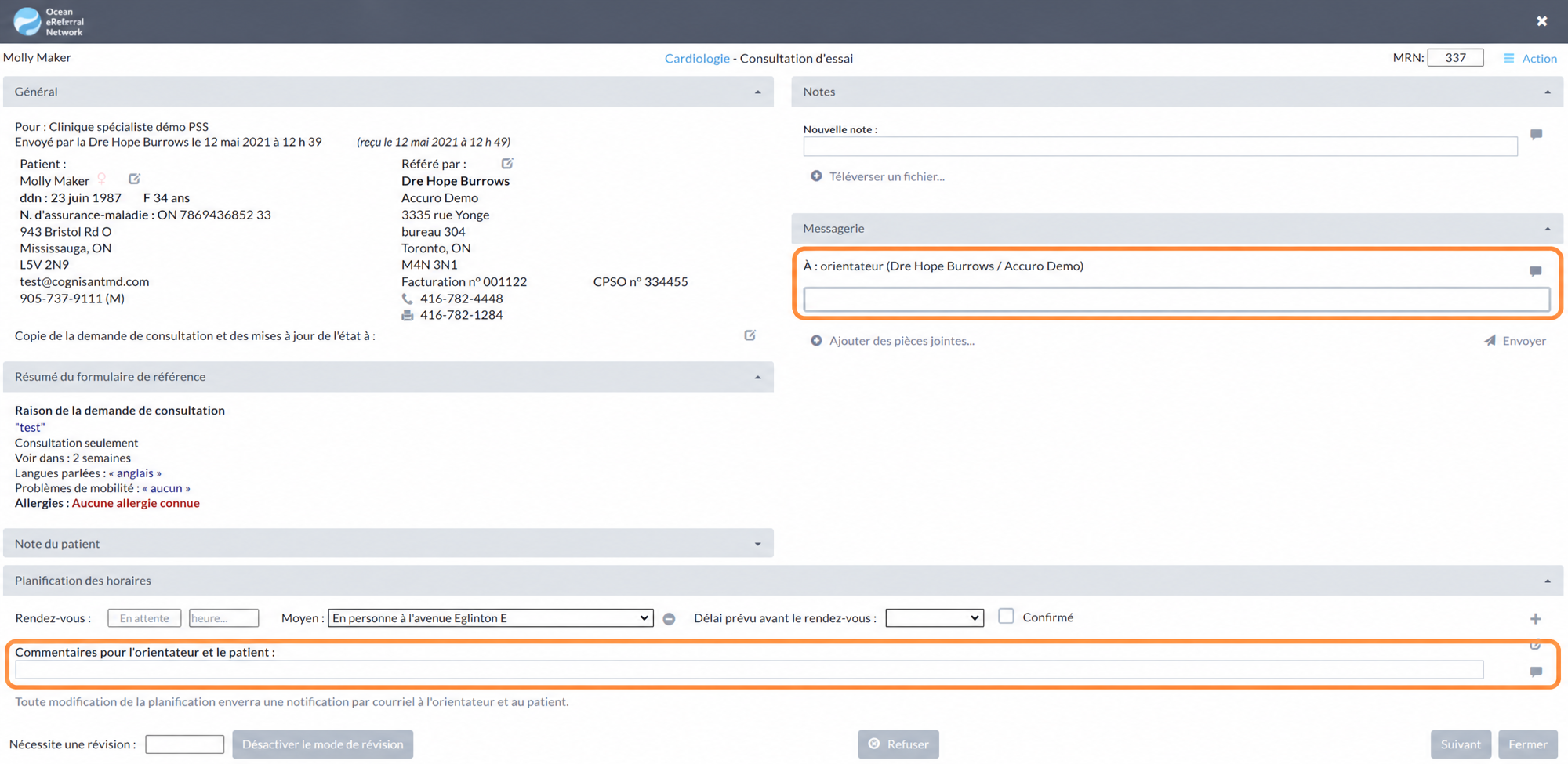
- Lors du traitement et de la gestion des eConsultations et/ou eOrientations entrantes, les destinataires de l’orientation ont la possibilité d’ajouter des commentaires de réservation prédéfinis ou d’envoyer un message prédéfini. Ces réponses prédéfinies peuvent être envoyées aux patients sous forme de commentaire de réservation, ou envoyées comme message à l’orientateur d’origine.
- Connectez-vous au Portail Ocean.
- Accédez à la page des Paramètres d’administration et cliquez sur Réponses prédéfinies.
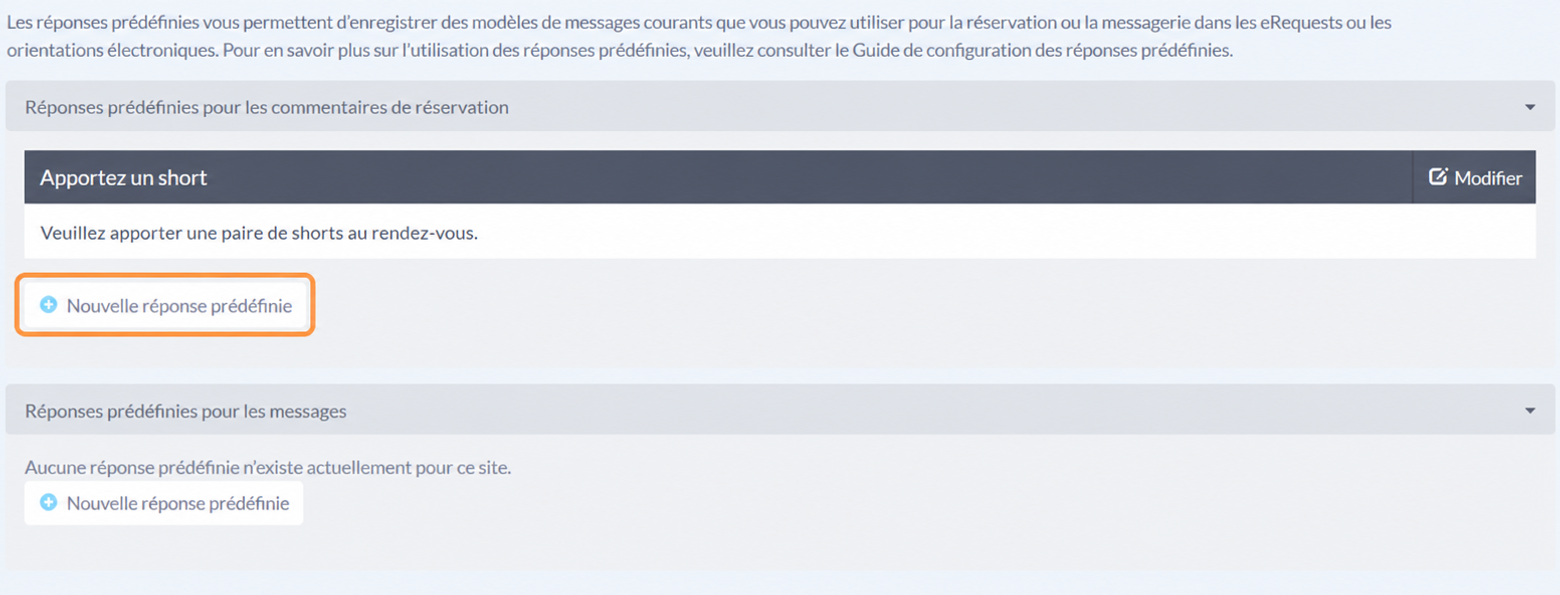
- À partir de l’écran Réponses prédéfinies, sélectionnez le bouton "Nouvelle réponse prédéfinie" sous la section "Réponses prédéfinies pour les commentaires de réservation"
-
Donnez un titre à votre réponse et ajoutez le texte souhaité dans le champ de texte.
Note : Un exemple de commentaire de réservation prédéfini pourrait être les vêtements appropriés qu’un patient doit apporter à un rendez-vous. 
- Cliquez sur le bouton "Sauvegarder" pour sauvegarder vos commentaires prédéfinis.
- La prochaine fois que vous traitez une consultation ou une orientation, vous pouvez sélectionner l’une de vos réponses prédéfinies à l’aide de l’icône de bulle de dialogue dans la section "Planification des horaires" de l’orientation.

- Note : Les commentaires de réservation prédéfinis ne sont sélectionnables que dans la section « Planification des horaires » de l’orientation.
Comment cela apparaît-il au patient ?
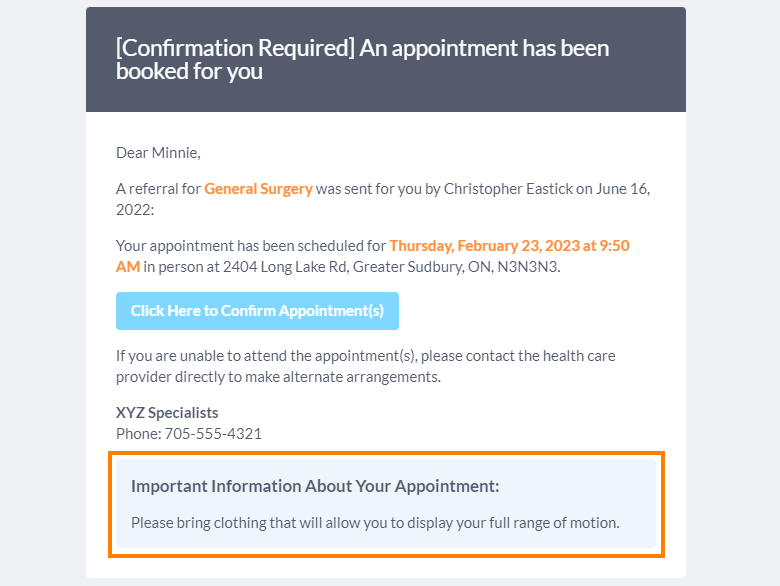
- Lorsque le courriel de notification de rendez-vous est envoyé au patient, le commentaire de réservation est inclus au bas du courriel.

- Connectez-vous au Portail Ocean.
- Accédez à la page des Paramètres d’administration et cliquez sur Réponses prédéfinies.
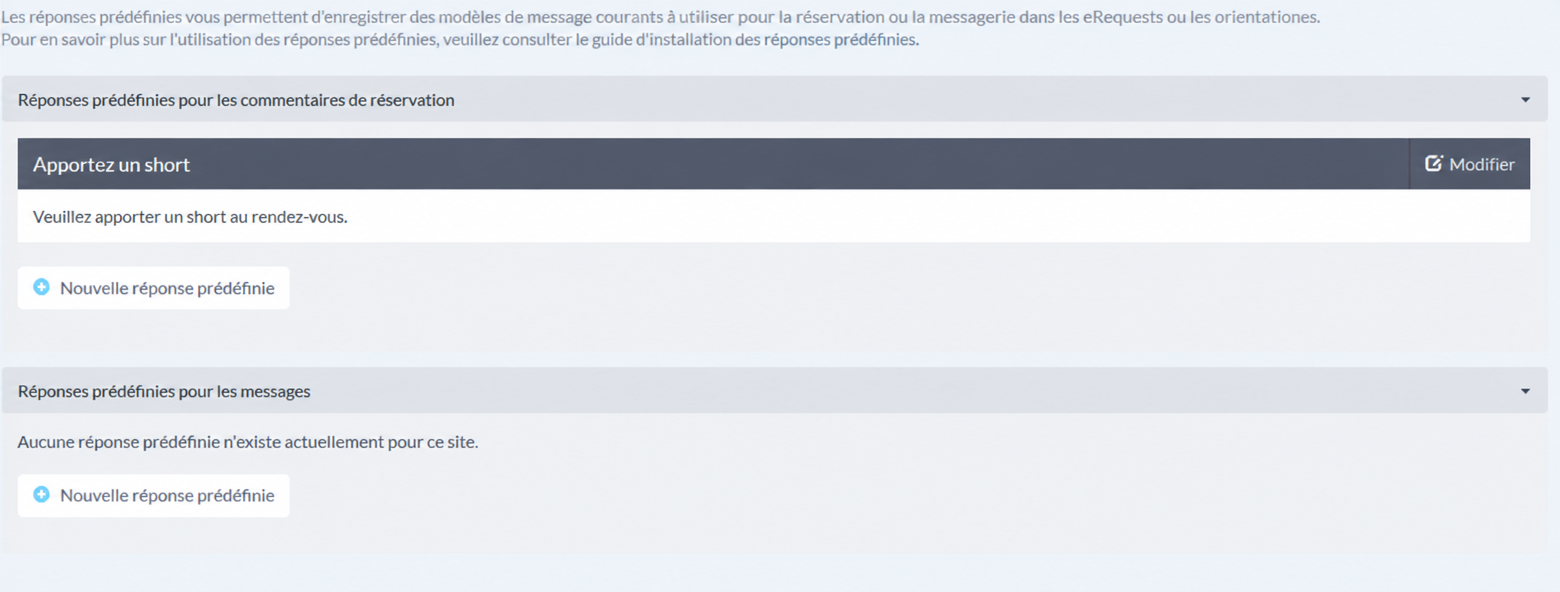
- À partir de l’écran Réponses prédéfinies, sélectionnez le bouton "Nouvelle réponse prédéfinie" sous la section "Réponses prédéfinies pour les messages"
- Donnez un titre à votre réponse et ajoutez le texte dans le champ de texte.

- Cliquez sur le bouton "Sauvegarder" pour sauvegarder vos commentaires prédéfinis.
- Désormais, la prochaine fois que vous traitez une eConsultation ou une eOrientation, vous pouvez sélectionner l’une de vos réponses prédéfinies à l’aide de la bulle de dialogue dans la section "Messagerie" de la consultation ou de l’orientation.

- Note : Les réponses prédéfinies aux orientateurs/expéditeurs sont sélectionnées à partir de l’icône de bulle de dialogue dans la section "Messagerie", PAS dans les sections "Notes" ou "Planification des horaires".