
Si vous êtes un site receveur qui accepte les eOrientations, vous pouvez souhaiter activer la fonctionnalité de Rappels aux patients pour les rendez-vous eOrientation au sein de votre site.
Les sites Ocean qui reçoivent des eOrientations peuvent envoyer des rappels automatisés de rendez-vous aux patients concernant leurs prochains rendez-vous.
Note : Il s'agit d'une étape optionnelle dans la configuration de votre site Ocean pour recevoir des eOrientations.
Cet article explique la configuration requise pour envoyer des rappels aux patients en fonction des informations de rendez-vous réservées et stockées dans vos eOrientations Ocean.
Alternativement, si votre site Ocean est intégré à votre DMÉ (par exemple, PS Suite, Med Access, Accuro, OSCAR Pro), Ocean peut utiliser l’horaire de votre DMÉ comme source d’information pour les rappels de rendez-vous. Veuillez consulter le Guide de configuration des rappels aux patients pour des instructions détaillées sur cette option de configuration alternative.
Prérequis
- Vous devez avoir un accès Administrateur du site sur votre site Ocean.
- Connexion Cloud Ocean doit être configurée et activée pour votre site Ocean.
Configuration du site Ocean
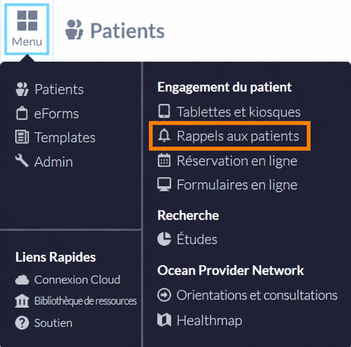
- Après vous être connecté au Portail Ocean, ouvrez le 'Menu' et cliquez sur 'Rappels aux patients'.
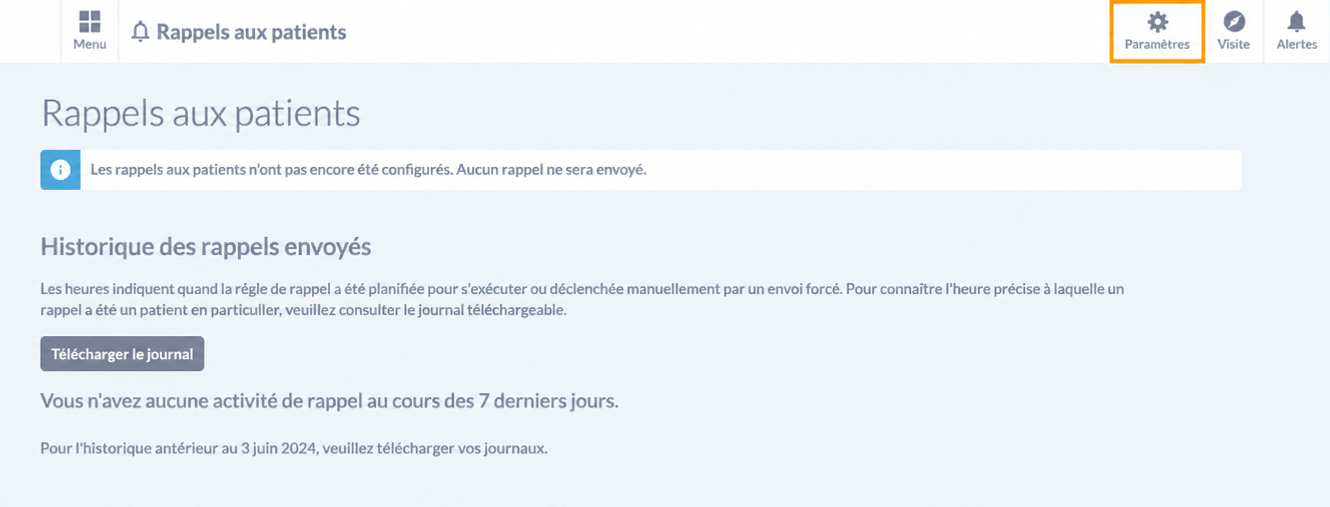
- Cliquez sur le bouton 'Paramètres' dans le coin supérieur droit.

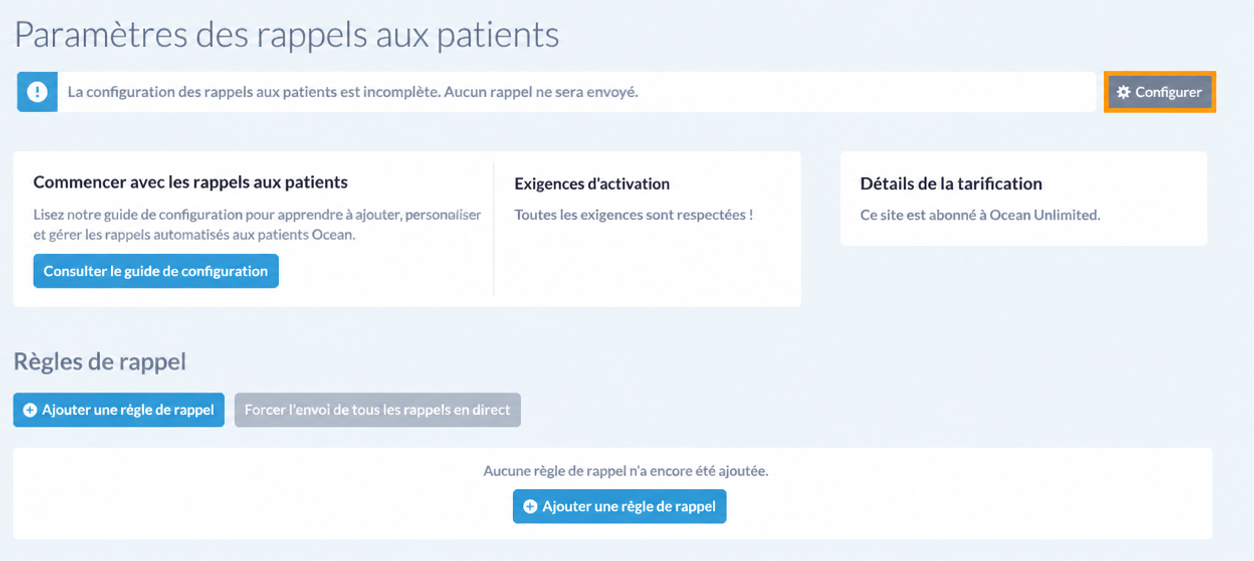
- Cliquez sur le bouton 'Modifier la configuration' pour modifier les paramètres universels de rappel pour votre site Ocean.
- Définissez la 'Source du rendez-vous' sur 'eOrientations'.
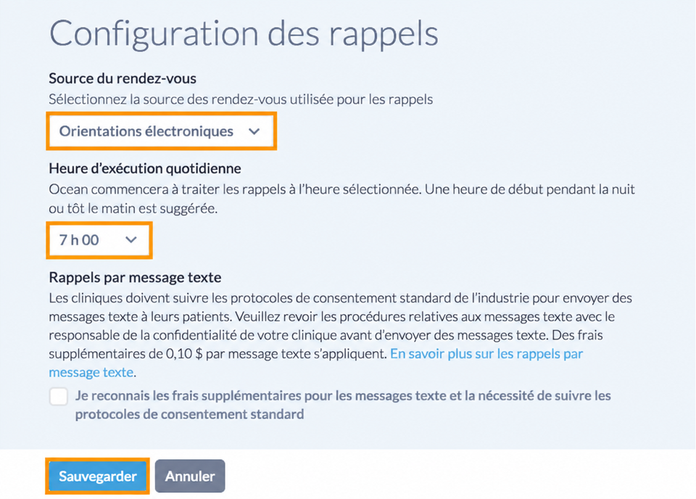
- Définissez le 'Heure d’exécution quotidienne' à votre heure de la journée préférée. Ocean commencera à traiter les rappels à l’heure sélectionnée.
-
Cliquez sur 'Sauvegarder'.
Note : Les rappels par message texte ne sont actuellement pas disponibles lorsque la 'Source du rendez-vous' est définie sur 'eOrientations'.
Création de règle de rappel
Une fois la configuration ci-dessus terminée, vous pouvez créer votre ou vos règles de rappel. Les règles de rappel vous permettent de définir combien de temps à l’avance un rappel doit être envoyé avant un rendez-vous.
Vous pouvez créer autant de règles de rappel que vous le souhaitez pour envoyer plusieurs notifications par courriel au patient avant son rendez-vous. Par exemple, vous pouvez configurer une règle pour envoyer un rappel 1 mois avant le rendez-vous, une deuxième règle pour envoyer un rappel 1 semaine avant le rendez-vous, puis une autre règle pour envoyer un rappel la veille du rendez-vous.
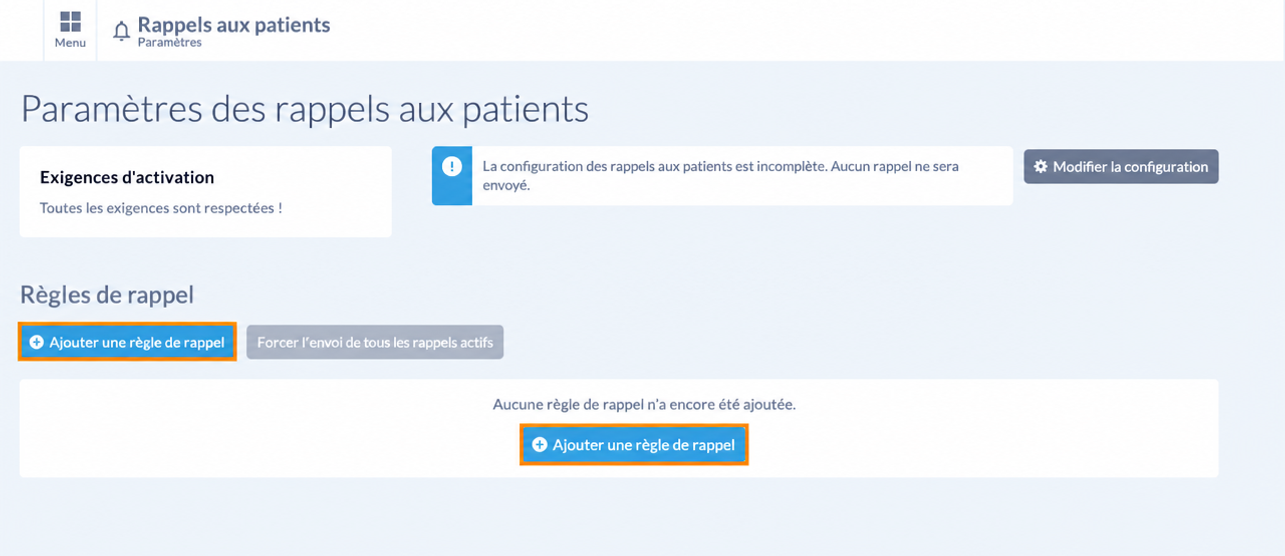
- Depuis la zone Paramètres des rappels aux patients, cliquez sur 'Ajouter une règle de rappel'.
- Saisissez un 'Nom de la règle'. Ce nom n’est jamais visible par les patients. Il est recommandé de fournir un nom reconnaissable ou descriptif pour votre règle.
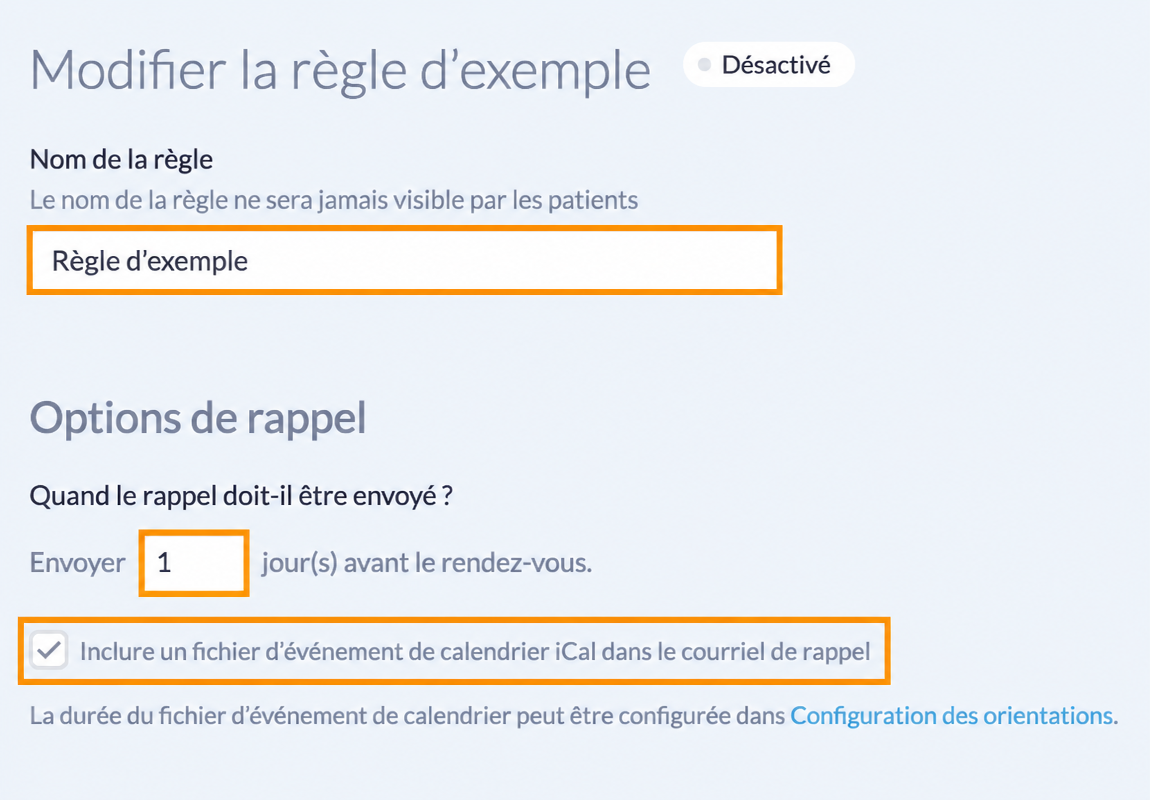
- Précisez le nombre de jours avant le rendez-vous auquel le rappel doit être envoyé.
- Activez éventuellement la case à cocher pour inclure un fichier iCal dans le courriel de rappel.
- Lorsque l’option 'inclure le fichier d’événement de calendrier iCal dans le courriel de rappel' est activée, vous pouvez définir la durée du rendez-vous dans le fichier d’événement iCal sur la page de configuration des orientations. Cela détermine la durée d’apparition du rendez-vous dans le calendrier du patient. Par défaut, il apparaîtra comme 120 minutes.
-
Cliquez sur le bouton 'Sauvegarder' pour sauvegarder votre règle de rappel dans son état actuel. Pour les nouvelles règles, cela sauvegarde la règle dans un état désactivé.
Sinon, cliquez sur le bouton 'Sauvegarder et activer la règle' pour sauvegarder votre règle de rappel dans un état activé.
-
Votre ou vos règles de rappel apparaîtront dans la page principale des Paramètres des rappels aux patients, où vous pouvez désactiver, activer, modifier les règles existantes et créer de nouvelles règles.
Les règles existantes peuvent être supprimées en modifiant la règle puis en cliquant sur le bouton 'Supprimer la règle'
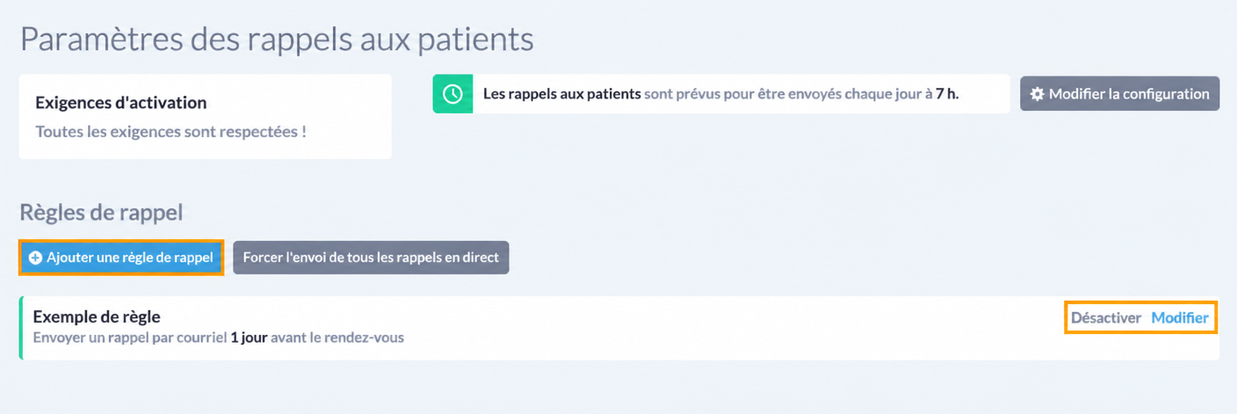
Vous êtes prêt ! À l’heure de la journée spécifiée dans la configuration des rappels de votre site Ocean, Connexion Cloud Ocean enverra des courriels de rappel de rendez-vous à tous les patients ayant des orientations réservées qui répondent à au moins un critère de règle de rappel activée et qui ont consenti à recevoir des notifications par courriel.
- Le courriel de rappel de rendez-vous contient les mêmes informations qui ont été fournies au patient dans la notification initiale de réservation, y compris tous les commentaires de réservation, les pièces jointes, et la possibilité de confirmer le rendez-vous (si celui-ci n’a pas déjà été confirmé).


Comment la confirmation de rendez-vous apparaît dans l’eOrientation Ocean
- La case 'Confirmé' dans l’eOrientation devient activée.

- Cela déplace automatiquement l’orientation du dossier d’état 'Réservé non confirmé' vers le dossier d’état 'Réservé Confirmé'.
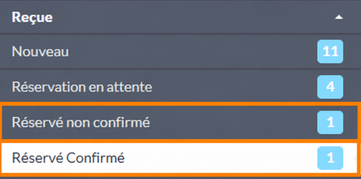
Comment les confirmations de rendez-vous apparaissent dans le DMÉ
Si votre site Ocean est intégré à votre DMÉ, Ocean tentera également de mettre à jour l’état de confirmation sur le rendez-vous réservé dans l’horaire de votre DMÉ.
- Lorsqu'un patient confirme son rendez-vous, l'état de son rendez-vous sera changé à « Confirmé » dans PS Suite. Ceci est indiqué par une icône de cercle vert par défaut.
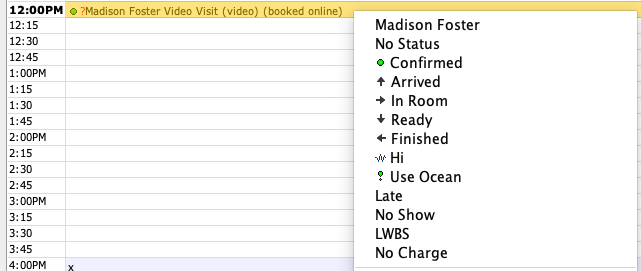
Note : L'état de rendez-vous existant dans PS Suite doit être la valeur par défaut « Pas d'état » pour qu'Ocean puisse le mettre à jour avec succès à « Confirmé ».
- Lorsqu'un patient confirme son rendez-vous, l'état de son rendez-vous sera changé à « Confirmé » dans Med Access.

Note : L'état de rendez-vous existant dans Med Access doit être « Réservé » afin qu'Ocean puisse le mettre à jour avec succès à « Confirmé ».

- Lorsqu'un patient confirme son rendez-vous, le rendez-vous sera mis à jour pour inclure l'état « Confirmé » dans Accuro.
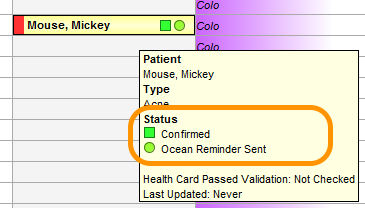
- L'icône spécifique affichée pour l'état « Confirmé » peut être personnalisée par un administrateur DMÉ Accuro dans la section des paramètres DMÉ Accuro « Gérer les priorités, raisons et états ».
Note
- Ocean tentera toujours de mettre à jour l'état du rendez-vous à « Confirmé » peu importe l'état de rendez-vous existant dans Accuro.
- Dans le cas rare où un rendez-vous n'est pas associé à un identifiant de bureau Accuro (généralement à la suite d'un problème de migration de données dans le DMÉ), Ocean ne mettra pas à jour l'état du rendez-vous à « Confirmé ».
Dans la section Paramètres des rappels aux patients, les cliniques OSCAR Pro peuvent personnaliser la valeur d'état à laquelle Ocean mettra à jour le rendez-vous lorsqu'un patient confirme ses rendez-vous en ajustant le paramètre « État du rendez-vous pour les confirmations de rendez-vous ». Lorsqu'un patient confirme son rendez-vous, l'état du rendez-vous sera mis à jour.
- Dans l'image d'exemple à droite, le paramètre « État du rendez-vous pour les confirmations de rendez-vous » a été configuré pour mettre à jour le rendez-vous à l'état code 'h' (l'état par défaut « Confirmé » dans OSCAR Pro).

Note : Ocean tentera de mettre à jour l'état du rendez-vous lors de la confirmation lorsqu'il n'y a aucun code d'état existant pour le rendez-vous, ou lorsque le code d'état existant est code 't' (la valeur par défaut « À faire » dans OSCAR Pro), ou lorsque le code d'état existant est l'état choisi pour le paramètre « État du rendez-vous pour les rappels Ocean envoyés » dans la section Paramètres des rappels aux patients du site Ocean.