Configuration d'un calendrier de réservation pour n'accepter que les rendez-vous du jour

Cette fonctionnalité vous permet de libérer des rendez-vous disponibles à une heure fixe chaque jour et de limiter les réservations au jour actuel. Cette configuration est idéale pour les cliniques proposant des rendez-vous le jour même, comme les cliniques sans rendez-vous ou les cliniques de vaccination contre la grippe.

  • Ocean prend en charge cet acheminement en utilisant le paramètre 'Autoriser uniquement les réservations le jour même' dans la section 'Fenêtre de réservation' de l'Acheminement Ocean.

Configuration

  • Ouvrez le 'Menu' dans le coin supérieur gauche et sélectionnez 'Rendez-vous en ligne'.
  • Cliquez sur le bouton 'Paramètres' dans le coin supérieur droit.

    Note : Vous devez avoir un accès administrateur du site pour accéder aux paramètres de réservation en ligne.

  • Sous l'en-tête 'Horaires de réservation', repérez l'horaire de réservation pertinent et cliquez sur 'Modifier'.
  • Dans la zone de configuration 'Fenêtre de réservation', définissez le paramètre 'Autoriser uniquement les réservations le jour même ?' sur 'Oui'.

    Note : Lorsque le paramètre 'Autoriser uniquement les réservations le jour même ?' est défini sur 'Oui', les restrictions de la fenêtre de réservation 'Empêcher les réservations de dernière minute' et 'Empêcher les réservations trop éloignées dans le futur' ne sont pas disponibles.

  • Utilisez le menu déroulant 'Début de la journée' pour préciser l'heure à laquelle l'horaire sera disponible pour les patients chaque jour.
  • Cliquez sur le bouton 'Sauvegarder' pour enregistrer les modifications apportées à votre Horaire de réservation.

Notes & Considérations supplémentaires pour la configuration

  • La "fin" de la journée actuelle est déterminée par la fin de la journée telle qu'elle est définie dans l'horaire du DMÉ* ou les 'Restrictions de jour/heure' spécifiées dans l'horaire de réservation Ocean (si elles sont définies).
    • *Rappel pour les utilisateurs d'OSCAR Pro : Ocean ne peut pas voir l'heure de début/fin de l'horaire OSCAR Pro. Vous devez spécifier manuellement ces informations dans les 'Restrictions de jour/heure' de l'horaire de réservation Ocean.
  • Examinez toutes les 'Restrictions de jour/heure' configurées dans l'horaire de réservation pour vous assurer que les patients ne sont pas empêchés de réserver des rendez-vous le jour même de manière erronée une fois que l'horaire est disponible pour les patients pour la journée actuelle.
    • Par exemple, si l'heure de début de votre journée est 15h00, vérifiez que vos 'Restrictions de jour/heure' n'empêchent pas les patients de prendre des rendez-vous après 15h00.
  • Examinez toutes les 'Restrictions de type de rendez-vous' configurées dans l'horaire de réservation pour vous assurer que les patients ne sont pas empêchés de réserver des rendez-vous le jour même de manière erronée une fois que l'horaire est disponible pour les patients pour la journée actuelle.
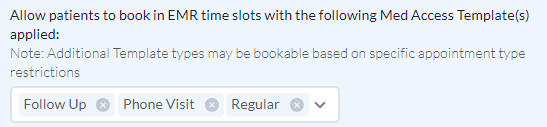
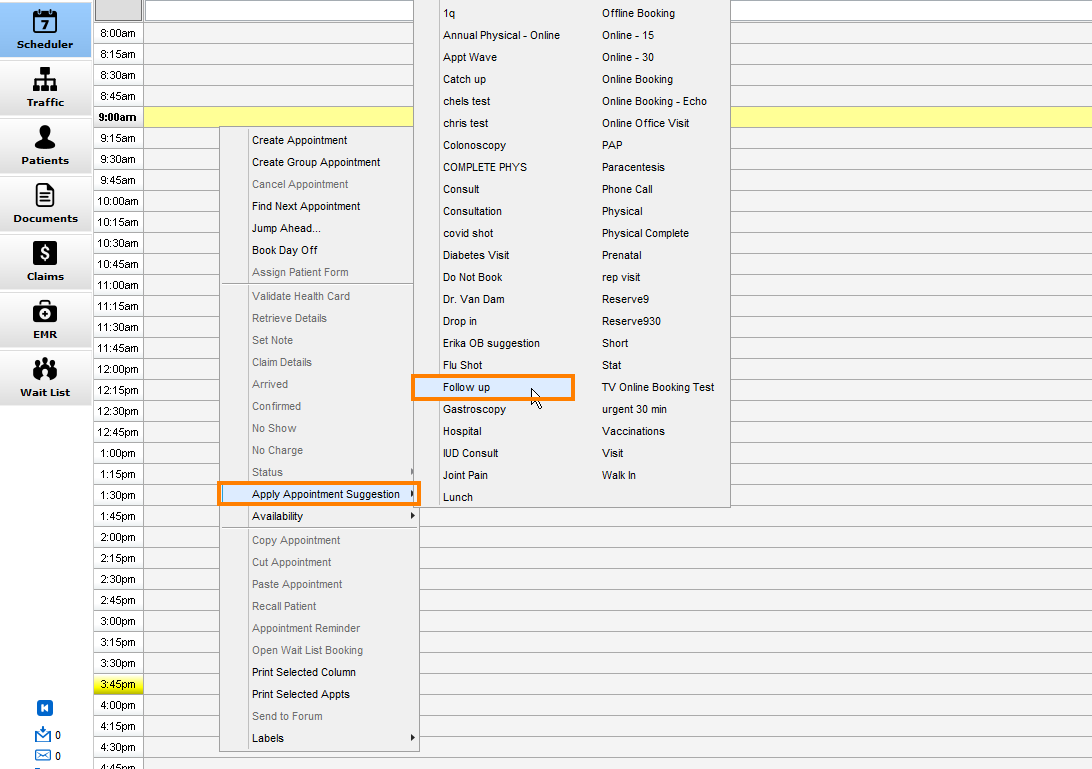
    • Par exemple, si la disponibilité des rendez-vous pour votre(s) type(s) de rendez-vous est restreinte aux créneaux horaires du DMÉ avec certains codes de modèle/suggestion appliqués, vérifiez que ceux-ci ont été appliqués dans l'horaire du DMÉ après l'heure de début de la journée. Cela garantit que les créneaux horaires disponibles sont affichés aux patients une fois que l'horaire est disponible.

Expérience de réservation du patient

L'expérience d'un patient qui réserve en ligne lorsque le paramètre 'Permettre uniquement les réservations le jour même' est défini sur 'Oui' est décrite ci-dessous :

  • Le patient s'enregistre.
  • Le patient sélectionne un Calendrier de Rendez-vous.
  • Si le patient tente d'accéder au Calendrier de Rendez-vous avant l'heure de début de la journée, il lui sera impossible de prendre un rendez-vous et il lui sera demandé d'attendre que le calendrier soit disponible pour les patients.
  • Si le patient tente d'accéder au Calendrier de Rendez-vous après l'heure de début de la journée, le patient est invité à choisir un Type de Rendez-vous et à compléter le Formulaire de Rendez-vous.
  • Le patient est invité à choisir un créneau horaire disponible pour la journée actuelle.
  • Le patient est présenté à l'écran de confirmation et au Formulaire Post-Rendez-vous.

Bloquez des créneaux horaires pour les rendre indisponibles à la réservation en ligne

Il existe deux façons de bloquer des créneaux horaires pour les rendre indisponibles pour la réservation en ligne.

Bloquez-vous un créneau horaire qui suit un modèle (par exemple, l'heure du déjeuner chaque jour) ?

Bloquer dans Ocean.

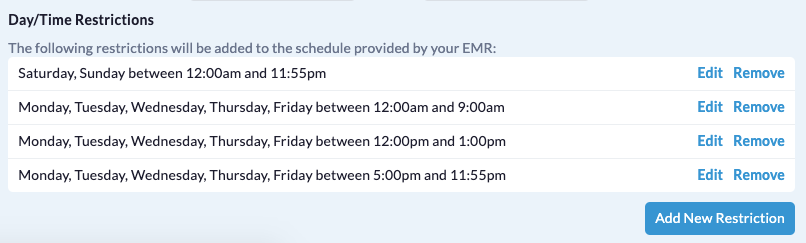
Modifiez votre horaire de réservation et utilisez les restrictions de jour/heure pour définir les heures qu'Ocean doit ignorer lors de la réservation en ligne par les patients.

Dans l'exemple ci-dessous, j'ai marqué les jours et heures suivants comme non réservables : toute la journée du samedi et du dimanche, entre 0h et 9h du lundi au vendredi, entre 12h et 13h du lundi au vendredi et entre 17h et 23h55 du lundi au vendredi.

Bloquez-vous un créneau horaire unique (par exemple, jour de vacances ou jour de maladie) ?

Il est préférable de bloquer les créneaux horaires individuels qui ne suivent pas un modèle récurrent directement dans votre DMÉ.

PS Suite Med Access Accuro OSCAR Pro
  • Réserver un jour de congé : Les jours qui ont été marqués comme Réserver un jour de congé n'apparaîtront pas réservables en ligne.
  • Rendez-vous de remplissage : Pour ce faire, cliquez d'abord sur l'heure de rendez-vous que vous souhaitez bloquer. Ensuite, ajoutez quelques détails dans le champ “Notes” du rendez-vous (par exemple, “Déjeuner” ou “Enseignement”), cliquez sur “Ok”. Ocean rendra ce créneau indisponible pour la réservation en ligne.

Accepter de nouveaux patients pour la réservation en ligne

Ocean prend en charge l’acceptation de nouveaux patients avec des numéros d’assurance maladie via la Réservation en ligne. Cet article explique comment configurer vos horaires de réservation Ocean et vos liens de réservation pour permettre l’acceptation de nouveaux patients, ainsi que les acheminements utilisés lors de l’acceptation d’un tout nouveau patient via la réservation en ligne.

Configuration

1. Configurez votre site Ocean pour créer de nouveaux patients dans votre DMÉ.

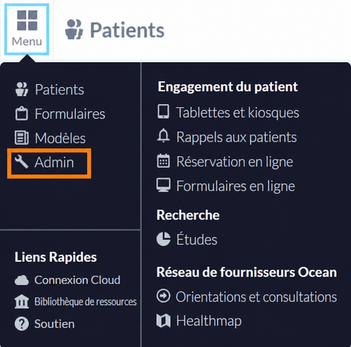
  • Connectez-vous au Portail Ocean. Ouvrez le 'Menu' dans le coin supérieur gauche et sélectionnez 'Admin'.
  • Cliquez sur 'Fonctionnalités du site'.
  • Activez la case 'Permettre aux réservations en ligne acceptées de créer des patients dans votre DMÉ'.
  • Choisissez entre 'Importer les patients manuellement' ou 'Importer les patients automatiquement' :

    Lorsque 'Importer les patients manuellement' est sélectionné et qu’un nouveau patient prend un rendez-vous, Ocean ajoutera automatiquement le rendez-vous à l’horaire du DMÉ sans dossier de patient associé. Les utilisateurs pourront ensuite déclencher la création du dossier via Ocean et lier manuellement le dossier au rendez-vous dans le DMÉ.

    Lorsque 'Importer les patients automatiquement' est sélectionné et qu’un nouveau patient prend un rendez-vous, Ocean ajoutera automatiquement le rendez-vous à l’horaire du DMÉ et créera automatiquement un nouveau dossier. Ocean associera également automatiquement le nouveau dossier au rendez-vous réservé.

    Notes

    • Permettre aux réservations en ligne d’importer automatiquement les patients dans votre DMÉ peut entraîner la création de dossiers non valides ou en double par les patients.

    • Pour assurer une expérience de transition sans heurts, tout utilisateur souhaitant activer le paramètre de site 'Importer les patients automatiquement' pour sa configuration de Réservation en ligne est encouragé à contacter son consultant Ocean Practice avant de modifier les paramètres de son site Ocean.

  • Cliquez sur 'Sauvegarder les modifications'.

2. Configurez l’horaire de réservation Ocean.

  • Ouvrez le 'Menu' dans le coin supérieur gauche et sélectionnez 'Réservation en ligne'.
  • Cliquez sur le bouton 'Paramètres' dans le coin supérieur droit.
  • Sous le titre 'Horaires de réservation', trouvez l’horaire de réservation concerné et cliquez sur 'Modifier'.
  • Sous le titre 'Restrictions', trouvez le paramètre intitulé 'Qui est autorisé à réserver dans cet horaire ?' et réglez-le sur 'Tous les patients'.
  • Cliquez sur le bouton 'Modifier les paramètres avancés' au bas de la page de configuration de l’horaire de réservation.
  • Sous le titre 'Formulaire de pré-réservation', cliquez sur 'Changer' et sélectionnez le formulaire principal 'Réservation en ligne – Prise en charge d’un nouveau patient ' disponible dans la bibliothèque de formulaires Ocean.

    Ce formulaire recueille les informations démographiques du patient requises pour créer de nouveaux dossiers dans votre DMÉ, ainsi que les coordonnées de base du patient au cas où vous auriez besoin de le contacter (p. ex., sexe, code de version de la carte d’assurance maladie (le cas échéant), numéro de téléphone, adresse courriel).

    Note : Si vous choisissez de personnaliser le formulaire 'Réservation en ligne – Prise en charge d’un nouveau patient' ou d’utiliser un autre formulaire de réservation, assurez-vous que votre formulaire recueille au minimum les mêmes informations du patient que celles recueillies par défaut dans le formulaire 'Réservation en ligne – Prise en charge d’un nouveau patient'.

    Si votre formulaire de réservation ne recueille pas les informations démographiques du patient requises pour créer de nouveaux dossiers dans votre DMÉ, la réservation en ligne ne fonctionnera pas comme prévu.

  • Cliquez sur le bouton 'Sauvegarder' pour sauvegarder votre horaire de réservation.

3. Configurez le lien de réservation Ocean.

  • Sous le titre 'Liens de réservation', trouvez l’horaire de réservation concerné et cliquez sur 'Modifier'.
  • Sous le titre 'Qui peut réserver via ce lien ?', assurez-vous que la case 'Limiter la réservation en ligne aux patients ayant un dossier dans votre DMÉ' est désactivée.
  • Sous le titre 'Authentification', assurez-vous que le 'Type d’authentification' est réglé sur 'Assurance maladie'.

    Note : Ocean ne prend pas en charge la création de dossiers pour nouveaux patients à l’aide d’identifiants alternatifs.

  • Cliquez sur le bouton 'Sauvegarder' pour sauvegarder votre lien de réservation.

Acheminements pour accepter de nouveaux patients

Une fois que votre site Ocean, votre horaire de réservation et votre lien de réservation ont été configurés pour accepter de nouveaux patients, les nouveaux patients (c’est-à-dire les patients sans dossier existant dans votre DMÉ) pourront réserver en ligne.

L’acheminement pour accepter de nouveaux patients dépend du choix effectué à l’étape 1 entre les options de création de dossier patient 'Importer les patients manuellement' ou 'Importer les patients automatiquement'. Sélectionnez l’onglet pertinent ci-dessous :

Importer des patients manuellement Importer des patients automatiquement
PS Suite Med Access Accuro OSCAR Pro

1. Identifier lorsqu’un rendez-vous a été réservé pour un nouveau patient.

Une fois qu’un rendez-vous a été réservé pour un nouveau patient, un rendez-vous sera créé dans votre horaire DMÉ sans dossier patient associé.

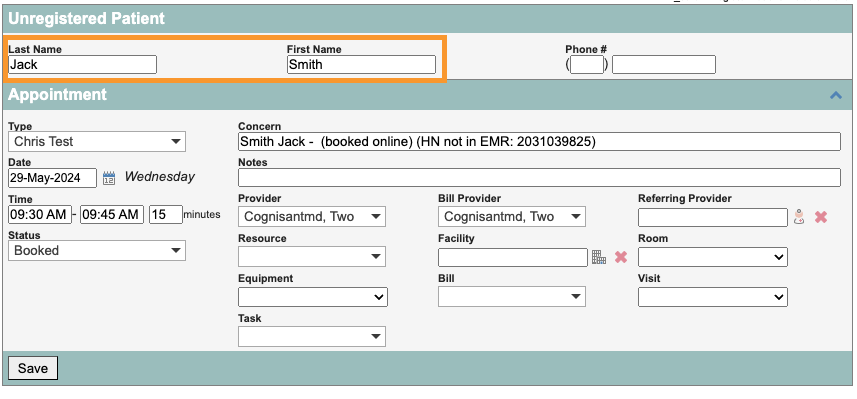
Conseil : Ces rendez-vous peuvent être facilement identifiés par la présence du terme '(HN non dans DMÉ : ##########)' dans les détails du rendez-vous.


  • De plus, les réservations pour de tout nouveaux patients peuvent être facilement identifiées dans la section 'Réservation en ligne' du Portail Ocean par l’absence d’une valeur 'NDM' (Numéro de dossier médical) existante.

2. Importer le patient dans votre DMÉ pour créer un nouveau dossier patient.

  • Lorsque vous êtes prêt à créer un dossier dans votre DMÉ pour le nouveau patient, localisez la réservation dans la section 'Réservation en ligne' du Portail Ocean et cliquez dessus pour l’ouvrir.
  • Cliquez sur le bouton 'Importer dans DMÉ' pour déclencher l’importation des détails du patient à partir de la soumission de réservation en ligne Ocean dans un nouveau dossier patient dans votre DMÉ.
  • Une fenêtre d’état 'Importer' apparaîtra pour indiquer l’état de l’importation. Si l’importation a échoué (par exemple, en raison de champs démographiques clés manquants qu’Ocean nécessite pour créer un dossier dans votre DMÉ), un message d’erreur apparaîtra pour vous informer de l’échec.

3. Lier le dossier patient nouvellement créé dans votre DMÉ au rendez-vous réservé dans votre horaire DMÉ.

Après avoir importé le patient dans votre DMÉ pour créer un nouveau dossier patient, vous pouvez effectuer l’étape finale de liaison du dossier nouvellement créé avec le rendez-vous dans l’horaire DMÉ :

  • Double-cliquez sur le rendez-vous dans l’horaire PS Suite pour ouvrir les détails du rendez-vous.
  • Saisissez le nom du patient dans le champ 'Nom du patient/#' et appuyez sur la touche entrée/retour de votre clavier pour lancer la recherche.
  • Vérifiez que le bon dossier patient a été lié au rendez-vous, puis cliquez sur 'OK'.
  • Le dossier patient nouvellement créé est maintenant lié au rendez-vous réservé dans votre horaire DMÉ.

Restreindre certains patients lors de la prise de rendez-vous en ligne

Ocean offre de nombreuses options pour déterminer qui peut prendre rendez-vous dans vos horaires de réservation.

Restreindre aux patients qui ont un dossier dans votre DMÉ

Vous pouvez restreindre la réservation en ligne uniquement aux patients qui ont un dossier dans votre DMÉ.

  1. Connectez-vous au Portail Ocean. Cliquez sur le bouton "Menu" dans le coin supérieur gauche et sélectionnez "Réservation en ligne". Cliquez sur le bouton "Paramètres" dans le coin supérieur droit.
  2. Cliquez sur Modifier à côté du lien de réservation que vous souhaitez modifier.
  3. Décochez Voulez-vous limiter la réservation en ligne aux patients ayant un dossier dans votre DMÉ?. Cela permettra à tout patient de prendre un rendez-vous en ligne. Veuillez noter que vous devrez créer un nouveau dossier dans votre DMÉ pour ces nouveaux patients. Consultez : Accepter de nouveaux patients pour la réservation en ligne.

Restreindre aux patients ayant un certain fournisseur principal

Vous pouvez restreindre l’horaire d’un fournisseur pour accepter uniquement les patients d’un ou plusieurs fournisseurs spécifiques à votre clinique. Cela peut signifier qu’un fournisseur accepte ses propres patients, ou qu’un résident médical accepte les patients d’un autre médecin.

Note : Veuillez consulter Votre DMÉ et Ocean Réservation en ligne : Ce que vous devez savoir pour plus de détails sur les champs de fournisseur qu’Ocean peut évaluer afin de déterminer le fournisseur du patient dans votre DMÉ.

  1. Connectez-vous au Portail Ocean. Cliquez sur le bouton "Menu" dans le coin supérieur gauche et sélectionnez "Réservation en ligne". Cliquez sur le bouton "Paramètres" dans le coin supérieur droit.
  2. Cliquez sur Modifier à côté de l’horaire du fournisseur que vous souhaitez modifier.
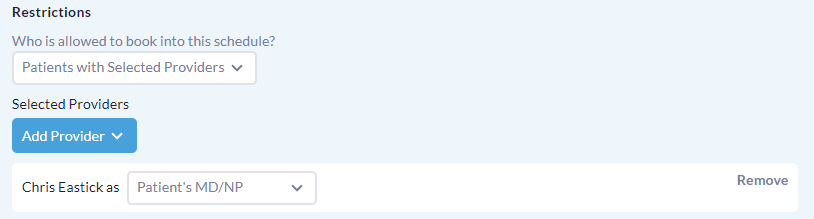
  3. Sous le titre 'Restrictions', trouvez le paramètre 'Qui est autorisé à réserver dans cet horaire?' et sélectionnez Patients avec fournisseurs sélectionnés. Utilisez le bouton bleu 'Ajouter un fournisseur' pour trouver le ou les fournisseurs dont vous souhaitez permettre aux patients de réserver dans cet horaire. Leur(s) nom(s) apparaîtront sous le tableau sous le titre "Fournisseurs sélectionnés".
  4. Pour certains DMÉ, vous pouvez préciser le ou les champs DMÉ spécifiques qu’Ocean doit évaluer pour déterminer si le fournisseur indiqué correspond. Des informations spécifiques sur les options de mappage des champs de fournisseur pour chaque DMÉ se trouvent dans l’article Configurer les horaires de réservation.

Restrictions au niveau individuel du patient

Champ DMÉ pertinent

PS Suite

Les utilisateurs peuvent télécharger le formulaire personnalisé "Paramètres de réservation en ligne du patient.cfm" et l’importer dans votre DMÉ PS Suite (en suivant les étapes 2 et 3 de cet article de soutien).

  • Une fois importé dans PS Suite, insérez le formulaire personnalisé dans le dossier du patient concerné et utilisez les paramètres du formulaire pour empêcher complètement le patient de réserver en ligne, limiter la fréquence à laquelle il peut réserver des rendez-vous en ligne, ou définir une durée minimale de réservation pour ses rendez-vous.

Lorsqu’une restriction est appliquée à l’aide du formulaire personnalisé, le ou les termes de restriction Ocean pertinents sont automatiquement ajoutés dans le champ 'Commentaires' du dossier du patient. Lorsque le patient tente de réserver en ligne, Ocean vérifie la présence de tout terme de restriction Ocean dans le champ 'Commentaires' du dossier du patient. Les restrictions peuvent être supprimées ou modifiées en mettant à jour le formulaire personnalisé dans le dossier du patient, ou en modifiant directement le champ 'Commentaires' du dossier du patient.

  • Comme alternative à l’utilisation du formulaire personnalisé, vous pouvez consulter le tableau des termes de restriction Ocean ci-dessous et saisir manuellement le ou les termes de restriction pertinents directement dans le champ 'Commentaires' du dossier du patient.

Med Access

  • Les utilisateurs peuvent ajouter le ou les termes de restriction Ocean pertinents dans le champ 'Notes' (sous le titre Assignations de soins & Notes) du dossier du patient pour appliquer des restrictions au niveau individuel du patient. Voir le tableau ci-dessous pour la liste complète des termes de restriction Ocean.

Accuro

  • Les utilisateurs peuvent ajouter le ou les termes de restriction Ocean pertinents dans le champ 'Dossier papier' du dossier du patient pour appliquer des restrictions au niveau individuel du patient. Voir le tableau ci-dessous pour la liste complète des termes de restriction Ocean.

OSCAR Pro

  • Les utilisateurs peuvent ajouter le ou les termes de restriction Ocean pertinents dans le champ 'Notes' du record principal du patient pour appliquer des restrictions au niveau individuel du patient. Voir le tableau ci-dessous pour la liste complète des termes de restriction Ocean.

Termes de restriction Ocean

Terme Restriction
"no ob", "no_ob" ou "no online booking" Empêche le patient de pouvoir réserver en ligne.
"ob#days " ou "ob q# days" ou "ob q# d"

Où "#" est un nombre. Cela empêchera le patient de réserver à nouveau en ligne jusqu’à ce que le nombre de jours "#" soit écoulé – par exemple, ajouter "ob7days" obligera un patient à attendre 7 jours avant de pouvoir réserver un autre rendez-vous en ligne.

Si à la fois des restrictions au niveau du patient et au niveau du rendez-vous ont été appliquées, la restriction avec la valeur la plus élevée s’appliquera. Par exemple :

  • Si la restriction au niveau du patient est de 10 jours et la restriction au niveau du rendez-vous est de 5 jours – le patient ne peut pas réserver pendant 10 jours, mais tous les autres peuvent réserver après 5 jours.
  • Par exemple, si la restriction au niveau du patient est de 5 jours mais la restriction au niveau du rendez-vous est de 10 jours – le patient ne peut pas réserver pendant 10 jours (comme tous les autres patients).
  • Par exemple, si la restriction au niveau du patient est de 5 jours mais qu’il n’y a pas de restriction au niveau du type de rendez-vous – le patient ne peut pas réserver pendant 5 jours, mais il n’y a aucune restriction pour les autres patients.
#+min Où # est un nombre. Cela garantit que les rendez-vous pour ce patient sont toujours réservés pour "#" minutes, peu importe la durée du rendez-vous définie dans la page de configuration du type de rendez-vous. Par exemple, "30+min" garantira que le patient est toujours réservé pour 30 minutes lorsqu’il réserve un rendez-vous en ligne.
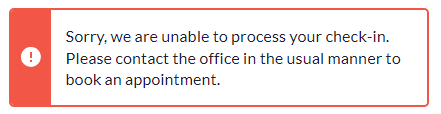
  • Les patients qui ont été restreints de la réservation en ligne à l’aide des restrictions ci-dessus reçoivent un message d’erreur indiquant que leur réservation n’a pas pu être traitée.
Restreindre les patients en fonction de leur réponse dans le formulaire de réservation

Vous pouvez personnaliser votre formulaire de réservation pour inclure des questions avant de permettre aux patients de sélectionner leur type de rendez-vous. Vous pouvez appliquer une validation pour empêcher un patient de réserver en ligne s'il répond d'une certaine manière dans votre formulaire de réservation. Deux exemples courants sont fournis ci-dessous :

Empêcher la réservation en fonction d'une question « Oui/Non »

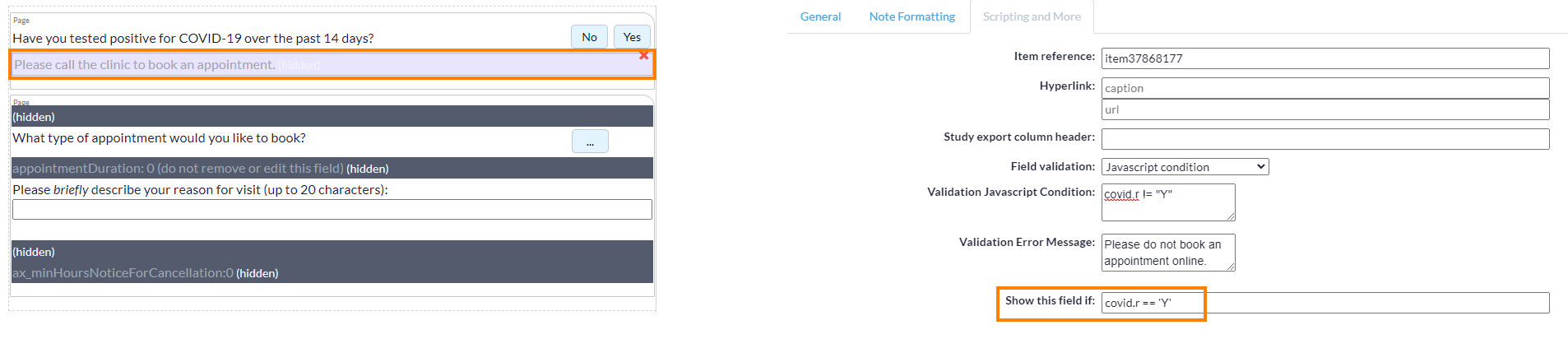
  • Dans cet exemple, le patient ne peut pas réserver en ligne puisqu'il a répondu « Oui » à la question de dépistage de la COVID-19. Si le patient avait répondu « Non », il aurait pu poursuivre la réservation en ligne.

Configuration

Prérequis

  • Ajouter une nouvelle section/page avant la section/page de sélection du type de rendez-vous.
  • Dans la section/page nouvellement créée, créez l'item de question souhaité avec les options de réponse correspondantes « Oui »/« Non ».
  • Dans l’onglet « Script et plus » de l’item créé à l’étape C, notez la valeur dans le champ « Référence de l’item ».

    Pour plus de clarté, il est recommandé de personnaliser ce champ avec un terme reconnaissable lié à l’item eForm correspondant – par exemple, le terme « covid » a été choisi pour cet exemple.

  • Ajouter un nouvel item eForm et définir le « Type » de l’item à « Étiquette ».

    Dans le champ « Légende », saisissez le message qui doit être présenté au patient s’il « échoue » à la question de dépistage ci-dessus.

  • Dans l’onglet « Script et plus » de l’item créé à l’étape E, définissez le paramètre « Validation du champ » sur « Condition Javascript ».
  • Dans le champ « Condition Javascript de validation », saisissez une expression Javascript qui empêche le patient de poursuivre.

    Par exemple, l’expression covid.r != "Y" retourne false si « Oui » est choisi à la question ci-dessus. Cette logique empêche le patient de poursuivre la réservation en ligne.

    Vous pouvez également saisir un « Message d’erreur de validation » supplémentaire à afficher en ligne si le patient tente de poursuivre la réservation en ligne.

  • Dans le paramètre « Afficher ce champ si », saisissez une expression Javascript qui contrôle l’affichage de l’item étiquette.

    Par exemple, l’expression covid.r == 'Y' retourne true si « Oui » est choisi à la question ci-dessus. Cela déclenche la visibilité de l’item étiquette (c’est-à-dire affiché uniquement lorsque le patient « échoue » à la question de dépistage en répondant « Oui »).

  • Appuyez sur « Sauvegarder les modifications » dans le coin inférieur droit de l’éditeur eForm.

Empêcher la réservation de certains types de rendez-vous selon une donnée démographique du patient

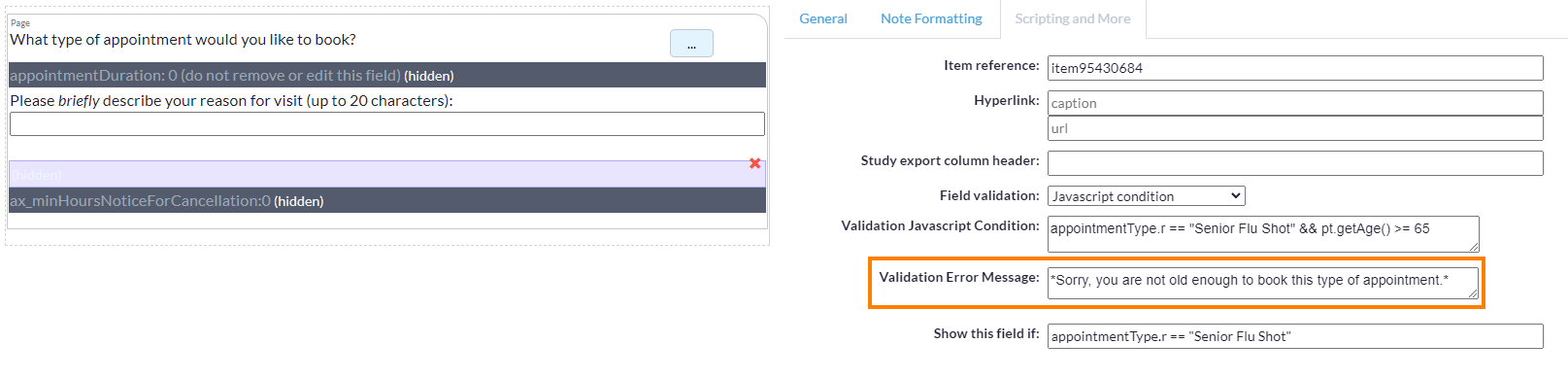
  • Dans cet exemple, le patient ne peut pas réserver en ligne car il n’a pas l’âge requis pour réserver un rendez-vous « Vaccin contre la grippe pour aînés ».

Configuration

  • Ajouter un nouvel item eForm n’importe où sous la question sur le type de rendez-vous. Définissez le « Type » sur « Étiquette » et laissez la « Légende » vide.
  • Dans l’onglet « Script et plus », définissez le paramètre « Validation du champ » sur « Condition Javascript ».
  • À l’aide de la « Condition Javascript de validation », saisissez une condition Javascript à évaluer. Si la condition retourne true, la condition est satisfaite.

    Par exemple, la condition appointmentType.r == "Senior Flu Shot" && pt.getAge() >= 65 est utilisée pour vérifier si le patient a 65 ans ou plus après avoir sélectionné le type de rendez-vous « Vaccin contre la grippe pour aînés ».

    Vous pouvez remplacer l’étiquette « Senior Flu Shot » dans la condition par votre propre étiquette de rendez-vous et ajuster l’âge au besoin.

    De même, vous pouvez utiliser d’autres fonctions ScriptPatient (« pt ») pour vérifier d’autres propriétés du patient.

  • Dans le paramètre « Message d’erreur de validation », saisissez le message d’erreur qui doit être affiché à un patient lorsqu’il ne satisfait pas la condition de validation.
  • Dans le paramètre « Afficher ce champ si », saisissez une expression Javascript qui contrôle l’affichage de l’item étiquette.

    Par exemple, l’expression appointmentType.r == "Senior Flu Shot" retourne true si l’option « Vaccin contre la grippe pour aînés » est choisie lors de la sélection du type de rendez-vous à réserver.

    Cela déclenche la visibilité de l’item étiquette, mais puisque le champ « Légende » est laissé vide, il apparaîtra simplement comme une ligne vide jusqu’à ce que le patient tente de poursuivre la réservation (moment auquel il verra le « Message d’erreur de validation » que vous avez configuré).

  • Appuyez sur « Sauvegarder les modifications » dans le coin inférieur droit de l’éditeur eForm.

Restreindre les types de rendez-vous pouvant être réservés dans un certain créneau horaire

Les prestataires peuvent vouloir limiter les rendez-vous réservés en ligne à un ou plusieurs créneaux horaires particuliers pendant la journée ou la semaine. Par exemple, proposer des rendez-vous de santé mentale à partir de 15h00 à 17h00 les lundis et mercredis, mais à aucun autre moment. Une autre raison courante est de s'assurer que différents types de rendez-vous ne peuvent pas être réservés en même temps de la journée - par exemple, les patients ne devraient pas pouvoir réserver un rendez-vous « Physique » dans des créneaux horaires réservés aux rendez-vous de « Santé mentale ».

Suite PS Accès Med Accuro OSCAR Pro

Prérequis

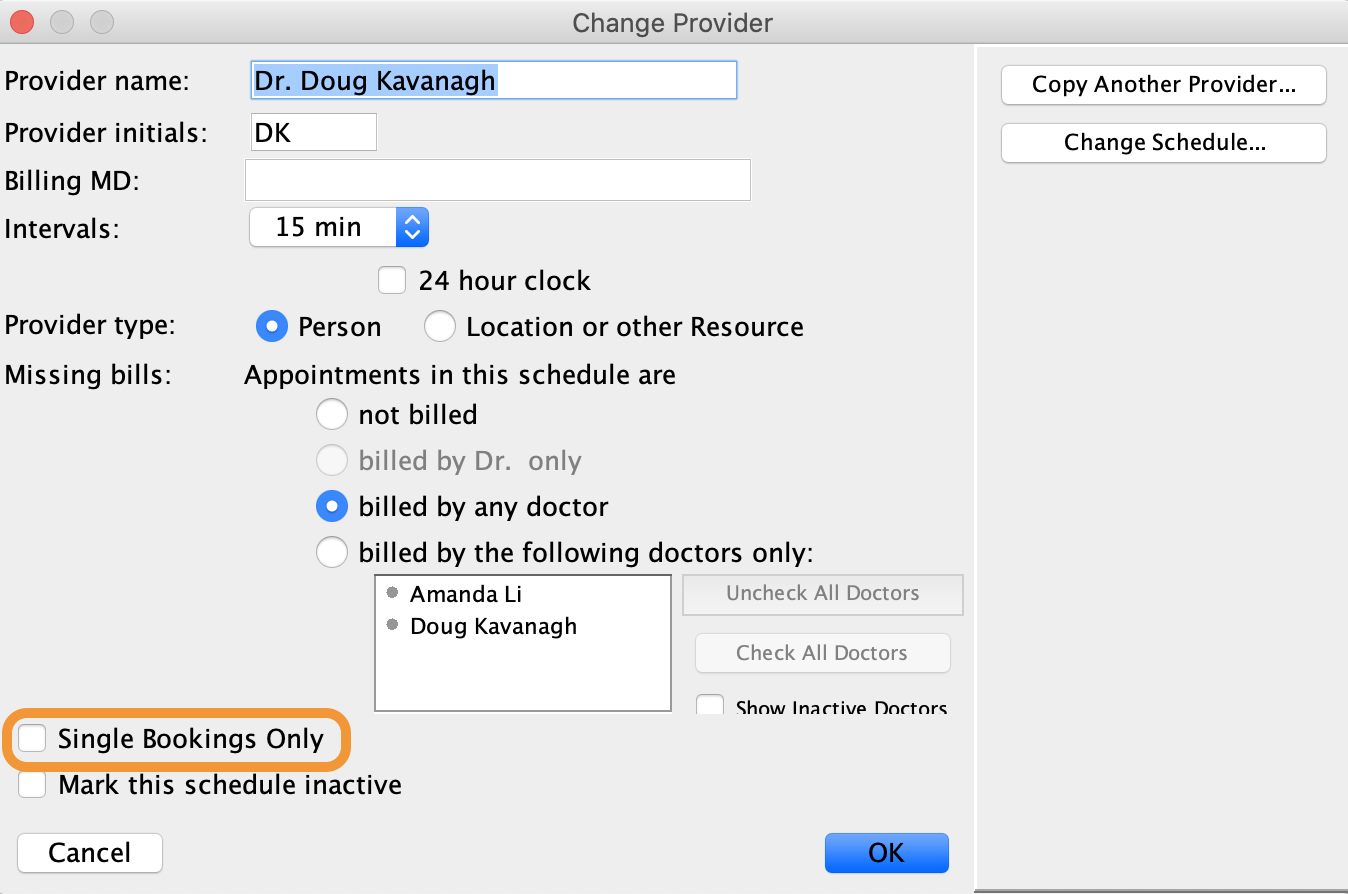
  • Utilisateurs PSS : Veuillez vous assurer que votre horaire est configuré pour permettre plusieurs réservations. Vous pouvez trouver ce paramètre dans le planificateur PS Suite sous Rendez-vous -> Changer de fournisseur. Sélectionnez le fournisseur approprié et assurez-vous que "Réservations uniques seulement" est décoché comme indiqué dans l'image à droite.

1. Créer un type de rendez-vous de remplacement dans votre DMÉ avec "réservation en ligne" ou "/ob" dans le nom.

    1. Tout d'abord, vous devrez créer un nouveau type de rendez-vous dans votre DMÉ avec "réservation en ligne" ou "/ob" (sensible à la casse) dans le nom du rendez-vous. Vous utiliserez ce type de rendez-vous DMÉ pour assigner des créneaux horaires "de remplacement" dans votre horaire DMÉ que vous souhaitez rendre disponibles pour les rendez-vous réservés uniquement en ligne. Vous pouvez choisir de créer un type de rendez-vous de remplacement générique "réservation en ligne" pour tous les rendez-vous, cependant vous pouvez également créer des remplacements plus spécifiques tels que "Santé mentale /ob" pour les rendez-vous de santé mentale, "Physique /ob" pour les rendez-vous physiques, ou "Télémedecine /ob" pour les rendez-vous de télémedecine.

      Lors de la création de votre nouveau(s) Type(s) de Rendez-vous "de remplacement", assurez-vous de sélectionner une "Couleur de fond par défaut" unique afin de pouvoir facilement voir où il a été appliqué dans votre horaire DMÉ. Pour des informations sur où trouver les types de rendez-vous dans votre DMÉ, veuillez vous référer à la section "Où trouver les types de rendez-vous DMÉ" dans notre guide sur la cartographie des types de rendez-vous DMÉ.

      Dans l'image ci-dessous, un type de rendez-vous de remplacement a été créé pour les rendez-vous de santé mentale - le Nom du type de rendez-vous est "Santé mentale /ob", et la Couleur de fond par défaut est rouge. Cela sera appliqué aux créneaux horaires vides de l'horaire DMÉ pour indiquer les moments où les rendez-vous de santé mentale peuvent être réservés.
2. Assigner un ou plusieurs créneaux horaires dans votre DMÉ en utilisant votre type de rendez-vous de remplacement "réservation en ligne" ou "/ob" nouvellement créé.

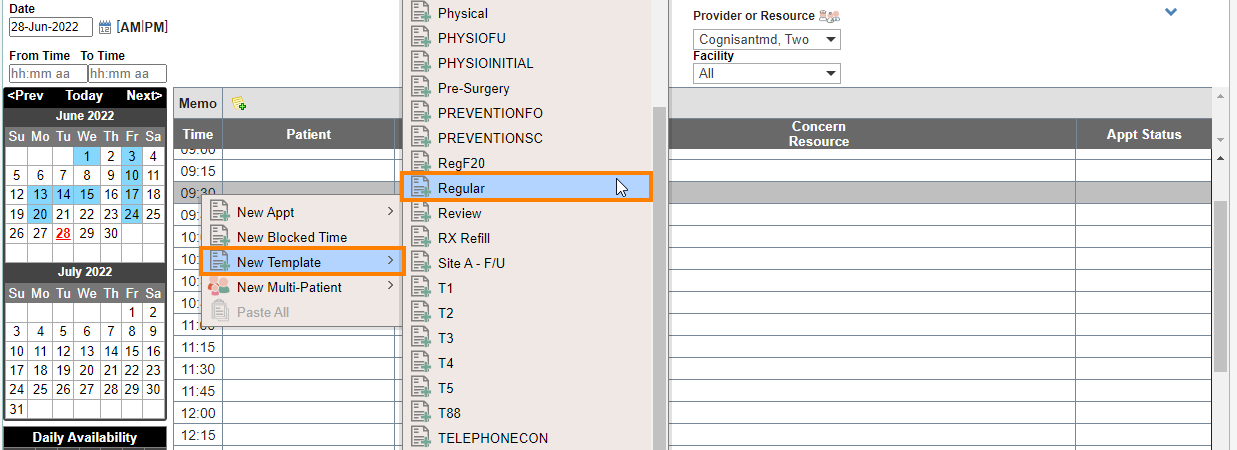
    1. Dans votre horaire PS Suite, vous pouvez maintenant indiquer les créneaux horaires disponibles pour être réservés en ligne (ou indiquer des créneaux horaires spécifiques pour des types de rendez-vous spécifiques) en appliquant les types de rendez-vous de remplacement "réservation en ligne" ou "/ob" nouvellement créés à vos créneaux horaires vides souhaités. Assurez-vous que le(s) créneau(x) horaire(s) que vous assignez ne chevauchent pas d'autres créneaux horaires assignés ou des moments indisponibles (x violet dans l'horaire PS Suite).

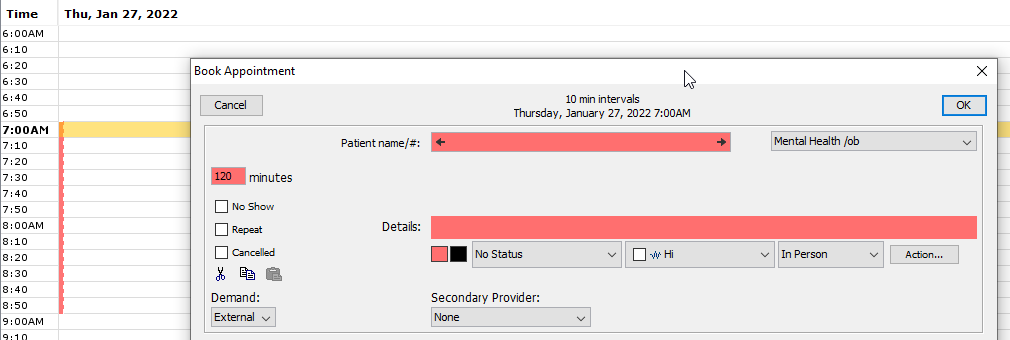
      Pour allouer rapidement plusieurs créneaux horaires, sélectionnez le créneau horaire de départ, sélectionnez votre type de rendez-vous "de remplacement" (par exemple, "Santé mentale /ob"), et indiquez la durée en minutes pour le nombre de créneaux horaires que vous souhaitez allouer (par exemple, 120 minutes = 2 heures). Vous pouvez également appliquer une récurrence pour créer un modèle (par exemple, si vous souhaitez définir cette restriction chaque semaine).

      L'image ci-dessous fournit un exemple d'un type de rendez-vous de remplacement "Santé mentale /ob" correctement appliqué pour une durée de 2 heures de 7h00 à 9h00.

Si vous avez créé de nouveaux types de rendez-vous "réservation en ligne" ou "/ob" dans votre DMÉ et assigné des créneaux horaires à ces nouveaux types de rendez-vous, connectez-vous à Ocean Cloud Connect et effectuez une synchronisation complète de l'horaire. Cliquez sur la flèche à côté de Synchroniser les rendez-vous récents et sélectionnez Synchroniser l'horaire complet.

3. Créer votre liste de rendez-vous disponibles en ligne et activer la cartographie des types de rendez-vous DMÉ.

Note : Vous devez être un utilisateur administratif sur votre site Ocean pour configurer la réservation en ligne pour les étapes suivantes.

    1. Connectez-vous au Ocean Portail. Cliquez sur le bouton Menu en haut à gauche du Ocean Portail et sélectionnez Réservation en ligne. Cliquez sur le bouton Paramètres dans le coin supérieur droit.
    2. À côté de Types de rendez-vous, cliquez sur Configurer. Vous avez peut-être déjà terminé la création de vos Types de rendez-vous - sinon, ajoutez le nom et la durée des rendez-vous que vous souhaitez rendre disponibles pour la réservation en ligne (pour tous les horaires de réservation), et assurez-vous d'avoir activé la cartographie des types de rendez-vous DMÉ. Vous pouvez vous référer à Configurer les types de rendez-vous pour la réservation en ligne si nécessaire avant de continuer.

      Assurez-vous de ne pas mapper aux types de rendez-vous de remplacement "réservation en ligne" ou "/ob" nouvellement créés - ceux-ci seront plus pertinents à l'étape suivante. Assurez-vous de cliquer sur Sauvegarder.

4. Associez les types de rendez-vous de remplacement "réservation en ligne" ou "/ob" à leur rendez-vous respectif dans l'horaire de réservation.

            1. Dans votre zone de configuration de réservation en ligne, sélectionnez « Modifier » à côté de l'horaire de réservation pertinent. Sous le titre « Types de Rendez-vous », vous pouvez voir les Types de Rendez-vous si vous les avez ajoutés précédemment. Sinon, vous pouvez ajouter les Types de Rendez-vous pertinents qui ont été créés à l'étape précédente à l'horaire de réservation maintenant (référez-vous à Configurer les horaires des fournisseurs si nécessaire).

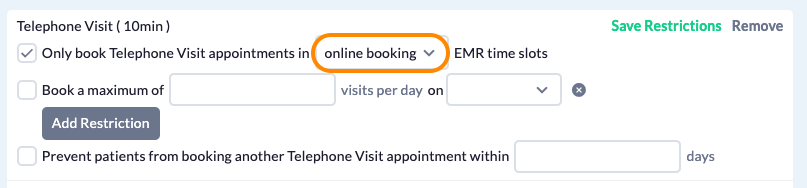
              Appuyer sur « Modifier les restrictions » à côté d'un Type de Rendez-vous vous permet d'activer des restrictions pour chaque type de rendez-vous. Par exemple, pour restreindre les rendez-vous de santé mentale à être réservés dans des créneaux horaires qui ont notre type de rendez-vous de remplacement « Santé mentale /ob » appliqué, la première option peut être utilisée. Des restrictions supplémentaires de Type de Rendez-vous peuvent être appliquées si désiré. Assurez-vous d'appuyer sur le bouton vert « Sauvegarder les restrictions ».

              Une fois que vous avez complété et sauvegardé les restrictions pour chaque type de rendez-vous, assurez-vous d'appuyer sur le bouton « Sauvegarder » en bas à gauche pour sauvegarder l'ensemble de l'horaire de réservation.

            2. Si vous souhaitez appliquer cette restriction pour tous vos fournisseurs, vous devez répéter cette étape pour chaque horaire de réservation individuel.

              L'image ci-dessous montre que le type de rendez-vous « Santé mentale » est restreint à être réservé uniquement dans des créneaux horaires dans le DMÉ qui ont le type de rendez-vous de remplacement « Santé mentale /ob » appliqué comme indiqué à l'étape 2 ci-dessus.

Avertissement : Différences dans les Types de Rendez-vous DMÉ

Le Type de Rendez-vous DMÉ que vous avez configuré à l'étape 3 doit être différent du type de rendez-vous DMÉ que vous avez assigné à l'étape 4.

  • À l'étape 3, vous mappez vos rendez-vous de réservation en ligne aux Types de Rendez-vous DMÉ. Lorsque ce rendez-vous est réservé en ligne, il entrera dans votre horaire DMÉ avec le Type de Rendez-vous DMÉ associé. En utilisant la capture d'écran à droite comme exemple, réserver un rendez-vous "Visite téléphonique" en ligne entrera dans votre horaire DMÉ réservé comme un Type de Rendez-vous DMÉ "TELEPHONECON".
  • À l'étape 4, vous mappez la restriction pour le rendez-vous de remplacement vivant sur l'horaire de réservation au créneau horaire assigné dans votre DMÉ à l'étape 2. Ocean recherchera le type de rendez-vous DMÉ défini sur la restriction, et ne réservera que des rendez-vous de ce type dans cet horaire, dans ce créneau. En utilisant la capture d'écran à droite comme exemple, les patients réservant une "Visite téléphonique" ne verront que les créneaux horaires qui ont été assignés au type de rendez-vous de remplacement "réservation en ligne". Lorsqu'un rendez-vous est réservé avec succès, il entrera dans le créneau horaire assigné comme réservation en ligne et réservé comme un rendez-vous "TELEPHONECON".

Mettre en file d’attente un eForm en fonction du type de rendez-vous sélectionné

Meilleure pratique : Utilisation des Rappels Ocean

Rappels aux patients sont des courriels automatisés envoyés aux patients avant leurs rendez-vous planifiés. Ces courriels automatisés vous permettent d’aviser les patients de leurs rendez-vous à venir, ainsi que, de façon optionnelle, d’envoyer de façon sécurisée des messages et des eFormulaires aux patients.

Lorsque vous configurez vos Rappels Ocean pour les rendez-vous réservés en ligne, assurez-vous que votre fenêtre de réservation (combien de temps à l’avance un patient peut réserver un rendez-vous en ligne) correspond à votre fenêtre de rappel (moment où vos rappels sont envoyés aux patients).

Par exemple, les Rappels Ocean peuvent seulement être envoyés au minimum un jour avant le rendez-vous. Si vous permettez aux patients de réserver en ligne pour des rendez-vous le jour même, ils ne recevront pas votre courriel de rappel.

Fonctionnalité avancée : Utilisation des formulaires de réservation et post-réservation

Si vous décidez de mettre en file d’attente des formulaires à compléter par les patients en utilisant le formulaire de réservation et le formulaire post-réservation au lieu des Rappels Ocean, veuillez noter qu’il s’agit d’une fonctionnalité avancée d’Ocean. Cette fonctionnalité est recommandée uniquement pour les utilisateurs avancés des eFormulaires Ocean. Si vous souhaitez utiliser cette fonctionnalité mais que vous n’êtes pas familier avec les eFormulaires Ocean, nous avons un contractuel tiers qui peut vous aider à configurer cela pour votre clinique. Contactez-nous pour en savoir plus.

La réservation en ligne d’Ocean exploite la puissance des eFormulaires Ocean à deux moments lors de l’expérience de réservation en ligne des patients. Le premier est un formulaire de réservation et le second est un formulaire post-réservation.

Formulaire de pré-réservation (standard)

Le formulaire de réservation est présenté au patient à l’étape 3 - Détails. Il est recommandé de garder ce eFormulaire bref afin de ne pas compliquer la réservation du rendez-vous pour les patients.

Le formulaire de réservation contient trois éléments spéciaux (référence d’élément appointmentType, appointmentDuration et reasonForVisit). Il est important de ne pas modifier ces trois types d’éléments. Ocean est programmé pour remplir et extraire des informations cruciales au fonctionnement de la réservation en ligne à partir de ces champs.

Pour mettre en file d’attente des formulaires à l’aide du formulaire de réservation à l’étape 3 - Détails, utilisez les Actions eFormulaires.

Par exemple, si vous souhaitez mettre en file d’attente un formulaire selon le rendez-vous sélectionné par votre patient, vous devrez utiliser l’expression suivante : appointmentType.r == "Follow up" où "Follow up" est le type de rendez-vous de votre configuration de Type de rendez-vous.

Formulaire de pré-réservation (par équipe)

Dans l’expérience de réservation avancée en clinique, puisque le patient sélectionne d’abord le type de rendez-vous désiré avant de choisir l’horaire de réservation (c’est-à-dire, en dehors du formulaire de pré-réservation), l’information sur le type de rendez-vous n’est pas capturée dans le formulaire de pré-réservation. Par conséquent, la programmation eFormulaire utilisant la référence du type de rendez-vous n’est pas prise en charge pour les acheminements de réservation avancée en clinique.

Formulaire post-réservation

Note : Ceci n’est actuellement pas pris en charge pour les acheminements de réservation avancée en clinique qui utilisent le formulaire de pré-réservation par équipe.

Le formulaire post-réservation est présenté au patient à l’étape 5 - Confirmation.

Pour mettre en file d’attente des formulaires à l’aide du formulaire post-réservation à l’étape 5 - Confirmation, vous devrez utiliser un type d’élément formule pour recueillir la réponse appointmentType du formulaire de réservation de l’étape 3.

Légende : appointmentType : $$

Type d’élément : Formule

Référence d’élément : appointmentType

Afficher ce champ si : false

Formule : ScriptUtil.getResponse("form_ref", "appointmentType");

Où form_ref fait référence à la référence eFormulaire de votre formulaire de réservation. 

À partir de là, utilisez les Actions eFormulaires pour mettre en file d’attente des formulaires selon le type de rendez-vous sélectionné par le patient dans le formulaire de réservation de l’étape 3.

Puisque le eFormulaire post-réservation est optionnel (les patients peuvent simplement fermer la fenêtre sans compléter les eFormulaires que vous avez configurés), les Rappels Ocean peuvent être une façon plus fiable d’envoyer aux patients des informations et des eFormulaires avant leur rendez-vous (voir ci-dessus).

Veuillez noter que si vous modifiez votre formulaire de réservation, vous devrez modifier le form_ref dans votre formulaire post-réservation.