
Ocean offre de nombreuses options pour déterminer qui peut prendre rendez-vous dans vos horaires de réservation.
Vous pouvez restreindre la réservation en ligne uniquement aux patients qui ont un dossier dans votre DMÉ.
- Connectez-vous au Portail Ocean. Cliquez sur le bouton "Menu" dans le coin supérieur gauche et sélectionnez "Réservation en ligne". Cliquez sur le bouton "Paramètres" dans le coin supérieur droit.
- Cliquez sur Modifier à côté du lien de réservation que vous souhaitez modifier.
-
Décochez Voulez-vous limiter la réservation en ligne aux patients ayant un dossier dans votre DMÉ?. Cela permettra à tout patient de prendre un rendez-vous en ligne. Veuillez noter que vous devrez créer un nouveau dossier dans votre DMÉ pour ces nouveaux patients. Consultez : Accepter de nouveaux patients pour la réservation en ligne.

Vous pouvez restreindre l’horaire d’un fournisseur pour accepter uniquement les patients d’un ou plusieurs fournisseurs spécifiques à votre clinique. Cela peut signifier qu’un fournisseur accepte ses propres patients, ou qu’un résident médical accepte les patients d’un autre médecin.
Note : Veuillez consulter Votre DMÉ et Ocean Réservation en ligne : Ce que vous devez savoir pour plus de détails sur les champs de fournisseur qu’Ocean peut évaluer afin de déterminer le fournisseur du patient dans votre DMÉ.
- Connectez-vous au Portail Ocean. Cliquez sur le bouton "Menu" dans le coin supérieur gauche et sélectionnez "Réservation en ligne". Cliquez sur le bouton "Paramètres" dans le coin supérieur droit.
- Cliquez sur Modifier à côté de l’horaire du fournisseur que vous souhaitez modifier.
- Sous le titre 'Restrictions', trouvez le paramètre 'Qui est autorisé à réserver dans cet horaire?' et sélectionnez Patients avec fournisseurs sélectionnés. Utilisez le bouton bleu 'Ajouter un fournisseur' pour trouver le ou les fournisseurs dont vous souhaitez permettre aux patients de réserver dans cet horaire. Leur(s) nom(s) apparaîtront sous le tableau sous le titre "Fournisseurs sélectionnés".
-
Pour certains DMÉ, vous pouvez préciser le ou les champs DMÉ spécifiques qu’Ocean doit évaluer pour déterminer si le fournisseur indiqué correspond. Des informations spécifiques sur les options de mappage des champs de fournisseur pour chaque DMÉ se trouvent dans l’article Configurer les horaires de réservation.
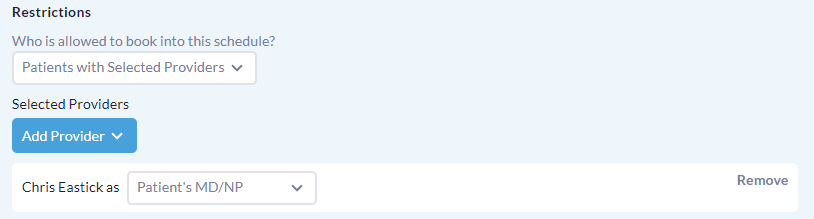
Champ DMÉ pertinent
PS Suite
Les utilisateurs peuvent télécharger le formulaire personnalisé "Paramètres de réservation en ligne du patient.cfm" et l’importer dans votre DMÉ PS Suite (en suivant les étapes 2 et 3 de cet article de soutien).
- Une fois importé dans PS Suite, insérez le formulaire personnalisé dans le dossier du patient concerné et utilisez les paramètres du formulaire pour empêcher complètement le patient de réserver en ligne, limiter la fréquence à laquelle il peut réserver des rendez-vous en ligne, ou définir une durée minimale de réservation pour ses rendez-vous.

Lorsqu’une restriction est appliquée à l’aide du formulaire personnalisé, le ou les termes de restriction Ocean pertinents sont automatiquement ajoutés dans le champ 'Commentaires' du dossier du patient. Lorsque le patient tente de réserver en ligne, Ocean vérifie la présence de tout terme de restriction Ocean dans le champ 'Commentaires' du dossier du patient. Les restrictions peuvent être supprimées ou modifiées en mettant à jour le formulaire personnalisé dans le dossier du patient, ou en modifiant directement le champ 'Commentaires' du dossier du patient.
- Comme alternative à l’utilisation du formulaire personnalisé, vous pouvez consulter le tableau des termes de restriction Ocean ci-dessous et saisir manuellement le ou les termes de restriction pertinents directement dans le champ 'Commentaires' du dossier du patient.

Med Access
- Les utilisateurs peuvent ajouter le ou les termes de restriction Ocean pertinents dans le champ 'Notes' (sous le titre Assignations de soins & Notes) du dossier du patient pour appliquer des restrictions au niveau individuel du patient. Voir le tableau ci-dessous pour la liste complète des termes de restriction Ocean.

Accuro
- Les utilisateurs peuvent ajouter le ou les termes de restriction Ocean pertinents dans le champ 'Dossier papier' du dossier du patient pour appliquer des restrictions au niveau individuel du patient. Voir le tableau ci-dessous pour la liste complète des termes de restriction Ocean.

OSCAR Pro
- Les utilisateurs peuvent ajouter le ou les termes de restriction Ocean pertinents dans le champ 'Notes' du record principal du patient pour appliquer des restrictions au niveau individuel du patient. Voir le tableau ci-dessous pour la liste complète des termes de restriction Ocean.

Termes de restriction Ocean
| Terme | Restriction |
|---|---|
| "no ob", "no_ob" ou "no online booking" | Empêche le patient de pouvoir réserver en ligne. |
| "ob#days " ou "ob q# days" ou "ob q# d" |
Où "#" est un nombre. Cela empêchera le patient de réserver à nouveau en ligne jusqu’à ce que le nombre de jours "#" soit écoulé – par exemple, ajouter "ob7days" obligera un patient à attendre 7 jours avant de pouvoir réserver un autre rendez-vous en ligne. Si à la fois des restrictions au niveau du patient et au niveau du rendez-vous ont été appliquées, la restriction avec la valeur la plus élevée s’appliquera. Par exemple :
|
| #+min | Où # est un nombre. Cela garantit que les rendez-vous pour ce patient sont toujours réservés pour "#" minutes, peu importe la durée du rendez-vous définie dans la page de configuration du type de rendez-vous. Par exemple, "30+min" garantira que le patient est toujours réservé pour 30 minutes lorsqu’il réserve un rendez-vous en ligne. |
- Les patients qui ont été restreints de la réservation en ligne à l’aide des restrictions ci-dessus reçoivent un message d’erreur indiquant que leur réservation n’a pas pu être traitée.
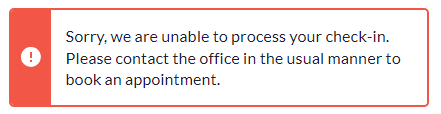
Vous pouvez personnaliser votre formulaire de réservation pour inclure des questions avant de permettre aux patients de sélectionner leur type de rendez-vous. Vous pouvez appliquer une validation pour empêcher un patient de réserver en ligne s'il répond d'une certaine manière dans votre formulaire de réservation. Deux exemples courants sont fournis ci-dessous :
Empêcher la réservation en fonction d'une question « Oui/Non »
- Dans cet exemple, le patient ne peut pas réserver en ligne puisqu'il a répondu « Oui » à la question de dépistage de la COVID-19. Si le patient avait répondu « Non », il aurait pu poursuivre la réservation en ligne.

Configuration
Prérequis
- Assurez-vous d'avoir consulté les Notions de base de JavaScript
- Commencez par configurer votre formulaire de réservation pour « Afficher les sections de niveau supérieur comme des pages distinctes ».
- Ajouter une nouvelle section/page avant la section/page de sélection du type de rendez-vous.

- Dans la section/page nouvellement créée, créez l'item de question souhaité avec les options de réponse correspondantes « Oui »/« Non ».

-
Dans l’onglet « Script et plus » de l’item créé à l’étape C, notez la valeur dans le champ « Référence de l’item ».
Pour plus de clarté, il est recommandé de personnaliser ce champ avec un terme reconnaissable lié à l’item eForm correspondant – par exemple, le terme « covid » a été choisi pour cet exemple.

-
Ajouter un nouvel item eForm et définir le « Type » de l’item à « Étiquette ».
Dans le champ « Légende », saisissez le message qui doit être présenté au patient s’il « échoue » à la question de dépistage ci-dessus.

- Dans l’onglet « Script et plus » de l’item créé à l’étape E, définissez le paramètre « Validation du champ » sur « Condition Javascript ».

-
Dans le champ « Condition Javascript de validation », saisissez une expression Javascript qui empêche le patient de poursuivre.
Par exemple, l’expression
covid.r != "Y"retournefalsesi « Oui » est choisi à la question ci-dessus. Cette logique empêche le patient de poursuivre la réservation en ligne.Vous pouvez également saisir un « Message d’erreur de validation » supplémentaire à afficher en ligne si le patient tente de poursuivre la réservation en ligne.

-
Dans le paramètre « Afficher ce champ si », saisissez une expression Javascript qui contrôle l’affichage de l’item étiquette.
Par exemple, l’expression
covid.r == 'Y'retournetruesi « Oui » est choisi à la question ci-dessus. Cela déclenche la visibilité de l’item étiquette (c’est-à-dire affiché uniquement lorsque le patient « échoue » à la question de dépistage en répondant « Oui »). 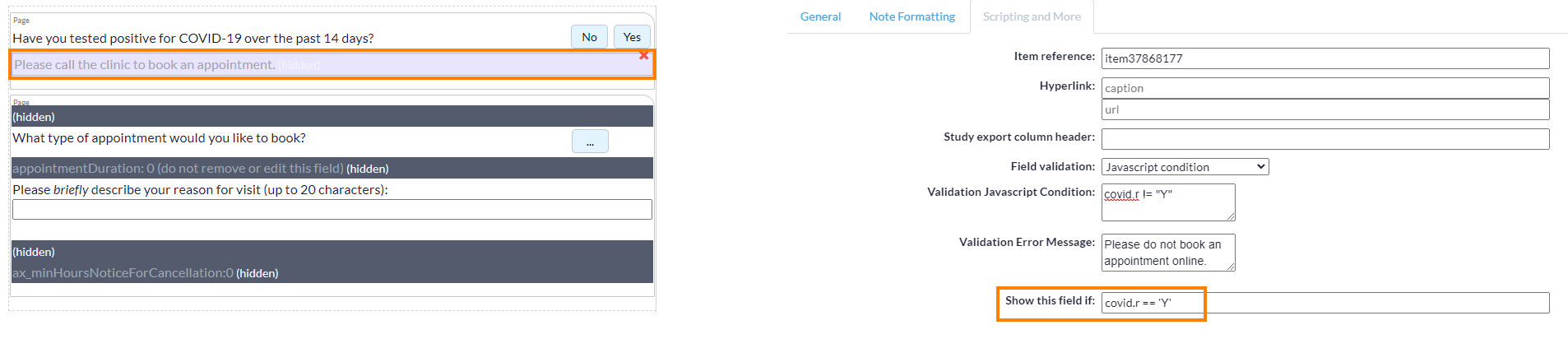
- Appuyez sur « Sauvegarder les modifications » dans le coin inférieur droit de l’éditeur eForm.
Empêcher la réservation de certains types de rendez-vous selon une donnée démographique du patient
- Dans cet exemple, le patient ne peut pas réserver en ligne car il n’a pas l’âge requis pour réserver un rendez-vous « Vaccin contre la grippe pour aînés ».

Configuration
Prérequis
- Assurez-vous d’avoir déjà configuré vos types de rendez-vous disponibles pour la réservation en ligne
- Consulté les Notions de base de JavaScript
- Ajouter un nouvel item eForm n’importe où sous la question sur le type de rendez-vous. Définissez le « Type » sur « Étiquette » et laissez la « Légende » vide.

- Dans l’onglet « Script et plus », définissez le paramètre « Validation du champ » sur « Condition Javascript ».

-
À l’aide de la « Condition Javascript de validation », saisissez une condition Javascript à évaluer. Si la condition retourne
true, la condition est satisfaite.Par exemple, la condition
appointmentType.r == "Senior Flu Shot" && pt.getAge() >= 65est utilisée pour vérifier si le patient a 65 ans ou plus après avoir sélectionné le type de rendez-vous « Vaccin contre la grippe pour aînés ».Vous pouvez remplacer l’étiquette « Senior Flu Shot » dans la condition par votre propre étiquette de rendez-vous et ajuster l’âge au besoin.
De même, vous pouvez utiliser d’autres fonctions ScriptPatient (« pt ») pour vérifier d’autres propriétés du patient.

- Dans le paramètre « Message d’erreur de validation », saisissez le message d’erreur qui doit être affiché à un patient lorsqu’il ne satisfait pas la condition de validation.
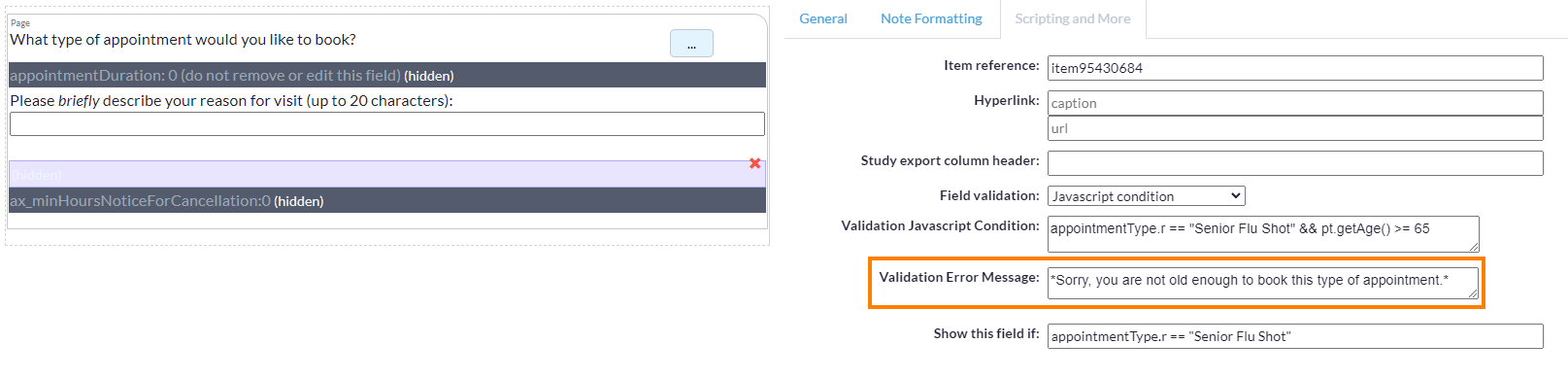
-
Dans le paramètre « Afficher ce champ si », saisissez une expression Javascript qui contrôle l’affichage de l’item étiquette.
Par exemple, l’expression
appointmentType.r == "Senior Flu Shot"retournetruesi l’option « Vaccin contre la grippe pour aînés » est choisie lors de la sélection du type de rendez-vous à réserver.Cela déclenche la visibilité de l’item étiquette, mais puisque le champ « Légende » est laissé vide, il apparaîtra simplement comme une ligne vide jusqu’à ce que le patient tente de poursuivre la réservation (moment auquel il verra le « Message d’erreur de validation » que vous avez configuré).

- Appuyez sur « Sauvegarder les modifications » dans le coin inférieur droit de l’éditeur eForm.