
Si vous êtes un site récepteur qui accepte les eOrientations, vous voudrez peut-être activer la fonction de Rappels de Rendez-vous eOrientation au sein de votre site.
Les sites Ocean qui reçoivent des eOrientations peuvent envoyer des rappels de rendez-vous automatisés aux patients concernant leurs rendez-vous à venir.
Note : Il s'agit d'une étape optionnelle dans la configuration de votre site Ocean pour recevoir des eOrientations.
Cet article explique la configuration requise pour envoyer des rappels aux patients basés sur les informations de rendez-vous réservées stockées dans vos eOrientations Ocean.
Alternativement, si votre site Ocean est intégré à votre DMÉ (par exemple, PS Suite, Med Access, Accuro, OSCAR Pro), Ocean peut utiliser votre calendrier DMÉ comme source d'informations pour les rappels de rendez-vous. Veuillez vous référer au Guide de configuration des rappels aux patients pour des instructions détaillées sur cette option de configuration alternative.
Prérequis
- Vous devez avoir accès en tant qu'Administrateur de site sur votre site Ocean.
- Ocean Cloud Connect doit être configuré et activée pour votre site Ocean.
Configuration du site Ocean
- Après vous être connecté au Ocean Portail, ouvrez le 'Menu' et cliquez sur 'Rappels aux patients'.

- Cliquez sur le bouton 'Paramètres' dans le coin supérieur droit.

- Cliquez sur le bouton 'Modifier la configuration' pour modifier les paramètres de rappel universels pour votre site Ocean.

- Définissez la 'Source du rendez-vous' sur 'eOrientations'.

- Définissez l'Heure d'exécution quotidienne' à votre heure préférée de la journée. Ocean commencera à traiter les rappels à l'heure sélectionnée.
-
Cliquez sur 'Sauvegarder'.
Note : Les rappels par message texte ne sont actuellement pas disponibles lorsque la 'Source du rendez-vous' est définie sur 'eOrientations'.
Création de règle de rappel
Une fois la configuration ci-dessus complétée, vous pouvez créer votre ou vos Règles de Rappel. Les Règles de Rappel vous permettent de définir combien de temps à l'avance un rappel doit être envoyé avant un rendez-vous.
Vous pouvez créer un nombre quelconque de Règles de Rappel pour envoyer plusieurs notifications par courriel au patient avant son rendez-vous. Par exemple, vous pouvez configurer une règle pour envoyer 1 mois à l'avance du rendez-vous, une deuxième règle pour envoyer 1 semaine à l'avance du rendez-vous, puis une autre règle pour envoyer la veille du rendez-vous.
- Depuis la zone des Paramètres des Rappels aux Patients, cliquez sur 'Ajouter une règle de rappel'.

- Entrez un 'Nom de la règle'. Ce nom n'est jamais visible pour les patients. Il est recommandé de fournir un nom reconnaissable ou descriptif pour votre règle.

- Précisez le nombre de jours avant le rendez-vous que le rappel doit être envoyé.
- Activez éventuellement la case à cocher pour inclure un fichier iCal dans le courriel de rappel.
-
Cliquez sur le bouton 'Sauvegarder' pour sauvegarder votre Règle de Rappel dans son état actuel. Pour les nouvelles règles, cela sauvegarde la règle dans un état désactivé.
Alternativement, cliquez sur le bouton 'Sauvegarder & Activer la règle' pour sauvegarder votre Règle de Rappel dans un état activé.
-
Votre ou vos Règles de Rappel apparaîtront dans la page principale des Paramètres des Rappels aux Patients, où vous pouvez désactiver, activer, modifier les règles existantes, et créer de nouvelles règles.
Les règles existantes peuvent être supprimées en modifiant la règle puis en cliquant sur le bouton 'Supprimer la règle'

Vous êtes prêt ! À l'heure de la journée spécifiée dans la configuration des rappels de votre site Ocean, Ocean Cloud Connect enverra des courriels de rappel de rendez-vous à tous les patients ayant des orientations réservées qui répondent à tous les critères de règle de rappel activée et qui ont consenti à recevoir des notifications par courriel.
- Le courriel de rappel de rendez-vous contient les mêmes informations qui ont été fournies au patient dans le courriel de notification de réservation initial, y compris tous les commentaires de réservation, pièces jointes, et la possibilité de confirmer le rendez-vous (s'il n'a pas déjà été confirmé).

Comment la confirmation de rendez-vous apparaît dans l'eOrientation Ocean
- La case à cocher 'Confirmé' dans l'eOrientation devient activée.
-

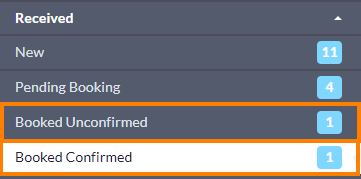
- Cela déplace automatiquement l'orientation de l'état 'Réservé Non Confirmé' au dossier d'état 'Réservé Confirmé'.
-
Comment les confirmations de rendez-vous apparaissent dans le DMÉ
Si votre site Ocean est intégré à votre DMÉ, Ocean tentera également de mettre à jour l'état de confirmation sur le rendez-vous réservé dans votre calendrier DMÉ.
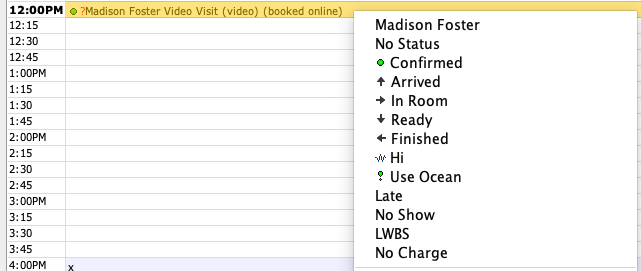
- Lorsqu'un patient confirme son rendez-vous, l'état de son rendez-vous sera changé en 'Confirmé' dans PS Suite. Cela est indiqué par une icône de cercle vert par défaut.
-
-
Note : L'état de rendez-vous existant dans PS Suite doit être la valeur par défaut 'Aucun État' pour qu'Ocean puisse le mettre à jour avec succès en 'Confirmé'.
- Lorsqu'un patient confirme son rendez-vous, l'état de son rendez-vous sera changé en 'Confirmé' dans Med Access.
-

-
Note : L'état de rendez-vous existant dans Med Access doit être 'Réservé' pour qu'Ocean puisse le mettre à jour avec succès en 'Confirmé'.
-

-
Lorsqu'un patient confirme son rendez-vous, le rendez-vous sera mis à jour pour inclure l'état 'Confirmé' dans Accuro.
-
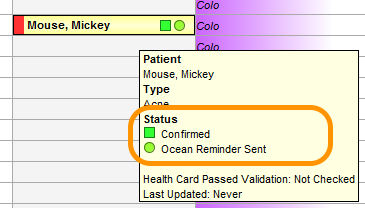
- L'icône spécifique affichée pour l'état 'Confirmé' peut être personnalisée par un administrateur DMÉ Accuro dans la zone de paramètres 'Gérer les Priorités, Raisons et États' du DMÉ Accuro.
Note
- Ocean tentera toujours de mettre à jour l'état du rendez-vous en 'Confirmé' quel que soit l'état de rendez-vous existant dans Accuro.
- Dans le cas rare où un rendez-vous n'est pas associé à un ID de bureau Accuro (généralement en raison d'un problème de migration de données dans le DMÉ), Ocean ne mettra pas à jour l'état du rendez-vous en 'Confirmé'.
Dans la zone des paramètres de rappel des patients, les cliniques OSCAR Pro peuvent personnaliser la valeur de l'état que Ocean mettra à jour pour le rendez-vous lorsqu'un patient confirme ses rendez-vous en ajustant le paramètre 'État du Rendez-vous pour les Confirmations de Rendez-vous'. Lorsqu'un patient confirme son rendez-vous, l'état du rendez-vous sera mis à jour.
- Dans l'image d'exemple à droite, le paramètre 'État du Rendez-vous pour les Confirmations de Rendez-vous' a été configuré pour mettre à jour le rendez-vous à l'état code 'h' (l'état par défaut 'Confirmé' dans OSCAR Pro).
-

Note : Ocean tentera de mettre à jour l'état du rendez-vous lors de la confirmation lorsqu'il n'y a aucun code d'état existant pour le rendez-vous, ou lorsque le code d'état existant est code 't' (la valeur d'état par défaut 'À Faire' dans OSCAR Pro), ou lorsque le code d'état existant est l'état choisi pour le paramètre 'État du Rendez-vous pour les Rappels Ocean Envoyés' dans la zone des paramètres de rappel des patients du site Ocean.