
Une fois que votre Liste d'annuaire a été validée, il est important d’effectuer la configuration nécessaire afin de commencer à recevoir des Consultations électroniques et/ou des Orientations électroniques.
Une fois que votre Liste d'annuaire a été validée, il est important d’effectuer la configuration nécessaire afin de commencer à recevoir des Consultations électroniques et/ou des Orientations électroniques.
1. Confirmez que votre Liste d'annuaire a été validée
-
Une fois que votre Liste d'annuaire a été validée, une notification par courriel sera envoyée à l’« Adresse courriel de notification des orientations entrantes par défaut » de votre site Ocean pour vous informer que votre liste a été validée.
Si une « Adresse courriel de notification des orientations entrantes par défaut » n’a pas été définie pour votre site Ocean (par exemple, s’il s’agit de la première configuration de votre site Ocean), la notification par courriel sera envoyée à l’« Administrateur clinique / Contact de soutien Ocean » de votre site Ocean.

2. Accédez aux paramètres de votre Liste d'annuaire
- Après vous être connecté au Ocean Portail, ouvrez le « Menu » et sélectionnez « Admin ».
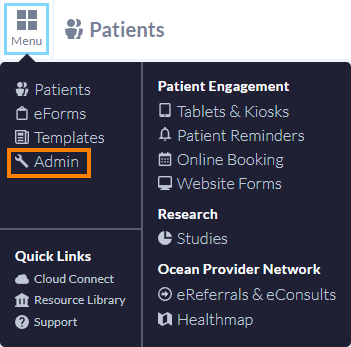
- Dans la page des paramètres Admin, sélectionnez « Listes d'annuaires ».

- Dans la page Listes d'annuaires, cliquez sur « Modifier » pour la liste concernée.

3. Configurez les paramètres de votre Liste d'annuaire
- Les paramètres de la Liste d'annuaire sont répartis en trois onglets différents : « Informations sur la liste », « Offres de services de santé » et « Activation ».

Ci-dessous, nous vous guiderons à travers les options de configuration de chaque onglet pour configurer votre Liste d'annuaire afin d’accepter les Orientations électroniques et/ou les Consultations électroniques. Il suffit de développer chaque onglet pour voir les détails correspondants :
Dans le champ 'Nom de la liste', saisissez le nom de votre Listes d'annuaires (par exemple, « Dr John Smith » ou « Clinique médicale ABC » selon qu'il s'agit d'un fournisseur spécifique ou d'une clinique entière). Ce nom est visible publiquement dans Healthmap. Ce nom de liste peut être rendu bilingue en sélectionnant le bouton 'Ajouter le français'.
But de la liste
- La section 'But de la liste' sert à refléter l'utilisation prévue de cette Listes d'annuaires dans votre site Ocean.

- Dans ce cas, puisque vous configurez votre Listes d'annuaires pour recevoir des Orientations électroniques et/ou des Consultation électronique, réglez le paramètre 'Cette liste acceptera-t-elle des eRequêtes ?' sur 'Oui, Orientations électroniques & Consultation électronique'. Cela garantit que tous les paramètres pertinents sont disponibles pour la configuration dans votre Listes d'annuaires.
Vous pouvez également configurer, si vous le souhaitez, les paramètres 'Étiquette du bouton eReferral' et 'Courriel de contact du patient pour les eRequêtes' à ce stade, ou les définir plus tard. Des informations détaillées sur chaque paramètre se trouvent dans cet article d'assistance. La configuration des notifications par courriel sera abordée plus loin dans le guide de configuration.
Information de contact
- Vérifiez que la section 'Information de contact' contient les renseignements les plus à jour pour votre clinique. L'information de contact de la clinique peut être rendue bilingue en sélectionnant le bouton 'Ajouter le français'.

- Par défaut, cette information est affichée publiquement dans Healthmap et visible par les fournisseurs référents, mais vous pouvez choisir de masquer l'adresse de votre liste dans Healthmap. Pour plus de détails sur cette fonctionnalité, consultez cet article d'assistance.
Information sur le clinicien
- Indiquez si cette Listes d'annuaires représente un groupe de fournisseurs de soins de santé ou un individu fournisseur de soins de santé.

- Si cette Listes d'annuaires représente un individu, vous devez saisir l'information du clinicien avant d'enregistrer votre liste.
-
Note : Cette information a un impact sur l'assignation des tâches DMÉ, et est stockée et maintenue indépendamment de toute information sur le clinicien qu'un utilisateur pourrait saisir dans les paramètres de son propre compte utilisateur Ocean.
Détails du service
- Dans le champ 'Description', saisissez au besoin une description générale pour votre liste. Celle-ci est affichée publiquement sur Healthmap. Cette description peut être rendue bilingue en sélectionnant le bouton 'Ajouter le français'.

- Si votre clinique offre des services dans plusieurs langues, vous pouvez les préciser dans le paramètre 'Langues parlées'.
- Mettez à jour au besoin le paramètre 'Moyen de rendez-vous par défaut' pour les nouvelles orientations envoyées à cette liste. Ce paramètre ajustera automatiquement le champ 'Moyen' par défaut dans la zone 'Planification des horaires' pour chaque orientation reçue.
Mettez à jour les 'Étiquette de rendez-vous' utilisées dans les orientations reçues à votre Listes d'annuaires. Ces étiquettes sont importantes, car elles déterminent quelles dates de rendez-vous sont utilisées dans les calculs des temps d'attente pour votre Listes d'annuaires. Par exemple, un bureau chirurgical pourrait utiliser l'étiquette 'Date de consultation' pour son Attente 1, et l'étiquette 'Date chirurgicale' pour son Attente 2.
- Les étiquettes de rendez-vous suivantes sont associées à Attente 1 et seront associées à la valeur analytique principale scheduledAppointment dans le rapport analytique des orientations de votre site Ocean : Rendez-vous, Rendez-vous 1, Date de la première visite, Date de consultation
- Les étiquettes de rendez-vous suivantes sont associées à Attente 2 et seront associées à la valeur analytique principale scheduledAppointment2 : Date de chirurgie, Date de la procédure
- Précisez un 'Formulaire de demande par défaut' pour votre Listes d'annuaires. Il s'agit du formulaire que les fournisseurs référents remplissent lorsqu'ils vous envoient une eRequête. Vous pouvez choisir un formulaire disponible dans la bibliothèque de formulaires Ocean ou créer le vôtre.

-
Note : Les composantes 'Information du patient' et 'Fournisseur référent' de l'eOrientation sont toujours capturées par Ocean, peu importe le formulaire d'orientation choisi.
Vous pouvez personnaliser votre formulaire d'orientation pour recueillir toute information supplémentaire que vous souhaitez inclure dans l'orientation.
Si applicable, utilisez le paramètre 'Rediriger vers la liste de réception centralisée' pour préciser la réception centralisée à laquelle les Orientations électroniques et/ou Consultation électronique envoyées à votre Listes d'annuaires doivent être automatiquement redirigées. Ce paramètre est le plus souvent utilisé dans le contexte d'un programme provincial.
Offres de services de santé
- Utilisez le menu déroulant pour sélectionner les catégories de services de santé que vous souhaitez ajouter comme offres de services de santé à votre Listes d'annuaires.

- Cette liste permet aux référents dans Healthmap de trouver votre Listes d'annuaires en fonction des services de santé recherchés.
- Après avoir ajouté une offre de service de santé, des paramètres spécifiques au service supplémentaires apparaîtront ci-dessous.

- Au besoin, vous pouvez ajuster le 'Nom de l'offre' pour mieux refléter le ou les services spécifiques que vous offrez. Le nom de l'offre peut être rendu bilingue en sélectionnant le bouton 'Ajouter le français'.
Utilisez les paramètres 'Accepter les orientations électroniques' et 'Accepter les Consultation électronique' pour contrôler si vous accepterez les Orientations électroniques et/ou Consultation électronique pour cette offre de service de santé spécifique.
Gestion du temps d'attente de l'offre
- Cette section vous permet de gérer l'information sur le temps d'attente pour l'offre de service de santé sélectionnée ci-dessus. Pour plus d'information sur les paramètres de cette section, consultez Gestion des temps d'attente calculés et auto-déclarés.

Configurations de l'offre (optionnel)
- Cette section contient des paramètres de configuration supplémentaires optionnels pour l'offre de service de santé sélectionnée ci-dessus.

- Pour des détails spécifiques sur chaque paramètre, consultez l'onglet 'Offres de services de santé' dans cet article d'assistance.
Si votre Listes d'annuaires est configurée pour rediriger automatiquement les Orientations électroniques/Consultation électronique vers une réception centralisée mais que vous souhaitez également recevoir des Orientations électroniques/Consultation électronique directement pour certaines offres de services de santé, vous pouvez préciser un 'Formulaire de demande pour l'offre' pour les offres de services de santé concernées. Pour plus de détails sur le fonctionnement, consultez cet article d'assistance : Comment les formulaires d'orientation sont-ils gérés pour les sites avec réception centralisée ?
Paramètres administratifs
- Cette section contient les paramètres administratifs liés à l’activation de votre Liste d’annuaire.

- Utilisez le paramètre « Abonnement eRequête » pour sélectionner votre modèle d’abonnement préféré.
Lorsque vous êtes prêt à commencer à recevoir de vraies Orientations électroniques/Consultations électroniques, activez la case à cocher « Accepter les eRequêtes ». Une fois activée, les fournisseurs référents pourront envoyer de vraies requêtes à votre Liste d’annuaire sur Ocean Healthmap.
Si vous souhaitez pratiquer la réception de fausses Orientations électroniques/Consultations électroniques avant la mise en production, activez la case à cocher « Mode Test ». Lorsqu’il est activé, seules des requêtes fictives peuvent être envoyées à votre Liste d’annuaire sur Ocean Healthmap par des fournisseurs référents également en « Mode Test ».
Politiques de requête
- Vous pouvez, si vous le souhaitez, configurer des politiques spécifiques pour les Orientations électroniques/Consultations électroniques envoyées à votre Liste d’annuaire. Pour des informations détaillées sur chaque paramètre, consultez l’onglet « Activation » dans cet article d’assistance.

Autorité régionale
Si vous participez à un programme provincial, il se peut que l’on vous demande de faire une demande auprès d’une Autorité régionale. Si vous ne participez pas à un programme provincial, cette section ne vous concerne pas.
- Après avoir enregistré votre liste pour la première fois, vous pouvez faire une demande en cliquant sur « Faire une demande à l’Autorité régionale ».

- Il vous sera demandé d’entrer le nombre de cliniciens autorisés à recevoir des Orientations électroniques et/ou des Consultations électroniques à la Liste d’annuaire. Pour plus d’informations sur cette demande, veuillez consulter cet article.

- Il vous sera demandé de sélectionner l’Autorité régionale à laquelle vous souhaitez faire une demande.

- Il vous sera demandé de lire et d’accepter le contrat de licence de l’Autorité régionale concernée dans le cadre de votre demande.
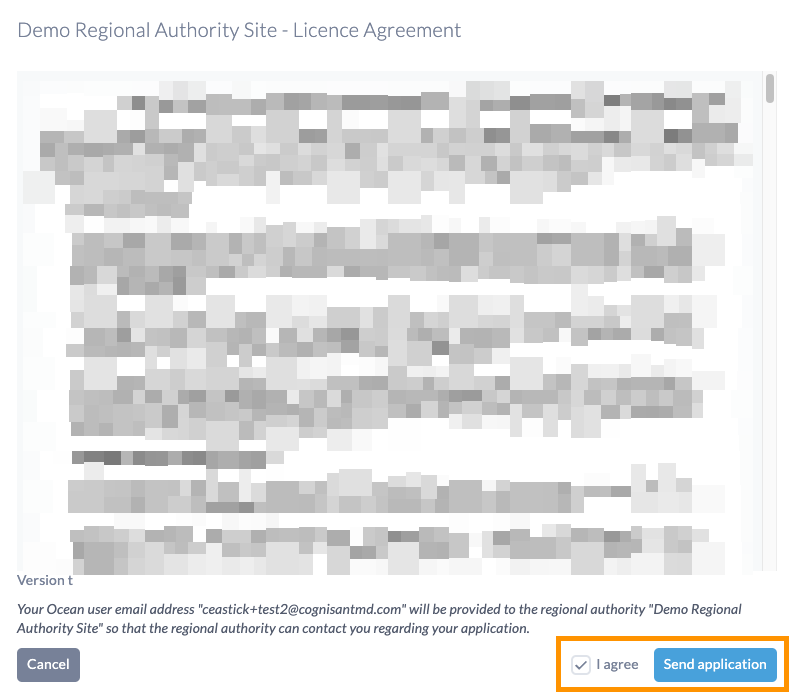
- Après avoir cliqué sur « Envoyer la demande », la demande sera envoyée au site de l’Autorité régionale choisie pour examen, et des paramètres de configuration supplémentaires pourraient apparaître.

- Une fois votre demande approuvée par l’Autorité régionale, vous serez avisé par courriel et d’autres paramètres de configuration pourraient apparaître. Pour plus d’informations sur chaque paramètre, veuillez consulter cet article.

Intégrations
- Cette section contient des paramètres optionnels pour associer les intégrations configurées dans votre site Ocean à votre Liste d’annuaire. Pour plus d’informations sur chaque paramètre, veuillez consulter cet article.

Une fois que vous êtes satisfait de la configuration de votre Listes d'annuaires, cliquez sur le bouton « Sauvegarder » pour sauvegarder vos modifications.