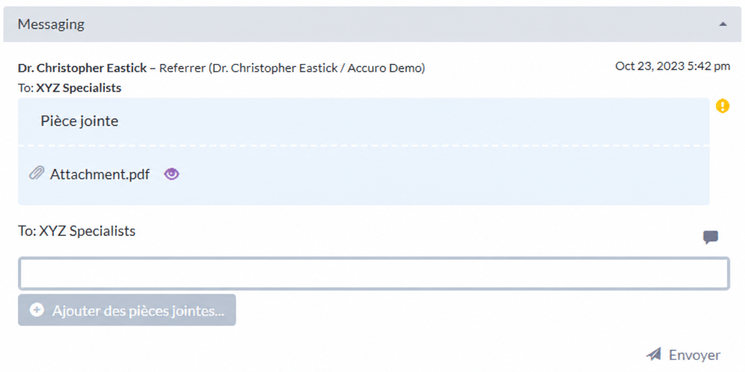
Ocean peut rechercher des lettres générées avec pièces jointes, dans un dossier patient dans Accuro, et les télécharger directement vers Ocean. Le fichier peut ensuite être automatiquement inclus dans une consultation électronique et/ou une eOrientation envoyée via Ocean.
Initiation d'une eOrientation/eConsultation avec une pièce jointe :
Prérequis
- Assurez-vous d'avoir activé le bouton 'Sauvegarder pour Ocean' dans les paramètres de votre système Accuro.
- Assurez-vous que les autorisations du fournisseur Accuro pour l'utilisateur DMÉ 'OceanAPI' ont été correctement définies pour les fournisseurs DMÉ qui utilisent Ocean.
- Assurez-vous que le menu CDS d'Accuro a été configuré pour un accès rapide à Ocean.
- Sélectionnez le patient dans Accuro pour lequel vous souhaitez générer une pièce jointe dans Ocean.
-
Si vous avez un modèle de note de rencontre et un bouton d'action rapide correspondant configurés, utilisez votre bouton d'action rapide pour créer une nouvelle note de rencontre.
Si vous n'avez pas de modèle de note de rencontre et de bouton d'action rapide correspondant configurés, créez une nouvelle note de rencontre vierge dans le dossier du patient.
Astuce : Vous pouvez utiliser le raccourci clavier 'CTRL+F11' pour créer une nouvelle note à partir de n'importe quelle section d'Accuro, tant que vous avez d'abord sélectionné le patient.

- Précisez un document pour votre pièce jointe en utilisant le champ 'Titre' en bas à gauche, puis cliquez sur Générer une lettre.

- Assurez-vous d'avoir sélectionné le bon fournisseur 'À partir du :' en haut à gauche, puis allez dans le volet Pièces jointes et cliquez sur l'icône plus verte pour ajouter une pièce jointe.

-
Dans la fenêtre Sélectionner les pièces jointes, choisissez les éléments du dossier du patient que vous souhaitez inclure, puis sélectionnez OK.

- La liste des pièces jointes sélectionnées apparaîtra à gauche. Cliquez sur le bouton Sauvegarder pour Ocean.

- Une note de rencontre et la lettre générée seront créées dans le dossier du patient.

-
Utilisez le lien CDS ou le bouton d'action 'Envoyer une demande électronique / Trouver un service de santé' pour lancer dans l'Ocean Healthmap.
Ocean recherchera dans le dossier Accuro toutes les lettres générées non utilisées avec la date actuelle pour télécharger et inclure automatiquement comme pièce jointe sur le formulaire de référence.

- Vous pouvez prévisualiser votre pièce jointe en cliquant sur l'icône œil violet, ou la supprimer en cliquant sur l'icône rouge 'X'.

Ajout de pièces jointes à une eOrientation/consultation électronique existante
Si vous souhaitez inclure des pièces jointes supplémentaires à une consultation électronique/eOrientation existante, suivez d'abord les étapes de A à G ci-dessus, puis suivez les étapes ci-dessous :
- Cliquez sur le lien CDS 'Voir le résumé du patient' ou le bouton d'action.
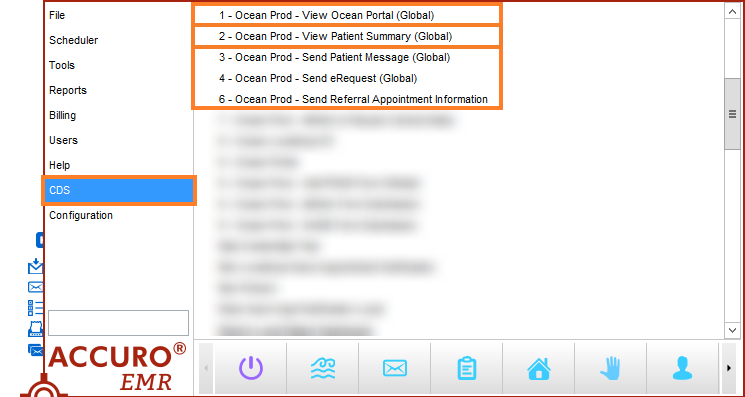
- À partir du résumé du patient, sélectionnez l'eOrientation/consultation électronique pertinente.

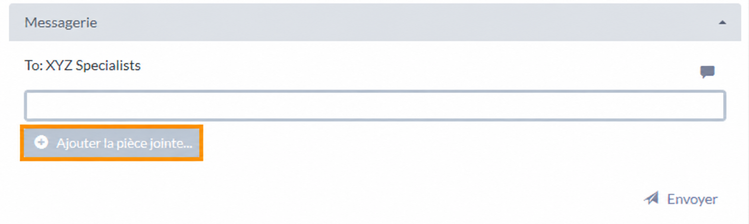
- Dans la zone 'Messagerie', cliquez sur le bouton 'Ajouter la pièce jointe'.
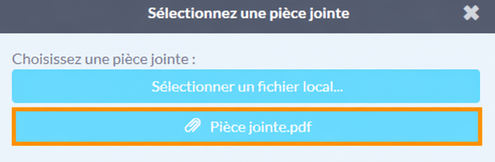
- Choisissez la ou les pièces jointes pertinentes dans la liste des pièces jointes en attente.
- Optionnellement, incluez un message avec votre pièce jointe, puis appuyez sur 'Envoyer'.
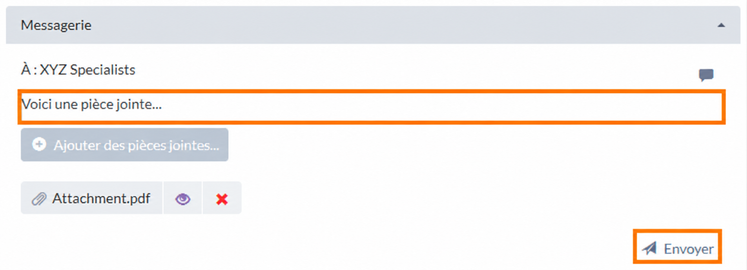
- La pièce jointe sera envoyée comme un message dans l'eOrientation/consultation électronique.