
Cet article décrit comment configurer votre site Ocean avec une intégration eOrientation FHIR.
Notes
- Les intégrations FHIR d’engagement du Patient ne sont pas incluses dans la portée de cet article.
- Avant de suivre les étapes de cet article, contactez votre fournisseur de DMÉ pour confirmer si une intégration eOrientation FHIR existe pour votre DMÉ.
- Pour garder les différentes informations de votre intégration organisées, vous pouvez éventuellement utiliser le Questionnaire d’intégration eOrientation FHIR OceanMD.
Étape 1 : Compléter le guide de démarrage OceanMD
Commencez par compléter les trois étapes du guide de démarrage OceanMD.
Cela inclut : 1) la création de votre compte Utilisateur Ocean, 2) la création de votre site Ocean, et 3) la soumission de votre formulaire de demande Ocean.
- Lors de la création de votre compte Utilisateur Ocean et de votre site Ocean, il vous sera demandé de préciser le DMÉ que vous utilisez. Sélectionnez 'Autre' puis entrez le nom de votre DMÉ dans le champ ci-dessous.
-

- Lors de la soumission de votre formulaire de demande Ocean, entrez le nom de votre DMÉ dans le champ 'Détails supplémentaires'.
-

Étape 2 : Stocker votre clé de chiffrement partagée dans Ocean Cloud Connect & activer Ocean Cloud Connect
Prérequis
- Cette étape nécessite un accès administrateur au site Ocean.
Pour configurer votre site Ocean avec une intégration eOrientation FHIR, la clé de chiffrement partagée de votre site Ocean doit d’abord être stockée dans Ocean Cloud Connect, et Ocean Cloud Connect doit être activée dans votre site Ocean.
- Suivez les étapes décrites dans Stocker la clé de chiffrement partagée dans Ocean Cloud Connect sans intégration DMÉ Cloud Connect.
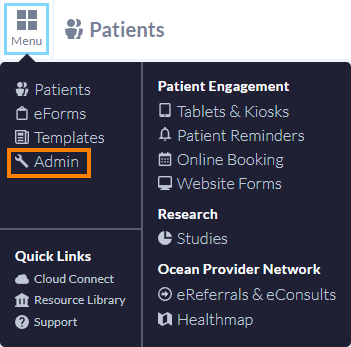
- Dans votre site Ocean, ouvrez le 'Menu' et sélectionnez 'Admin'.
-
- Sélectionnez 'Fonctionnalités du site'.
-

- Activez la case à cocher intitulée 'Activer Ocean Cloud Connect'.
-

- Cliquez sur 'Sauvegarder les modifications'.
Étape 3 : Ajouter le site de soutien de votre fournisseur DMÉ à votre site Ocean (si applicable)
Prérequis
- Cette étape nécessite un accès administrateur au site Ocean.
Certains fournisseurs de DMÉ offrent de l’aide pour configurer l’intégration dans votre site Ocean.
Contactez votre fournisseur de DMÉ pour savoir s’il peut vous aider. Si votre fournisseur de DMÉ offre une assistance à la configuration, suivez les étapes pour ajouter leur site de soutien à votre site Ocean.
Astuce : Si vous rejoignez le Provider Network Ocean dans le cadre d’une initiative de programme provincial, c’est le moment idéal pour ajouter également le site de soutien du programme provincial à votre site Ocean.
Étape 4 : Configurer l’intégration dans votre site Ocean
Prérequis
- Cette étape nécessite un accès administrateur au site Ocean.
Chaque intégration eOrientation FHIR peut prendre en charge différents aspects et fonctionnalités du Provider Network Ocean. Cette variation peut influencer les étapes à suivre pour configurer l’intégration dans votre site Ocean.
Contactez votre fournisseur de DMÉ pour en savoir plus sur les différents aspects et fonctionnalités du Provider Network Ocean que votre intégration prend en charge.
Veuillez développer l’onglet pertinent ci-dessous pour obtenir des instructions spécifiques à la nature de l’intégration eOrientation FHIR de votre DMÉ :
Configurer l’intégration
- Connectez-vous au Ocean Portail.
-

- Ouvrez le 'Menu' et sélectionnez 'Admin'.
-
- Dans la page des paramètres Admin, sélectionnez 'Intégrations'.
-

- Sélectionnez 'Enregistrer une intégration'.
-

- Sélectionnez 'Orientations électroniques' comme type d’intégration.
-

- Contactez votre fournisseur de DMÉ pour déterminer les valeurs et paramètres de configuration pertinents pour votre intégration eOrientation FHIR.
-

- Cliquez sur 'Sauvegarder'.
- À ce stade, l’intégration eOrientation FHIR de votre site Ocean a été configurée avec succès.
1. Trouver/ajouter et réclamer votre Listes d'annuaires
- Suivez les étapes pour trouver ou ajouter votre clinique au Provider Network Ocean.
- Suivez les étapes pour réclamer votre Listes d'annuaires à votre site Ocean.
2. Configurer l’intégration
- Dans Ocean Portail, ouvrez le 'Menu' et sélectionnez 'Admin'.
-
- Dans la page des paramètres Admin, sélectionnez 'Intégrations'.
-
- Sélectionnez 'Enregistrer une intégration'.
-
- Sélectionnez 'Orientations électroniques' comme type d’intégration.
-
- Contactez votre fournisseur de DMÉ pour déterminer les valeurs et paramètres de configuration pertinents pour votre intégration eOrientation FHIR.
-
- Cliquez sur 'Sauvegarder'.
3. Lier l’intégration à votre Listes d'annuaires
- Dans la page des paramètres Admin, sélectionnez 'Listes d'annuaires'.
-

- Cliquez sur 'Modifier' sur la liste concernée.

-
Dans l’onglet 'Activation' de la Listes d'annuaires, trouvez la section 'Intégrations'.
Dans le champ 'Identifiant du service externe', saisissez manuellement le nom de l’intégration eOrientation FHIR que vous avez configurée précédemment.
Dans le champ 'Intégration', utilisez le menu déroulant pour sélectionner l’intégration eOrientation FHIR que vous avez configurée précédemment.
-

- Cliquez sur le bouton 'Sauvegarder'.
4. Générer des identifiants OAuth Ocean pour votre fournisseur DMÉ
- Dans la page des paramètres Admin, sélectionnez 'Gérer les identifiants'.
-

- Sélectionnez 'Gérer les identifiants OAuth'.
-

- Entrez le mot de passe de votre compte Utilisateur Ocean et cliquez sur 'Se connecter'.
-

-
Entrez un nom pour cet ensemble d’identifiants dans le champ 'Nom' et cliquez sur 'Ajouter un nouvel identifiant'.
Astuce : Nous recommandons de nommer vos identifiants d’une manière liée à l’intégration pour laquelle ils sont utilisés. Par exemple, si le nom de votre intégration est « Intégration Exemple », vous pouvez nommer vos identifiants « Identifiants OAuth Intégration Exemple ».
-

- Vos identifiants OAuth seront générés et ajoutés au tableau.
-

- Fournissez ces identifiants à votre fournisseur de DMÉ afin qu’il puisse configurer votre DMÉ pour les utiliser lors de la communication avec Ocean.
Étape 5 : Lier votre compte Utilisateur DMÉ à votre compte Utilisateur Ocean (si applicable)
Certains DMÉ permettent aux utilisateurs de lancer directement Ocean à partir du DMÉ. Cela facilite la connexion unique entre les comptes et la possibilité de préremplir les formulaires eRequête dans Ocean avec les informations du dossier Patient dans le DMÉ.
Communiquez avec votre fournisseur de DMÉ pour savoir si votre DMÉ prend en charge cette fonctionnalité. Si votre DMÉ prend en charge cette fonctionnalité, suivez les étapes ci-dessous :
1. Fournissez les détails SMART on FHIR de votre site Ocean à votre fournisseur de DMÉ :
Prérequis
- Cette étape nécessite un accès administrateur du site Ocean.
- Connectez-vous au Ocean Portail.
-
- Ouvrez le 'Menu' et sélectionnez 'Admin'.
-
- Dans la page des paramètres d'administration, sélectionnez 'Intégrations'.
-
-
Sous l'en-tête 'SMART on FHIR', repérez l'URL de lancement SMART on FHIR de votre site Ocean et fournissez-la à votre fournisseur de DMÉ.
-

- Cliquez sur l'icône "œil" pour afficher la valeur encodée en Base64 de la clé de chiffrement partagée de votre site Ocean et fournissez-la à votre fournisseur de DMÉ.
2. Effectuer la liaison de compte
- Contactez votre fournisseur de DMÉ pour obtenir les instructions sur la façon de lancer à partir du DMÉ vers Ocean.
- Suivez les instructions de votre fournisseur de DMÉ pour lancer à partir du DMÉ vers Ocean.
- Connectez-vous à votre compte utilisateur Ocean.
- Après vous être connecté avec succès, votre compte utilisateur DMÉ sera lié à votre compte utilisateur Ocean. Cela signifie que la prochaine fois que vous lancerez à partir du DMÉ vers Ocean, vous serez automatiquement connecté à votre compte utilisateur Ocean.
Note : Lier les comptes est une étape unique qui doit être effectuée individuellement par chaque utilisateur DMÉ qui utilisera Ocean.
Assurez-vous que chaque personne qui utilisera Ocean a bien été invitée à rejoindre votre site Ocean et qu'elle a créé son compte utilisateur Ocean avant d'essayer de lier ses comptes.