
Le Gestionnaire de Modèles vous permet de créer et de sauvegarder des modèles, vous offrant ainsi une collection de messages standards (accompagnés de messages sécurisés et/ou de formulaires) à envoyer aux patients via les Messages aux patients ou les Rappels aux patients.
Les modèles personnalisés sont très utiles si vous envoyez souvent le même message spécifique et/ou un ensemble de formulaires aux patients. De plus, un modèle personnalisé est essentiel si vous utilisez les Rappels aux patients.
En utilisant le Gestionnaire de Modèles, vous pouvez créer de nouveaux modèles à partir de zéro, modifier des modèles existants ou même dupliquer un modèle pour en faire une version similaire mais légèrement différente.
Note : Vous devez être un administrateur de site Ocean pour personnaliser les Modèles.
- Pour créer un nouveau modèle, connectez-vous au Portail Ocean.
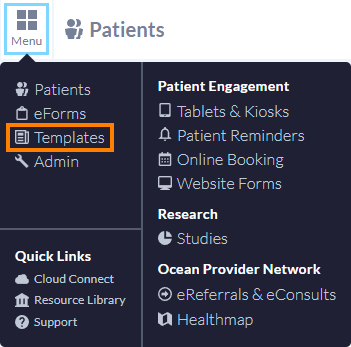
- Dans le coin supérieur gauche, sélectionnez "Menu" et cliquez sur "Modèles". Cela vous amène au Gestionnaire de Modèles.
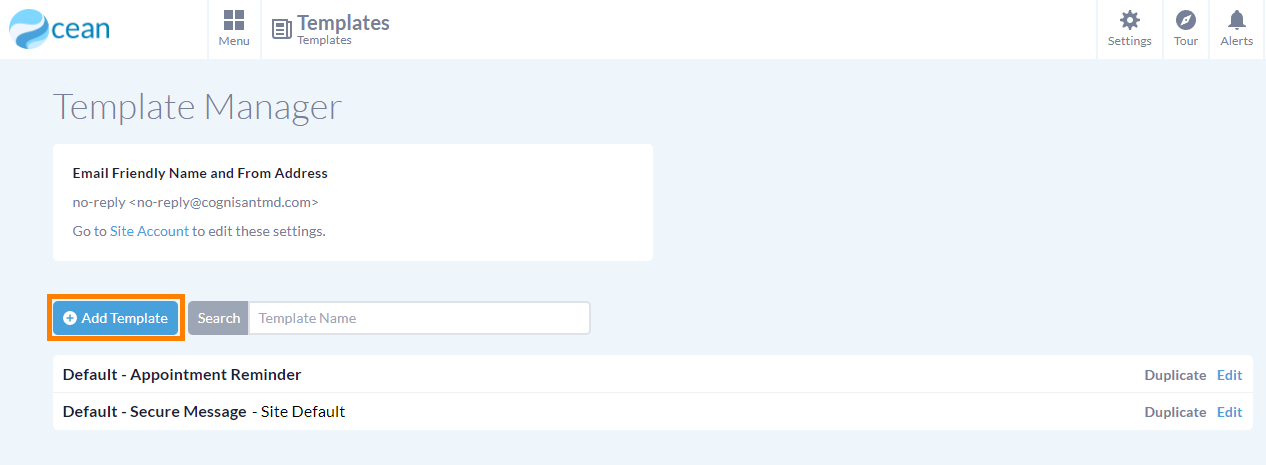
- Appuyez sur le bouton "Ajouter un modèle". Cela vous amènera dans l'Éditeur de Modèles.
- Certains champs sont préremplis avec un libellé standard que vous pouvez modifier légèrement ou remplacer entièrement par votre propre contenu.
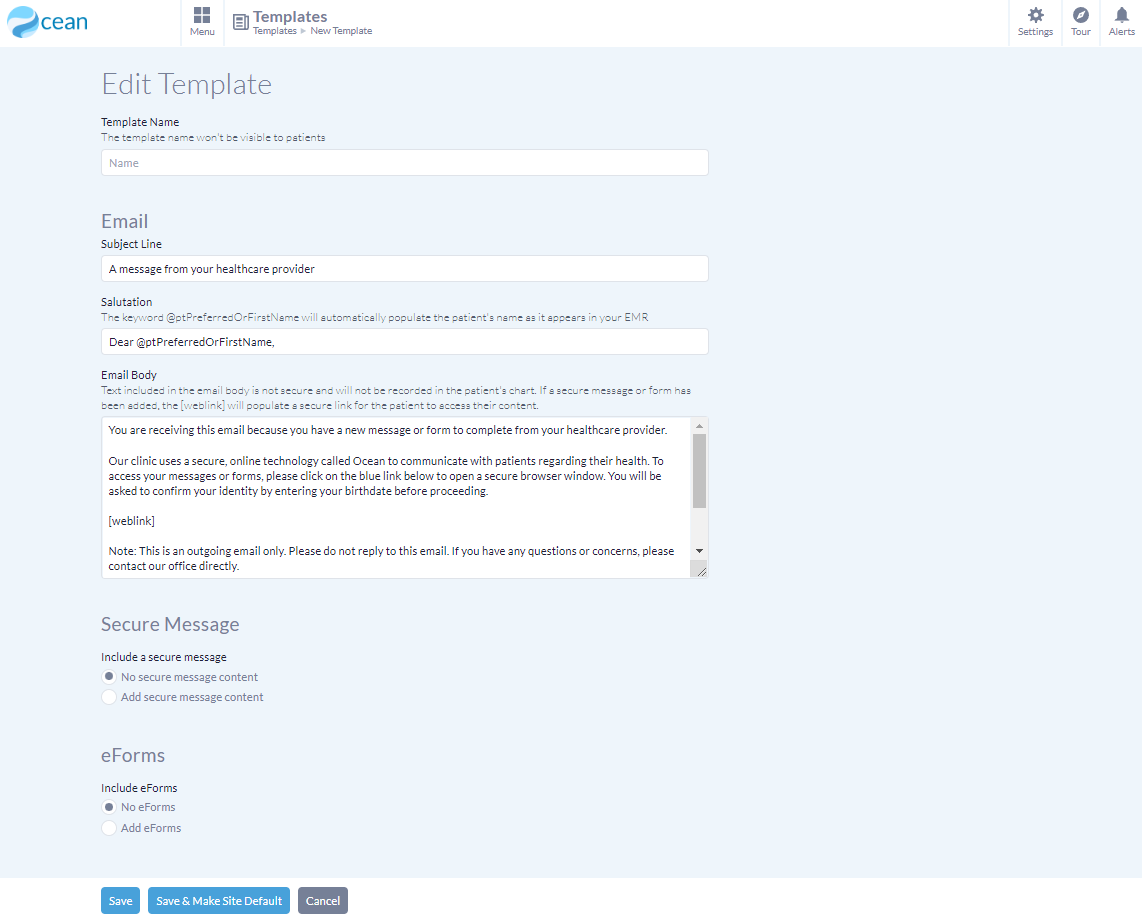
- Une fois satisfait du contenu de votre modèle, appuyez sur "Sauvegarder" au bas de la page pour sauvegarder votre modèle.
- Vous pouvez également appuyer sur "Sauvegarder et définir comme défaut du site" si vous souhaitez que ce modèle apparaisse automatiquement chaque fois que vous envoyez un message au patient.
Note : Pour créer un modèle de lien de réservation unique, consultez Créer des modèles pour les liens de réservation unique
- Astuce : Vous pouvez facilement déterminer le modèle par défaut de votre site dans le Gestionnaire de Modèles en repérant le modèle étiqueté "Défaut du site".

- Pour personnaliser un modèle existant, connectez-vous au Portail Ocean.
- Dans le coin supérieur gauche, sélectionnez "Menu" et cliquez sur "Modèles". Cela vous amène au Gestionnaire de Modèles.
- Le Gestionnaire de Modèles affiche tous vos modèles existants. Pour personnaliser un modèle existant, appuyez sur le bouton "Modifier" à côté de celui-ci.
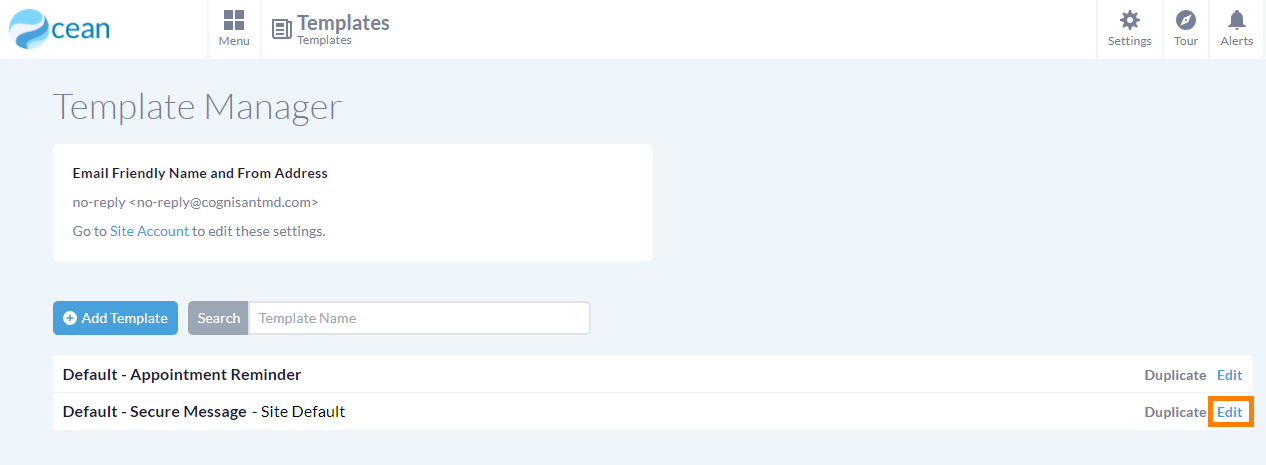
- Dans l'Éditeur de Modèles, vous pouvez voir le contenu existant de votre modèle et le modifier selon vos besoins.
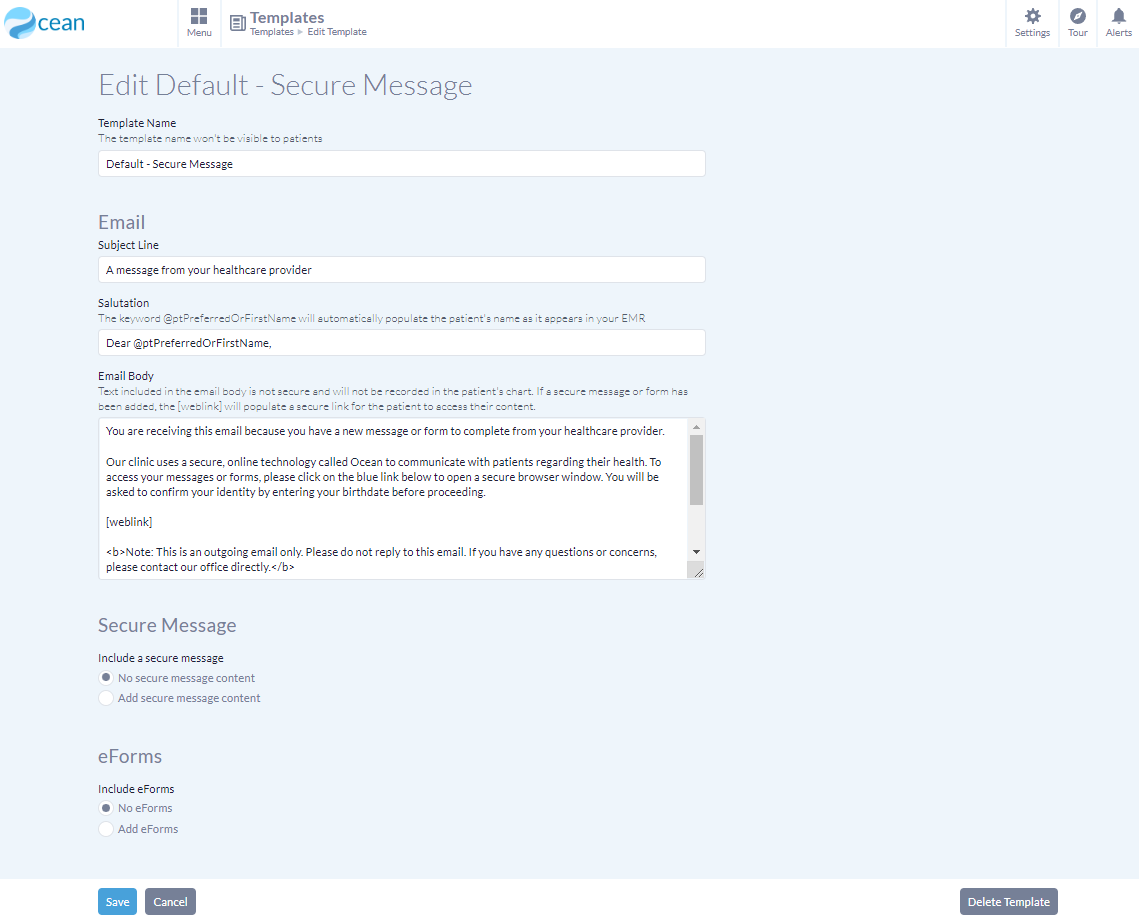
- Une fois vos modifications terminées, appuyez sur le bouton "Sauvegarder" au bas de la page.
Si vous souhaitez créer un catalogue de modèles pour votre clinique, la fonctionnalité Dupliquer est utile pour construire efficacement vos modèles et apporter de petites modifications au contenu.
- Pour dupliquer un modèle, connectez-vous au Portail Ocean.
- Dans le coin supérieur gauche, sélectionnez "Menu" et cliquez sur "Modèles". Cela vous amène au Gestionnaire de Modèles.
- À partir du Gestionnaire de Modèles, appuyez sur le bouton "Dupliquer" à côté du modèle que vous souhaitez dupliquer.
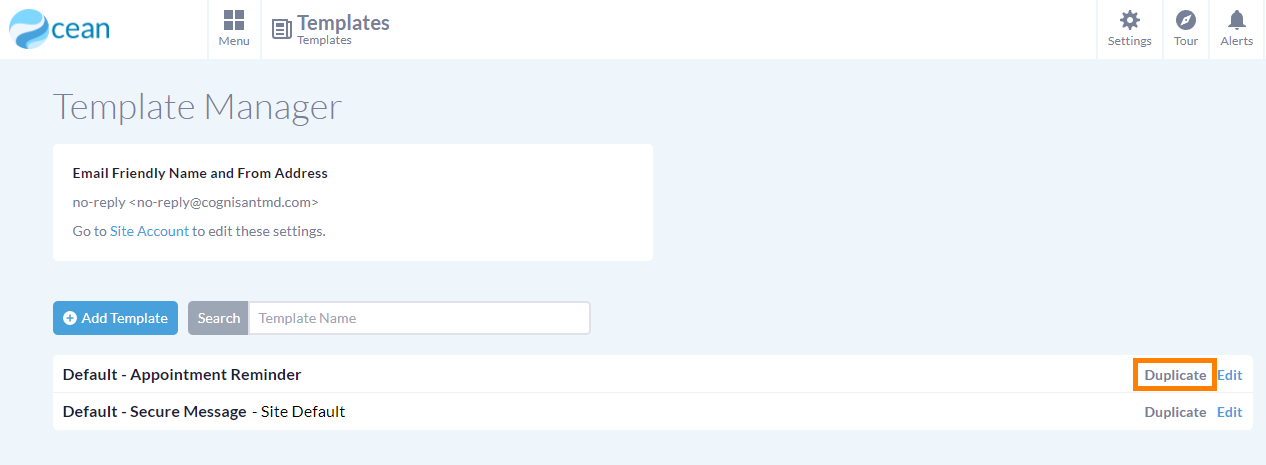
- Vous serez dirigé vers l'Éditeur de Modèles, qui sera automatiquement rempli avec le contenu du modèle que vous avez choisi de dupliquer.
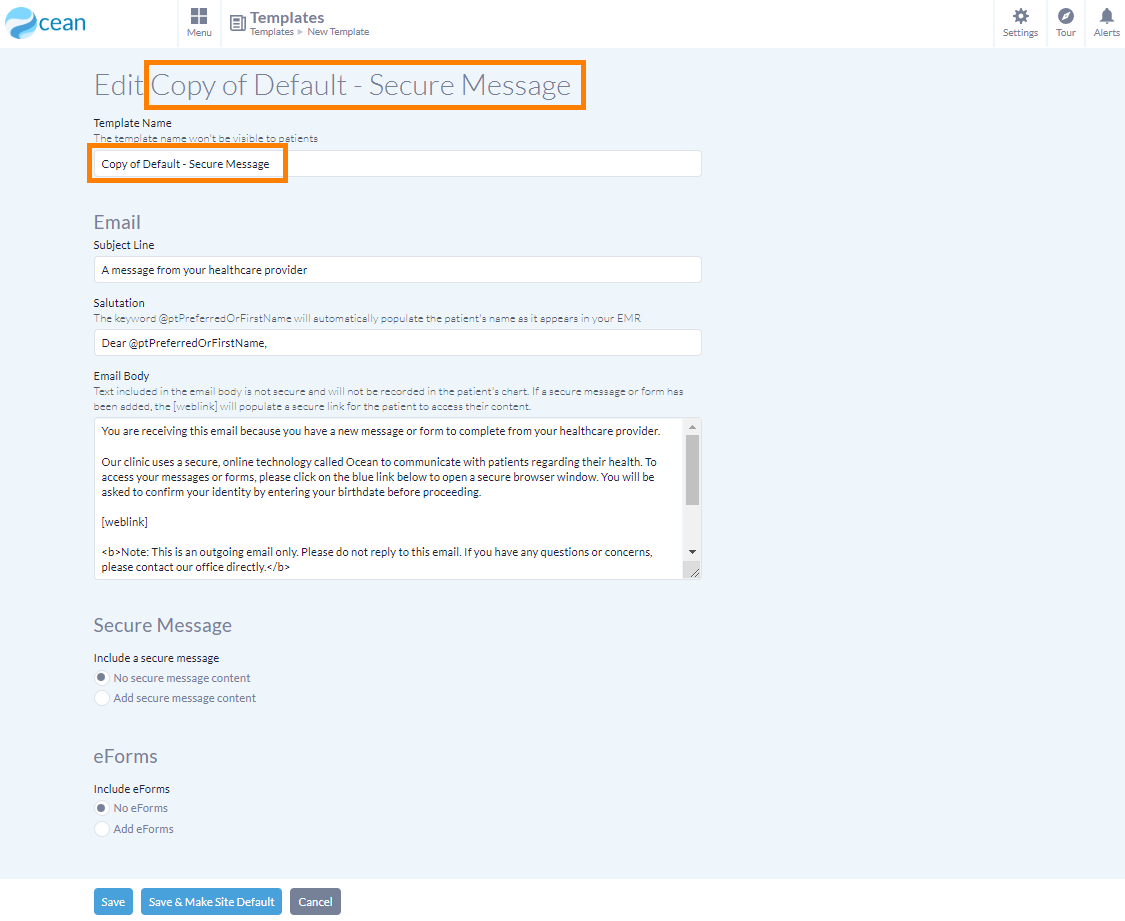
- Le modèle est automatiquement nommé "Copie de [nom du modèle original]". Vous pouvez modifier le nom pour refléter les changements apportés au contenu du modèle.
- Une fois que vous avez terminé de modifier le contenu de votre modèle, appuyez sur le bouton "Sauvegarder" ou "Sauvegarder et définir comme défaut du site" au bas de la page pour sauvegarder votre modèle.
Paramètres du modèle
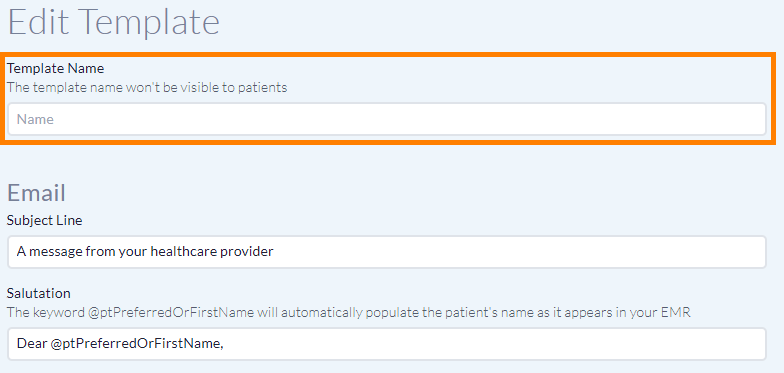
Nom du modèle
- Le nom du modèle vous permet de reconnaître facilement le contenu du modèle. Il n'est jamais visible par les patients, vous pouvez donc l'utiliser pour décrire l'objectif du modèle pour vous-même et les autres utilisateurs de votre site Ocean.
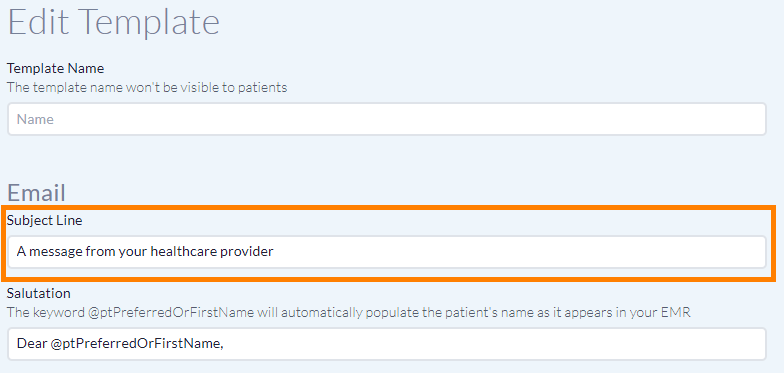
Objet
- La ligne d'objet personnalisable est ce qui apparaîtra dans la boîte de réception courriel des patients lorsqu'ils recevront un message sécurisé ou un rappel utilisant ce modèle.
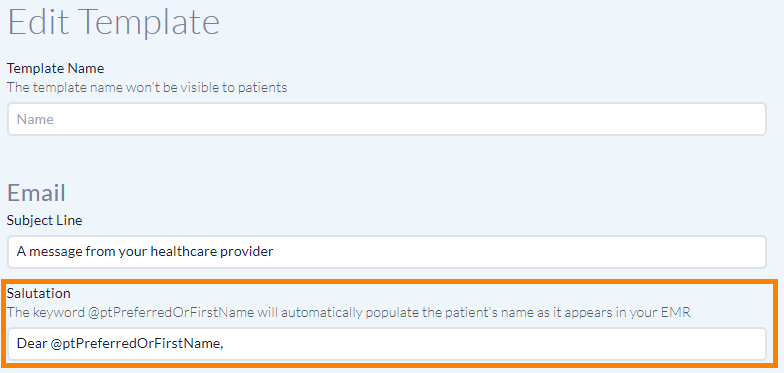
Salutation
- La salutation est la ligne d'ouverture du corps du courriel.
Note : Pour créer un modèle de réservation unique, consultez cet article :Créer des modèles pour les liens de réservation unique
Astuce : Le mot-clé @ptPreferredOrFirstName remplira automatiquement le nom du patient tel qu'il apparaît dans votre DMÉ, offrant ainsi une salutation personnalisée automatiquement pour vos patients.
Corps du courriel
- Le corps du courriel vous permet de personnaliser le message que le patient verra dans sa boîte de réception courriel.
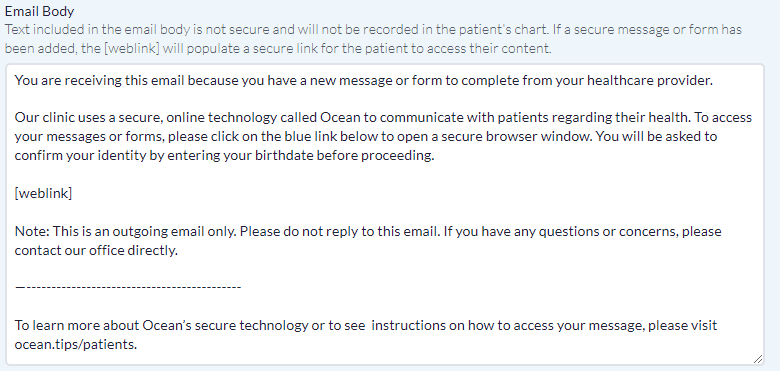
Note : Le contenu inclus dans le corps du courriel ne sera pas enregistré dans le dossier du patient.
Les mots-clés '[weblink]'
Le mot-clé '[weblink]' indique à quel endroit dans le corps du courriel un hyperlien apparaîtra automatiquement pour que le patient puisse cliquer et accéder à tout contenu sécurisé. L'hyperlien apparaîtra comme suit : 'Afficher le message sécurisé', 'Remplir le questionnaire', 'Confirmer le rendez-vous' ou 'Afficher le message sécurisé et remplir le questionnaire'.
Le mot-clé '[weblink_french]' peut être utilisé pour afficher la version française de l'hyperlien. L'hyperlien apparaîtra comme suit : 'Afficher le message sécurisé', 'Remplir le questionnaire', 'Confirmer le rendez-vous' ou 'Afficher le message sécurisé et remplir le questionnaire'.
- Vous pouvez utiliser les mots-clés anglais et français séparément ou ensemble dans vos modèles.
- Si aucun mot-clé n'est inclus dans le modèle, Ocean ajoutera automatiquement la version anglaise '[weblink]' du mot-clé à la fin du corps du courriel.
Message sécurisé
- Choisissez si vous souhaitez inclure un message sécurisé dans ce modèle. Un reçu du message sécurisé sera enregistré dans le dossier DMÉ du patient avec la date et l'heure.

- Les messages sécurisés sont accessibles par les patients lorsqu'ils cliquent sur l'hyperlien dans le corps du courriel.
- Contenu du message sécurisé
Vous pouvez saisir toute information dans cette zone de texte que vous souhaitez sauvegarder comme message sécurisé pour ce modèle. Le contenu du message sécurisé sera enregistré dans le dossier du patient.
- Permettre au patient de répondre
-
Lorsque cette option est réglée sur 'Oui', le patient pourra fournir une réponse écrite unique au message. Les réponses des patients peuvent être trouvées dans leur dossier dans votre DMÉ, et vous recevrez une notification par courriel vous informant qu'ils ont répondu.
Notez que cette fonctionnalité n'est pas disponible lors de l'utilisation des Messages de groupe avec Ocean.
- Permettre au patient de répondre avec une pièce jointe
Lorsque cette option est réglée sur 'Oui', l'option permettra au patient de répondre avec une ou plusieurs pièces jointes. Les pièces jointes soumises par le patient peuvent être trouvées dans leur dossier dans votre DMÉ, ou dans le Portail Ocean.
- Fenêtre de réponse
Si le paramètre 'Permettre au patient de répondre' ou 'Permettre au patient d'envoyer une pièce jointe' est activée, vous pouvez éventuellement définir une fenêtre de réponse pour limiter le temps dont dispose le patient pour répondre.
- Notifier l'expéditeur lorsque le patient a consulté le message sécurisé
Lorsque cette option est réglée sur 'Oui', une notification sera envoyée à l'adresse courriel de l'expéditeur ou aux courriels des délégués cliniques lorsque le patient a consulté le message sécurisé.
eFormulaires
- Choisissez si vous souhaitez ajouter un ou plusieurs eFormulaires à ce modèle.
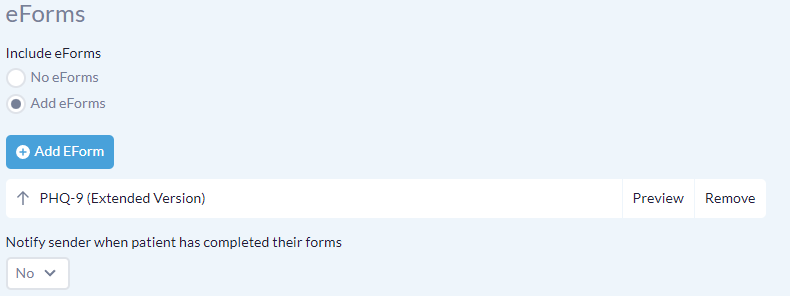
- Ajouter un eFormulaire
Ce bouton ouvrira une fenêtre pour rechercher et sélectionner un eFormulaire Ocean. Une fois le formulaire ajouté, il sera affiché sous le bouton.
Vous pouvez prévisualiser ou retirer le eFormulaire à l'aide des boutons à droite de son nom.
Si vous ajoutez plusieurs eFormulaires, la flèche "↑" à gauche vous permet de modifier l'ordre dans lequel les patients complètent les eFormulaires.
- Notifier l'expéditeur lorsque le patient a complété ses formulaires
Lorsque cette option est réglée sur 'Oui', une notification par courriel sera envoyée à l'adresse courriel de l'expéditeur ou aux courriels des délégués cliniques lorsque le patient a complété tous ses eFormulaires.
Paramètres avancés
- Cette section vous permet de personnaliser les paramètres avancés, y compris la durée d'expiration du lien hypertexte dans le corps du courriel, les exigences de vérification d'identité, une URL de redirection et un délai de réponse en retard.

- Date d'expiration
Ce champ détermine la période pendant laquelle le patient peut accéder à un message sécurisé, une pièce jointe ou un eFormulaire Ocean en cliquant sur le lien hypertexte dans le courriel.
Si un eFormulaire Ocean est ouvert, complété et soumis par le patient, il ne pourra plus y accéder. Cependant, les messages sécurisés et les pièces jointes restent disponibles jusqu'à l'expiration du lien.
- Vérification d'identité
Décidez comment les patients peuvent vérifier leur identité pour accéder aux messages sécurisés et/ou aux formulaires. Par défaut, Ocean utilise la date de naissance comme méthode de validation requise. Cependant, vous pouvez changer cela pour le numéro d’assurance-maladie du patient, le numéro DMÉ, un mot de passe d'accès (fourni au patient à l'avance), ou un ID alternatif.
- URL de redirection
Cela vous permettra de rediriger le patient vers l'URL de votre choix une fois qu'il aura complété tout eFormulaire Ocean associé au message. Le patient peut également accéder à l'URL en cliquant sur le bouton 'Visiter le lien recommandé' dans le message sécurisé associé (par exemple, dans le cas où il n'a pas de eFormulaires Ocean à compléter).
- Notification de retard
Recevez une notification par courriel vous informant que le patient n'a pas encore accédé à son message sécurisé en saisissant ici le nombre de jours.