
Consultez les modèles préétablis d'Ocean utilisés avec la Messagerie aux patients ou les Rappels aux patients, ce qui vous permet de commencer immédiatement.
Votre site Ocean comprend des modèles préétablis, vous permettant de commencer immédiatement avec vos produits Messagerie aux patients et Rappels aux patients. Ces modèles par défaut incluent des informations et des formulations que les patients verront lorsqu'ils recevront un message sécurisé ou un rappel de votre clinique.
Vous pouvez choisir d'utiliser ces modèles tels quels par défaut, ou vous pouvez les utiliser comme guide de contenu à personnaliser selon les besoins de votre clinique.
-
Ouvrez le Gestionnaire de modèles dans le Portail Ocean.
-
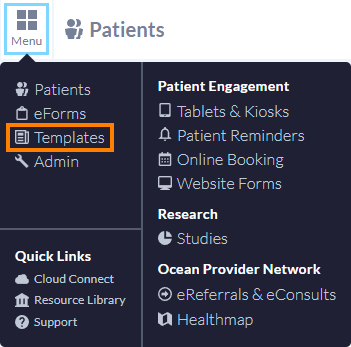
Dans le coin supérieur gauche du Portail Ocean, sélectionnez "Menu" et cliquez sur "Modèles". Cela vous amène au Gestionnaire de modèles.
Note : Vous devez être un administrateur du site Ocean pour accéder au Gestionnaire de modèles.
-
-
Consultez votre liste de modèles.
- Le Gestionnaire de modèles affiche les modèles de votre site Ocean qui peuvent être utilisés avec la Messagerie aux patients et les Rappels aux patients.

- Vous trouverez deux modèles préétablis ("Défaut - Message sécurisé" et "Défaut - Rappel de rendez-vous") que vous pouvez utiliser immédiatement – un pour la Messagerie aux patients et un pour les Rappels aux patients automatiques.
- Appuyez sur "Modifier" à côté de l'un des modèles par défaut pour ouvrir l'Éditeur de modèles.
-
Consultez le contenu du modèle par défaut.
- L'Éditeur de modèles affiche chaque composant différent de votre modèle, avec une description de la fonctionnalité.

- Le contenu des modèles préétablis peut être utilisé immédiatement, ou vous pouvez l'utiliser comme guide de contenu pour une personnalisation ultérieure.
- Une fois que vous avez terminé de consulter le contenu, appuyez sur le bouton "Sauvegarder" ou "Annuler" au bas de la page pour revenir à la zone principale du Gestionnaire de modèles.
-
Consultez les paramètres globaux de vos modèles.
- Cliquez sur "Paramètres" dans le coin supérieur droit pour consulter les paramètres qui s'appliquent à tous vos modèles.

- Nom convivial de l'email et Adresse de l'expéditeur
Affiche comment les messages et rappels apparaîtront lorsqu'ils seront reçus par les patients dans leur boîte de réception courriel.
- Verrouiller le contenu du corps de l'email pour les non-administrateurs
Réglez ceci sur « Oui » si vous souhaitez empêcher les utilisateurs sans accès administrateur du site de modifier le corps de l'email lors de l'envoi d'un message sécurisé à un patient.
- Alertes de retard
Sélectionnez le comportement souhaité pour les alertes de réponses de patients en retard et de complétions de formulaires électroniques.
- Aperçu de la clinique
Utilisez ce champ pour fournir aux patients des informations générales sur votre clinique. Par exemple : programmes et services, coordonnées, heures d'ouverture, indications pour le stationnement, etc.
Les patients peuvent consulter cette information dans la Messagerie santé Ocean en sélectionnant « À propos de ma clinique » dans les options du menu.
- Logo de la clinique
Par défaut, aucun logo ne sera affiché aux patients dans la Messagerie santé Ocean.
Pour afficher un logo lorsque les patients sont dirigés vers la Messagerie santé et invités à vérifier leur identité, ainsi que dans la section « À propos de ma clinique » de la Messagerie santé Ocean, téléversez-le d'abord dans les paramètres « Organisation » de votre site Ocean, puis sélectionnez « Utiliser le logo de l'organisation ».