
Examinez les modèles préfabriqués d'Ocean utilisés avec la Messagerie Patient ou les Rappels Patient, vous permettant de commencer immédiatement.
Votre site Ocean comprend des modèles préfabriqués, vous permettant de commencer immédiatement avec vos produits de Messagerie & Rappels Patient. Ces modèles par défaut incluent des informations et un libellé que les patients verront lorsqu'ils recevront un message sécurisé ou un rappel de votre clinique.
Vous pouvez choisir d'utiliser ces modèles tels qu'ils apparaissent par défaut, ou vous pouvez les utiliser comme guide de contenu pouvant être personnalisé pour répondre aux besoins de votre clinique.
-
Ouvrez le Gestionnaire de Modèles dans l'Ocean Portail.
-
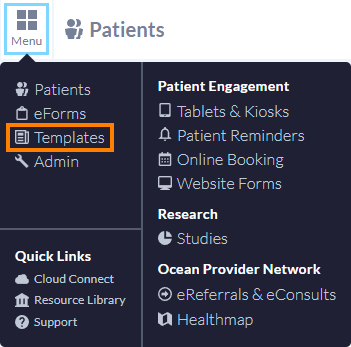
Dans le coin supérieur gauche de l'Ocean Portail, sélectionnez "Menu" et cliquez sur "Modèles". Cela vous amène au Gestionnaire de Modèles.
Note : Vous devez être un Administrateur de Site Ocean pour accéder au Gestionnaire de Modèles.
-
-
-
Examinez votre liste de modèles.
- Le Gestionnaire de Modèles affiche les modèles de votre site Ocean qui peuvent être utilisés avec la Messagerie & Rappels Patient.
-

- Vous trouverez deux modèles préfabriqués ("Défaut - Message Sécurisé" et "Défaut - Rappel de Rendez-vous") que vous pouvez utiliser immédiatement - un pour la Messagerie Patient, et un pour les Rappels Automatiques Patient.
- Appuyez sur "Modifier" à côté de l'un des modèles par défaut pour ouvrir l'Éditeur de Modèles.
-
Examinez le contenu du modèle par défaut.
- L'Éditeur de Modèles affiche chaque composant différent de votre modèle, avec une description de la fonctionnalité.
-

- Le contenu des modèles préfabriqués peut être utilisé immédiatement, ou vous pouvez l'utiliser comme guide de contenu pour une personnalisation ultérieure.
- Une fois que vous avez terminé d'examiner le contenu, appuyez sur le bouton "Sauvegarder" ou "Annuler" en bas de la page pour revenir à la zone principale du Gestionnaire de Modèles.
-
Examinez vos paramètres de modèle globaux.
- Cliquez sur "Paramètres" dans le coin supérieur droit pour examiner les paramètres qui s'appliquent à tous vos modèles.
-

- Nom Amical de l'Email et Adresse À partir du
- Montre comment les messages et rappels apparaîtront lorsqu'ils seront reçus par les patients dans leur boîte de réception email.
- Verrouiller le contenu du corps de l'email pour les non-admins
- Réglez ceci sur 'Oui' si vous souhaitez empêcher les utilisateurs sans accès Administrateur de Site de modifier le corps de l'email lors de l'envoi d'un message sécurisé à un patient.
- Notifications en Retard
- Sélectionnez votre comportement préféré pour les alertes de réponses patient en retard et de complétions de formulaires électroniques.
- Aperçu de la Clinique
- Utilisez ce champ pour fournir aux patients des informations générales sur votre clinique. Par exemple : programmes et services, informations de contact, heures d'ouverture, directions de stationnement, etc.
- Les patients peuvent consulter ces informations dans l'Ocean Health Messenger en sélectionnant 'À propos de ma clinique' dans les options de menu.
- Logo de la Clinique
- Par défaut, aucun logo ne sera affiché aux patients dans l'Ocean Health Messenger.
- Pour afficher un logo aux patients dans la zone 'À propos de ma clinique' de l'Ocean Health Messenger, téléchargez-le d'abord dans les paramètres de l'Organisation pour votre Site Ocean, puis sélectionnez 'Utiliser le logo de l'organisation'.