
Utilisez l’Ocean Portail pour gérer toutes vos orientations électroniques envoyées.
Après l’envoi de votre eOrientation, elle peut être consultée et gérée à partir de la zone Consultation électronique & Orientations électroniques de l’Ocean Portail. Le portail vous permet de voir toutes vos orientations au même endroit, clairement organisées dans des dossiers selon leur état courant.
Cet article présente les différentes fonctionnalités et options disponibles dans le portail, de la recherche d’orientations à la compréhension des déclencheurs qui mettent à jour l’état d’une orientation.
Connexion à l’Ocean Portail
- Connectez-vous à l’Ocean Portail avec votre nom d’utilisateur et mot de passe Ocean.
-
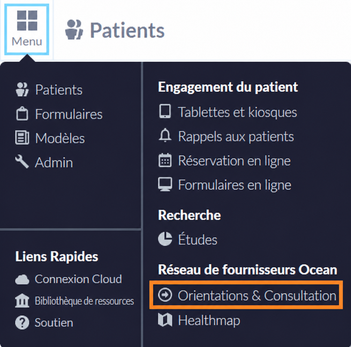
- Ouvrez le Menu dans le coin supérieur gauche et sélectionnez « Orientations électroniques & Consultation électronique ».
Configurer vos dossiers Envoyés et Reçues
- La vue eOrientation & Consultation électronique dans l’Ocean Portail comporte deux principaux regroupements de dossiers : « Reçue » et « Envoyée ».
-
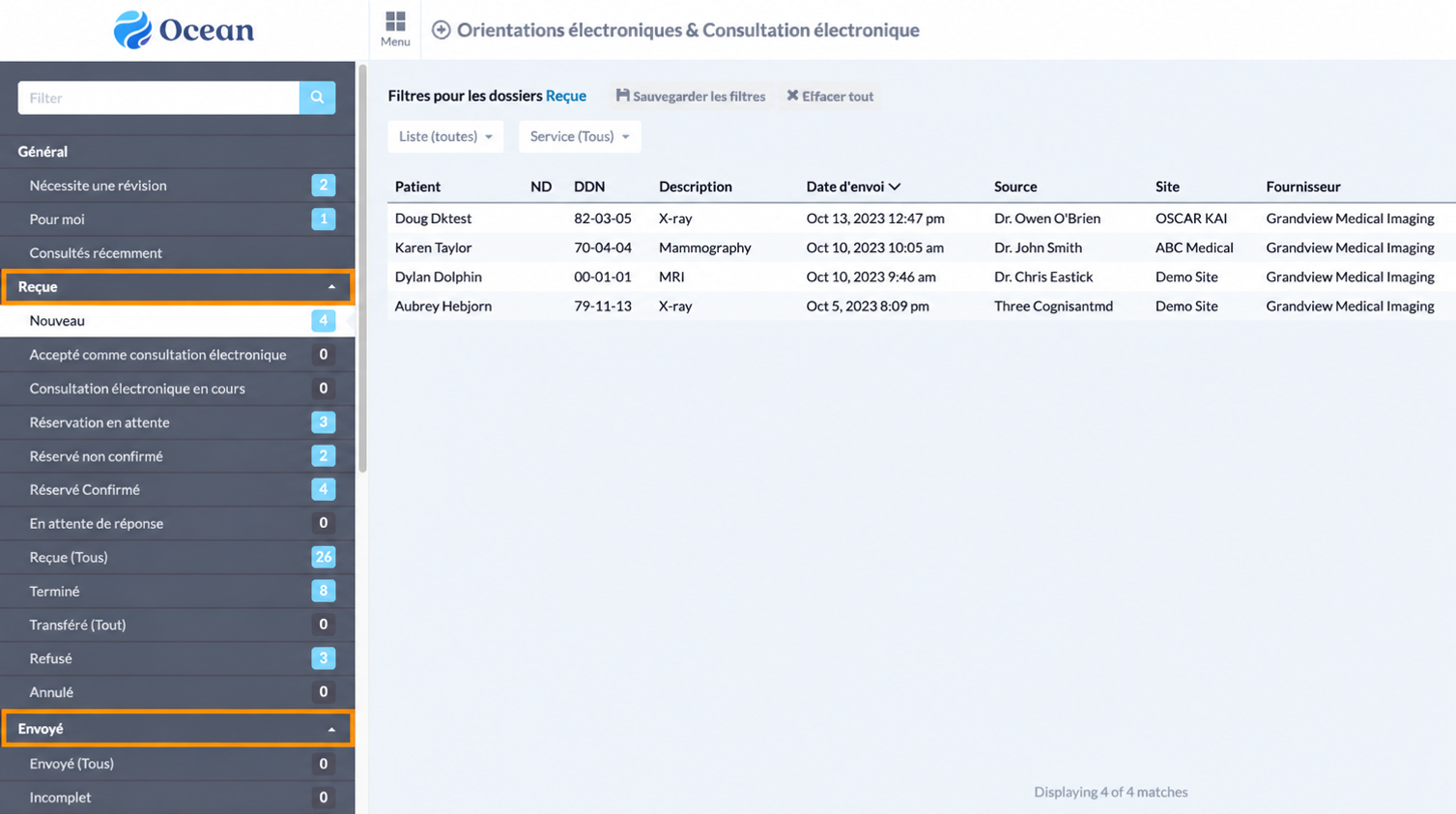
- Dans ces regroupements de dossiers, vous pouvez accéder à toutes vos orientations dans leur dossier d’état courant.
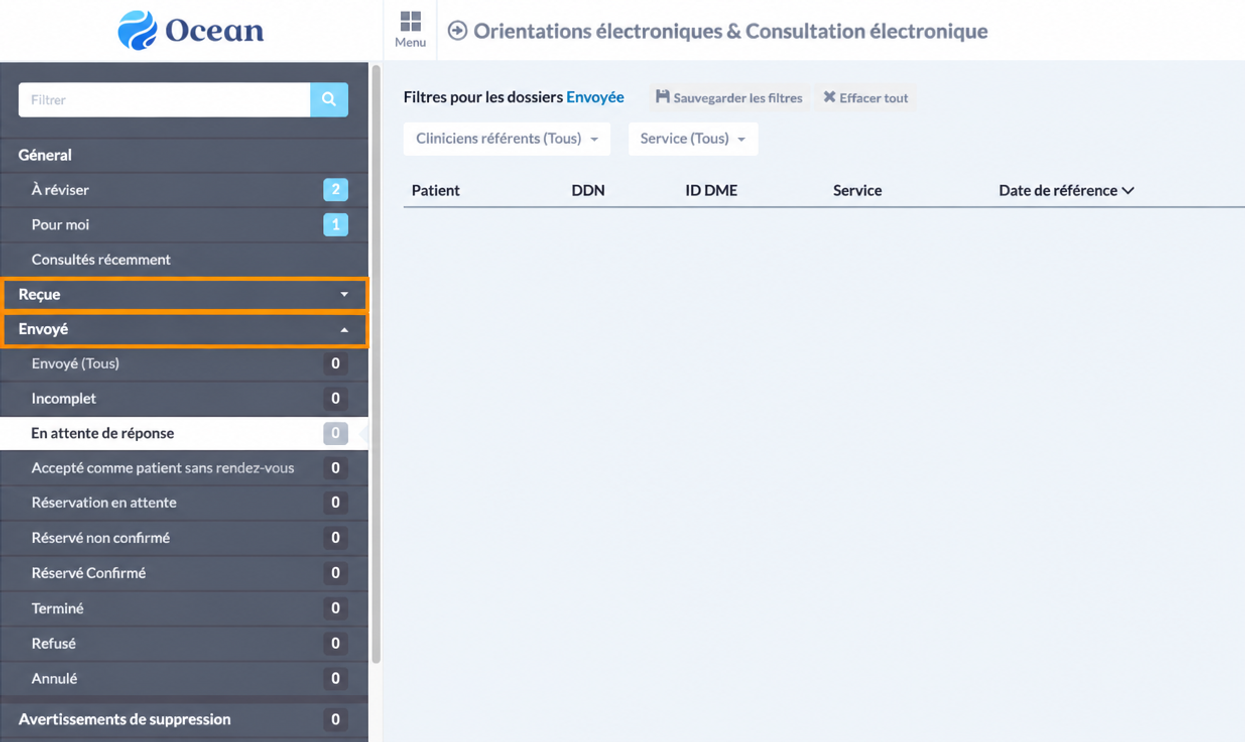
- Si vous envoyez seulement des eOrientations, il est recommandé de réduire le regroupement de dossiers « Reçue » en cliquant dessus.
-
Dossiers d’état
Les dossiers d’état classent vos orientations selon leur état courant. Au fur et à mesure que l’état d’une orientation change au cours de son cycle de vie, elle sera automatiquement déplacée dans le dossier approprié.
- Par exemple, une orientation dans le dossier « En attente de réservation » sera automatiquement déplacée dans le dossier « Réservé non confirmé » lorsque le destinataire de l’orientation réserve un rendez-vous pour le patient et met à jour cette information dans l’orientation.
-
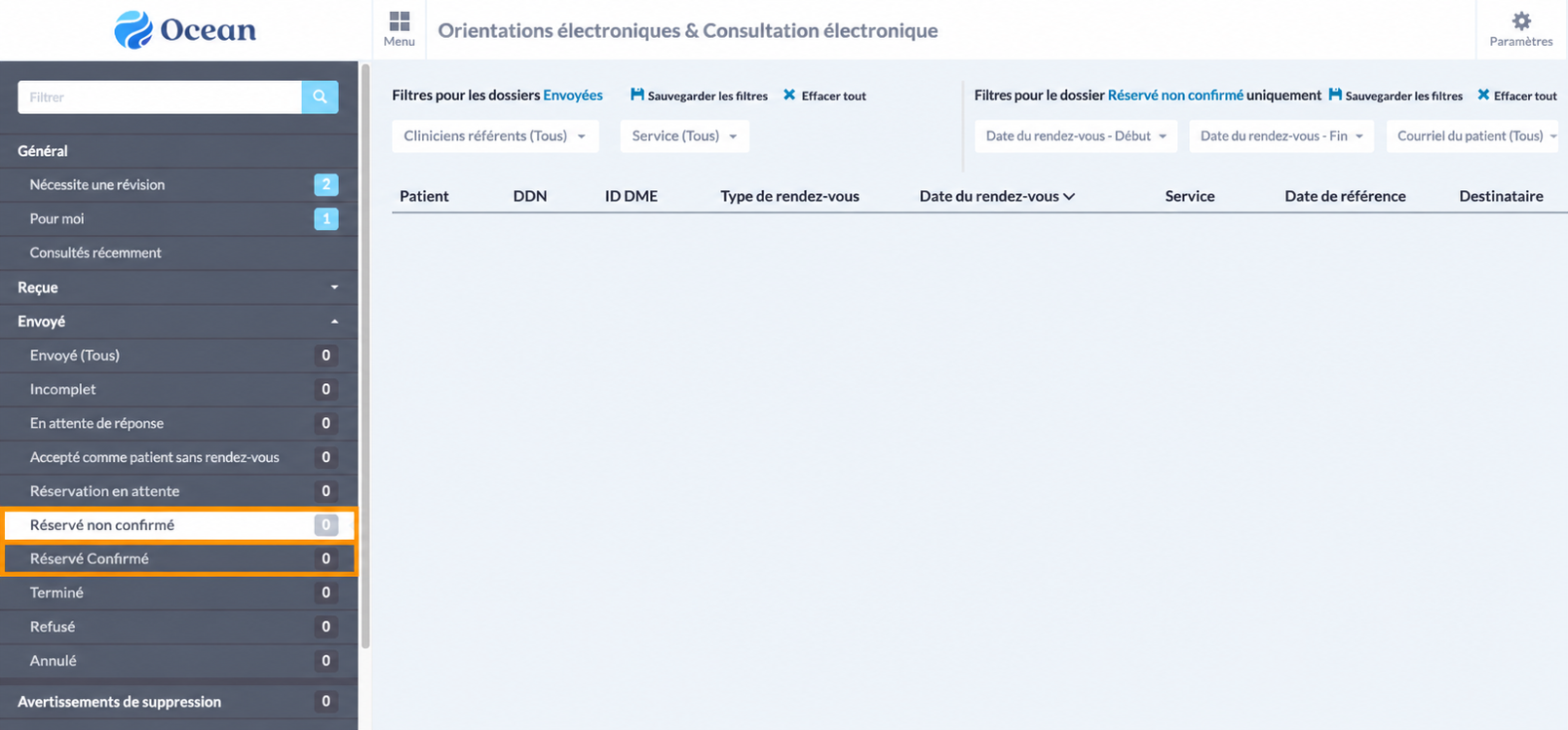
- Une fois la date et l’heure du rendez-vous confirmées, l’orientation sera alors automatiquement déplacée dans le dossier « Réservé confirmé » pour les deux parties.
Cette fonctionnalité garantit que l’état de l’orientation est toujours à jour tout au long de son cycle de vie pour toutes les parties concernées.
Recherche et filtrage
Barre de recherche
Pour localiser rapidement une orientation spécifique ou un groupe d’orientations, vous pouvez utiliser la barre de recherche dans le coin supérieur gauche.
- La sélection de « Patient avec le nom de famille » filtre toutes vos orientations pour n’inclure que les patients ayant le nom de famille correspondant.
-
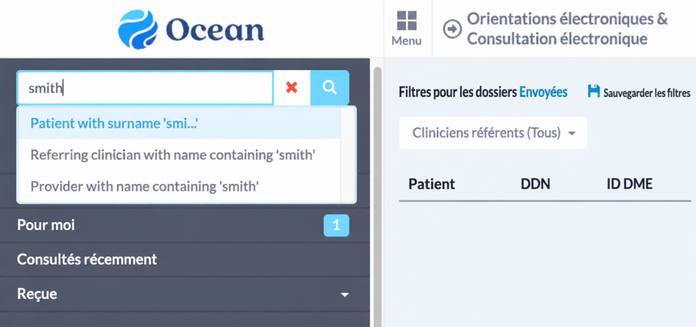
- La sélection de « Clinicien référent avec le nom contenant » filtre toutes vos orientations pour n’inclure que celles envoyées par un clinicien spécifique.
- La sélection de « Fournisseur avec le nom contenant » filtre toutes vos orientations pour n’inclure que celles envoyées à la Listes d'annuaires dont le nom contient le terme recherché.
Filtrage par clinicien référent et service
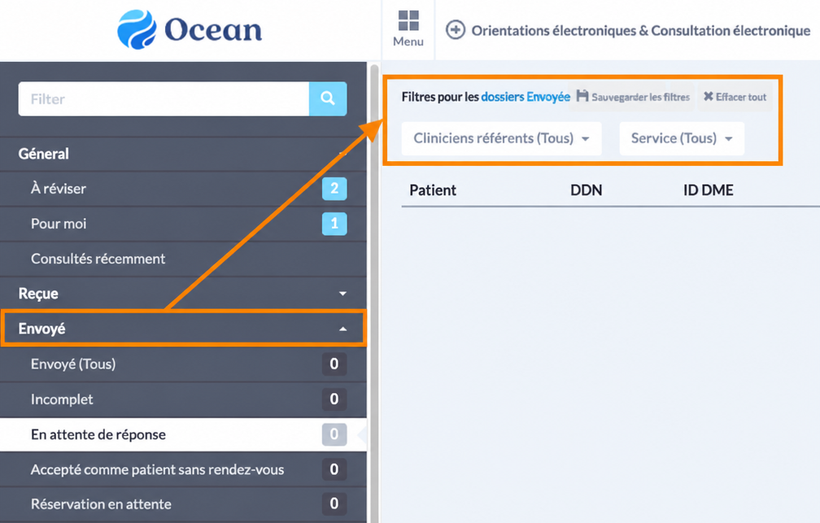
- Tous les dossiers du regroupement « Envoyée » peuvent être filtrés selon le « Clinicien référent » et/ou le « Service » référé.
-
Filtrage par date de rendez-vous
- Les dossiers d’état « Réservé non confirmé » et « Réservé confirmé » peuvent aussi être filtrés pour afficher les orientations avec des rendez-vous dans une certaine période.
-
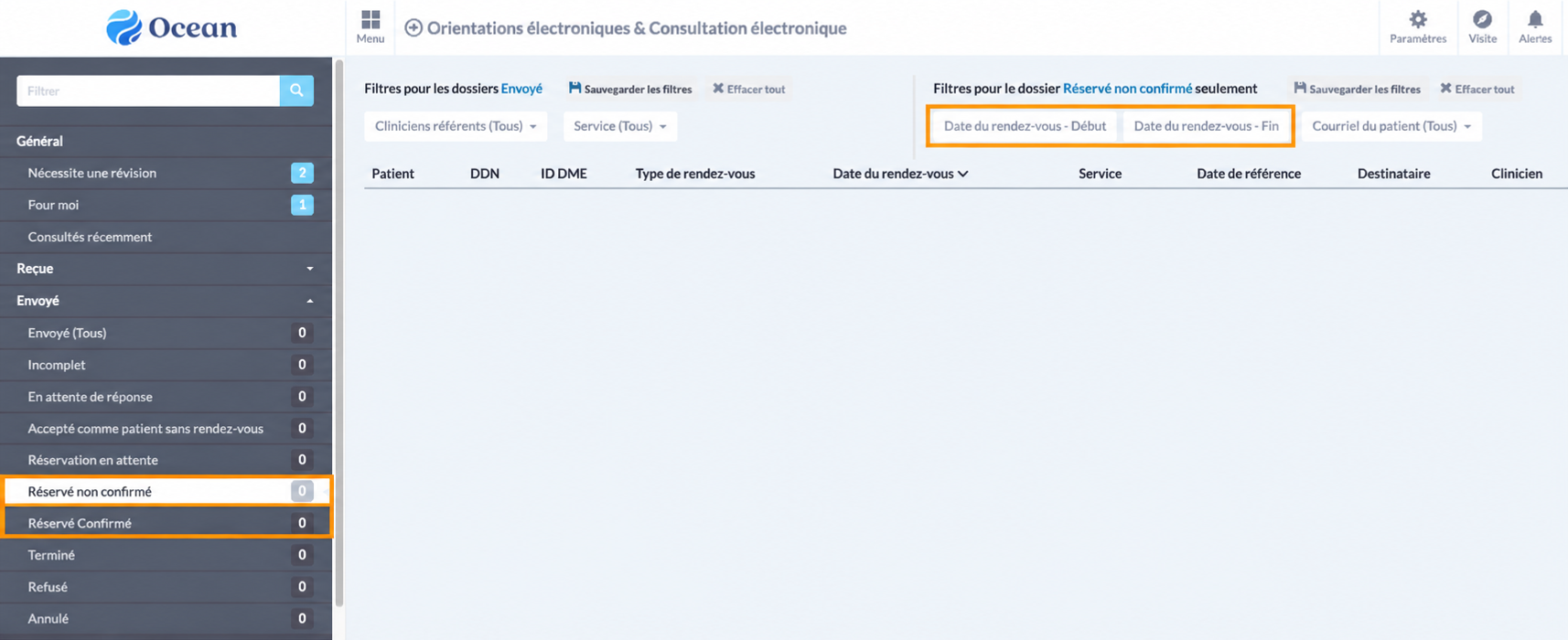
- Les champs « Date du rendez-vous - Début » et « Date du rendez-vous - Fin » peuvent être utilisés pour afficher uniquement les orientations avec un rendez-vous réservé dans la plage de dates spécifiée.
Filtrage par colonne
- Certaines colonnes dans chaque dossier d’état peuvent être utilisées pour trier les orientations correspondantes par ordre croissant ou décroissant.
-
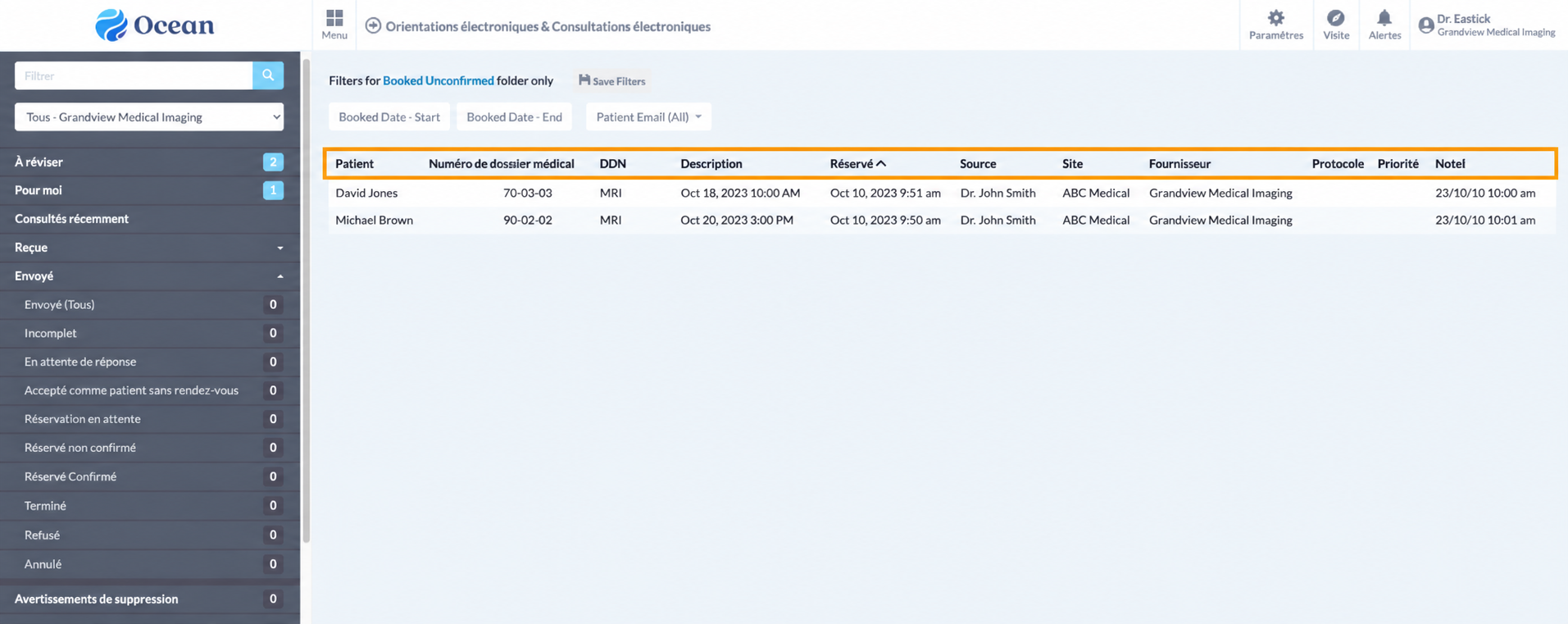
- Il suffit de cliquer sur l’en-tête de la colonne pour trier les orientations selon cette colonne.