
Complétez le formulaire d’eOrientation et envoyez votre orientation au destinataire.
-
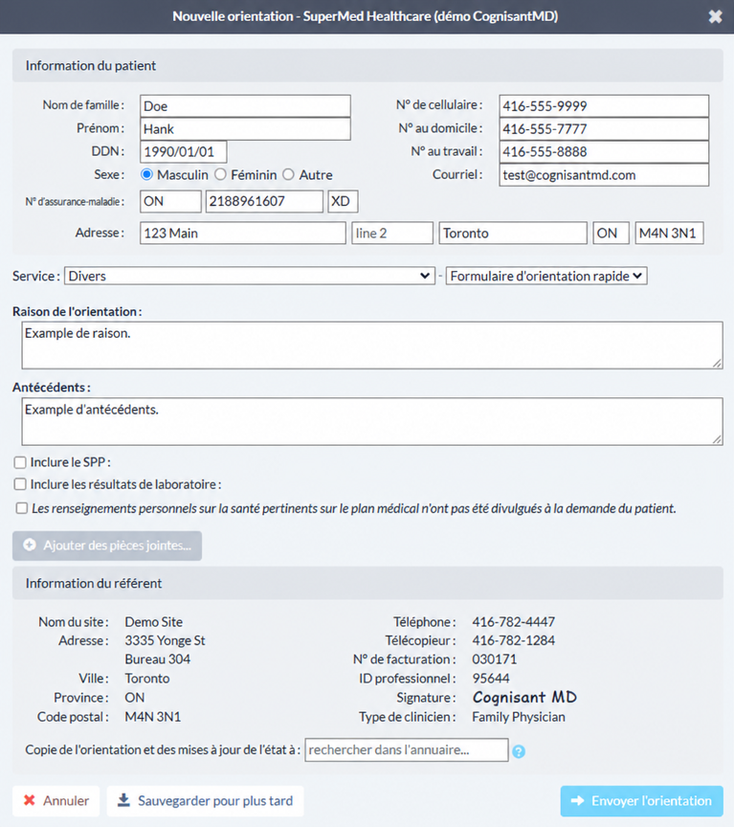
Complétez le formulaire d’eOrientation, selon les champs requis. Si vous avez initié l’orientation à partir d’un DMÉ intégré, l’information du patient et d’autres détails requis seront automatiquement préremplis. Complétez les champs restants au besoin.
Note : Le champ 'Courriel' dans la section Information du patient ne prend en charge qu’une seule adresse courriel du patient par eOrientation. N’incluez pas plus d’une adresse courriel du patient dans ce champ.
-
Incluez toute pièce jointe pertinente en appuyant sur le bouton 'Ajouter la pièce jointe' et en les sélectionnant à partir de votre ordinateur.
Note : Si vous êtes un utilisateur Med Access et que vous utilisez l’extension Ocean-MA, vous serez automatiquement invité à inclure toute pièce jointe en file d’attente dès l’ouverture du formulaire d’orientation.
Si vous êtes un utilisateur PS Suite, Accuro ou OSCAR Pro et que vous initiez votre eOrientation avec une pièce jointe, elle sera automatiquement incluse sous le bouton 'Ajouter la pièce jointe'.
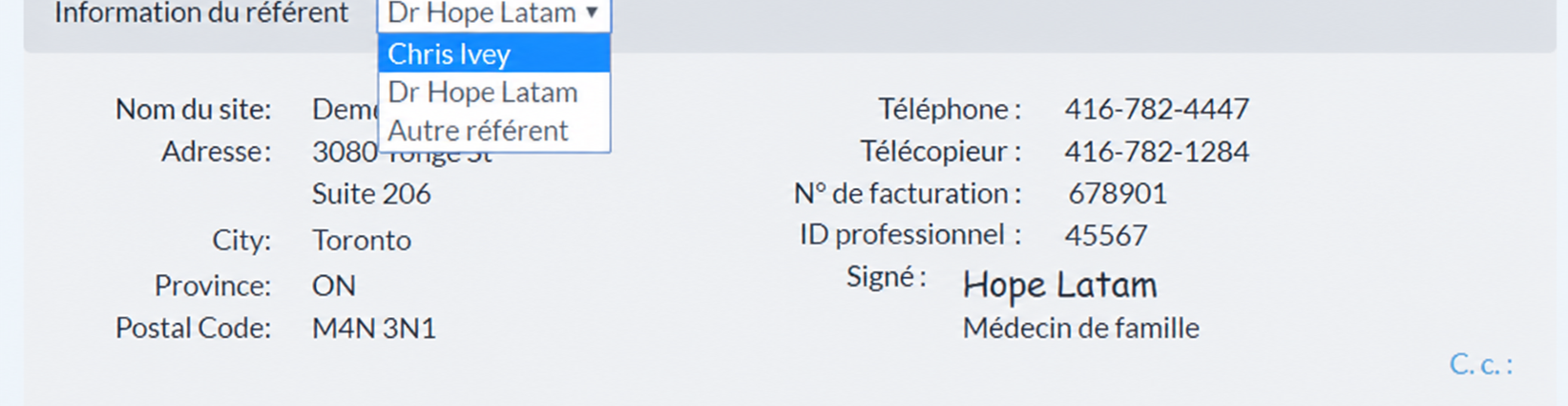
- Si vous envoyez une eOrientation en tant que délégué, vous devrez sélectionner le fournisseur approprié pour lequel vous orientez (à partir du menu déroulant en haut du panneau « Information du référent »).
-
Cliquez sur le bouton « Envoyer l’orientation » pour envoyer votre eOrientation.
Note : Si la Listes d'annuaires à laquelle vous envoyez accepte les orientations sous une autorité régionale (comme une initiative provinciale d’eOrientation), vous devez accepter les conditions d’utilisation de l’autorité régionale situées à côté du bouton « Envoyer l’orientation » la première fois que vous envoyez une eOrientation.
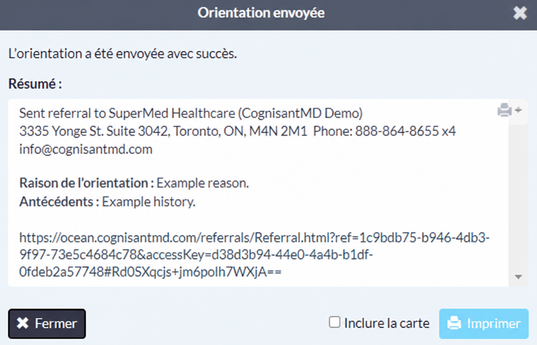
- Une fois envoyée, une fenêtre de confirmation s’affichera avec l’option d’imprimer une copie de l’orientation pour le patient.
- L’eOrientation sera ensuite documentée dans le dossier du patient.
La note d’orientation et le formulaire personnalisé Ocean eOrientation sont automatiquement téléchargés dans le dossier du patient.
À l’aide du formulaire personnalisé Ocean eOrientation, un message PS interne peut être déclenché en option à l’utilisateur/groupe PS de votre choix comme rappel pour effectuer un suivi de l’orientation dans le nombre de jours spécifié. Le formulaire personnalisé Ocean eOrientation offre également un raccourci pour créer rapidement un Test / Consultation en attente dans PSS.
- Si le paramètre 'Importer automatiquement les pièces jointes dans le DMÉ' est désactivé dans votre configuration Cloud Connect, la note d’orientation sera ajoutée au dossier du patient comme simple note de progrès textuelle.

- Si le paramètre 'Importer automatiquement les pièces jointes dans le DMÉ' est activée dans votre configuration Cloud Connect, la note d’orientation sera ajoutée au dossier du patient à la fois comme note de progrès textuelle et comme PDF de l’orientation joint à une note de progrès supplémentaire. Le PDF de l’orientation inclut toutes les pièces jointes ajoutées lors de l’envoi de l’orientation.

- Le résumé d’information de l’eOrientation sera automatiquement ajouté au dossier du patient comme Tâche active avec une pièce jointe PDF du record d’orientation. Toute pièce jointe incluse avec l’orientation sera également incluse dans le PDF du record d’orientation.

- Pour plus d’informations sur la logique utilisée par Ocean pour assigner la tâche à un utilisateur DMÉ, veuillez consulter l’article d’aide Tâches de notes Ocean.
Extension Ocean-MA : Ajustements de la catégorie et du type de tâche
- Si vous utilisez l’extension Ocean-MA, elle reconnaîtra automatiquement à l’ouverture de la tâche qu’elle est associée à une eOrientation Ocean.

- L’extension ajustera automatiquement les valeurs de 'Catégorie' et 'Type' de la tâche pour correspondre à l’eOrientation Ocean.
Après avoir examiné les changements et effectué tout autre ajustement nécessaire à la tâche, cliquez sur 'Sauvegarder'. La tâche sera automatiquement catégorisée dans la section 'Demandes actives' de la zone 'Consultations' ou 'Investigations' du dossier du patient.
- Selon la configuration de vos paramètres Cloud Connect, le résumé d’information de l’eOrientation sera automatiquement ajouté soit comme Note de rencontre, soit comme fichier PDF dans la zone Documents du dossier du patient.
-
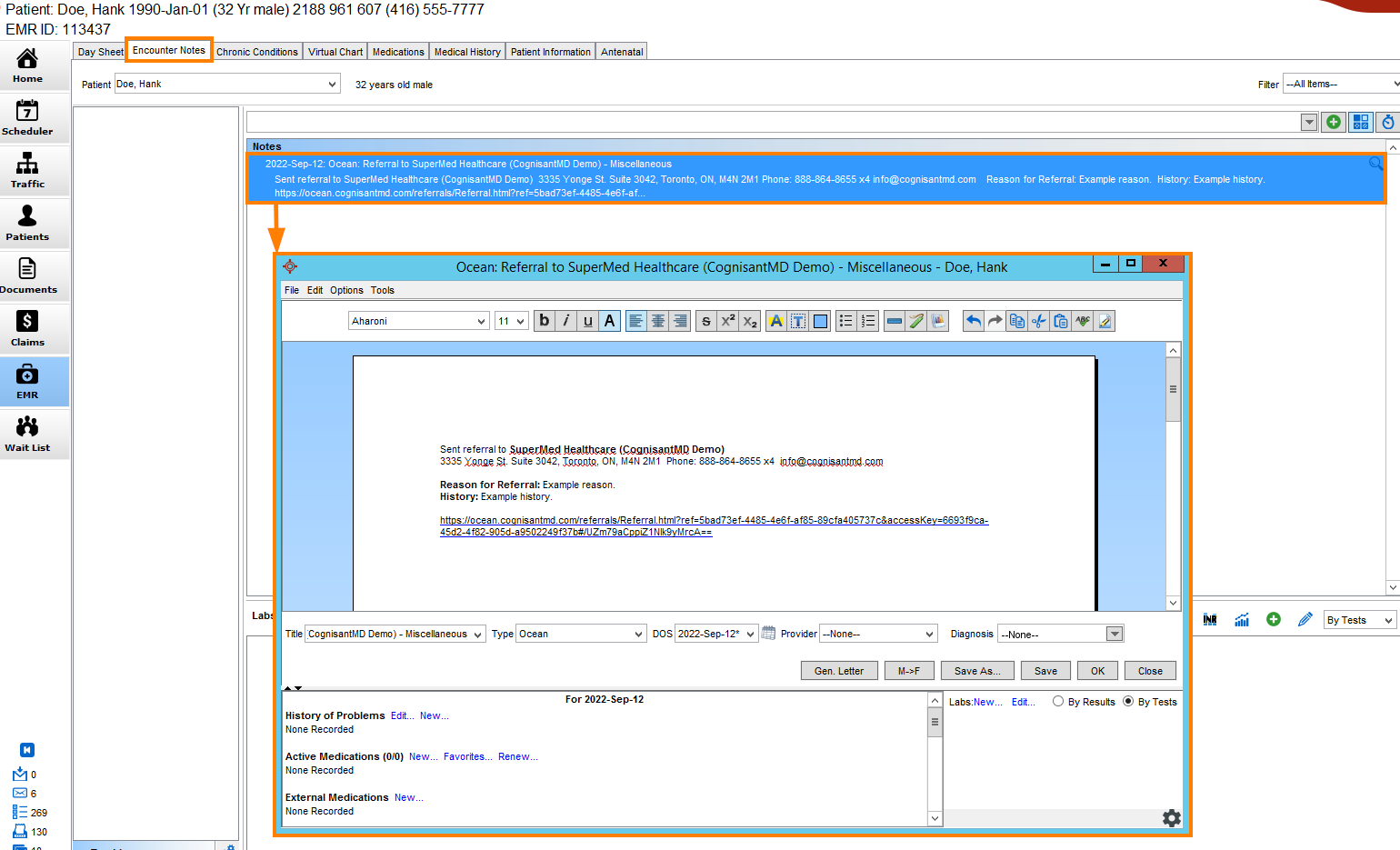
-
Note : Il est recommandé de configurer vos paramètres Cloud Connect pour sauvegarder les orientations envoyées et reçues comme Documents afin de s’assurer que toute pièce jointe d’orientation soit automatiquement importée dans Accuro.
- Lorsque vos paramètres Cloud Connect sont configurés pour sauvegarder les orientations envoyées comme Documents, toute pièce jointe incluse lors de l’envoi de l’orientation sera également incluse dans le PDF du record d’orientation.
-

- Par défaut, le Fournisseur du document sera 'Non assigné'. Cependant, l’assignation automatique du Fournisseur du document peut être activée dans vos paramètres Cloud Connect.
- Le résumé d’information de l’eOrientation sera automatiquement ajouté comme PDF dans la zone Documents du dossier du patient. Toute pièce jointe incluse avec l’orientation sera également incluse dans le PDF du record d’orientation.

- Une nouvelle Consultation sera également générée automatiquement dans le dossier du patient.

- Cliquez sur le bouton « Télécharger » dans la barre d’outils Ocean.
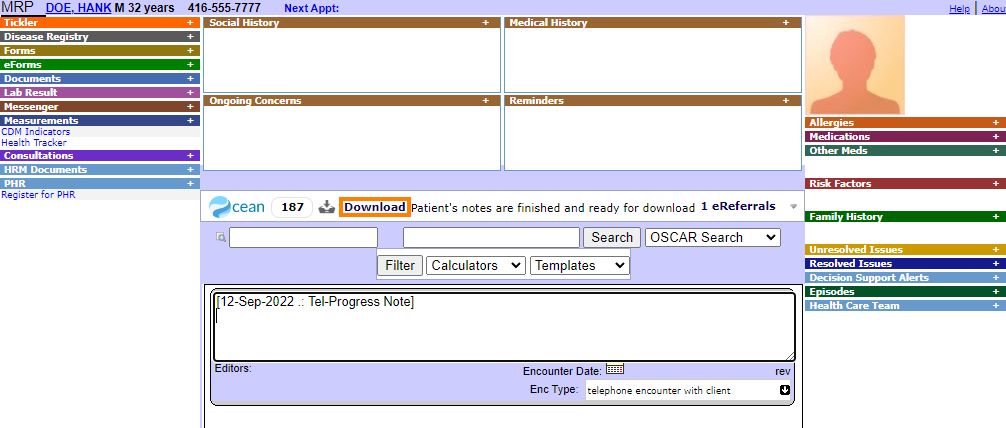
- L’information de l’eOrientation sera ajoutée à la section des notes de progrès du dossier de rencontre du patient.

- Si vous utilisez un DMÉ non intégré, vous pouvez copier et coller l’information de la fenêtre de confirmation directement dans le dossier de votre patient dans votre DMÉ.