
Vous pouvez accéder au réseau d'eOrientation Ocean à partir du lien dans votre DMÉ (pour les DMÉ intégrés) ou directement depuis le Healthmap Ocean pour initier votre Consultation électronique.
Avec un compte Ocean, vous pouvez initier une Consultation électronique Ocean à tout moment directement depuis le Healthmap Ocean. Si vous utilisez un DMÉ intégré à Ocean, vous pouvez également initier une Consultation électronique à tout moment en suivant les étapes ci-dessous.
Initier votre Consultation électronique (sans pièce jointe)
- Cliquez sur le bouton "Référer" dans la barre d'outils Ocean dans le dossier du patient.

- Appuyez sur l'icône "Lancer" depuis le dossier du patient.

- Localisez l'extension "Ocean", et sélectionnez "Voir Patient".

- Appuyez sur le bouton "Envoyer eOrientation" depuis le tableau de bord du patient.

- Avec votre patient souhaité en contexte dans Accuro, cliquez sur le lien CDS global "Envoyer eDemande / Trouver Service de Santé".
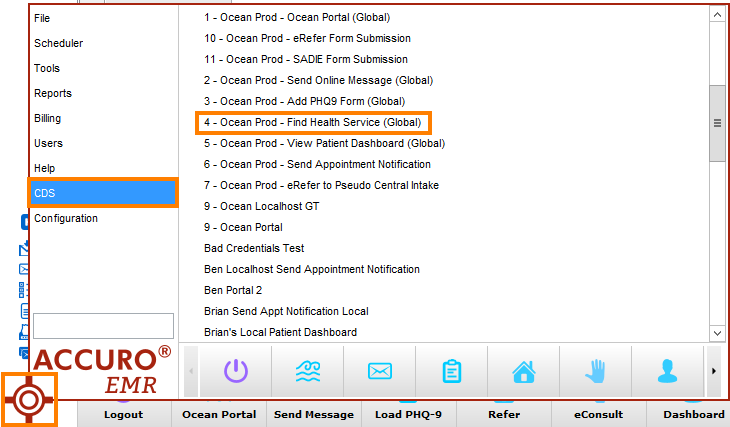
- Alternativement, vous pouvez cliquer sur votre lien CDS convivial équivalent dans la barre d'action.

- Cliquez sur le bouton 'Référer' dans la barre d'outils Ocean.

- Alternativement, cliquez sur le raccourci 'Oc.' sur le rendez-vous du patient concerné depuis le calendrier, puis cliquez sur 'Trouver Service de Santé' sur le formulaire électronique Ocean.

Dans un navigateur web, accédez directement à l'Ocean Healthmap.
Initier votre consultation électronique (avec une pièce jointe)
Avant de suivre les étapes de ce guide, assurez-vous d'avoir téléchargé et installé la dernière version de l'Exportateur de Pièces jointes Ocean (cliquez ici pour télécharger le fichier CFM.) La version 2.0 et supérieure téléchargera désormais les pièces jointes directement vers Ocean au lieu de les exporter en tant que fichier.
Ocean facilite la sélection et la "barre verte" des notes dans un dossier patient dans PS Suite qui peuvent être téléchargées directement vers Ocean. Le fichier peut ensuite être automatiquement inclus dans une Consultation électronique envoyée via le Healthmap Ocean.
Pour joindre une note de PS Suite à une Consultation électronique :
- Trouvez la note dans le dossier du patient que vous souhaitez générer en tant que pièce jointe PDF.
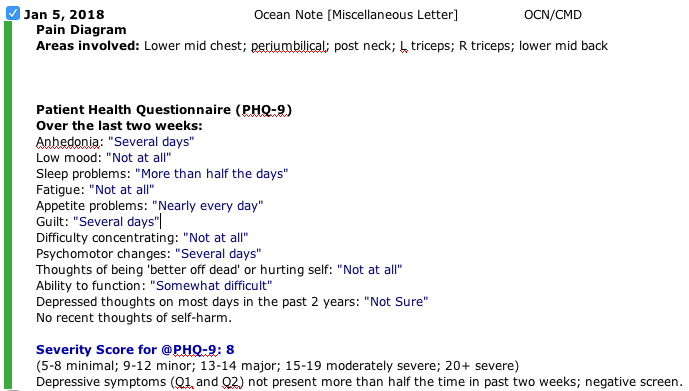
- Cochez la case à côté de la note pour activer la “barre verte”.
- Cliquez sur le lien Attacher dans la barre d'outils Ocean.

- Cela fera apparaître une boîte de saisie permettant à l'utilisateur de préciser le nom du fichier de la pièce jointe. Renommez le fichier, si désiré, et sélectionnez OK. (Par défaut, le nom du fichier inclura les initiales du patient, les initiales de l'utilisateur DMÉ et la date actuelle).

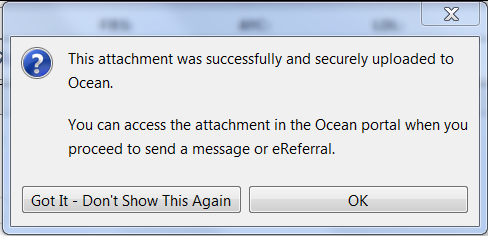
- Une invite apparaîtra ensuite pour confirmer que cette pièce jointe a été téléchargée avec succès vers Ocean. Sélectionnez l'option désirée. (Notez qu'elle n'apparaîtra pas si vous avez précédemment sélectionné "Ne plus afficher" ou si vous l'avez désactivée dans les paramètres personnalisés de l'exportateur de pièces jointes).
- Sélectionnez Orienter dans la barre d'outils Ocean pour lancer le Healthmap d'Ocean. Choisissez la liste désirée et sélectionnez Envoyer eOrientation. La pièce jointe sera automatiquement incluse en bas du formulaire de consultation.

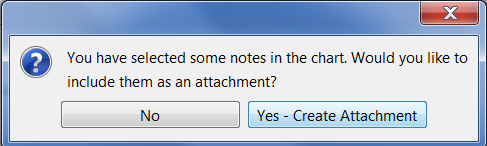
- Conseil rapide : Si vous "barrez en vert" un élément et sélectionnez ensuite "Orienter" dans la barre d'outils Ocean pour initier une consultation électronique, la pièce jointe sera automatiquement générée pour être attachée à la consultation électronique (sans avoir à cliquer sur le lien "Attacher/Trombone"). Vous devrez cliquer sur "Oui - Créer une pièce jointe" sur l'invite de confirmation, avant de continuer avec les étapes D à F ci-dessus.
- Vous pouvez prévisualiser votre pièce jointe en cliquant sur l'icône “œil”, ou la supprimer en cliquant sur l'icône “X”.

- Si vous supprimez une pièce jointe et souhaitez l'ajouter à nouveau à la consultation électronique, sélectionnez le bouton Ajouter les pièces jointes en bas du formulaire de consultation. Une liste de toutes les pièces jointes téléchargées vers Ocean pour ce patient apparaîtra. Choisissez un fichier dans la liste ou choisissez « Sélectionner un fichier local... » pour parcourir un fichier sur votre ordinateur.
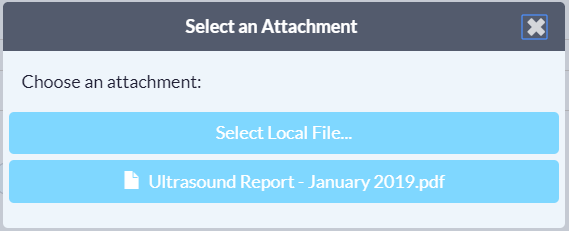
Pour personnaliser les paramètres du formulaire Ocean Pièce jointe Exporter :
- Ouvrez le formulaire Ocean Pièce jointe Exporter dans un dossier de test patient, et cliquez sur le bouton Paramètres.

- Sélectionner "Basculer l'affichage du message d'information d'exportation" si vous souhaitez montrer à l'utilisateur un message explicatif sur la pièce jointe, après que le téléchargement vers Ocean est complété.

- Sélectionner "Basculer l'invite pour exporter le tableau de laboratoire" si vous souhaitez être invité à inclure le tableau de laboratoire chaque fois qu'une pièce jointe est générée.
- Utilisez l'extension Ocean-MA pour Google Chrome et Microsoft Edge pour capturer les pièces jointes souhaitées à partir du dossier du patient dans Med Access.

- Appuyez sur l'icône "Lancer" à partir du dossier du patient.
- Localisez l'extension "Ocean", et sélectionnez "Voir le patient".
- Appuyez sur le bouton "Envoyer une eOrientation" à partir du tableau de bord du patient.
Prérequis
- Assurez-vous d'avoir activée le bouton 'Sauvegarder pour Ocean' dans les paramètres de votre système Accuro.
- Sélectionnez le patient dans Accuro pour lequel vous souhaitez générer une pièce jointe dans Ocean.
-
Si vous avez un modèle de note de rencontre et un bouton d'action rapide correspondant configurés, utilisez votre bouton d'action rapide pour créer une nouvelle note de rencontre.
Si vous n'avez pas de modèle de note de rencontre et de bouton d'action rapide correspondant configurés, créez une nouvelle note de rencontre vierge dans le dossier du patient.
Astuce : Vous pouvez utiliser le raccourci clavier 'CTRL+F11' pour créer une nouvelle note à partir de n'importe quelle section d'Accuro, tant que vous avez d'abord sélectionné le patient.

- Précisez un document pour votre pièce jointe en utilisant le champ 'Titre' en bas à gauche, puis cliquez sur Générer la lettre.

- Assurez-vous d'avoir sélectionné le bon fournisseur 'À partir du :' en haut à gauche, puis allez dans le volet Pièces jointes et cliquez sur l'icône plus verte pour ajouter une pièce jointe.

- Dans la fenêtre Sélectionner les pièces jointes, choisissez les éléments du dossier du patient que vous souhaitez inclure, puis sélectionnez OK.

-
La liste des pièces jointes sélectionnées apparaîtra à gauche. Cliquez sur le bouton 'Sauvegarder pour Ocean'.

- Une note de rencontre et la lettre générée seront créées dans le dossier du patient.

-
Utilisez le lien CDS ou le bouton d'action 'Envoyer une demande électronique / Trouver un service de santé' pour lancer dans l'Ocean Healthmap.
Ocean inclura automatiquement toutes les lettres générées non utilisées avec la date actuelle comme pièce jointe à votre consultation électronique.
Initier une Consultation électronique à partir de la zone 'Consultations' dans OSCAR Pro vous permet de joindre des Documents à partir du dossier du patient à votre Consultation électronique.
- À partir du dossier du patient, créer une nouvelle consultation en cliquant sur l'icône '+' sur le ruban violet 'Consultations'.

- Cliquez sur 'Joindre un fichier à la consultation' sur le côté gauche.

- Sélectionnez le(s) Document(s) souhaité(s) à joindre en utilisant les cases à cocher sur le côté gauche, puis cliquez sur 'Terminé Fermer la fenêtre'.

- Le(s) Document(s) choisi(s) apparaîtra(ont) maintenant sur le côté gauche de la fenêtre de Consultation.

-
Cliquez sur le bouton 'Référer' dans le coin supérieur droit de la fenêtre pour lancer dans l'Ocean Healthmap.
Note : La fenêtre de Consultation se fermera automatiquement après avoir cliqué sur le bouton 'Référer'. Tout texte tapé dans la fenêtre de Consultation OSCAR Pro ne sera pas transféré dans la Consultation électronique Ocean. 
- Utilisez le processus préexistant de votre clinique pour créer des documents pour fax ou courrier dans votre DMÉ (par exemple, consultations, références).
-
Plutôt que d'imprimer votre document sur papier, sauvegardez votre document en tant que fichier PDF sur votre ordinateur.
Note : Après avoir envoyé la Consultation électronique, assurez-vous de supprimer toutes les pièces jointes sauvegardées sur votre ordinateur pour vous assurer que toute information de santé personnelle est correctement nettoyée.
- Dans un navigateur web, naviguez directement vers l'Ocean Healthmap.
- Les actions spécifiques au DMÉ ci-dessus vous mèneront directement à la Ocean Healthmap.
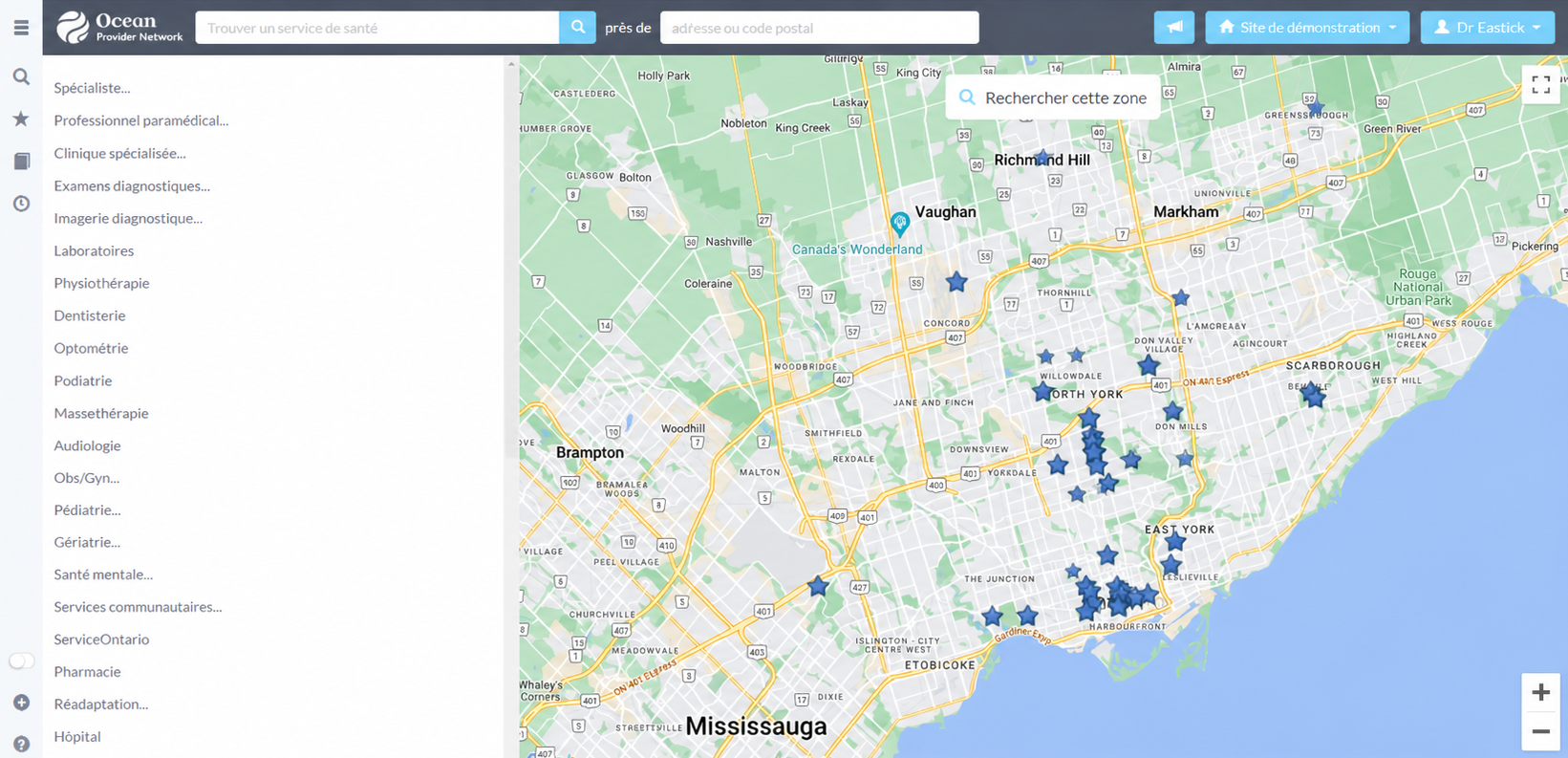
- Note : Connectez-vous à l'Ocean Healthmap avec vos identifiants utilisateur Ocean si votre nom d'utilisateur n'apparaît pas en haut à droite afin que les détails de votre fournisseur soient remplis automatiquement dans la consultation électronique.