
L’authentification à deux facteurs est une fonctionnalité qui offre un niveau de sécurité supplémentaire pour votre compte utilisateur Ocean. Une fois activée, vous devrez saisir un code unique à 6 chiffres provenant d’une application d’authentification sur votre téléphone intelligent, en plus de votre nom d’utilisateur et mot de passe Ocean, chaque fois que vous vous connecterez.
Si vous remplacez votre téléphone ou passez à une autre application d’authentification, suivez ces étapes pour mettre à jour votre appareil/application d’authentification.
Activation de l’authentification à deux facteurs
1. Téléchargez votre application d’authentification
Commencez par télécharger une application d’authentification sur votre téléphone intelligent ou un gestionnaire de mots de passe qui prend en charge la numérisation des codes QR affichés à l’écran.
Note : Bien que toute application d’authentification prenant en charge la numérisation de codes QR puisse être utilisée, les instructions de cet article sont rédigées pour Google Authenticator, qui peut être téléchargé depuis l’App Store (Apple) ou le Google Play Store (Android).
2. Mettez à jour les paramètres de votre compte utilisateur Ocean
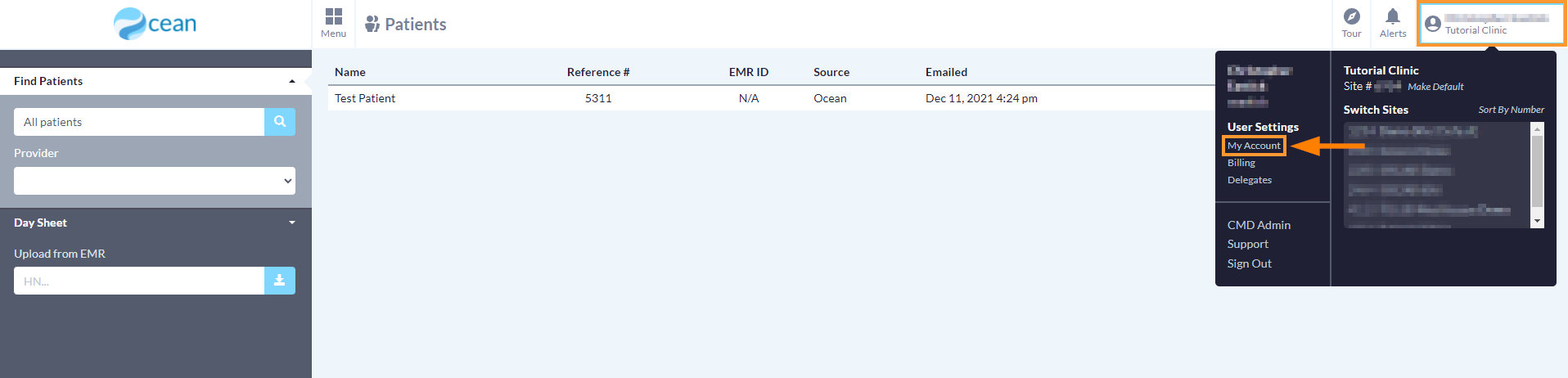
- Connectez-vous au Portail Ocean, cliquez sur votre nom situé en haut à droite de l’écran et sélectionnez « Mon Compte ».
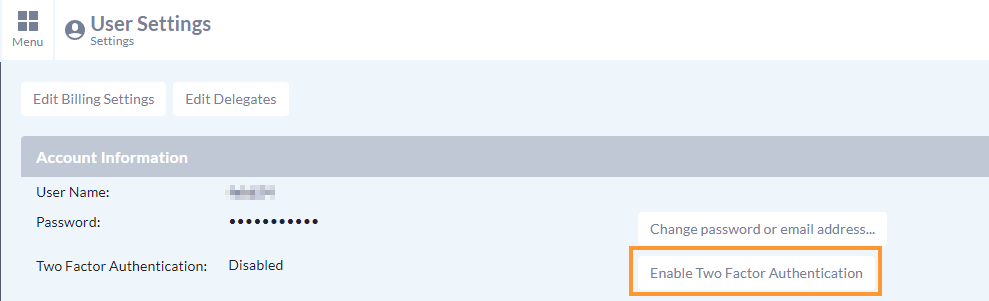
- Sous la section Informations du compte, cliquez sur « Activer l’authentification à deux facteurs ». Un code QR noir et blanc apparaîtra à l’écran.
3. Configurez l’authentification à deux facteurs
Avis important
Les codes d’authentification à deux facteurs sont sensibles au temps. Pour vous assurer que votre code d’authentification fonctionne correctement, confirmez que la date, l’heure et le fuseau horaire sont correctement réglés sur votre téléphone et votre ordinateur que vous utilisez pour vous connecter à Ocean.
Sur votre téléphone intelligent :
- iPhone : Ouvrez Paramètres > Général > Date et heure. Assurez-vous que Régler automatiquement est activée et confirmez que le fuseau horaire est correct pour votre région.
- Android : Ouvrez Paramètres > Système Date et heure. Assurez-vous que Date et heure automatiques est activée.
Sur votre ordinateur :
- Mac : Ouvrez Paramètres Système > Général Date et heure. Assurez-vous que Régler l’heure et la date automatiquement et Régler le fuseau horaire automatiquement selon votre emplacement actuel sont activées.
- Windows : Ouvrez Paramètres Heure et langue >Date et heure. Assurez-vous que régler l’heure automatiquement et régler le fuseau horaire automatiquement sont activées.
- Ouvrez votre application d’authentification ou gestionnaire de mots de passe qui prend en charge la numérisation des codes QR affichés à l’écran.

- Numérisez le code QR qui est apparu à l’écran. Un nouveau code d’authentification unique à 6 chiffres apparaîtra dans votre application d’authentification sur votre téléphone intelligent.
- Saisissez le mot de passe de votre compte Ocean et le code d’authentification à 6 chiffres de votre application d’authentification, puis appuyez sur Activer. Cela active l’authentification à deux facteurs pour votre compte utilisateur Ocean.
-
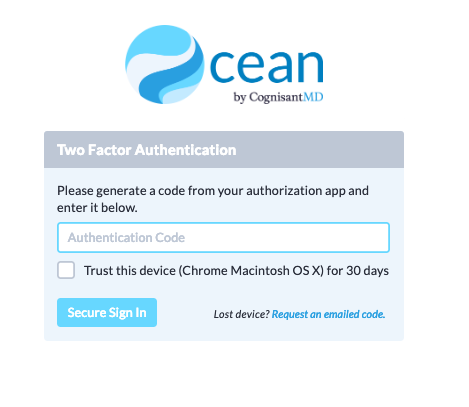
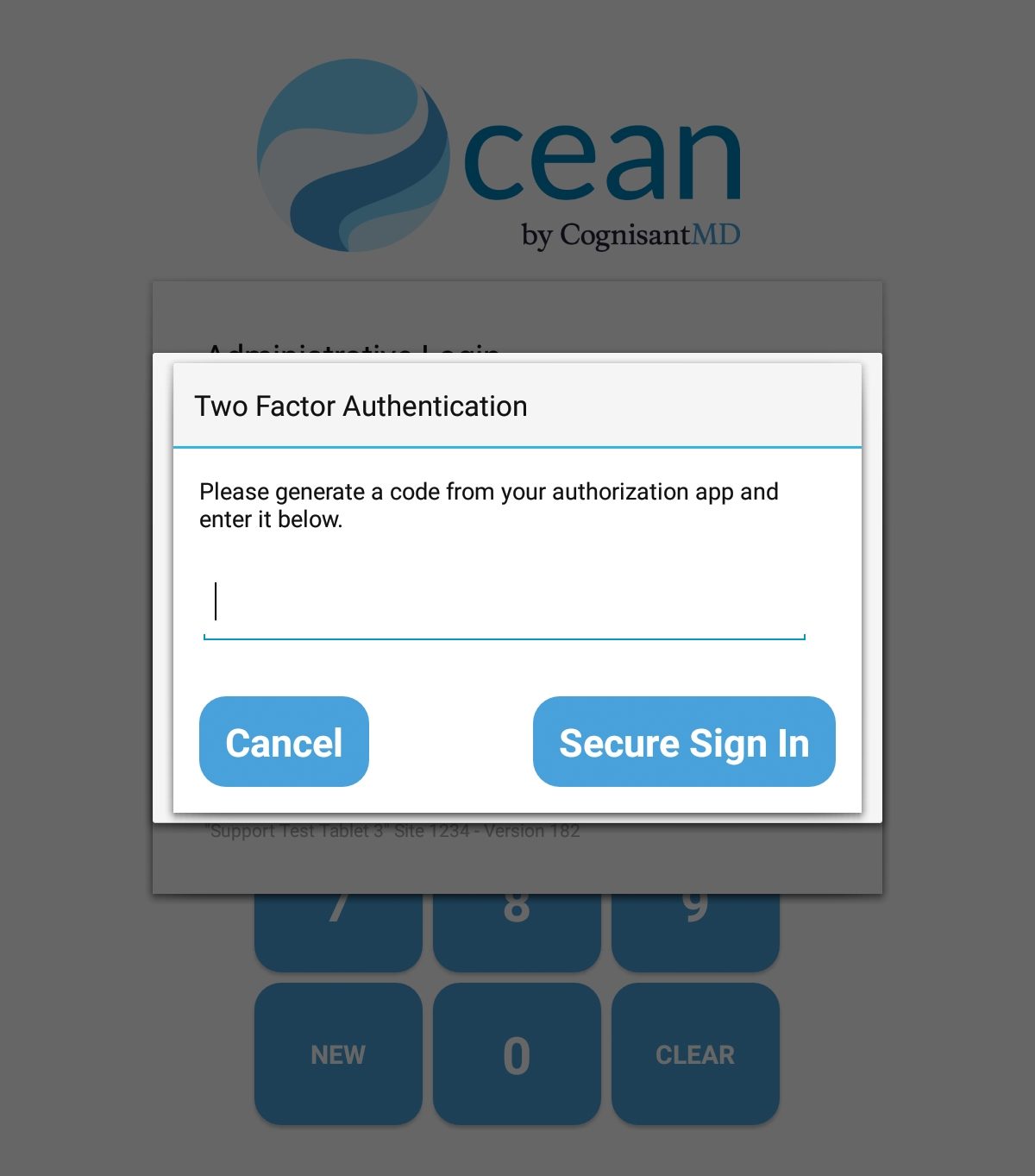
Une fois activée, il vous sera demandé de saisir le code d’authentification à 6 chiffres généré par l’application d’authentification chaque fois que vous vous connecterez au Portail Ocean ou pour accéder au Menu administratif sur l’application Ocean Tablet.
Note : Lors de la connexion au Portail Ocean et de la saisie du code d’authentification, vous avez l’option « Faire confiance à cet appareil pendant 30 jours ». Si vous activez cette case, il ne vous sera pas demandé de saisir un code d’authentification pendant les 30 prochains jours lors de la connexion à Ocean avec le navigateur actuel de votre appareil.
-
Désactivation de l’authentification à deux facteurs
1. Mettez à jour les paramètres de votre compte utilisateur Ocean
- Connectez-vous au Portail Ocean, cliquez sur votre nom situé en haut à droite de l’écran et sélectionnez « Mon Compte ».
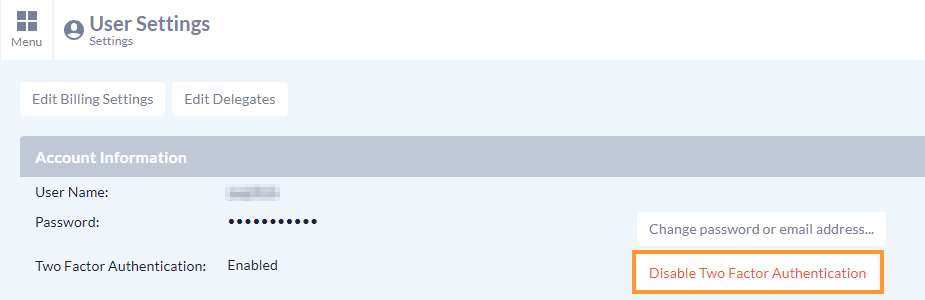
- Sous la section Informations du compte, cliquez sur « Désactiver l’authentification à deux facteurs ».
-
2. Saisissez vos informations d’identification
- Il vous sera demandé de saisir le mot de passe de votre compte utilisateur Ocean et le code d’authentification à 6 chiffres de votre application d’authentification.
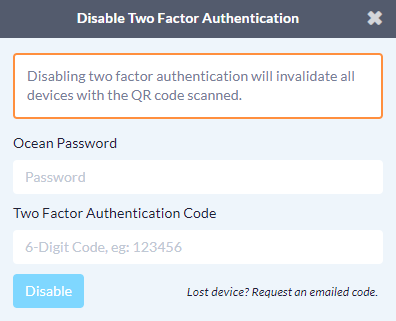
- Après avoir saisi votre mot de passe et le code d’authentification, appuyez sur Désactiver. Cela désactive l’authentification à deux facteurs pour votre compte utilisateur Ocean.
- Note : Vous ne pouvez pas désactiver l’authentification à deux facteurs si vous êtes un utilisateur sur un site Ocean qui impose l’authentification à deux facteurs obligatoire ou si vous êtes un administrateur de site Ocean.