
Lorsque vous retirez un utilisateur de votre site Ocean, il est important de vous assurer que l'utilisateur n'est pas associé à une licence Ocean ou assigné comme délégué pour d'autres utilisateurs sur votre site. Développez chaque étape ci-dessous pour obtenir des conseils sur le processus.
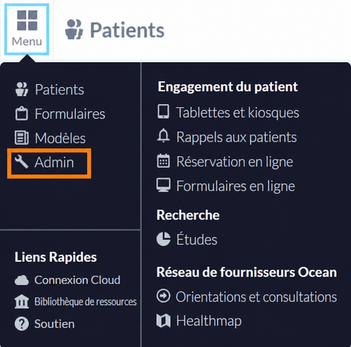
- Dans Ocean Portail, ouvrez le 'Menu', sélectionnez 'Admin' et cliquez sur le bouton 'Utilisateurs'.
-

- Appuyez sur le bouton 'Gérer l'utilisateur' à côté de l'utilisateur que vous souhaitez retirer.
-

- Utilisez le bouton 'Retirer' à côté de chaque délégué répertorié pour supprimer l'association de délégué entre les utilisateurs.
-

- Dans Ocean Portail, ouvrez le 'Menu', sélectionnez 'Admin' et cliquez sur le bouton 'Gestion des licences'.
-
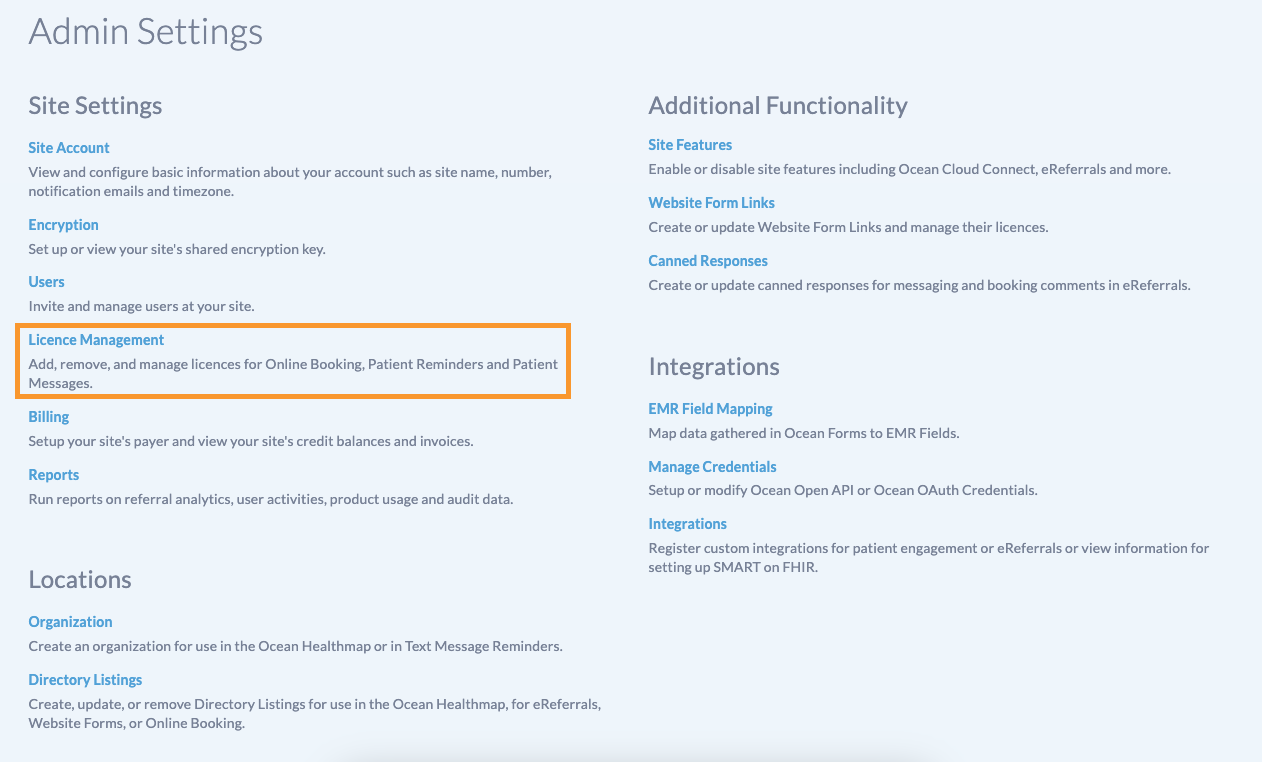
- Cliquez sur le bouton 'Retirer' sur le fournisseur/DMÉ Horaire que vous souhaitez retirer.
-

- À partir de la page principale 'Admin', accédez à la section 'Utilisateurs'.
-
- Utilisez le bouton rouge 'Retirer les utilisateurs' pour retirer l'utilisateur souhaité de votre site Ocean.
-

Considérations supplémentaires
Après avoir retiré le compte utilisateur souhaité de votre site Ocean, il est utile de vérifier les sections ci-dessous pour s'assurer que l'information est à jour.
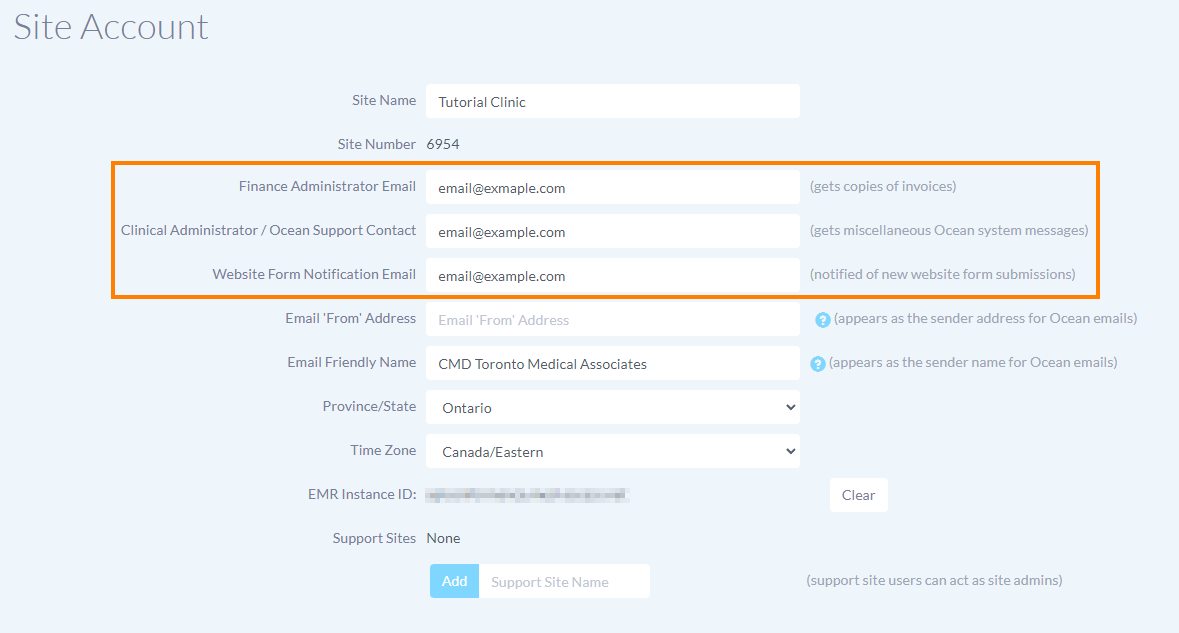
- À partir de la page principale 'Admin', accédez à la section 'Compte du site'.
-

- Vérifiez que les adresses courriel répertoriées dans cette section sont exactes.
-
- À partir de la page principale 'Admin', accédez à la section 'Listes d'annuaires'.
-

- Cliquez sur 'Modifier' sur la fiche pertinente.

- Dans l'onglet 'Informations sur la fiche', vérifiez que le 'courriel de notification eRequête' indiqué est à jour.
-

- Dans l'onglet 'Offres de services de santé', vérifiez que le 'courriel de notification d'offre' pour chaque offre est à jour.
-

- Si la liste d'annuaire représente un seul fournisseur de soins de santé qui n'acceptera plus d'eRequêtes, décochez la case 'Accepter les eRequêtes' dans l'onglet 'Activation'.
-

- Cliquez sur 'Sauvegarder les modifications'.
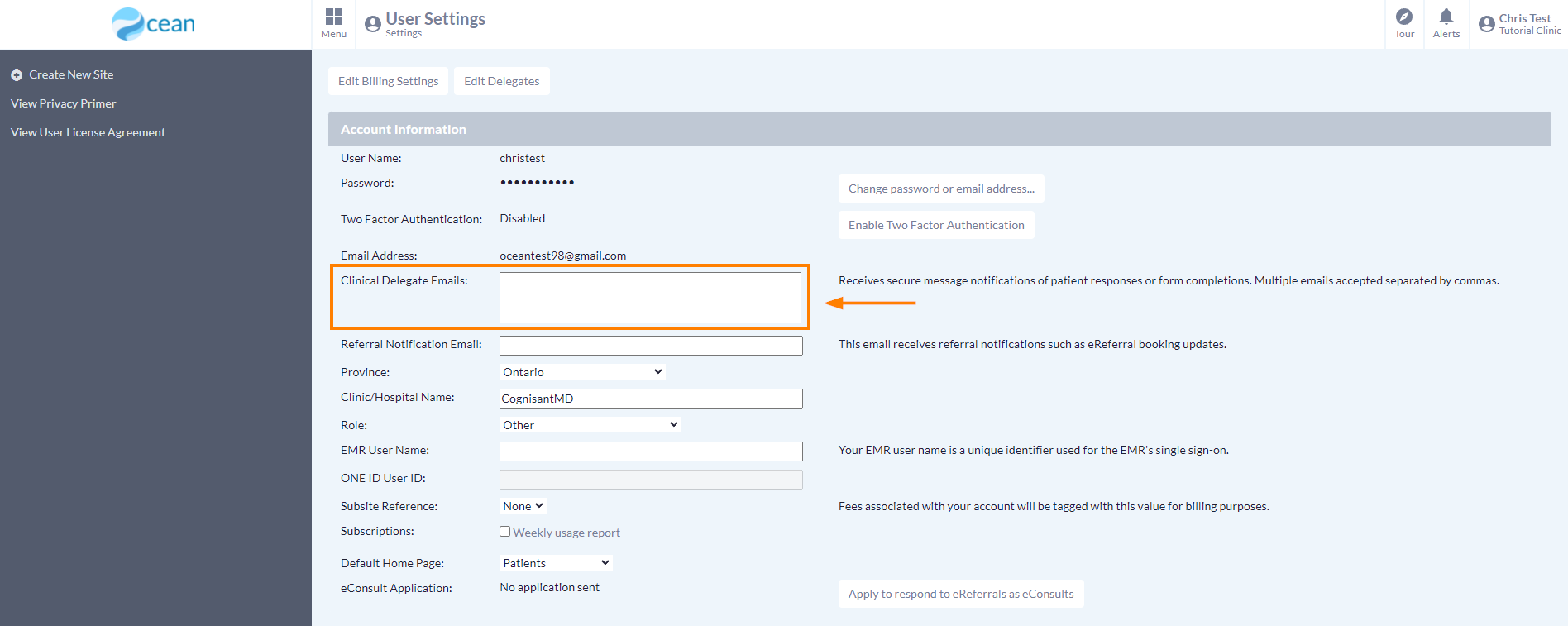
Si l'utilisateur retiré recevait des notifications par courriel au nom d'autres utilisateurs sur votre site Ocean, assurez-vous que les utilisateurs restants mettent à jour le champ 'Courriels des délégués cliniques' dans les paramètres de leur propre compte en suivant les étapes ci-dessous.
- Dans Ocean Portail, sélectionnez votre nom dans le coin supérieur droit, puis sélectionnez 'Mon compte'.
-

- Assurez-vous que les adresses courriel inscrites dans le champ 'Courriels des délégués cliniques' sont à jour et sauvegardez toute modification.
-
Si l'utilisateur qui a été retiré de votre site Ocean possède un ou des horaires de réservation en ligne qui ne sont plus nécessaires, suivez les étapes ci-dessous pour les désactiver, retirer la licence associée et revoir vos liens de réservation :
1. Désactiver l'horaire de réservation et retirer la licence
- Dans Ocean Portail, ouvrez le 'Menu' et sélectionnez 'Réservation en ligne'.
-

- Cliquez sur le bouton 'Paramètres' dans le coin supérieur droit.
-
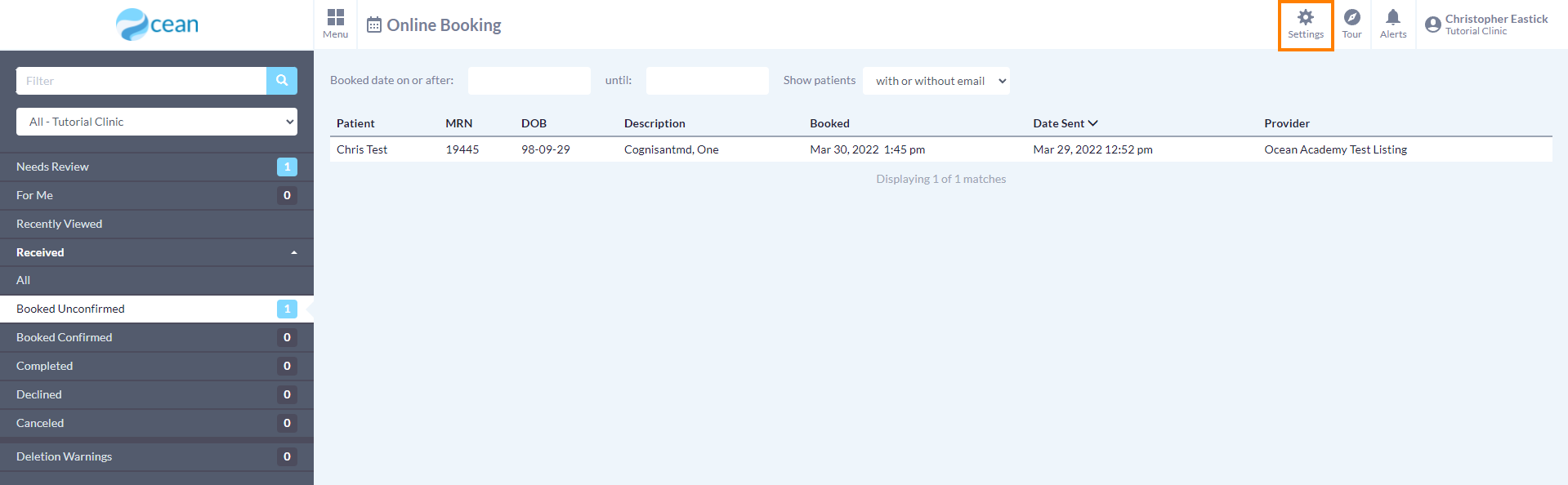
- À côté de l'en-tête 'Horaires de réservation', cliquez sur 'Configurer'.
-

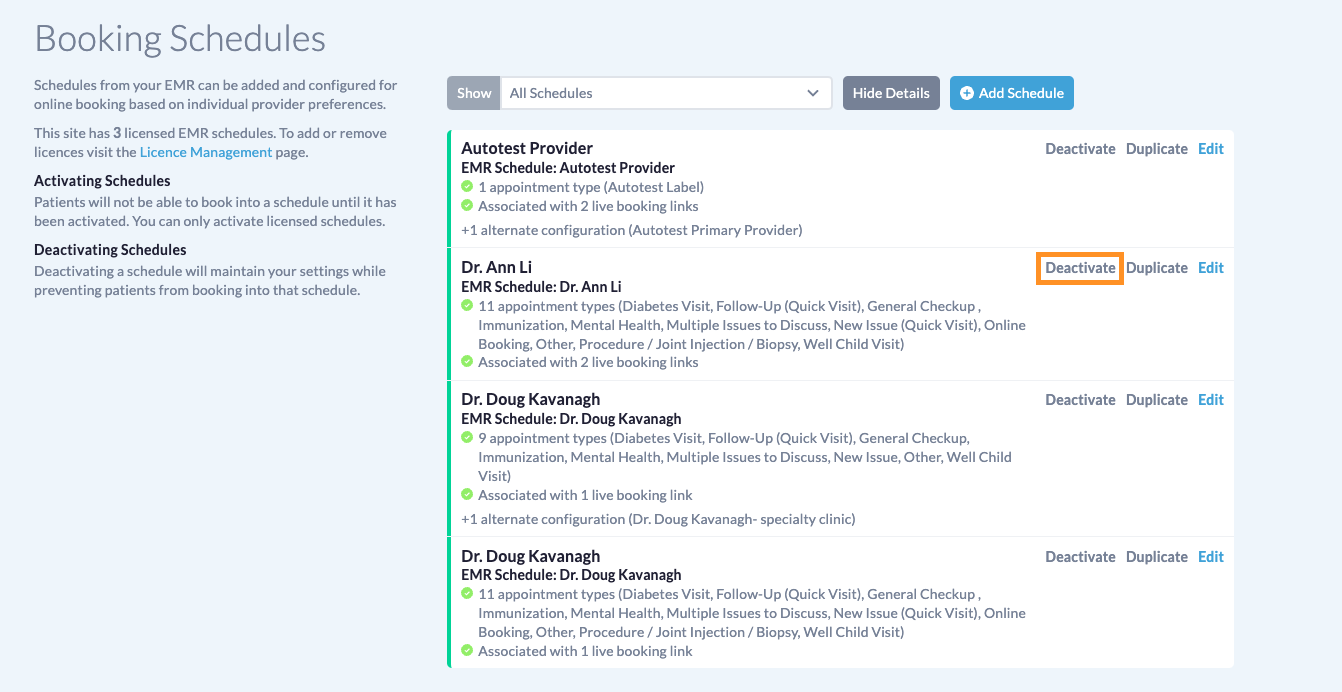
- Trouvez le ou les horaires de réservation qui ne sont plus nécessaires et cliquez sur 'Désactiver'.
-
-
Une invite apparaîtra pour vous informer que l'horaire de réservation en ligne a été désactivé avec succès et de visiter la page de gestion des licences pour retirer la licence et éviter des frais supplémentaires pour l'horaire DMÉ associé.
Note : Puisque Ocean permet d'associer plusieurs horaires de réservation en ligne à un seul horaire DMÉ, cette invite n'apparaît que lorsque tous les horaires de réservation en ligne utilisant le même horaire DMÉ ont été désactivés.
-

- Cliquez sur le bouton 'Aller à la gestion des licences'.
- Sous la section 'Réservation en ligne' de la page de gestion des licences, trouvez l'horaire DMÉ associé à l'horaire de réservation en ligne maintenant désactivé et cliquez sur le bouton 'Retirer'.
-

2. Revoir vos liens de réservation
- Dans Ocean Portail, ouvrez le 'Menu' et sélectionnez 'Réservation en ligne'.
-
- Cliquez sur le bouton 'Paramètres' dans le coin supérieur droit.
-
- À côté de l'en-tête 'Liens de réservation', cliquez sur 'Configurer'.
-

-
Examinez les horaires de réservation associés à chacun de vos liens de réservation.
Si un lien de réservation héberge uniquement l'horaire de réservation maintenant désactivé, nous recommandons de désactiver le lien de réservation en cliquant sur le bouton 'Désactiver'.
Astuce : N'oubliez pas de retirer tout lien de réservation désuet de votre site Web de clinique/organisation.
-
