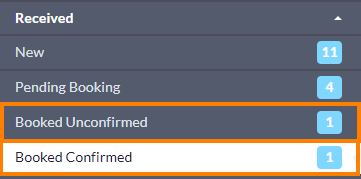
Lorsque des patients reçoivent des courriels de Rappel de Patient, le personnel peut également profiter de cette occasion pour faire confirmer aux patients leurs rendez-vous à venir, qui peuvent ensuite être synchronisés avec le DMÉ et l'eOrientation Ocean (le cas échéant).
Comment activer les confirmations de rendez-vous pour les Rappels de Patient
-
- Connectez-vous au Ocean Portail. Cliquez sur le bouton "Menu" dans le coin supérieur gauche et sélectionnez "Rappels de Patient".
-

- Cliquez sur "Paramètres" dans le coin supérieur droit. Créez une nouvelle Règle de Rappel en cliquant sur Ajouter Règle de Rappel ou Modifier une règle existante.
-

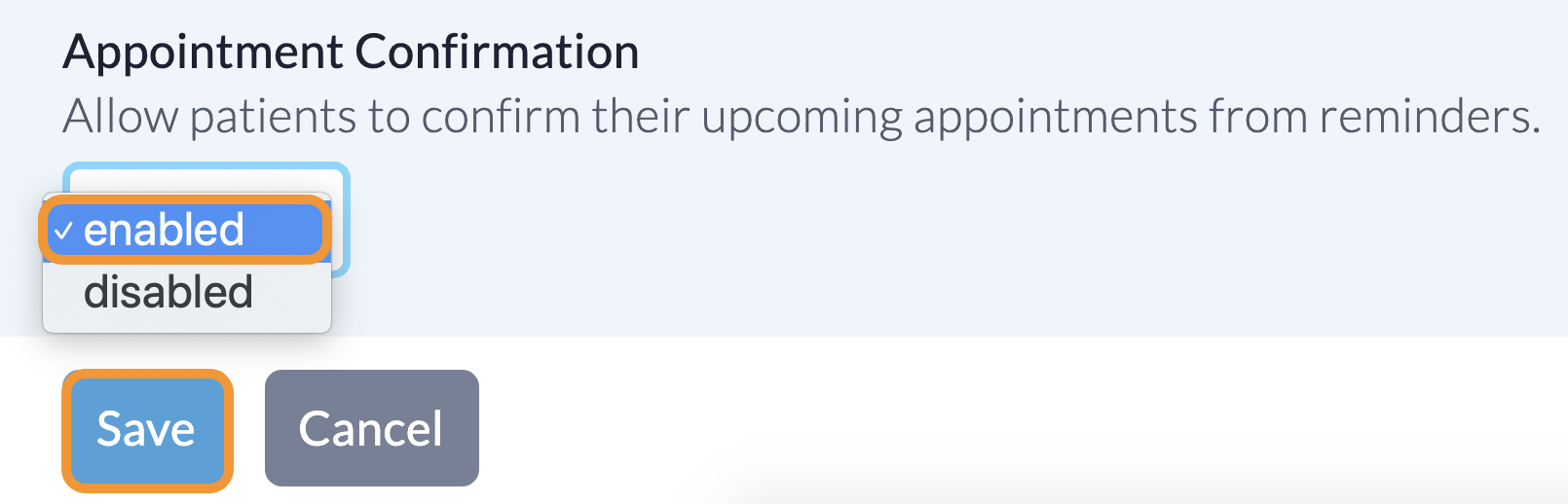
- Dans la page Modifier la Règle de Rappel, sous le titre "Confirmation de Rendez-vous", utilisez le menu déroulant pour sélectionner activée. N'oubliez pas de Sauvegarder vos modifications.
-
Comment les patients confirment leurs rendez-vous via les Rappels de Patient
1. Rappels par Courriel
- Lorsque la confirmation de rendez-vous a été activée, l'hyperlien dans le corps du courriel apparaîtra comme 'Confirmer le Rendez-vous'.
-

- L'hyperlien dans le courriel dirigera le patient vers le Ocean Health Messenger, où il devra valider son identité avant de continuer.
-

-
Les détails pertinents du rendez-vous seront affichés, et le patient pourra cliquer sur le bouton 'Confirmer Mon Rendez-vous'. Une fois cliqué, l'état du rendez-vous dans votre DMÉ sera automatiquement mis à jour à 'confirmé'.
Note : Le nom de votre clinique (par exemple, "Site Démo" dans cet exemple) correspond au Titre de l'Organisation dans votre Site Ocean.
-

- Le patient sera invité à continuer vers le Health Messenger pour accéder à tout message sécurisé ou formulaire en attente.
-

- Si un message sécurisé et/ou des eFormulaires étaient inclus dans le modèle de courriel, le patient peut maintenant accéder au message et compléter tout formulaire.
-

2. Rappels par Message Texte
- Si un rappel contient un message sécurisé et/ou une pièce jointe et/ou un eFormulaire et/ou une confirmation de rendez-vous et que le patient a un courriel enregistré, le message texte demandera au patient de vérifier son courriel.
-

- Si un rappel a une confirmation de rendez-vous activée et que le patient n'a pas de courriel enregistré, le patient recevra un lien dans le message texte pour confirmer son rendez-vous. Après avoir cliqué sur le lien, le patient verra un écran confirmant la date, l'heure et le prestataire de son prochain rendez-vous.
-

Note : Le nom de votre clinique (par exemple, "Site Démo" dans cet exemple) correspond au Titre de l'Organisation dans votre Site Ocean.
Comment les confirmations de rendez-vous apparaissent dans le DMÉ
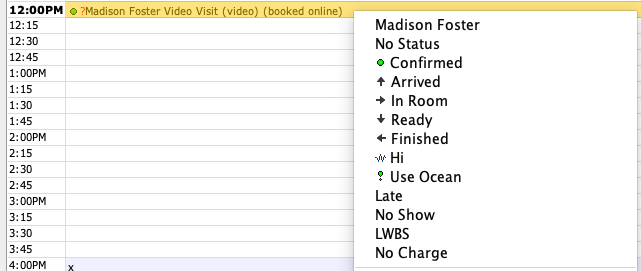
- Lorsqu'un patient confirme son rendez-vous, l'état de son rendez-vous sera changé à 'Confirmé' dans PS Suite. Cela est indiqué par une icône de cercle vert par défaut.
-
-
Note : L'état de rendez-vous existant dans PS Suite doit être la valeur par défaut 'Aucun État' pour qu'Ocean puisse le mettre à jour avec succès à 'Confirmé'.
- Lorsqu'un patient confirme son rendez-vous, l'état de son rendez-vous sera changé à 'Confirmé' dans Med Access.
-

-
Note : L'état de rendez-vous existant dans Med Access doit être 'Réservé' pour qu'Ocean puisse le mettre à jour avec succès à 'Confirmé'.
-

-
Lorsqu'un patient confirme son rendez-vous, le rendez-vous sera mis à jour pour inclure l'état 'Confirmé' dans Accuro.
-
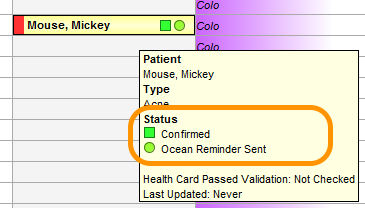
- L'icône spécifique affichée pour l'état 'Confirmé' peut être personnalisée par un administrateur DMÉ Accuro dans la zone de paramètres 'Gérer les Priorités, Raisons et États' du DMÉ Accuro.
Note
- Ocean tentera toujours de mettre à jour l'état du rendez-vous à 'Confirmé' indépendamment de tout état de rendez-vous Accuro existant.
- Dans le cas rare où un rendez-vous n'est pas associé à un ID de bureau Accuro (généralement en raison d'un problème de migration de données dans le DMÉ), Ocean ne mettra pas à jour l'état du rendez-vous à 'Confirmé'.
Connexe : État d'envoi de rappel Ocean
Ocean offre également la possibilité de définir un état de rendez-vous personnalisé spécifique pour indiquer quand un Rappel Patient a été envoyé au patient par Ocean. Pour savoir comment configurer votre état personnalisé dans Accuro, veuillez consulter : Définir votre État Personnalisé.
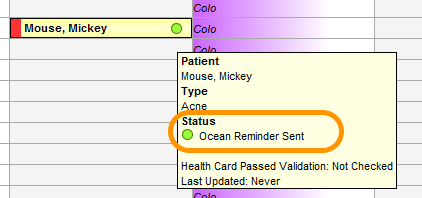
- Si un état personnalisé est défini, Ocean changera l'état du rendez-vous lorsque le rappel Ocean est envoyé.
-
Dans la zone des paramètres de Rappel Patient, les cliniques OSCAR Pro peuvent personnaliser la valeur de l'état que Ocean mettra à jour pour le rendez-vous lorsqu'un patient confirme ses rendez-vous en ajustant le paramètre 'État du Rendez-vous pour les Confirmations de Rendez-vous'. Lorsqu'un patient confirme son rendez-vous, l'état du rendez-vous sera mis à jour.
- Dans l'image d'exemple à droite, le paramètre 'État du Rendez-vous pour les Confirmations de Rendez-vous' a été configuré pour mettre à jour le rendez-vous à l'état code 'h' (l'état par défaut 'Confirmé' dans OSCAR Pro).
-

Note : Ocean tentera de mettre à jour l'état du rendez-vous lors de la confirmation lorsqu'il n'y a aucun code d'état existant pour le rendez-vous, ou lorsque le code d'état existant est code 't' (la valeur d'état par défaut 'À faire' dans OSCAR Pro), ou lorsque le code d'état existant est l'état choisi pour le paramètre 'État du Rendez-vous pour les Rappels Ocean Envoyés' dans la zone des paramètres de Rappel Patient du site Ocean.
Connexe : État d'envoi de rappel Ocean
Ocean offre également la possibilité de définir un état de rendez-vous personnalisé spécifique pour indiquer quand un Rappel Patient a été envoyé au patient par Ocean. Pour savoir comment configurer cela, veuillez consulter : Définir votre Paramètre d'État de Rendez-vous.
- Dans l'image d'exemple à droite, le paramètre 'État du Rendez-vous pour les Rappels Ocean Envoyés' a été défini sur code 'h', qui a été configuré dans le DMÉ OSCAR Pro pour représenter 'Rappel Ocean Envoyé'.
-

Les Rappels Patients sont uniquement disponibles pour les DMÉ intégrés.
Comment la confirmation de rendez-vous apparaît dans l'eOrientation Ocean
Si le rendez-vous que le patient confirme correspond au rendez-vous qui est planifié dans son eOrientation, le rendez-vous de l'orientation sera confirmé.
- La case à cocher 'Confirmé' dans l'eOrientation devient activée.
-

- Cela déplace automatiquement l'orientation à partir du dossier d'état 'Réservé Non Confirmé' vers le dossier d'état 'Réservé Confirmé'.
-