
Lorsque des patients reçoivent des courriels de Rappel de Patient automatisés, vous pouvez activer la possibilité pour eux d'annuler leur rendez-vous à venir.
Pour activer l'annulation de rendez-vous via les rappels de patients :
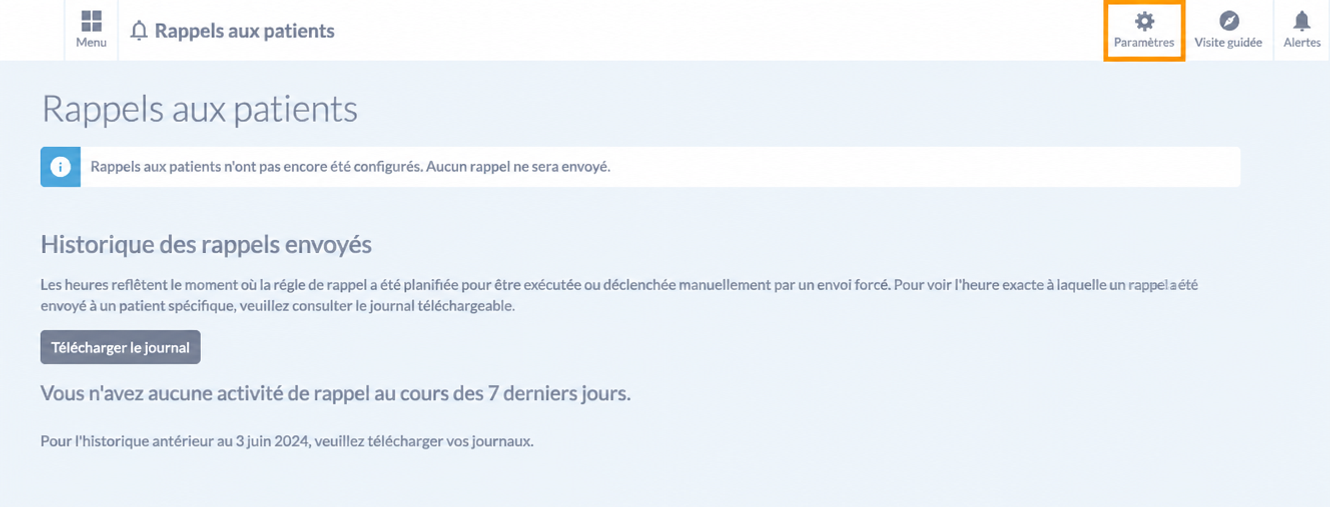
- Connectez-vous au Ocean Portail. Ouvrez le 'Menu' et sélectionnez 'Rappels de Patients'.

- Cliquez sur 'Paramètres' dans le coin droit supérieur.
- Créez une nouvelle Règle de Rappel en cliquant sur Ajouter Règle de Rappel ou Modifier une règle existante.

-
Sous le paramètre "Annulations de Rendez-vous", utilisez le menu déroulant et sélectionnez 'Activée'.
Note : L'annulation de rendez-vous ne peut pas être activée pour les rappels envoyés le jour même du rendez-vous, ou après le rendez-vous.

-
Sous le paramètre 'Fenêtre d'Annulation de Rendez-vous', entrez le temps minimum (en jours et/ou heures) avant le rendez-vous que les patients sont autorisés à annuler.
Note : La fenêtre d'annulation doit être plus courte que le temps entre l'envoi du rappel et le rendez-vous lui-même, afin que les patients reçoivent toujours le rappel avant leur date limite d'annulation.

- Terminez la configuration de votre Règle de Rappel puis appuyez sur 'Sauvegarder'.
Meilleures pratiques pour le modèle de messagerie
Note : Nous recommandons d'inclure les mots-clés @apptDate, @apptTime et @providerName dans votre modèle de messagerie pour la commodité des patients.
Comment les patients annulent-ils les rendez-vous via les rappels de patients :
- Lorsque l'annulation de rendez-vous a été activée dans votre règle de rappel, le mot-clé [weblink] dans le modèle de messagerie électronique sera mis à jour avec le texte de lien hypertexte correspondant (c'est-à-dire, 'Annuler votre rendez-vous' ou 'Confirmer ou annuler votre rendez-vous').
-


- Après avoir cliqué sur le lien de confirmation/annulation, le patient sera invité à vérifier son identité.

- Après avoir vérifié son identité, le patient se verra présenter la page de confirmation/annulation, dans laquelle il pourra revoir les détails de son rendez-vous avant de prendre sa décision.
-


- Lorsque le patient sélectionne 'Annuler le rendez-vous', il est invité à confirmer sa décision.

- Après avoir confirmé sa décision d'annuler le rendez-vous, un message de confirmation s'affiche pour indiquer que le rendez-vous a été annulé avec succès.

- Le patient recevra un courriel confirmant que le rendez-vous a été annulé avec succès.

-
Lorsque l'annulation de rendez-vous a été activée dans votre règle de rappel, le rappel SMS envoyé au patient inclut un lien permettant au patient de 'gérer leur rendez-vous'.
Note: Le SMS envoyé au patient peut varier en contenu selon ce qui est inclus dans le rappel. Un aperçu des scénarios possibles peut être trouvé dans le guide Envoyer des rappels aux patients par message texte SMS.

- Le patient se verra présenter une page de confirmation/annulation après avoir cliqué sur le lien fourni dans le SMS. Ils peuvent revoir les détails de leur rendez-vous avant de prendre une décision.

- Lorsque le patient sélectionne 'annuler le rendez-vous', il est invité à confirmer sa décision.
-
- Une page pour choisir optionnellement de recevoir un enregistrement par courriel de l'annulation sera disponible si le patient a sélectionné 'annuler le rendez-vous' à l'étape précédente.

-
Deux champs de courriel apparaissent entre la case à cocher et le bouton 'annuler le rendez-vous'.
Note: Le patient verra que le ‘bouton annuler le rendez-vous’ est désactivé si l'un des champs de courriel est vide ou si une annulation est déjà en cours.

- Après que le patient ait confirmé sa décision d'annuler le rendez-vous, un message de confirmation s'affiche pour indiquer que le rendez-vous a été annulé avec succès.
-
- Le patient recevra un courriel confirmant que le rendez-vous a été annulé avec succès.
-
- Le patient verra une boîte de dialogue d'avertissement indiquant qu'aucun courriel n'a été fourni, avec des options pour revenir en arrière pour ajouter un courriel ou continuer.

-
Après avoir confirmé leur décision d'annuler le rendez-vous, un message de confirmation s'affiche pour indiquer que le rendez-vous a été annulé avec succès.
Note: Le patient ne recevra pas de confirmation par courriel indiquant que le rendez-vous a été annulé.
-
Comment les annulations de rendez-vous apparaissent dans le DMÉ :
- Le rendez-vous est automatiquement mis à jour à Annulé dans le calendrier PS Suite.

- Une Note de progrès est créée dans le dossier du patient enregistrant l'annulation.

- Note : Le rendez-vous peut ou non apparaître avec du texte barré dans le calendrier PS Suite selon l'activation du paramètre 'Afficher les rendez-vous annulés dans les 24 heures suivant la date du rendez-vous' dans votre DMÉ PS Suite et la date/heure à laquelle le patient a annulé le rendez-vous par rapport à la date/heure du rendez-vous planifié.

- L'état du rendez-vous est automatiquement mis à jour à 'Annulé' et le rendez-vous est retiré du calendrier Med Access.

- Une nouvelle Tâche est créée dans le dossier du patient enregistrant l'annulation.

- Pour des détails spécifiques sur l'assignation et l'état de la tâche, consultez Tâches de Note Ocean.
- Le rendez-vous est automatiquement retiré du calendrier Accuro, et une Note de rencontre est créée dans le dossier du patient enregistrant l'annulation.

- L'état du rendez-vous est automatiquement défini sur 'Annulé'.

- Une Note de rencontre est créée dans le dossier du patient enregistrant l'annulation.

Comment obtenir un rapport des rendez-vous annulés via le rappel patient :
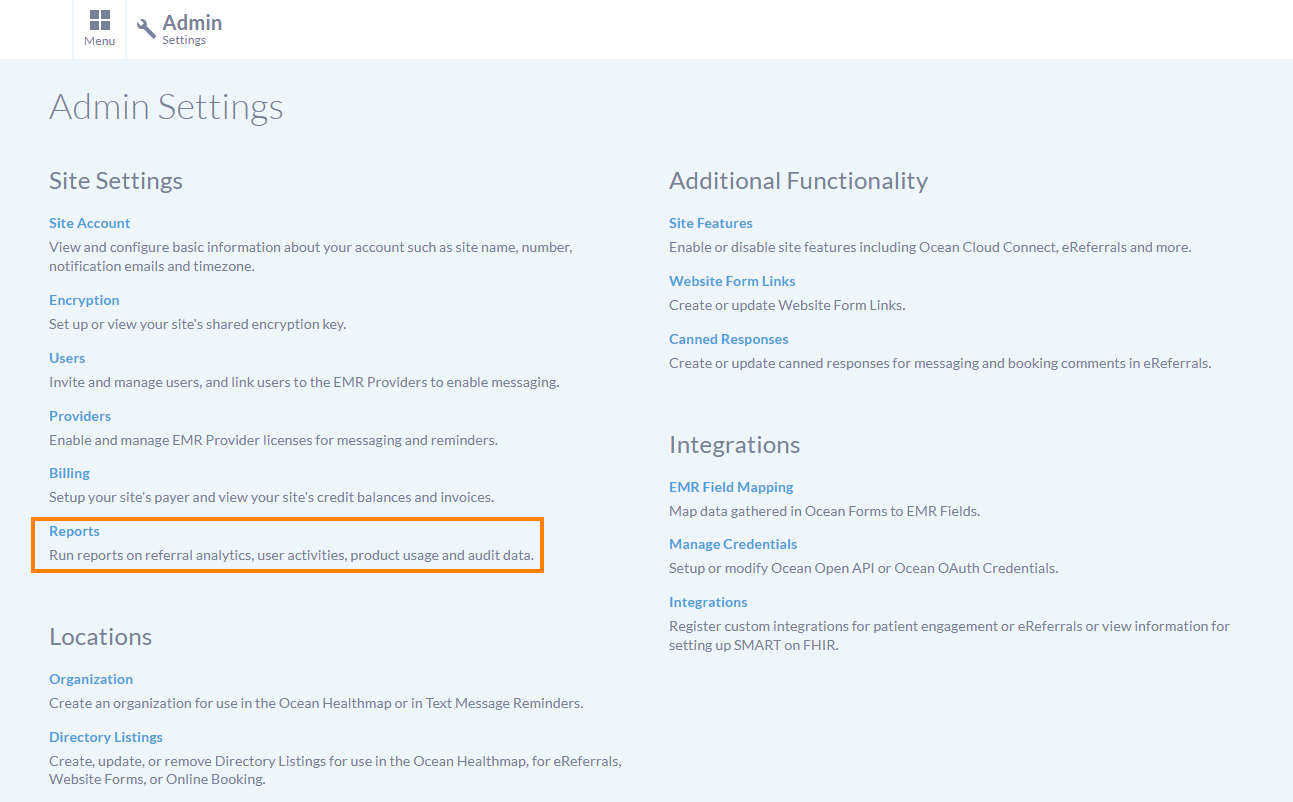
Un rapport des annulations via le rappel patient peut être trouvé dans la zone 'Rapports' accessible aux administrateurs du site.
- Dans la zone Admin, sélectionnez 'Rapports'.
-
Sous l'en-tête 'Exporter les données d'audit', sélectionnez l'Activité 'Rappel Ocean Rendez-vous Annulé', et appuyez sur 'Exporter'.
Un dictionnaire de données complet pour le rapport est disponible dans : Où puis-je obtenir des rapports sur l'utilisation d'Ocean ?

Rendez-vous qui ont été initialement réservés en utilisant la réservation en ligne Ocean :
- Pour les rendez-vous qui ont été initialement réservés à l'aide de la réservation en ligne Ocean et ensuite annulés via le rappel patient, le rendez-vous dans la zone 'Réservation en ligne' dans Ocean sera également automatiquement déplacé vers le dossier 'Annulé'.

- Une note est automatiquement ajoutée à la soumission de réservation dans Ocean, indiquant que le patient a annulé le rendez-vous via le rappel patient.

Rendez-vous qui ont été ajoutés à une eOrientation Ocean :
- Pour les rendez-vous qui ont été ajoutés à la zone 'Planification des horaires' dans une eOrientation Ocean et ensuite annulés via le rappel patient, le rendez-vous dans l'eOrientation sera automatiquement supprimé et un Commentaire de réservation sera ajouté pour indiquer que le patient a annulé le rendez-vous via le rappel patient.

- Une note privée (visible uniquement par le site Ocean où le rendez-vous a été réservé) sera également ajoutée à la zone 'Notes' de l'eOrientation pour enregistrer l'annulation. Cette note privée entraîne également le marquage de l'eOrientation dans le dossier 'Besoin de révision' du tableau de bord des eOrientations & Consultations électroniques du site Ocean.

- Étant donné que le rendez-vous a été supprimé de l'eOrientation, l'eOrientation sera également automatiquement reclassée dans le dossier d'état 'En attente de réservation' dans le tableau de bord des eOrientations & Consultations électroniques.

- Ce changement d'état d'annulation de rendez-vous déclenche par conséquent des notifications par courriel comme indiqué ci-dessous :
- Une notification par courriel sera envoyée au référent (qui doit être un utilisateur sur un autre site Ocean) :

- Une notification par courriel sera envoyée au patient (cette notification par courriel s'ajoute à la notification montrée à l'étape F ci-dessus) :

- Une notification par courriel sera envoyée au destinataire de l'orientation :

Que se passe-t-il lorsqu'un patient essaie d'annuler son rendez-vous trop près ou après la date/heure du rendez-vous ?
- Lorsqu'un patient tente d'annuler son rendez-vous trop près de la date/heure du rendez-vous (tel que défini par votre paramètre de règle de rappel 'Fenêtre d'annulation de rendez-vous'), il est empêché d'annuler le rendez-vous et est invité à contacter la clinique pour obtenir de l'aide supplémentaire.

- Les patients ne peuvent également pas annuler les rendez-vous après que l'heure du rendez-vous soit passée. Cependant, ils pourront toujours accéder aux détails du rendez-vous en utilisant le lien de rappel original.

Comment la fenêtre d'annulation de rappel patient interagit-elle avec la fenêtre d'annulation de réservation en ligne ?
Tentatives d'annulation par le patient via le rappel patient
- Si vous avez personnalisé votre formulaire de réservation de rendez-vous en ligne pour préciser une fenêtre d'annulation pour les rendez-vous réservés via Ocean, et qu'un patient tente d'annuler via un rappel patient, Ocean vérifiera s'ils sont en dehors des fenêtres d'annulation minimales définies dans à la fois la règle de rappel et le formulaire de réservation.
-
- Si le patient essaie d'annuler trop près de la date du rendez-vous selon l'un ou l'autre des paramètres, il sera incapable d'annuler.
Tentatives d'annulation par le patient via l'email de confirmation de réservation en ligne
Si un patient tente d'annuler un rendez-vous via l'email de confirmation automatique qu'il a reçue au moment de la réservation via Ocean, Ocean vérifiera s'ils sont en dehors de la fenêtre d'annulation minimale définie uniquement dans le formulaire de réservation.
Si le patient essaie d'annuler trop près de la date du rendez-vous, il sera incapable d'annuler.