Types d’éléments de formulaire électronique

Il existe différents types de questions que vous pouvez ajouter à votre eFormulaire Ocean, chacun étant listé et décrit dans cet article.

Vous trouverez ci-dessous la liste complète des types d’éléments disponibles dans l’Éditeur d’eFormulaires que vous pouvez choisir pour ajouter à vos eFormulaires Ocean.

Type d’élément Description

Non/Oui

Non/Oui/Incertain

  • Affiche la légende avec les boutons Non et Oui.
  • Affiche la légende avec les boutons Non, Oui et Incertain.
[√] Case à cocher
  • Une simple case à cocher, utile par exemple pour une liste de symptômes.

    Astuce : Utilisez un élément Non/Oui si vous devez distinguer Non d’une case décochée.

Champ de texte

Champ de texte (numérique seulement)

Zone de texte

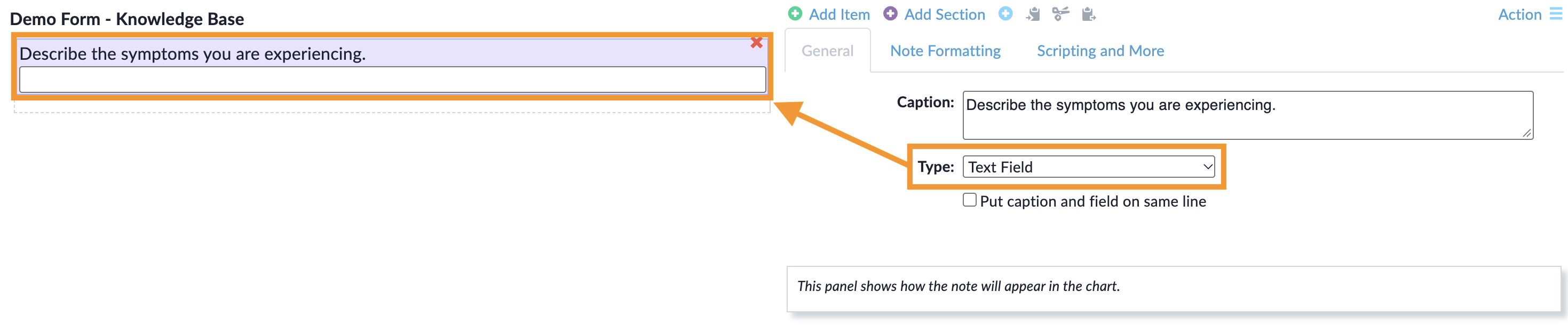
  • Champ de texte permet une réponse textuelle sur une seule ligne. Minimisez l’utilisation des réponses textuelles sur les tablettes autant que possible.
  • Champ de texte (numérique seulement) permet une réponse numérique sur une seule ligne.
  • Zone de texte permet une réponse textuelle sur plusieurs lignes.
Menu permettant une seule sélection
  • Menu permettant une seule sélection permet à l’utilisateur de sélectionner un seul choix.

Utilisez l’onglet Choix du menu pour ajouter des choix de menu. Depuis l’onglet Choix du menu, vous pouvez configurer le menu pour qu’il apparaisse sous forme de menu déroulant, de boutons horizontaux ou de boutons verticaux à l’aide du paramètre "Type de menu".

  • En sélectionnant Déroulant, vous pouvez afficher les choix dans un menu déroulant.
  • En sélectionnant Boutons, vous pouvez afficher les choix sous forme de boutons horizontaux.
  • En sélectionnant Boutons empilés verticalement, vous pouvez afficher les choix sous forme de boutons verticaux.
Menu permettant plusieurs sélections
  • Menu permettant plusieurs sélections permet à l’utilisateur de sélectionner plus d’un choix.

Utilisez l’onglet Choix du menu pour ajouter des choix de menu. Depuis l’onglet Choix du menu, vous pouvez configurer le menu pour qu’il apparaisse sous forme de boutons horizontaux ou verticaux à l’aide du paramètre "Type de menu".

  • En sélectionnant Boutons, vous pouvez afficher les choix sous forme de boutons horizontaux.
  • En sélectionnant Boutons empilés verticalement, vous pouvez afficher les choix sous forme de boutons verticaux.
Étiquette
  • Affiche un texte en lecture seule. Ce type d’élément est utile pour les instructions, le texte de consentement et du contenu similaire.
Date
  • Affiche un contrôle de calendrier. Le format de date qui apparaît dans le champ après la sélection d’une date peut varier selon les paramètres de date et d’heure de l’ordinateur de l’utilisateur et/ou du système d’exploitation. Pour plus d’informations sur le formatage des dates, consultez « Comment les dates sont-elles formatées dans Ocean ? ».
Date approximative
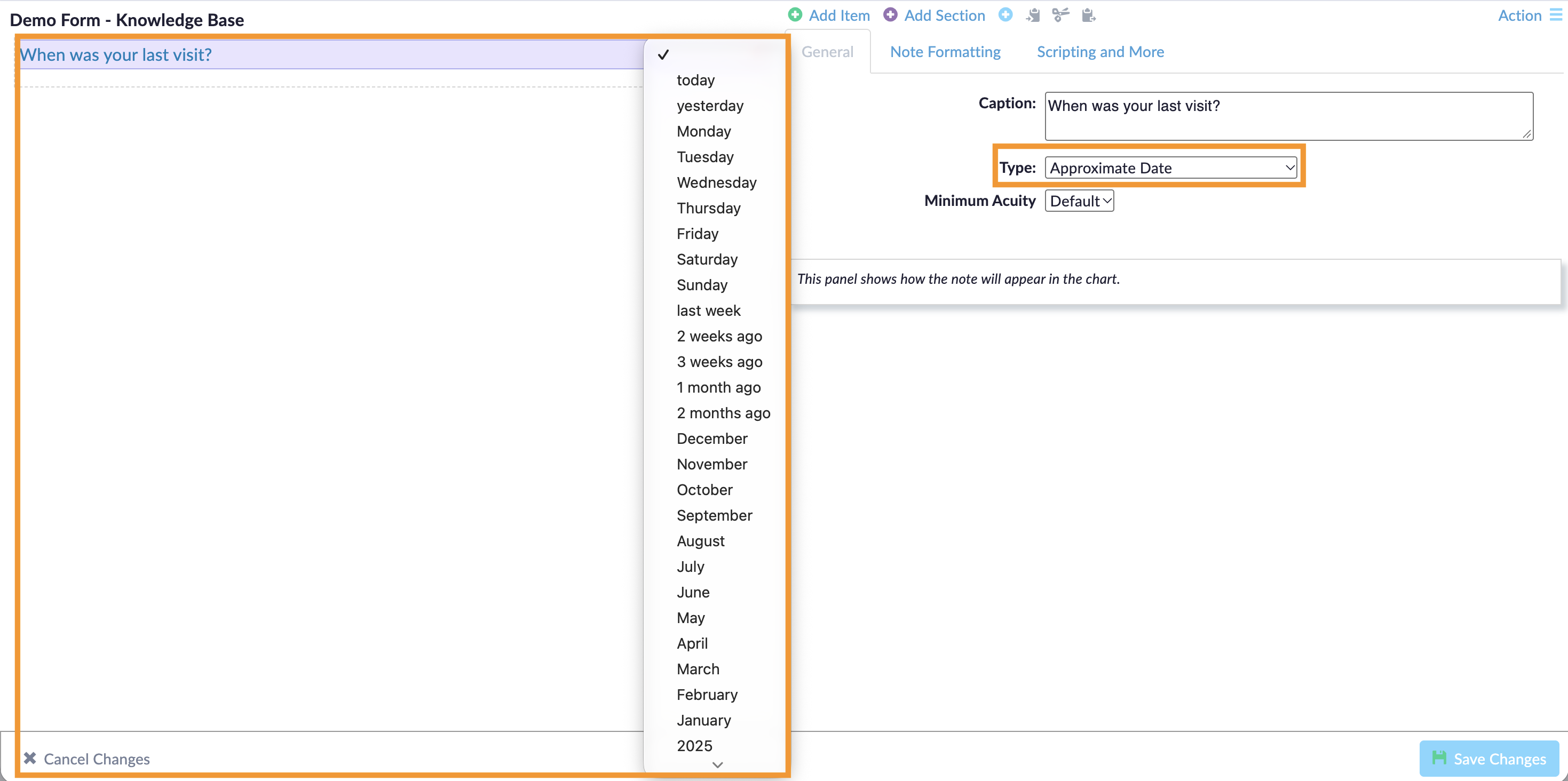
  • Date approximative présente un menu de choix de dates appropriés. Utilisez le paramètre "Acuité minimale" pour ajuster les unités disponibles.
Durée approximative
  • Durée approximative présente un menu de choix de durées appropriées. Utilisez le paramètre "Acuité minimale" pour ajuster les unités disponibles.
Échelle numérique
  • Peut être utilisée pour des échelles numériques simples, des échelles analogiques visuelles, des échelles de Likert, et plus encore.
Image
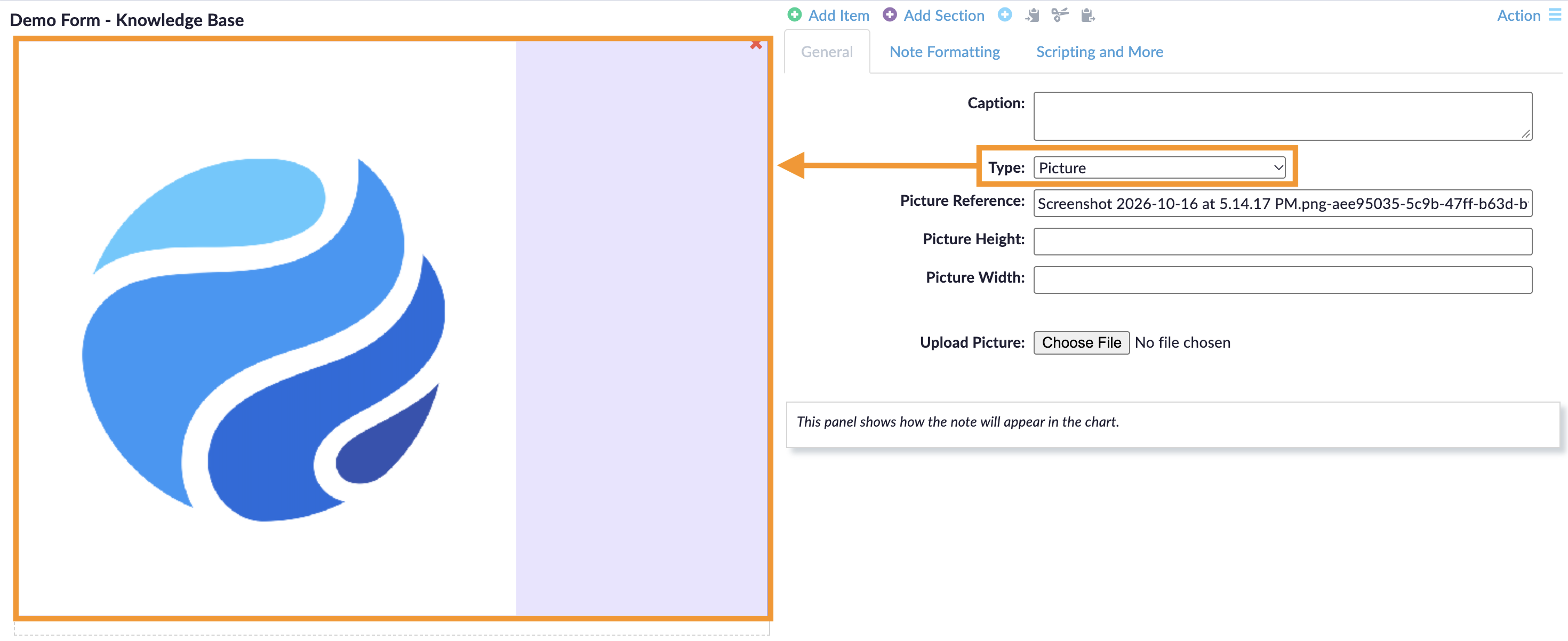
  • Affiche un fichier image que vous téléversez dans l’Éditeur d’eFormulaires.

    Les fichiers image sont limités à 1 Mo et doivent utiliser l’un des formats suivants : .jpeg, .jpg, .png ou .gif.

    Les fichiers image doivent avoir une extension en minuscules (par exemple, .jpg, et non .JPG).

Vidéo
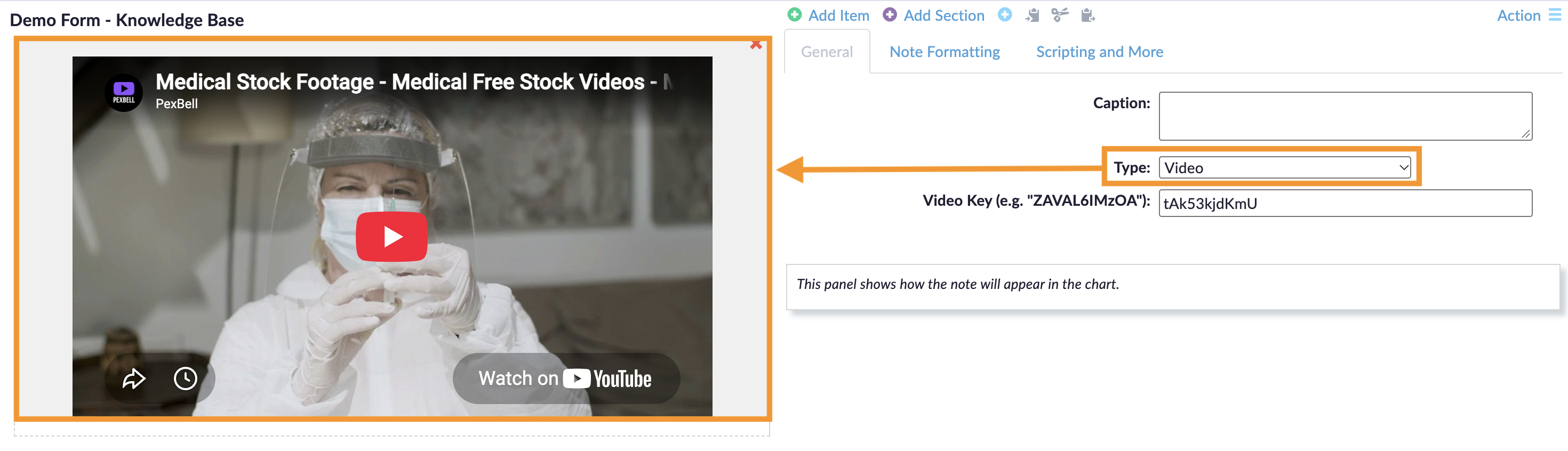
  • Affiche une vidéo que vous ajoutez en saisissant sa clé vidéo.

    Note : La vidéo doit être hébergée sur YouTube.

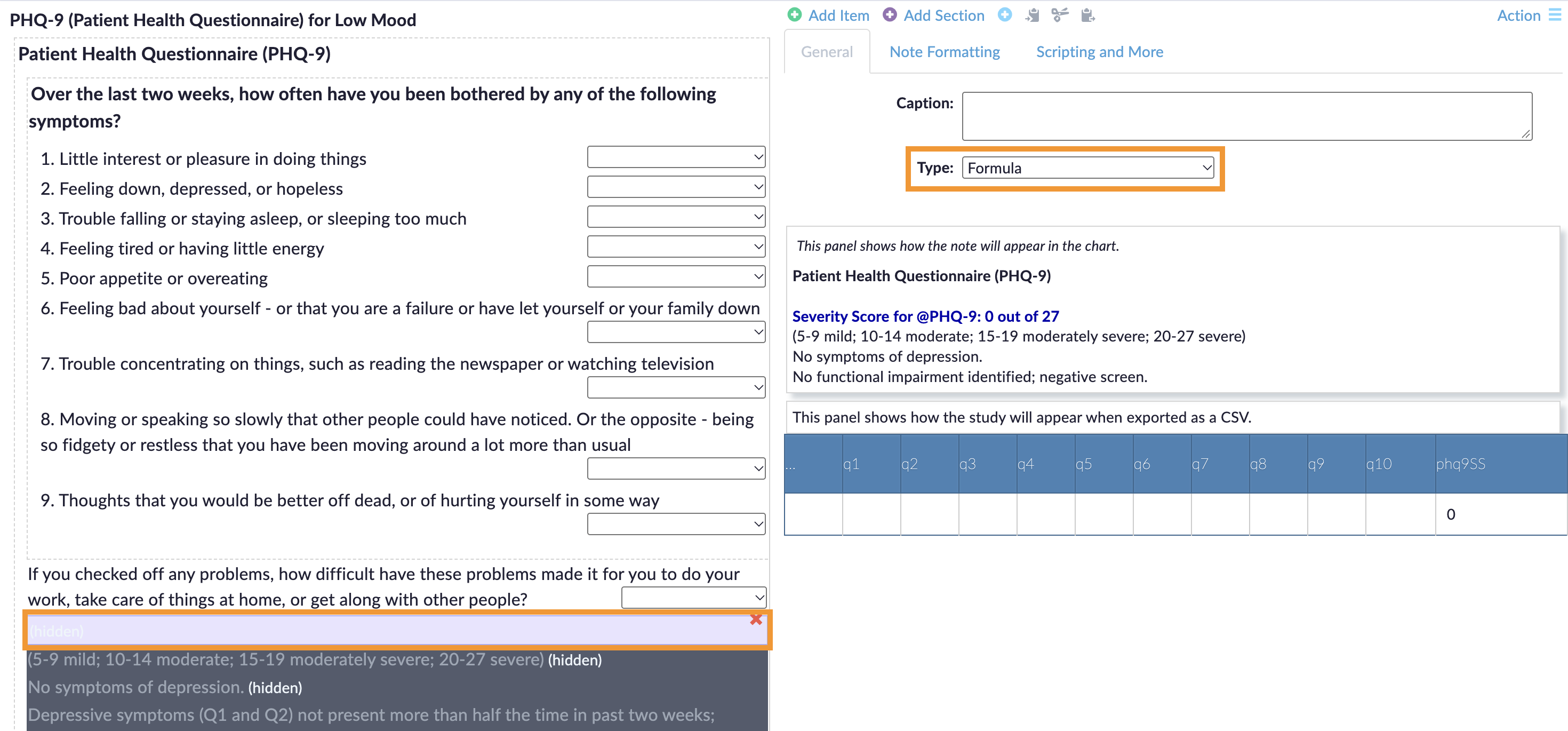
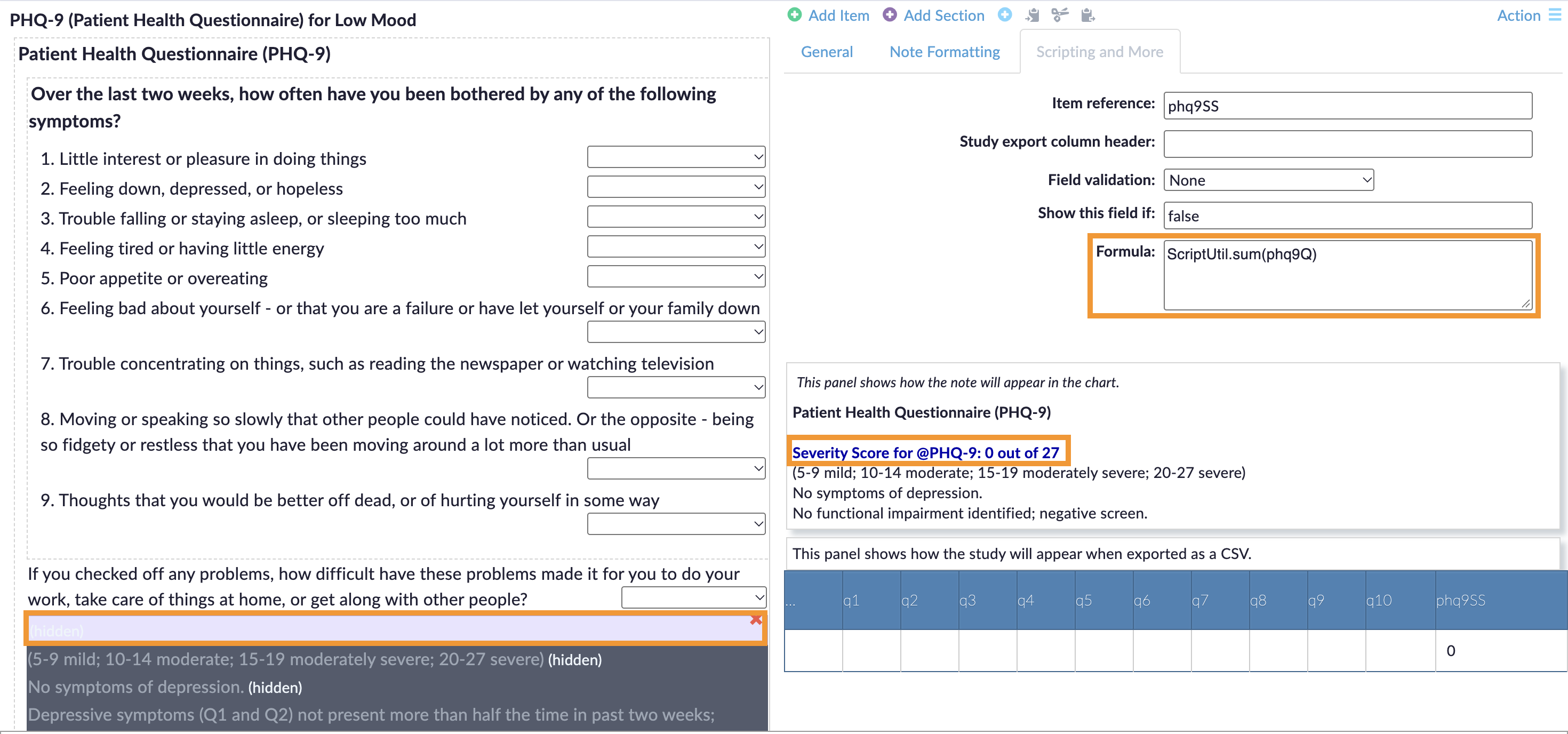
Formule
  • Un élément spécial qui calcule une expression pour générer un nombre ou une chaîne de caractères. Les éléments Formule peuvent être utilisés pour des scores, la génération d’hyperliens dans les notes générées, et plus encore.
Vous avez d’autres questions ? Envoyer une demande