
Apprenez comment créer un type spécial d’élément qui permet aux patients de sélectionner certains points sur une image (par exemple, le Dossier de douleur corporelle).
Les diagrammes peuvent être des outils utiles pour permettre aux patients d’indiquer où ils ressentent de l’inconfort. Le Dossier de douleur corporelle est un excellent eForm à cet effet, mais vous pouvez également personnaliser votre propre diagramme. Cet article décrit comment créer votre propre diagramme.
Ajouter un élément « Diagramme ».
Ouvrez votre eForm dans l’éditeur d’eForm.
Cliquez sur le plus bleu (+) et sélectionnez « Diagramme ».

Renommez votre diagramme et choisissez une image de fond pour votre diagramme.
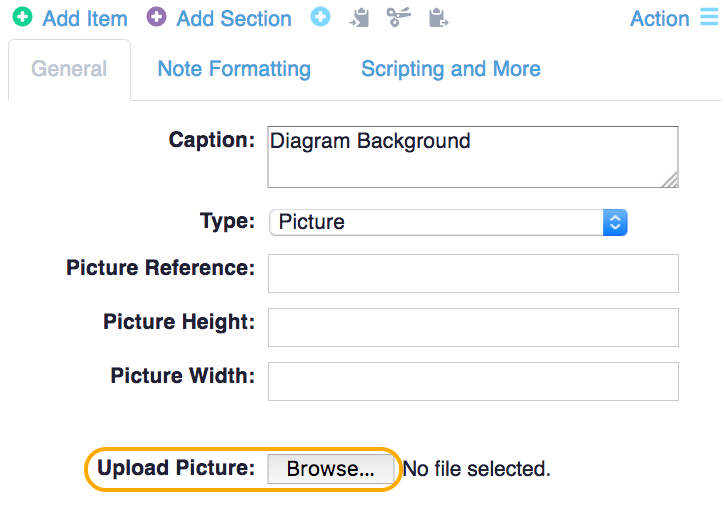
Ajouter des « Étiquettes » à votre diagramme.
Une fois que vous avez téléversé votre image, vous pouvez ajouter des étiquettes à différents endroits sur le diagramme. Vous pouvez le faire en cliquant sur « Ajouter ».

Déplacez le « X » à l’endroit approprié sur l’image de fond et étiquetez-le à l’aide du champ « Légende ».
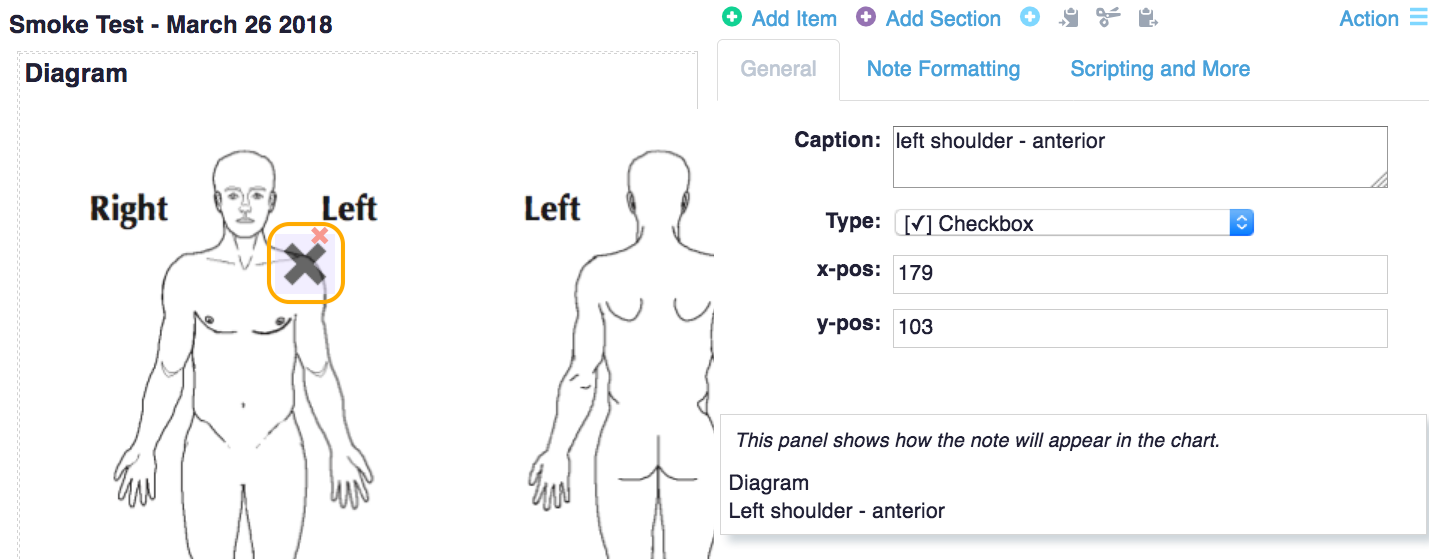
Note : L’image du diagramme elle-même ne sera pas ajoutée au dossier du patient. La note dans le dossier du patient inclura la légende appliquée à l’élément sélectionné du diagramme.
Continuez à ajouter des éléments jusqu’à ce que vous soyez satisfait de toutes les étiquettes de votre diagramme.
Sauvegarder votre eForm et votre diagramme sera prêt à être utilisé !