
Découvrez les différentes fonctionnalités de chaque onglet qui apparaît lorsque vous ajoutez un nouvel élément à votre eForm.
Lorsque vous sélectionnez Ajouter un élément, vous verrez un menu similaire à celui affiché dans la capture d'écran ci-dessous.
Les options de base incluent : Onglet Général, Onglet de Formatage de Note, et Onglet de Script et Plus.
- L'onglet Général est utilisé pour sélectionner le type de question ou d'élément que vous ajoutez et pour mettre à jour le texte ou la question. Il comprend deux champs

- Légende
- Où vous tapez la question / étiquette de question.
- Type
- Ce menu déroulant vous propose une liste d'options de format de question possibles.
Ocean propose une large gamme de types de questions et d'éléments qui peuvent être ajoutés à un formulaire. Pour une liste complète des types d'éléments disponibles, veuillez vous référer à : "Types d'Éléments eForm".
- L'onglet de Formatage de Note vous permet de personnaliser la façon dont la note clinique apparaîtra dans le dossier du patient dans votre DMÉ. Vous trouverez ci-dessous un aperçu des options contenues dans cette section.

- Note Personnalisée
- Générer une note personnalisée pour cet élément au lieu de la légende (le défaut).
- Note pour réponses de type Oui/Non
- Remplace la note pour les réponses affirmatives ou négatives (par exemple, “Fume actuellement” au lieu de “Fumer : Oui”).
- Drapeau pour réponses de type Oui/Non
- Définit la couleur de la note pour les réponses positives/négatives.
- Ordre pour cette note
- Vous permet de présenter cette note dans un ordre différent de la disposition dans une section. Pour définir cela, entrez un numéro indiquant l'ordre dans lequel la note doit être présentée, par rapport aux autres questions.
- Note : Cette fonction ne fonctionnera que pour les éléments au sein de la même section et TOUS les éléments de la section doivent avoir un numéro d'ordre associé.
- Afficher la note pour cet élément
- Vous permet de présenter la note associée à cette question sur sa propre ligne ou sur la même ligne que les questions qui l'entourent.
- La réponse à cet élément devrait être
- La sélection de la case "placée entre guillemets" met des guillemets autour des réponses, si désiré.
- Créer une note pour cet élément
- Vous permet de choisir si vous souhaitez créer une note pour cette question si elle est complétée, toujours, jamais, ou si certaines conditions spécifiques sont satisfaites.
- Préremplir cet élément avec
- Utilisez des mots-clés pour définir la valeur, par exemple “@ptFirstName”.
- Remplir la réponse pour le champ DMÉ
- Mappez la réponse du patient à un champ prédéfini dans le DMÉ (“EMRField”) en utilisant des mots-clés.
- L'onglet de Script et Plus fournit une série de fonctions plus avancées, y compris la possibilité de montrer ou cacher des sections, inclure ou omettre des parties de la note clinique, calculer des scores et codifier le comportement de la tablette. Une explication des champs dans cette section est décrite ci-dessous.
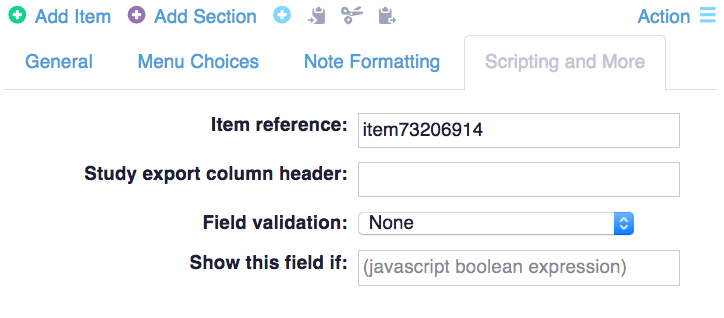
- Référence de l'élément
- Cela vous permet de nommer vos éléments. Vous voudrez nommer vos éléments si vous souhaitez les cacher sous certaines conditions ou si vous les utilisez dans des formules.
- En-tête de colonne d'exportation d'étude
- Lors de l'utilisation d'un formulaire pour les Études Ocean, ce champ vous permet de définir comment les en-têtes de colonne apparaîtront lorsque la date est exportée en tant que fichier .xls.
- Validation de champ
- Utilisez ce champ pour forcer les réponses aux questions en sélectionnant “non vide”. Vous pouvez également dicter le type de réponse (par exemple, adresse e-mail, code postal, etc.).
- Afficher ce champ si / Faire une note si
- Utilisez cela pour montrer ou cacher des éléments (ou faire une note clinique) en fonction des réponses aux questions précédentes ou d'autres informations du patient (par exemple, masculin versus féminin). Pour quelques exemples de ce qui peut être mis dans ce champ, veuillez vous référer à : "Onglet de Script et Plus - Afficher ce champ si".
- Formule
- Si vous avez sélectionné formule comme type de question, vous entrerez votre formule ici. Pour plus d'exemples de ce qui peut être mis dans ce champ, veuillez vous référer à : "Onglet de Script et Plus - Formule".
- Lorsque vous sélectionnez Menu permettant une sélection unique, Menu permettant plusieurs sélections, ou Échelle numérique comme type d'élément, un onglet supplémentaire "Choix de Menu" ou "Choix d'Échelle" apparaîtra automatiquement. La fonctionnalité des paramètres dans chacun est décrite ci-dessous.

- Type de Menu
- Sélectionnez le type de menu utilisé pour afficher les choix de menu.
- Champ Gauche
- Définit la valeur capturée dans la note clinique.
- Premier Point
- La valeur du point est la réponse du point et est renvoyée comme la valeur pour les points intermédiaires. Le premier point détermine la limite inférieure. Les points peuvent être utiles pour les formulaires notés et/ou pour configurer la fonction "Afficher ce champ si" dans l'onglet de Script et Plus.
- Deuxième Point
- Le deuxième choix dicte la taille de l'étape.
- Point Final
- Le point final détermine la valeur maximale du point.
- Note Personnalisée
- Vous permet de définir le texte personnalisé qui apparaît dans la note clinique, si le patient sélectionne cette réponse particulière.
- Étiquette Personnalisée
- Étiquettes personnalisées qui apparaissent comme options du menu déroulant. Laissez ces cases vides pour ne pas avoir d'étiquette.
- Drapeau
- Vous permet d'ajouter une couleur à la réponse.