
-
Initiez votre message électronique.
- Sélectionnez "Email" à partir du formulaire personnalisé Ocean ou de la barre d'outils.
-


- Ouvrez le dossier du patient et accédez au Lanceur TELUS.
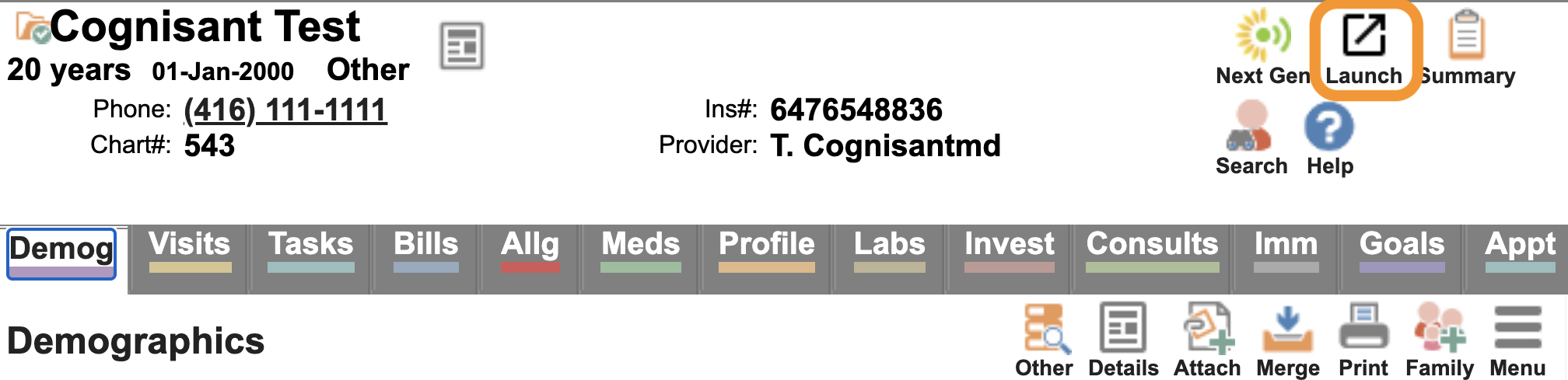
- Sous Mes Extensions, localisez 'Ocean' et sélectionnez Envoyer un message.

Il y a 3 options pour initier votre message au patient une fois le dossier du patient pertinent ouvert dans Accuro :
- Option 1 : Cliquez sur le lien rapide CDS 'Envoyer un message au patient' depuis la barre d'action Accuro.

- Option 2 : Cliquez sur le lien global CDS 'Envoyer un message au patient' depuis le menu CDS.

- Option 3 : Cliquez sur le lien rapide CDS 'Voir le tableau de bord du patient' depuis la barre d'action, ou utilisez le lien global CDS équivalent pour ouvrir le Résumé du Patient Ocean, puis cliquez sur 'Email Patient'.

-
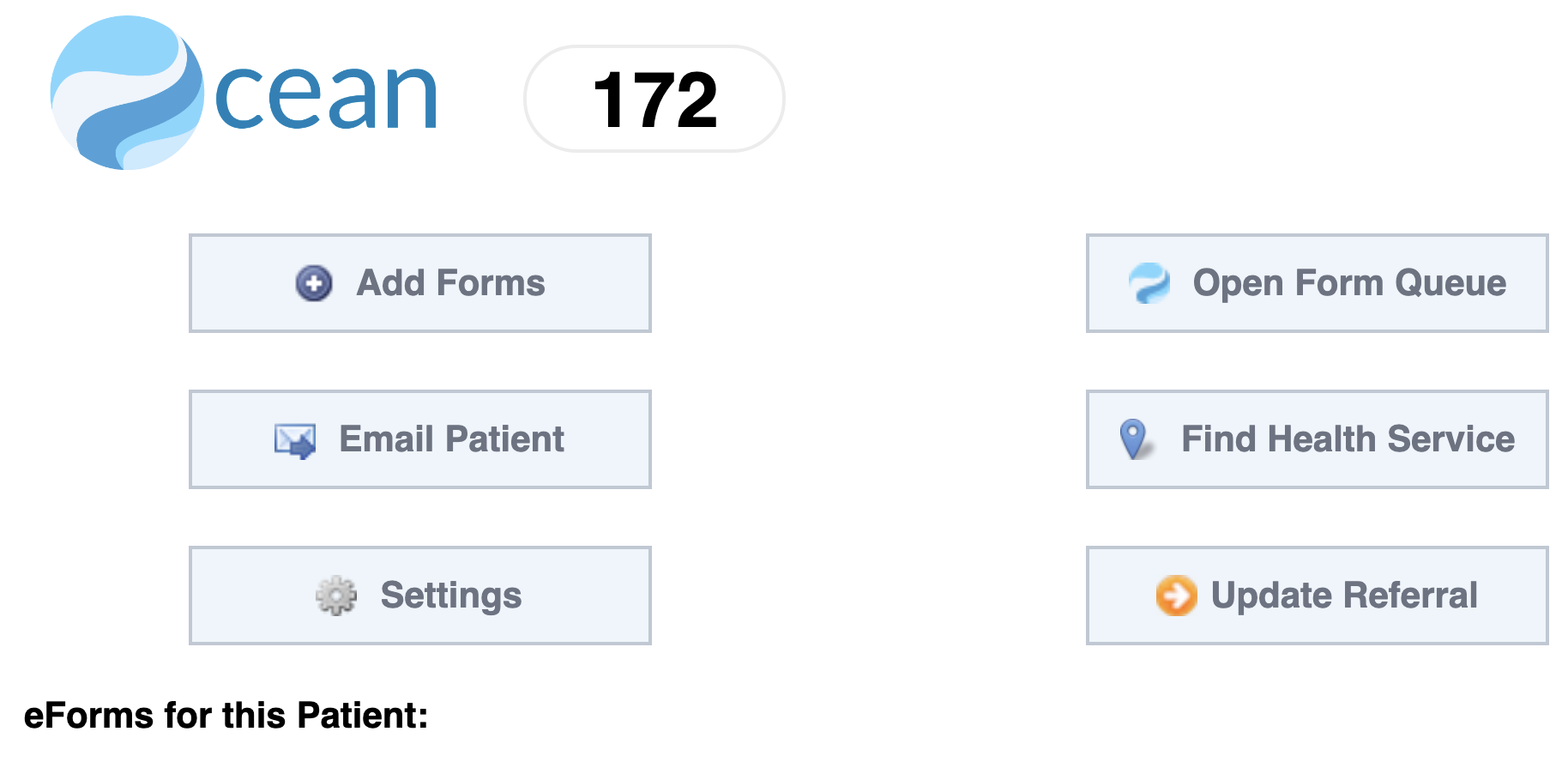
Sélectionnez "Email Patient" à partir du formulaire électronique Ocean.
Alternativement, développez la barre d'outils Ocean dans le dossier du patient en utilisant la flèche grise à droite et sélectionnez "Email".
-

-
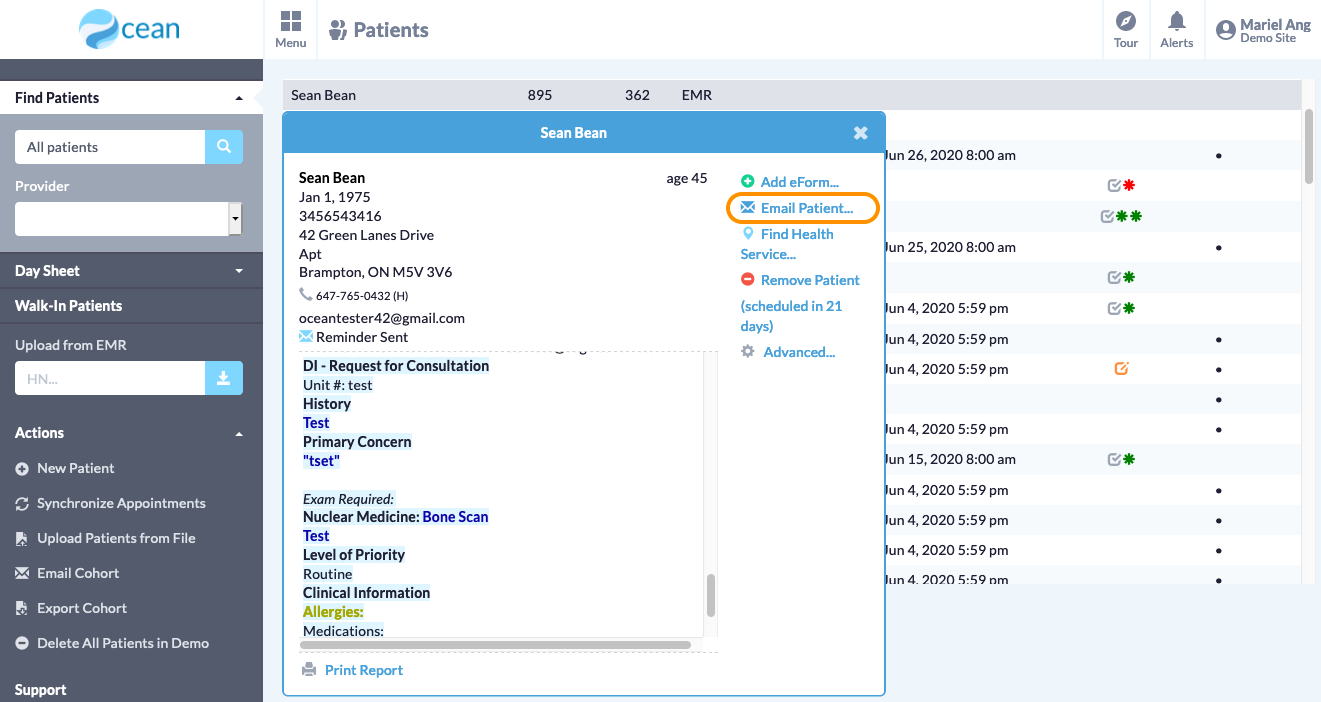
Connectez-vous au Ocean Portail. Si vous n'êtes pas déjà dans la vue Patients, cliquez sur le bouton “Menu” dans le coin supérieur gauche et sélectionnez "Patients. Cliquez sur le patient et sélectionnez "Email Patient...".
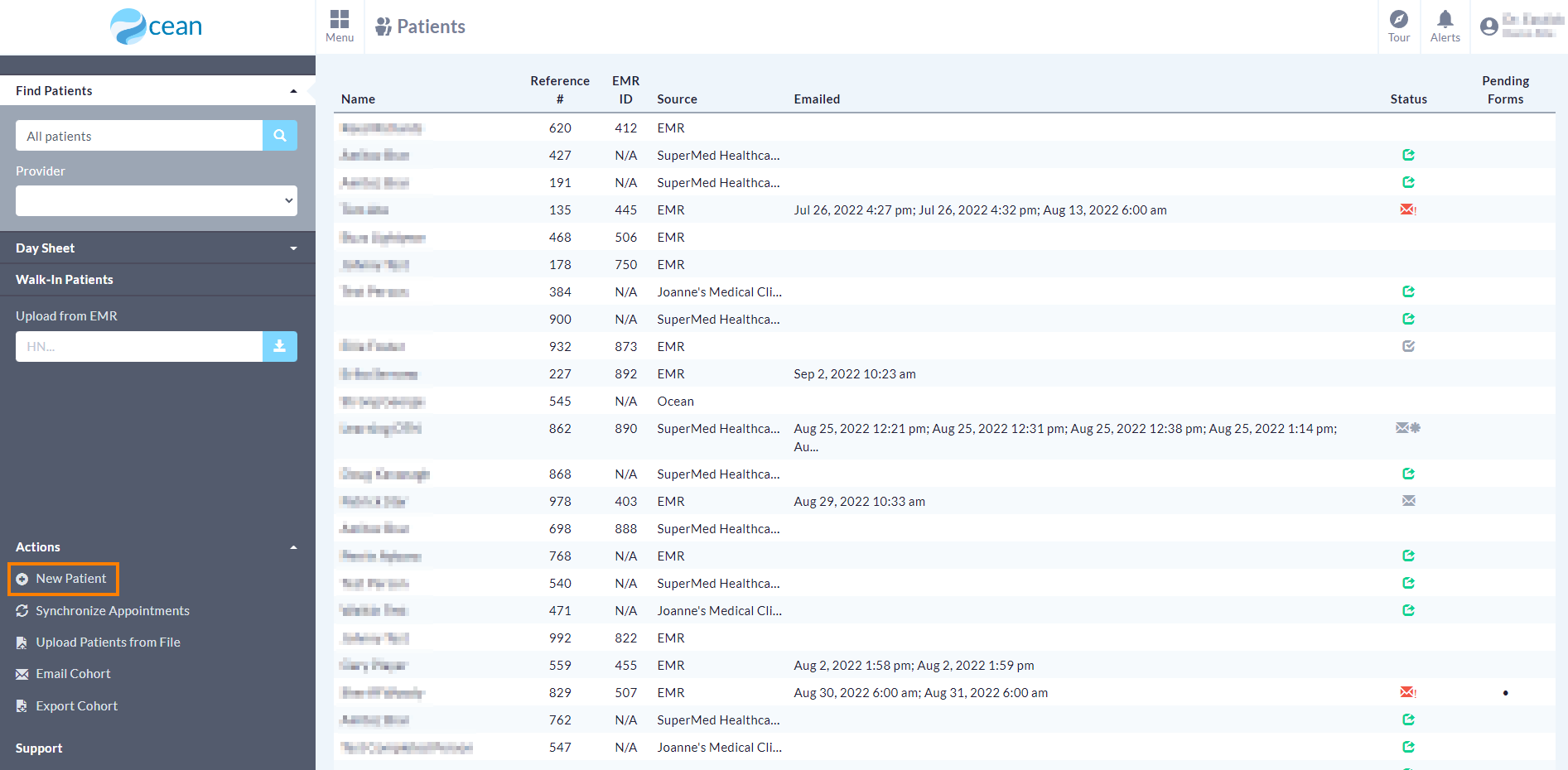
- Note : Si votre patient n'existe pas déjà dans l'Ocean Portail, vous pouvez le créer en utilisant le bouton 'Nouveau Patient' à gauche.
-
- Cela ouvrira une fenêtre de message dans un navigateur internet. Le champ "À :" sera automatiquement rempli avec l'adresse email du patient à partir de son dossier DMÉ (si disponible), et les champs du modèle seront pré-remplis avec votre modèle par Défaut du site.
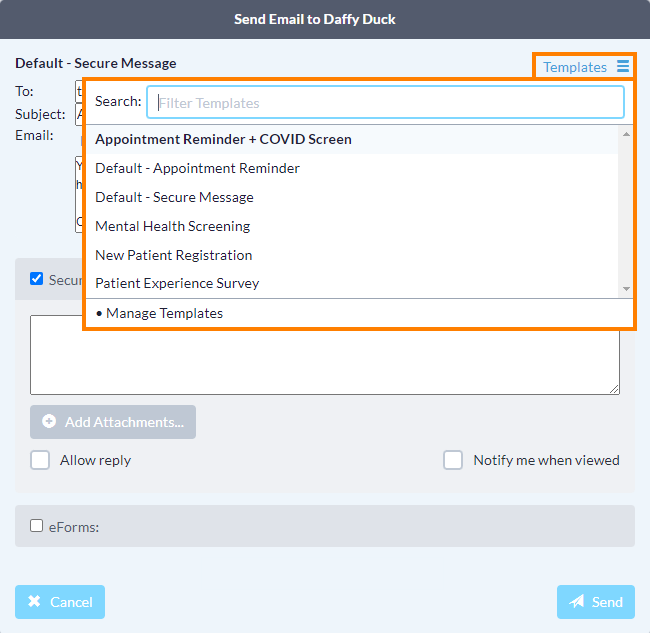
- Pour en savoir plus sur la personnalisation de vos modèles et le changement de votre modèle par Défaut du site, veuillez vous référer à "Personnaliser vos modèles".
-
Ajoutez votre message sécurisé, ajoutez des pièces jointes et sélectionnez les alertes de notification.
-
- Inclure le message sécurisé :
- Pour inclure un message sécurisé et crypté, activez la case à cocher "Message sécurisé" et tapez votre message dans la zone de texte.
- Ajouter la pièce jointe :
- Vous pouvez choisir d'ajouter des pièces jointes telles que des demandes de laboratoire ou des résultats de test en sélectionnant "Choisir le fichier" et en sélectionnant le fichier depuis votre ordinateur.
- Permettre au patient de répondre :
-
Les messages sécurisés sont conçus pour être dirigés par le clinicien. Un patient ne peut vous envoyer un message sécurisé qu'après que vous lui en ayez envoyé un en premier. Vous pouvez permettre au patient de répondre à votre message uniquement en activant la case à cocher "Permettre la réponse". La réponse du patient sera enregistrée dans son dossier avec un horodatage.
Notez que cette fonctionnalité n'est pas disponible lors de l'utilisation de Messages de groupe avec Ocean.
- Permettre au patient d'envoyer des pièces jointes :
- Vous pouvez permettre au patient de répondre avec une pièce jointe en activant cette case à cocher.
- Fenêtre de réponse
- Si le paramètre 'Permettre au patient de répondre' ou 'Permettre au patient d'envoyer une pièce jointe' est activé, vous pouvez éventuellement définir une fenêtre de réponse pour limiter le temps que le patient a pour répondre.
- Me notifier lorsque vu :
- La sélection de "Me notifier lorsque vu" vous fournira une confirmation par e-mail lorsqu'un patient ouvre un message sécurisé.

-
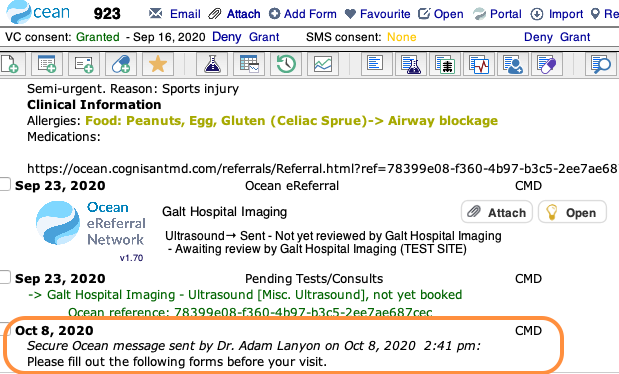
- La capture d'écran suivante est un exemple de Message sécurisé dans PSS.
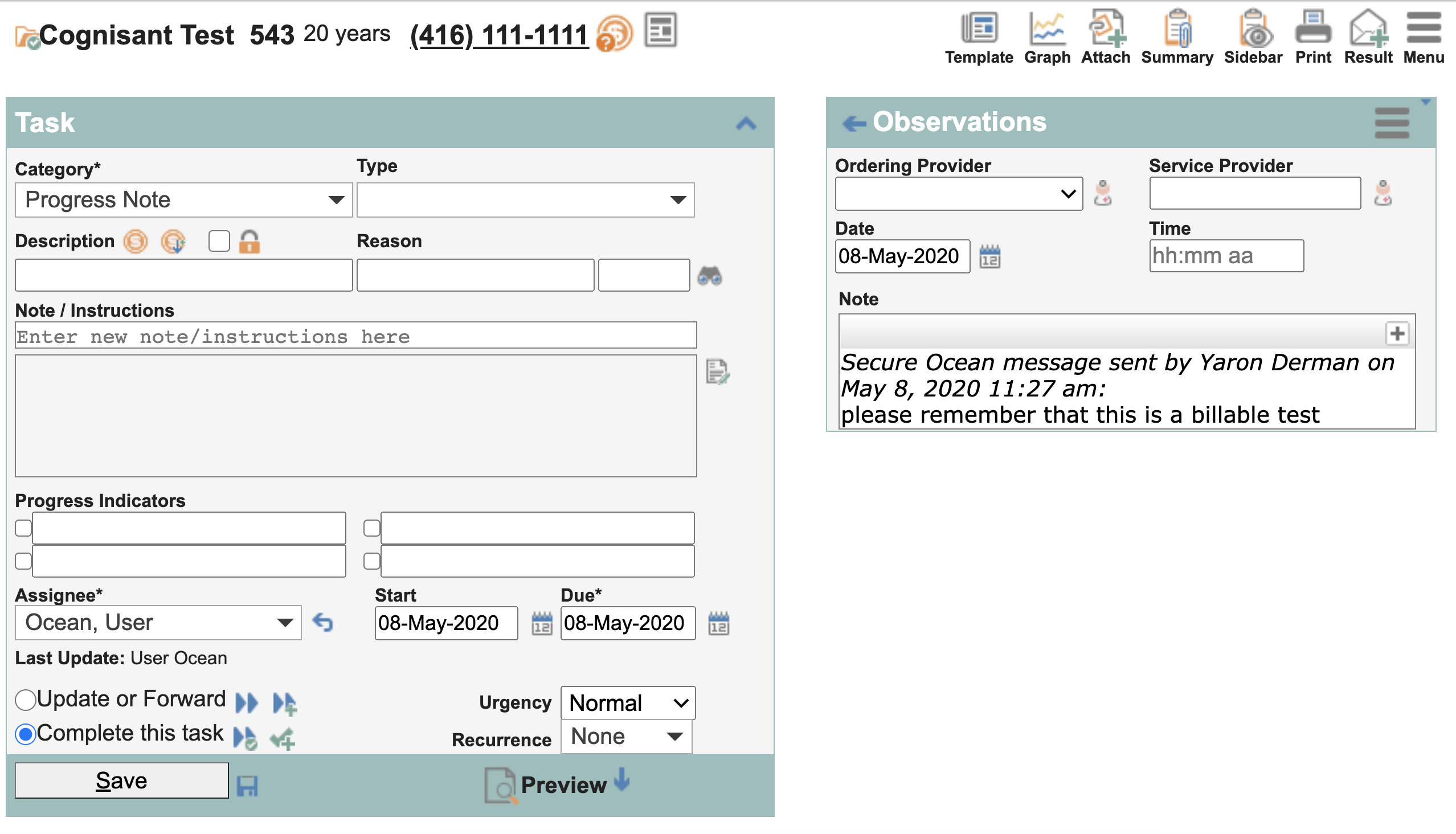
- La capture d'écran suivante est un exemple de Message sécurisé dans Med Access.
Selon l'emplacement que vous avez sélectionné dans vos paramètres Cloud Connect, les Messages sécurisés apparaîtront soit dans la zone Notes de rencontre, soit dans la zone Documents.
- Si vous avez sélectionné la zone Notes de rencontre, les Messages sécurisés apparaîtront dans le dossier comme montré dans cette capture d'écran.

- Si vous avez sélectionné la zone Documents, les Messages sécurisés apparaîtront dans le dossier sélectionné comme montré dans cette capture d'écran.
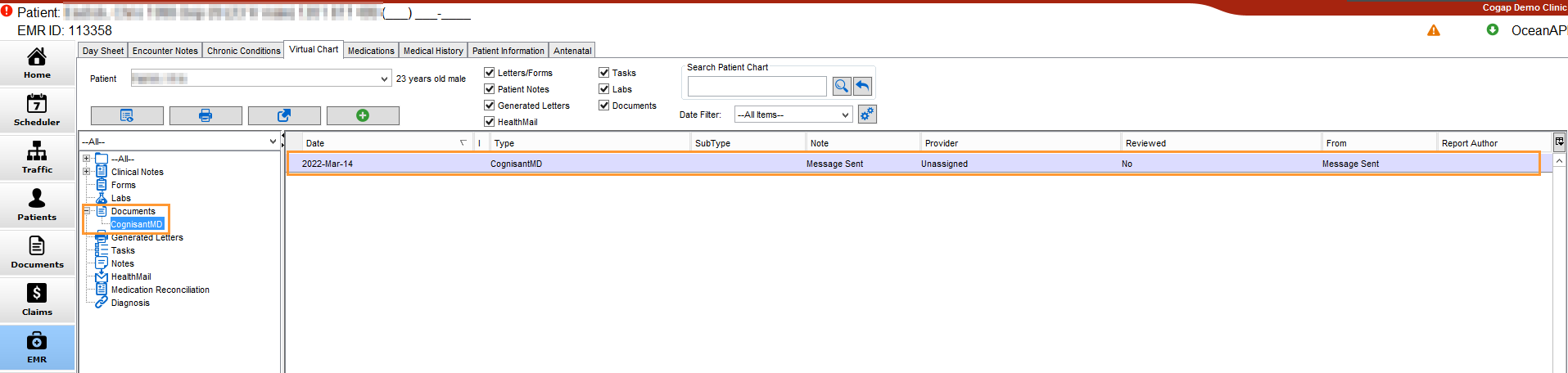
- En cliquant sur le document, vous pourrez voir son contenu dans une nouvelle fenêtre.
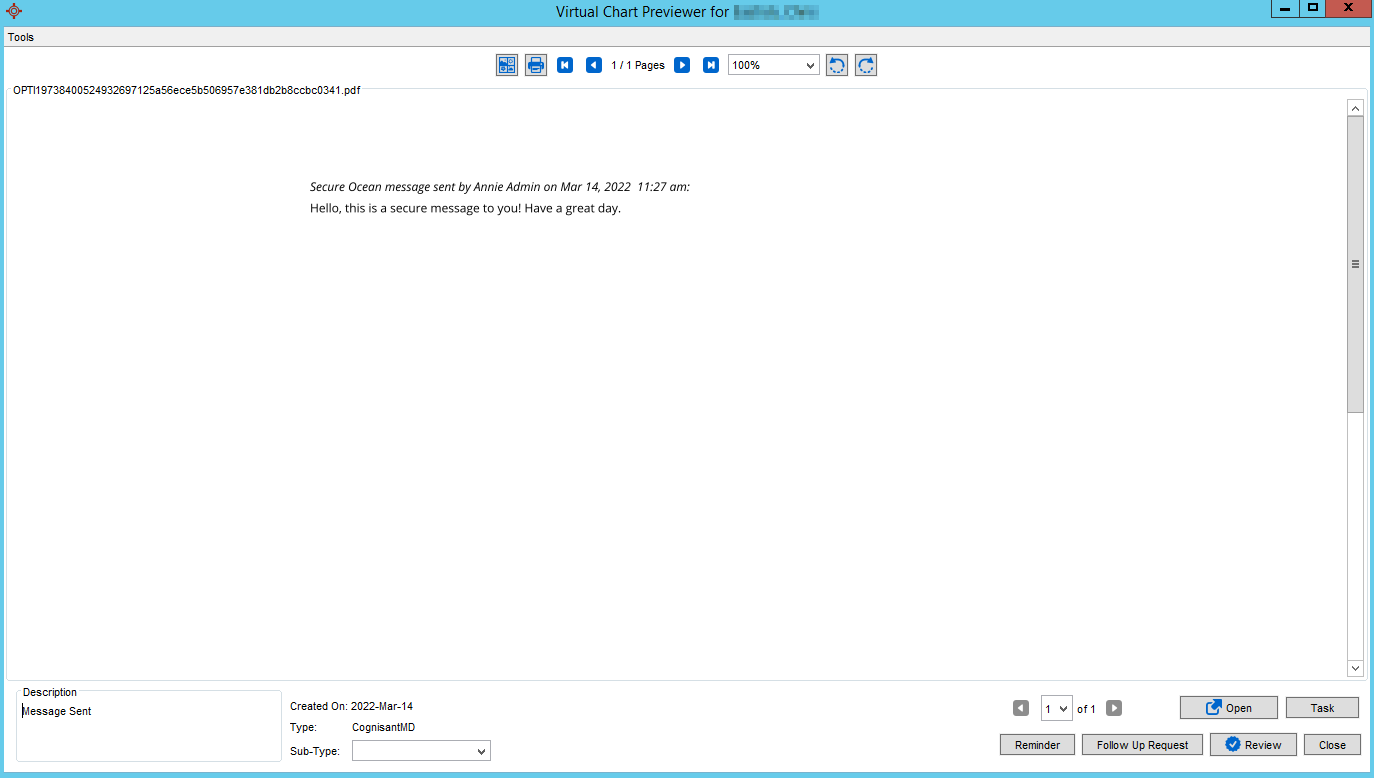
Selon l'emplacement que vous avez sélectionné dans vos paramètres Cloud Connect, les Messages sécurisés apparaîtront soit dans la zone Notes de rencontre, soit dans la zone Documents.
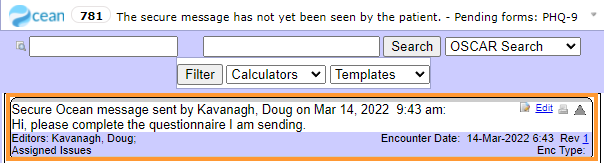
- Si vous avez sélectionné la zone Notes de rencontre, les Messages sécurisés apparaîtront dans le dossier comme montré dans cette capture d'écran.
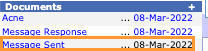
- Si vous avez sélectionné la zone Documents, les Messages sécurisés apparaîtront sous forme de PDF dans la zone Documents sur le côté gauche du dossier.
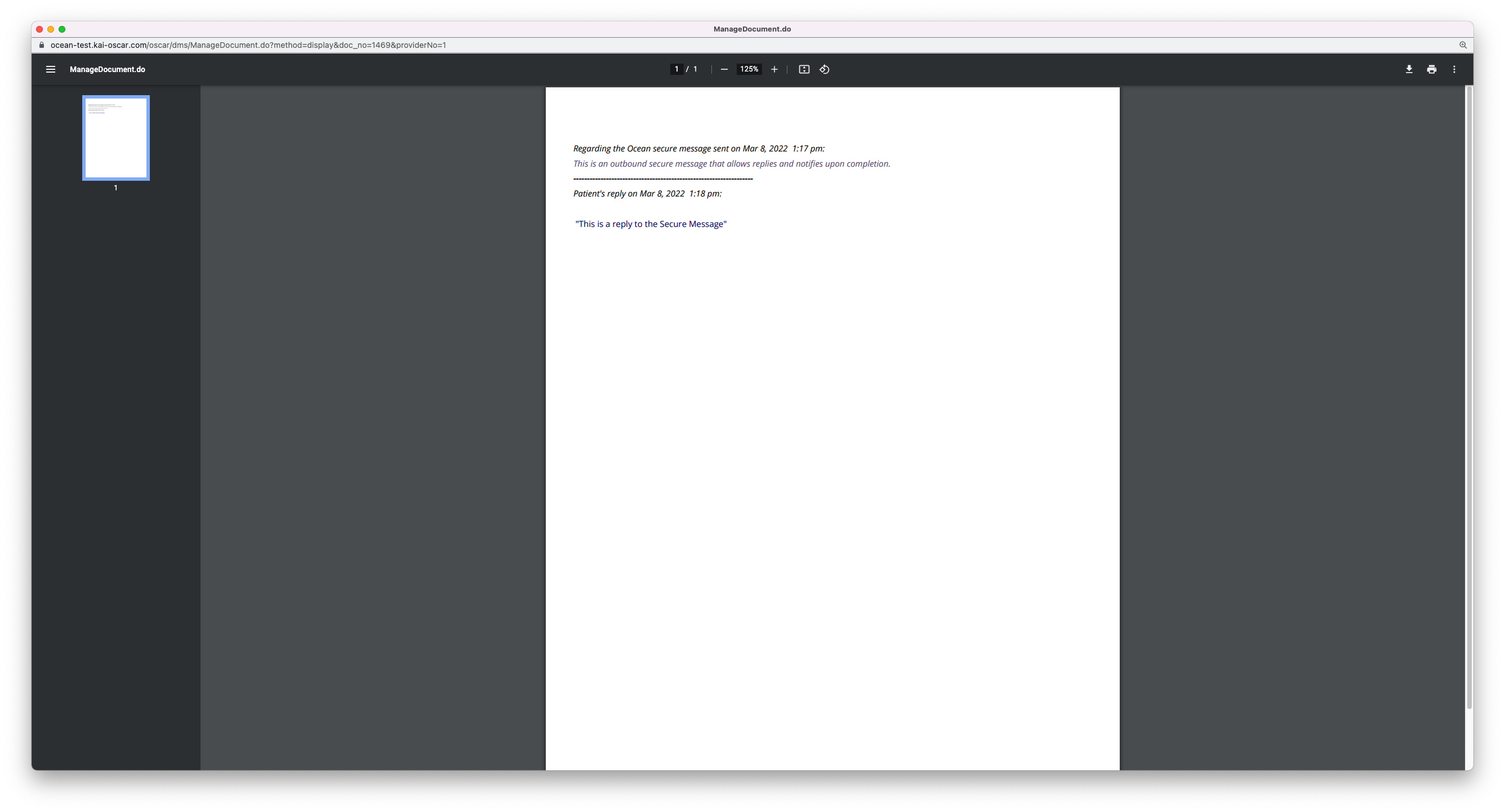
- En cliquant sur le document, vous pourrez voir son contenu dans une nouvelle fenêtre.
-
Ajouter des formulaires et sélectionner les alertes de notification.
-
- Inclure les eFormulaires :
- Pour inclure un lien sécurisé vers un eFormulaire que le patient peut compléter, sélectionnez la case à cocher "Inclure eFormulaire".
- Ajouter eFormulaire :
- Pour inclure un formulaire que le patient doit remplir à la maison, sélectionnez "Ajouter eFormulaire" et recherchez l'eFormulaire approprié. Cliquez sur le titre de l'eFormulaire pour le sauvegarder.
- Me notifier lorsque complété :
- La sélection de "Me notifier lorsque complété" vous fournira une confirmation par e-mail lorsqu'un patient aura terminé de compléter l'eFormulaire que vous lui avez envoyé.

-
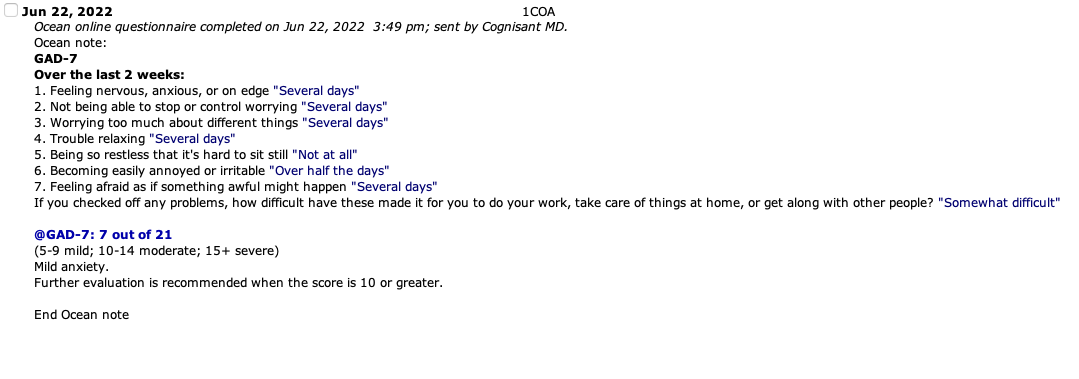
- La capture d'écran à droite est un exemple de note d'eFormulaire complété dans PS Suite.
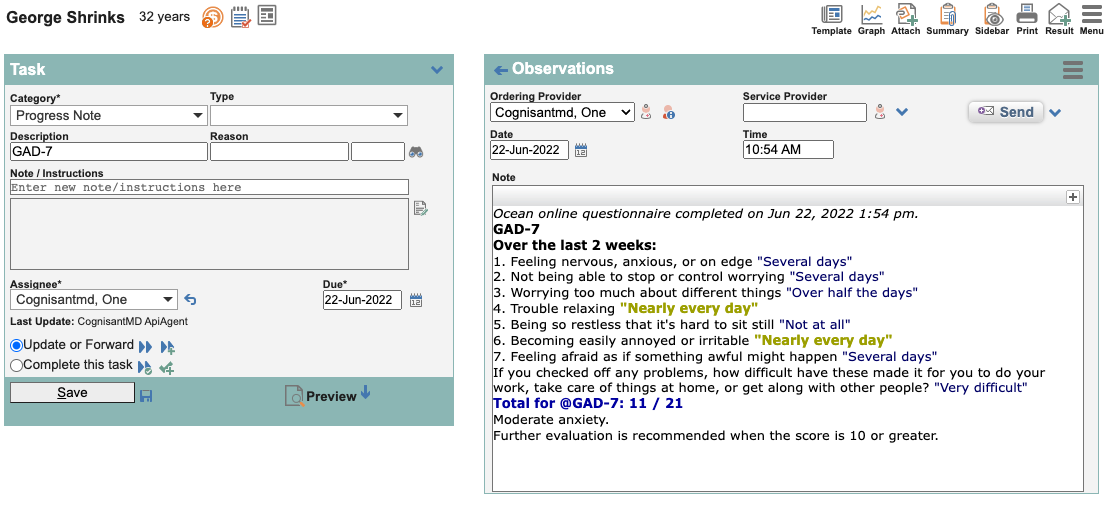
- La capture d'écran à droite est un exemple de note d'eFormulaire complété dans Med Access.
- La capture d'écran à droite est un exemple de note d'eFormulaire complété dans Accuro.
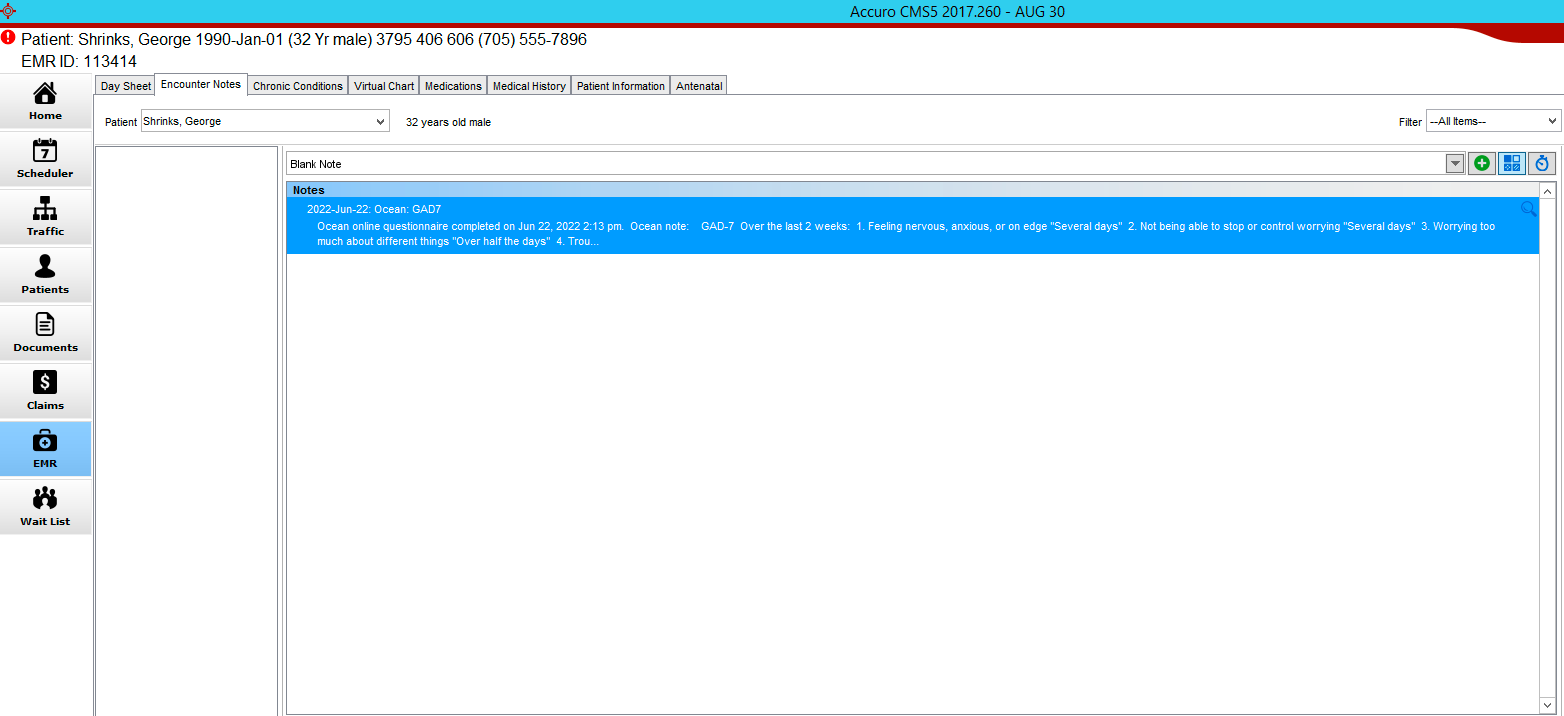
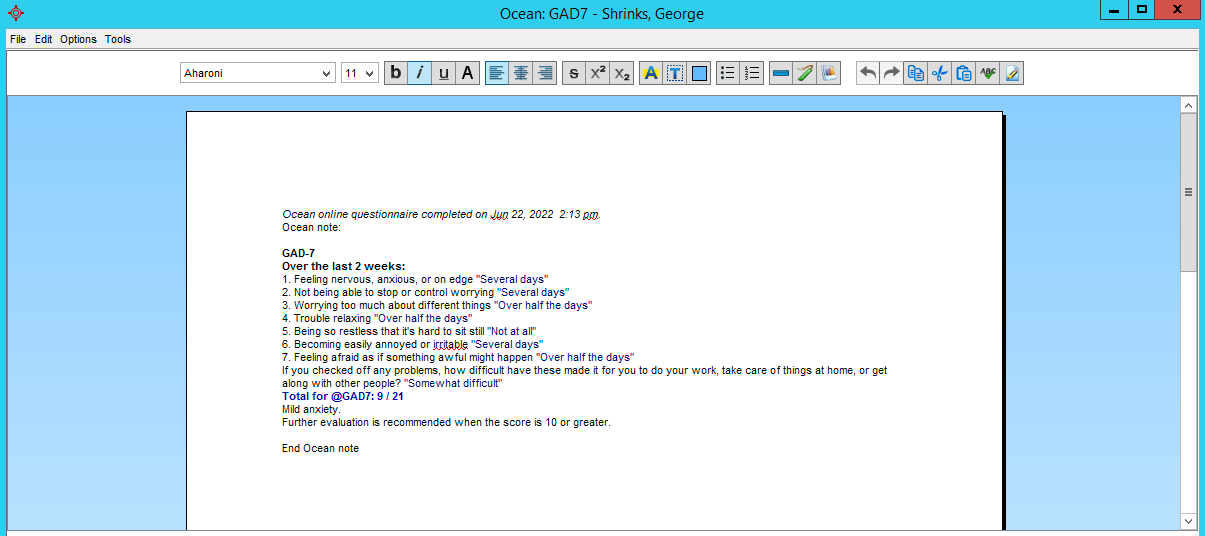
- Cliquer sur la note de rencontre vous permettra de voir son contenu dans une fenêtre plus grande.
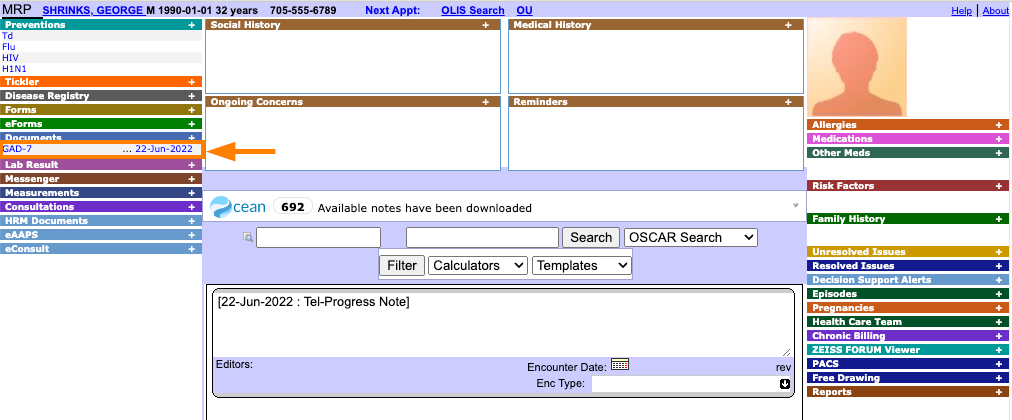
Selon l'emplacement que vous avez sélectionné dans vos paramètres Cloud Connect, les eFormulaires complétés apparaîtront soit dans la zone Notes de rencontre, soit dans la zone Documents.
- Si vous avez sélectionné la zone Notes de rencontre, les eFormulaires complétés apparaîtront dans le dossier comme montré dans cette capture d'écran.
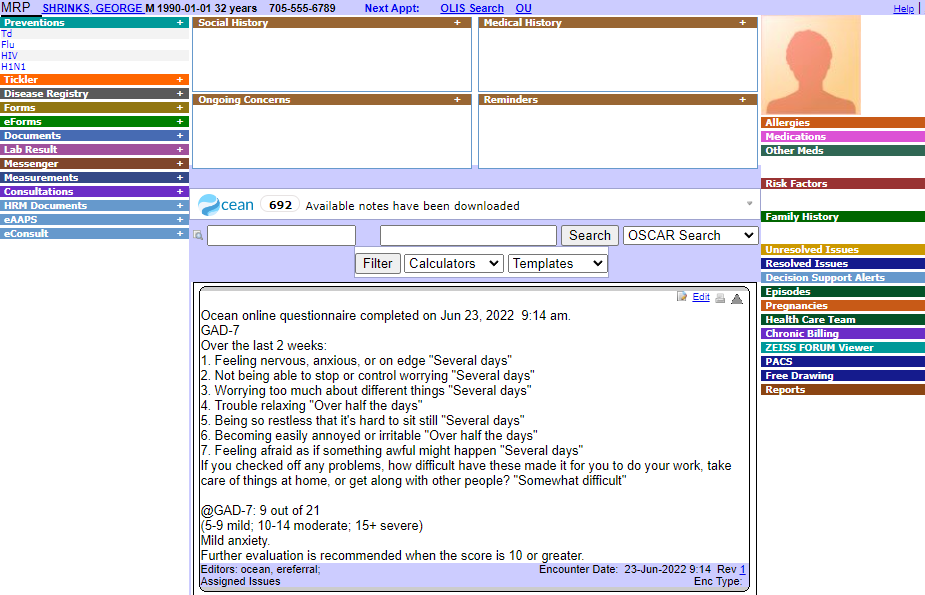
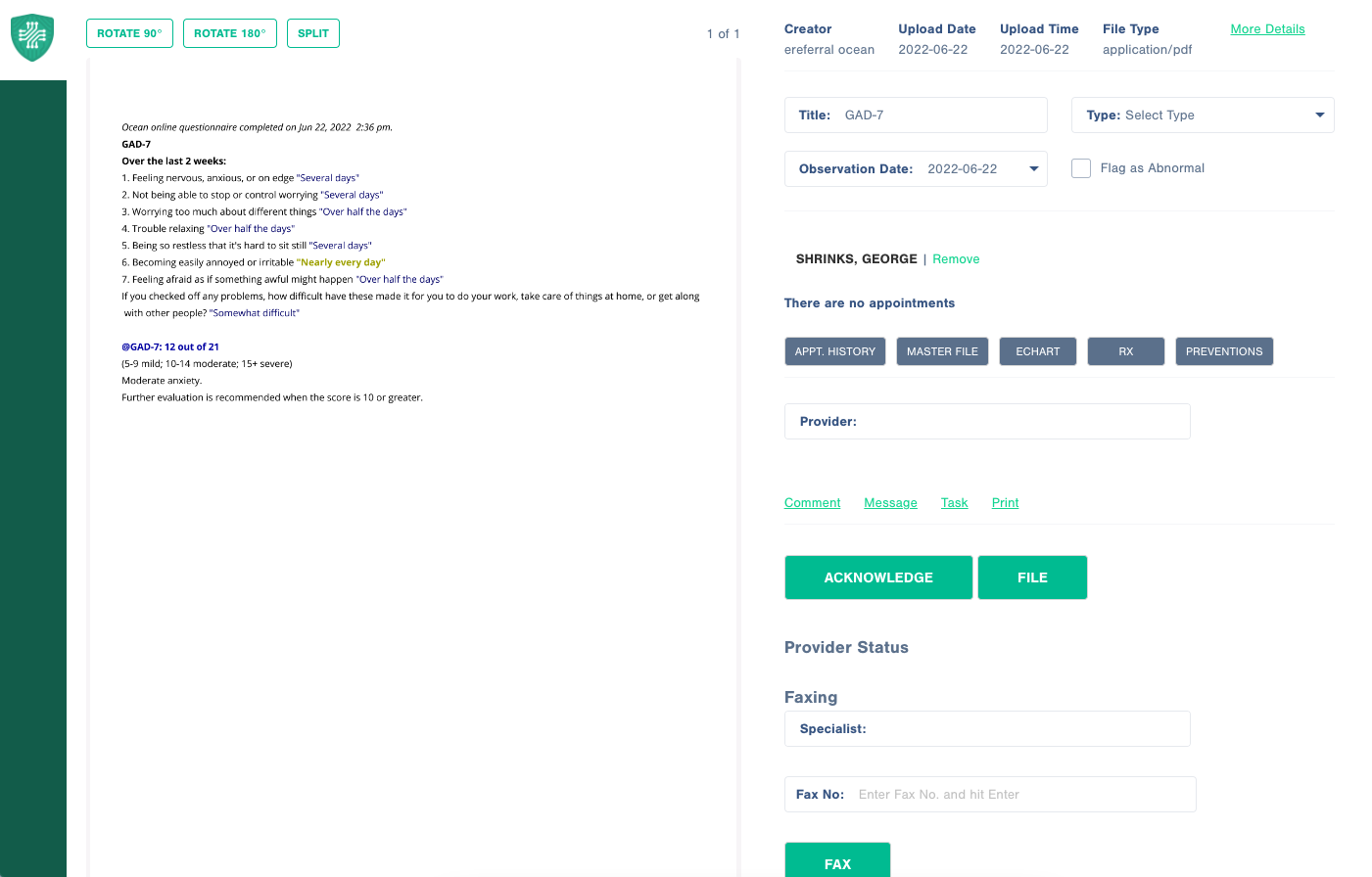
- Si vous avez sélectionné la zone Documents, les eFormulaires complétés apparaîtront sous forme de PDF dans la zone Documents sur le côté gauche du dossier.
- Cliquer sur le document vous permettra de voir son contenu dans une fenêtre plus grande.
-
Définir les informations de sécurité pour exiger que votre patient vérifie son identité.
- La section Informations de sécurité en bas de la fenêtre vous fournit des informations d'identification qui seront utilisées par le patient pour accéder au message sécurisé et au(x) formulaire(s).

- Les options sont un mot de passe d'accès (donné au patient à l'avance), la date de naissance du patient (pré-remplie à l'aide des données de votre DMÉ), le numéro d'assurance maladie du patient (pré-rempli à partir de votre DMÉ), le numéro d'identification DMÉ du patient (pré-rempli à partir de votre DMÉ), ou une valeur d'identification alternative (par exemple, numéro d'étudiant). Vous pouvez sélectionner une ou plusieurs de ces options.
- Si vous ne sélectionnez aucune option, cela sera par défaut la date de naissance du patient.
- Vous pouvez également configurer Ocean pour vous informer si un patient n'ouvre pas un message dans un certain délai en sélectionnant "Me notifier si aucune réponse après".
-
Envoyer un message, recevoir des alertes et voir les réponses des patients dans votre DMÉ.
- Vous êtes maintenant prêt à envoyer votre message !
- Si vous avez demandé des notifications par courriel liées au message sécurisé ou à l'eFormulaire, vous recevrez un courriel contenant le numéro d'identification du dossier du patient dans votre DMÉ, ainsi que leur numéro de référence Ocean.
- La prochaine fois que vous accéderez au dossier du patient, vous verrez une nouvelle note de rencontre qui inclut le message ainsi que toutes les réponses, pièces jointes et eFormulaires qui ont été complétés.
-
Configurer votre adresse courriel pour les alertes (facultatif).
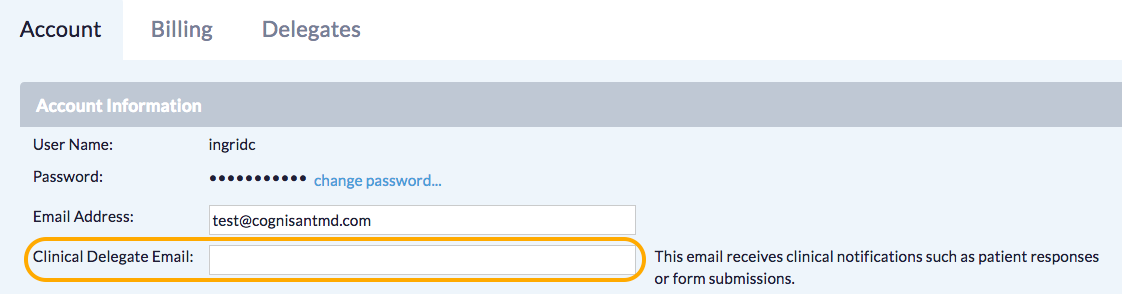
- Ocean exige automatiquement que les utilisateurs se connectent à Ocean la première fois qu'ils envoient un message sécurisé. Par défaut, Ocean enverra des alertes et notifications par courriel à l'adresse courriel enregistrée pour cet utilisateur Ocean.
- Si vous souhaitez assigner une adresse courriel déléguée pour recevoir ces notifications, vous pouvez le faire en modifiant le "Courriel du délégué clinique" dans la section “Voir Mon Compte" du Ocean Portail (également accessible en cliquant sur votre nom en haut à droite et en sélectionnant "Voir Mon Compte").
Pour plus de détails sur toutes les options de Messages aux Patients, veuillez vous référer à "Paramètres des Messages aux Patients".