
Veuillez noter : Les pièces jointes ne peuvent pas être sauvegardées dans les modèles de messagerie des patients.
Prérequis
- Avant de suivre les étapes ci-dessous, assurez-vous d'avoir téléchargé et installé la dernière version de l'Exportateur de Pièces jointes Ocean.
Ocean facilite la sélection et la mise en surbrillance des notes dans un dossier patient dans PS Suite, qui sont ensuite automatiquement téléchargées en tant que pièces jointes à un message patient Ocean ou une eOrientation.
- Trouvez la ou les note(s) dans le dossier patient que vous souhaitez inclure en tant que pièce jointe PDF.
- Cochez la case à côté de la note pour activer la "barre verte".
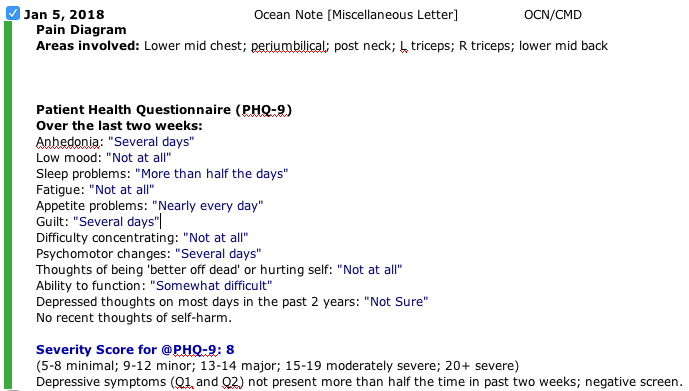
- Cliquez sur "Email" dans la barre d'outils Ocean.

- Vous serez invité à personnaliser éventuellement le nom du fichier de la pièce jointe. (Par défaut, le nom du fichier inclura les initiales du patient, les initiales de l'utilisateur DMÉ et la date actuelle).

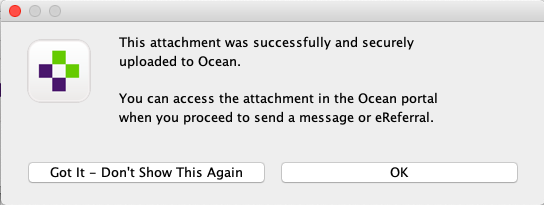
- Une invite apparaîtra ensuite pour confirmer que cette pièce jointe a été téléchargée avec succès vers Ocean. Cliquez sur 'OK' pour continuer, ou 'Compris - Ne plus afficher' pour continuer et empêcher cette boîte de confirmation d'apparaître à l'avenir.
- Une nouvelle fenêtre de navigateur s'ouvrira et se lancera dans Ocean. La pièce jointe sera automatiquement incluse dans le message patient Ocean.

- Vous pouvez prévisualiser votre pièce jointe sécurisée en cliquant sur l'icône “œil”, ou la supprimer en cliquant sur l'icône “X”.

- Les pièces jointes qui ont été téléchargées à partir du DMÉ puis supprimées peuvent être réajoutées en cliquant sur 'Ajouter des pièces jointes' et en les sélectionnant dans la liste des pièces jointes téléchargées.

Pour personnaliser les paramètres du formulaire Exportateur de Pièces jointes Ocean :
- Ouvrez le formulaire personnalisé Exportateur de Pièces jointes Ocean dans un dossier patient test, et cliquez sur le bouton Paramètres.

- Sélectionnez "Basculer l'affichage du message d'information d'exportation" si vous souhaitez montrer à l'utilisateur un message explicatif sur la pièce jointe, après que le téléchargement vers Ocean soit complété.

- Sélectionnez "Basculer l'invite pour exporter le tableau de laboratoire" si vous souhaitez être invité à inclure le tableau de laboratoire chaque fois qu'une pièce jointe est générée.
Il existe deux méthodes qui peuvent être utilisées pour joindre des fichiers PDF d'Accuro à un message sécurisé dans Ocean, cependant nous recommandons fortement d'utiliser la méthode de pièce jointe intégrée détaillée ci-dessous.
Méthode de pièce jointe intégrée
Prérequis
- Assurez-vous d'avoir activé le bouton 'Sauvegarder pour Ocean' dans Accuro.
- Assurez-vous que les autorisations du fournisseur Accuro pour l'utilisateur DMÉ 'OceanAPI' ont été correctement définies pour les fournisseurs DMÉ qui utilisent Ocean.
- Assurez-vous que le menu CDS d'Accuro a été configuré pour un accès rapide à Ocean.
- Sélectionnez le patient dans Accuro pour lequel vous souhaitez générer une pièce jointe dans Ocean.
-
Dans la section 'Notes de rencontre', créez une nouvelle note en cliquant sur l'icône plus verte.
Astuce : Vous pouvez utiliser le raccourci clavier Ctrl+F11 pour créer une nouvelle note à partir de n'importe quelle section d'Accuro, tant que vous avez d'abord sélectionné le patient.

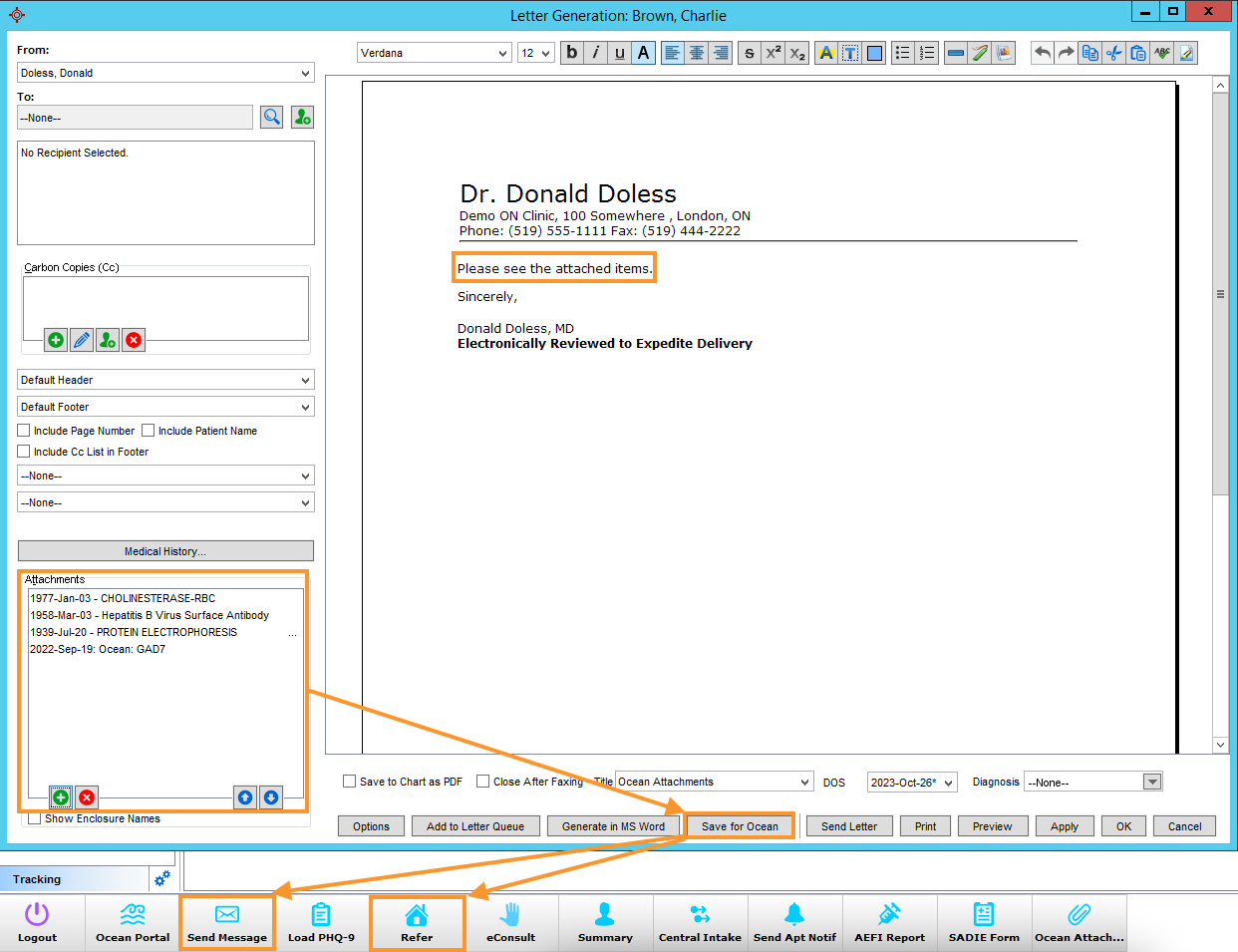
- Précisez un document pour votre pièce jointe en utilisant le champ 'Titre' en bas à gauche, puis cliquez sur Générer une lettre.

- Assurez-vous d'avoir sélectionné le bon fournisseur 'À partir du :' en haut à gauche, puis allez dans le volet Pièces jointes et cliquez sur l'icône plus verte pour ajouter une pièce jointe.

-
Dans la fenêtre Sélectionner les pièces jointes, choisissez les éléments du dossier du patient que vous souhaitez inclure, puis sélectionnez OK.
Note : Le générateur de lettres Accuro ne prend actuellement pas en charge les images en couleur (par exemple, les photographies). Pour inclure des images en couleur haute résolution en tant que pièces jointes, veuillez utiliser la méthode de pièce jointe 'Imprimer en PDF' décrite ci-dessous.

- La liste des pièces jointes sélectionnées apparaîtra à gauche. Cliquez sur le bouton 'Sauvegarder pour Ocean'.

- Une lettre générée sera créée dans le dossier du patient.

-
Utilisez le lien CDS 'Envoyer un message au patient' ou le bouton d'action pour lancer dans Ocean.
Ocean recherchera dans le dossier Accuro toutes les lettres générées non utilisées avec la date actuelle pour les télécharger et les inclure automatiquement en tant que pièce jointe à votre message.

- Vous pouvez prévisualiser votre pièce jointe en cliquant sur l'icône œil violet, ou la supprimer en cliquant sur l'icône rouge 'X'.

- Les pièces jointes qui ont été téléchargées à partir du DMÉ puis supprimées peuvent être réajoutées en cliquant sur 'Ajouter des pièces jointes' et en les sélectionnant dans la liste des pièces jointes téléchargées.

Astuce optionnelle : Créer un modèle de note de rencontre et un bouton d'accès rapide
- Pour optimiser les étapes B et C (c'est-à-dire créer une nouvelle note de rencontre dans Accuro), vous pouvez créer un modèle avec un bouton d'action rapide correspondant pour un accès efficace au bouton 'Générer une lettre'.
-

- De là, vous pouvez sélectionner vos pièces jointes, cliquer sur 'Sauvegarder pour Ocean', et lancer dans votre message au patient ou acheminement eOrientation en utilisant le lien CDS pertinent.
-
Méthode Imprimer en PDF
- Entrez dans le Dossier virtuel du patient dans Accuro et trouvez la ou les notes de rencontre/fichier que vous souhaitez sauvegarder en PDF. Cliquez avec le bouton droit sur la note et sélectionnez "Imprimer".
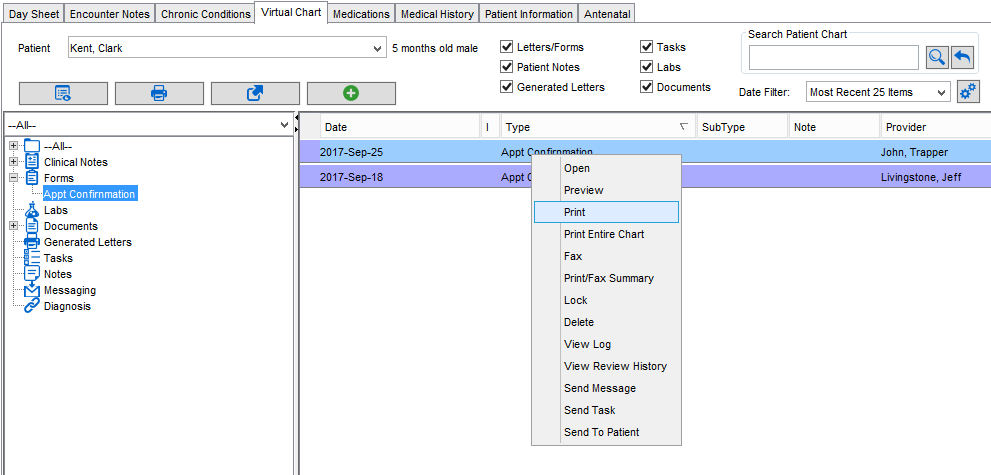
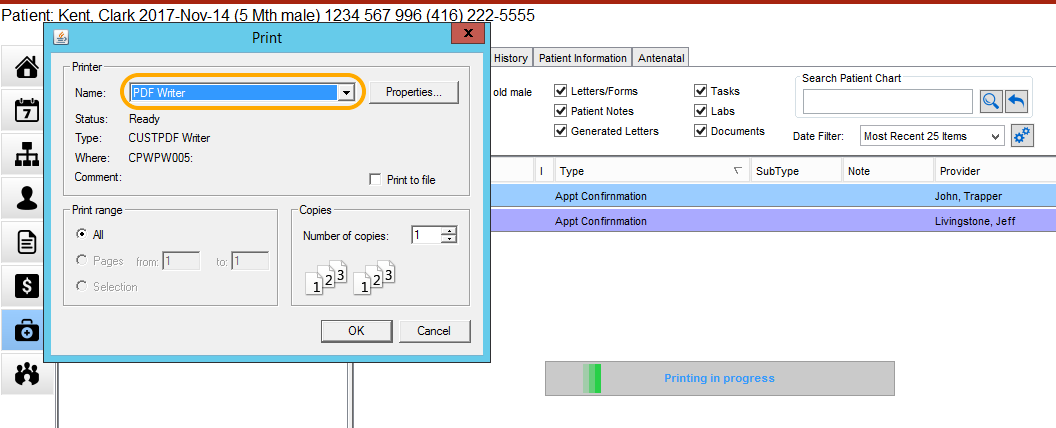
- Cela ouvrira la boîte de dialogue "Imprimer". Assurez-vous que votre imprimante est réglée sur "PDF Writer" et sélectionnez "OK".
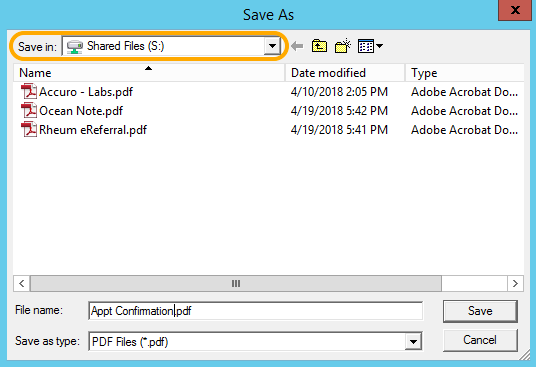
- Cela ouvrira la boîte de dialogue "Enregistrer sous". Renommez votre fichier et sauvegardez-le dans le lecteur "Fichiers partagés (S:)".
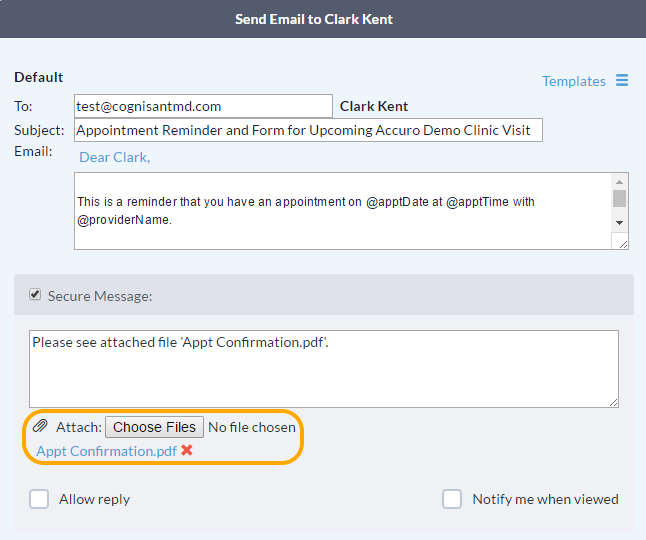
- Assurez-vous de supprimer la pièce jointe du lecteur "Fichiers partagés (S:)" après que votre message a été envoyé.
- Une fois que vous avez sauvegardé votre fichier, il peut maintenant être ouvert, imprimé et/ou joint à un message sécurisé Ocean.
-

- Dans OSCAR Pro, ouvrez le dossier du patient auquel vous souhaitez envoyer un Message au patient.
- En bas de la zone de la Note de progrès, cliquez sur le bouton 'Gestionnaire de pièces jointes'.

-
Dans le Gestionnaire de pièces jointes, sélectionnez la ou les pièces jointes souhaitées à partir du dossier du patient que vous souhaitez inclure comme pièce jointe dans votre Message au patient, puis cliquez sur le bouton 'Sauvegarder pour Ocean'.
Note : Seuls les éléments des sections Documents, HRMs, Laboratoires, eFormulaires, eDocs et Formulaires de rencontre intelligente peuvent être sauvegardés pour Ocean.

- À ce stade, la fenêtre du Gestionnaire de pièces jointes peut être fermée en toute sécurité.
- Dans le dossier du patient, cliquez sur le bouton 'Email' dans la barre d'outils Ocean.

- Une nouvelle fenêtre de navigateur web s'ouvrira et se lancera dans Ocean. La pièce jointe sera automatiquement incluse dans le Message au patient Ocean.

- Vous pouvez prévisualiser la pièce jointe de votre message sécurisé en cliquant sur l'icône “œil”, ou la supprimer en cliquant sur l'icône “X”.
- Les pièces jointes qui ont été téléchargées à partir du DMÉ puis supprimées peuvent être réajoutées en cliquant sur 'Ajouter des pièces jointes' et en les sélectionnant dans la liste des pièces jointes précédemment téléchargées.

Malheureusement, il n'existe pas de méthode automatisée pour créer des pièces jointes PDF à partir d'autres DMÉ (par exemple, Med Access). Cependant, vous pouvez toujours joindre tout fichier PDF enregistré sur votre ordinateur à un message sécurisé Ocean.
Les DMÉ facilitent généralement l'impression d'une collection de lettres, notes, rapports et autres documents à partir du dossier. La boîte de dialogue d'impression de votre système d'exploitation peut avoir un moyen de sauvegarder un aperçu PDF de l'impression sur votre bureau. Les Mac, par exemple, ont une option "Enregistrer au format PDF" dans cette boîte de dialogue. Adobe et les "imprimantes PDF virtuelles" sont de bonnes options sur d'autres systèmes d'exploitation.
Une fois le PDF enregistré sur votre bureau, vous pouvez le glisser-déposer dans la zone des pièces jointes dans Ocean. Si vous utilisez cet acheminement, assurez-vous de vous souvenir de supprimer les pièces jointes sur votre bureau par la suite pour garantir que toute information de santé personnelle est correctement nettoyée.