Veuillez consulter l’article Comprendre la vue des eOrientations et des eConsultations.
Guide pour recevoir des eRéférences : intégrations FHIR
-
Comprendre la vue des eOrientations et des eConsultations
Veuillez consulter l’article Comprendre la vue des eOrientations et des eConsultations.
-
Examiner les eOrientations entrantes
Apprenez comment réviser les eOrientations entrantes à partir de votre DMÉ intégré à FHIR ou du Portail Ocean.
Réviser les nouvelles eOrientations
Il existe plusieurs façons de réviser les eOrientations entrantes, soit à partir du Portail Ocean ou via votre DMÉ.
À partir du DMÉ
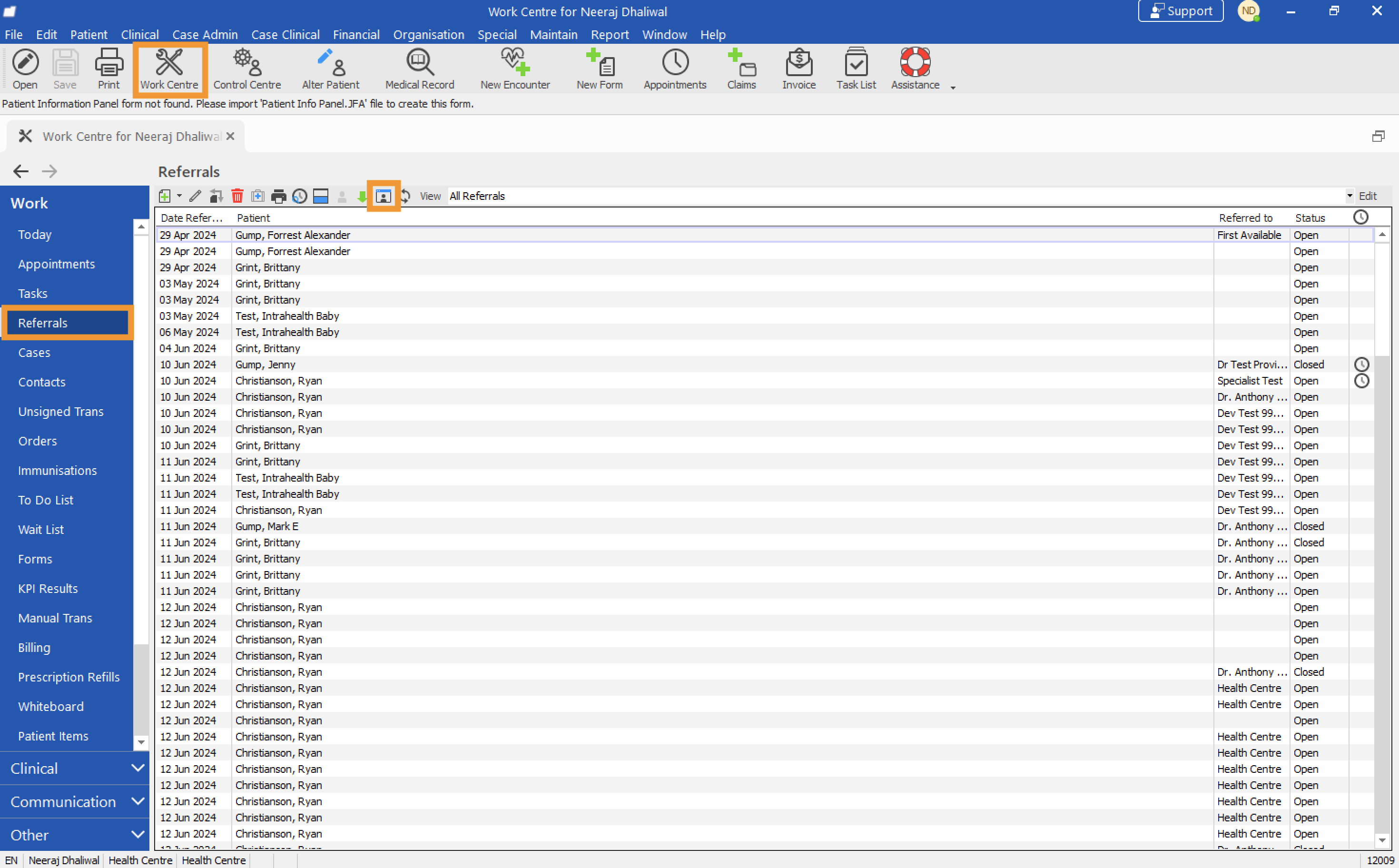
- Dans Profile, ouvrez le Centre de travail et sélectionnez Orientations. Cliquez sur l’icône 'Tableau de bord Ocean' pour accéder à la section eOrientations & eConsultations dans le Portail Ocean.
À partir du Portail Ocean
- Lorsque vous recevez une nouvelle eOrientation, vous recevrez une notification par courriel selon votre configuration de notification. Cliquez sur le lien dans le courriel pour ouvrir une session dans le Portail Ocean et voir vos eOrientations reçues.

-
Ouvrez une session dans le Portail Ocean à partir de votre navigateur web et utilisez le menu pour naviguer vers la section eOrientations & eConsultations.
Trouvez l’eOrientation sous l’onglet Reçue et dans le dossier d’état Nouveau. Cliquez sur l’orientation pour l’ouvrir et voir plus de détails.
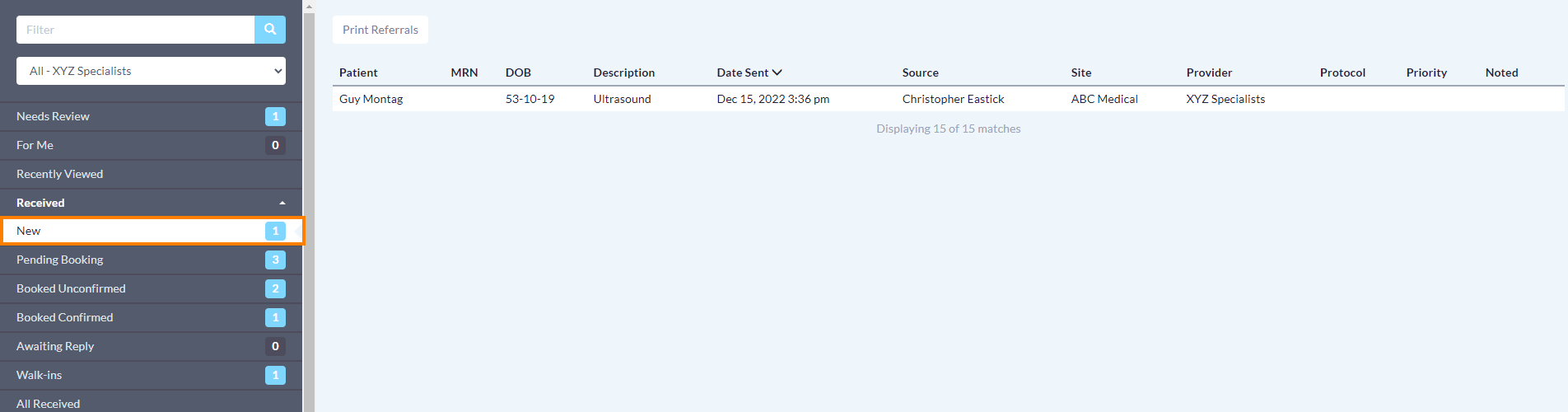
Astuce : Certaines colonnes peuvent être utilisées pour trier vos orientations par ordre croissant ou décroissant. Cliquez sur l’en-tête d’une colonne pour changer l’ordre de tri.
Faire correspondre les eOrientations entrantes aux patients dans le DMÉ
Avant d’effectuer une action sur une eOrientation, vérifiez qu’elle est associée au bon dossier patient dans Profile. Une orientation sera non associée si le patient n’a pas encore de dossier dans le DMÉ ou si des informations d’identification sont manquantes.
Réviser les orientations non associées
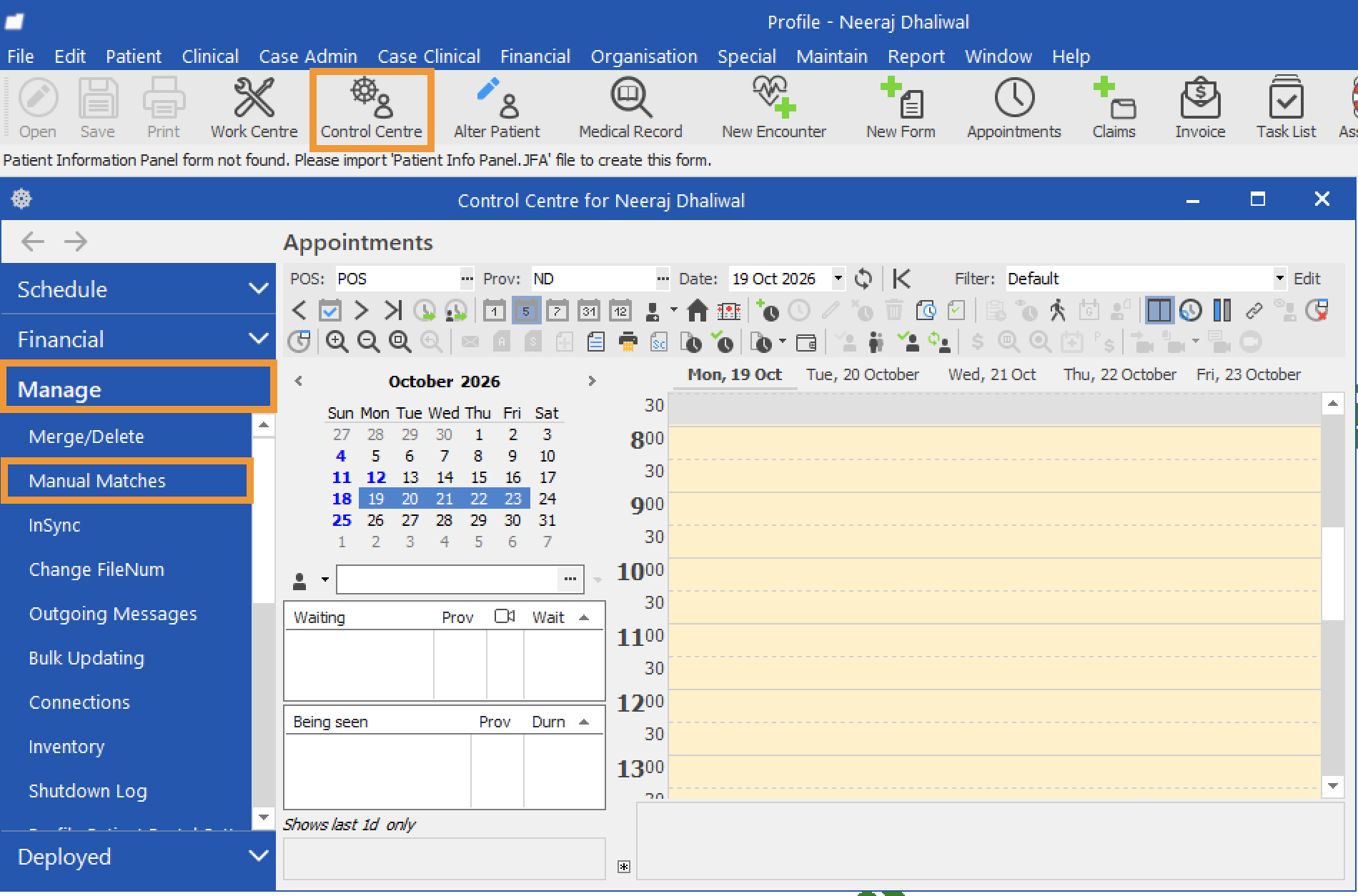
- Ouvrez le Centre de contrôle dans Profile. Ouvrez le menu déroulant 'Gérer' dans la barre latérale gauche et sélectionnez 'Correspondances manuelles'.
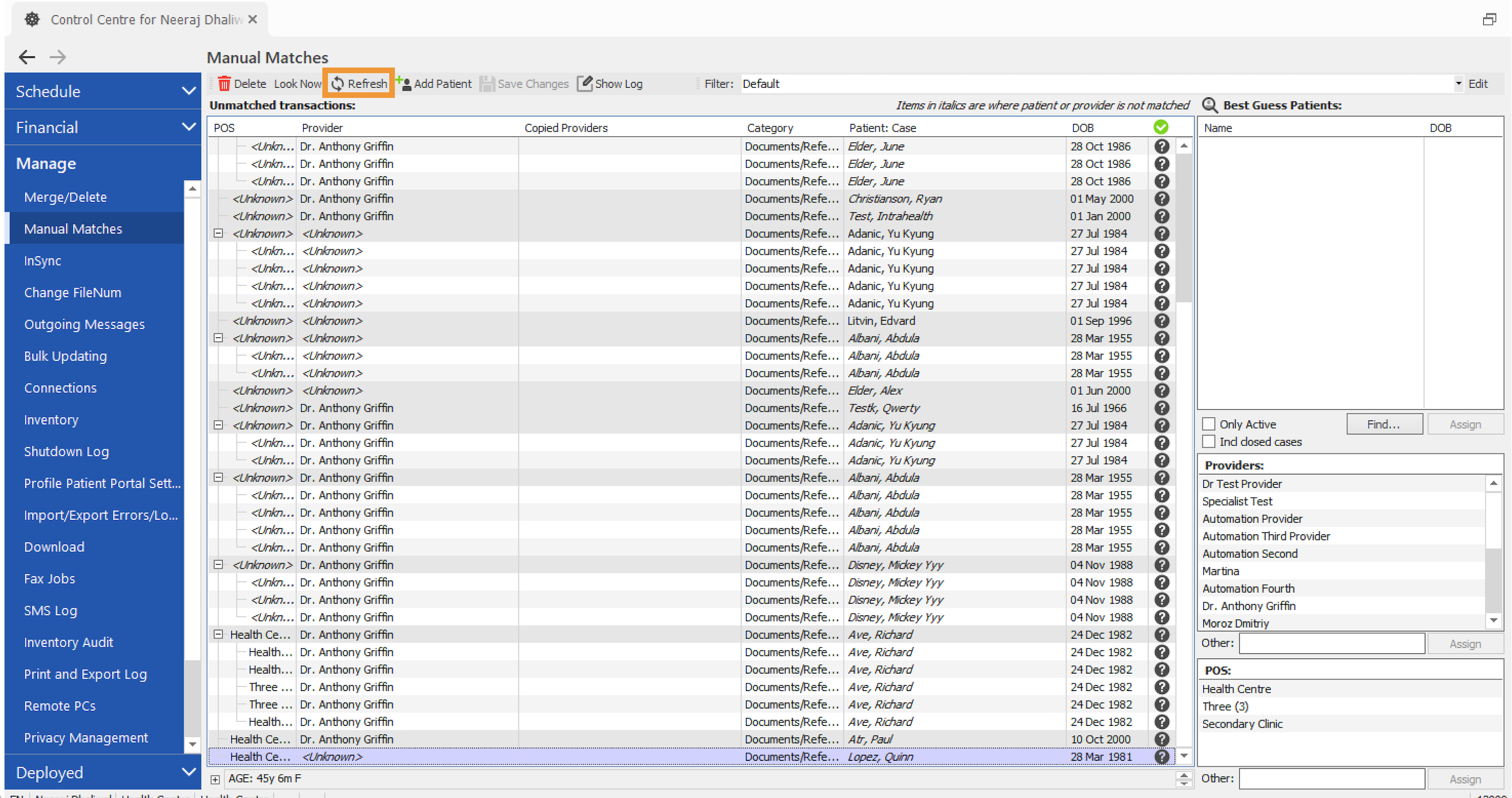
- Sous Transactions non associées, trouvez l’eOrientation que vous souhaitez traiter en utilisant le nom du patient ou la date de naissance. Si l’orientation n’est pas listée, cliquez sur 'Rafraîchir'. Cliquez sur la ligne concernée pour qu’elle soit surlignée en violet.
Créer un dossier patient au besoin
- Si le nom du patient apparaît dans la section Meilleurs patients correspondants, il existe déjà un dossier correspondant dans Profile et vous pouvez passer cette section. Si la section est vide, le patient n’a pas de dossier existant dans Profile.
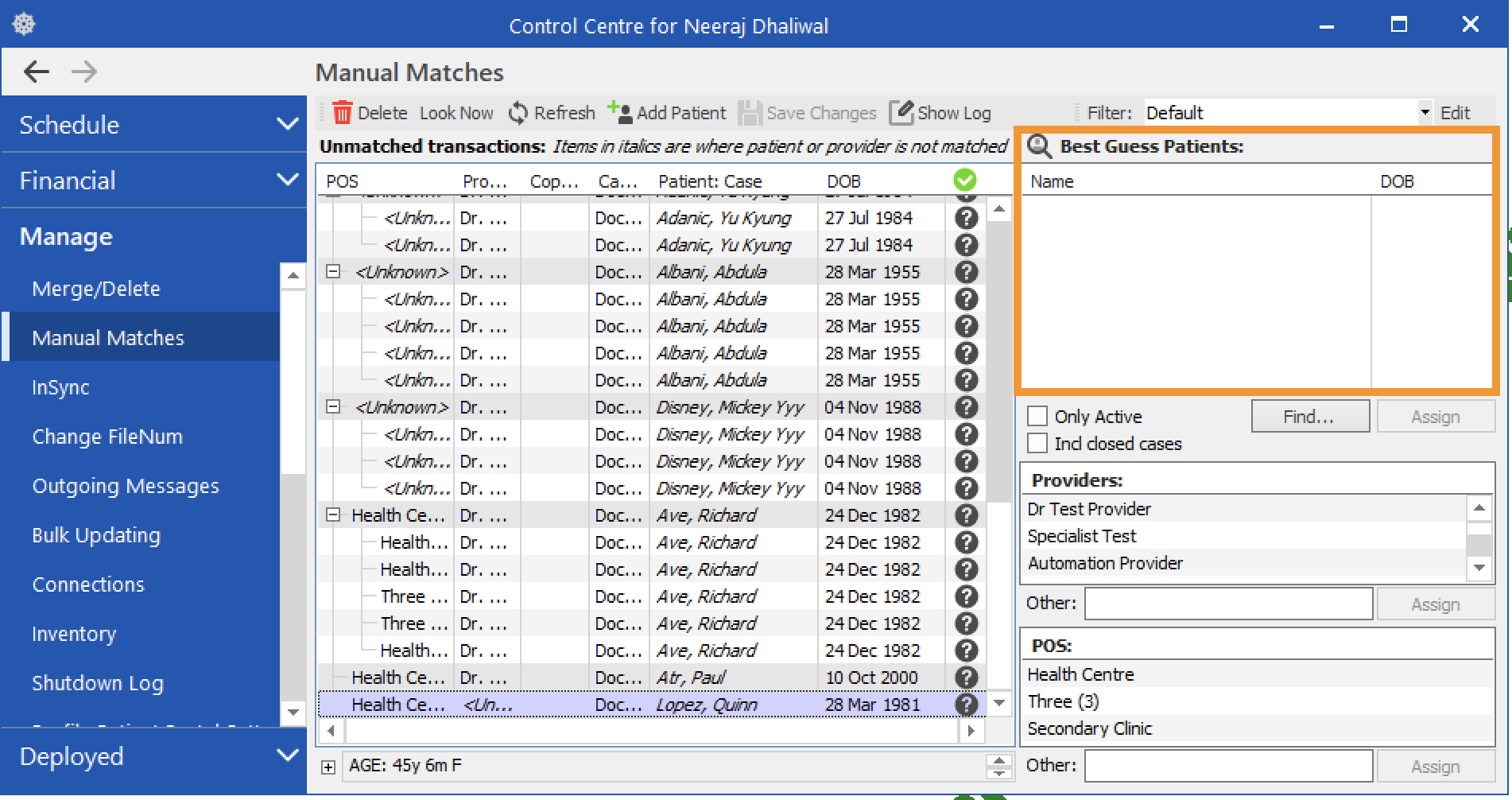
Pour créer un dossier patient, suivez ces étapes :
- Assurez-vous que l’orientation du patient est sélectionnée, puis cliquez sur 'Ajouter un patient'.
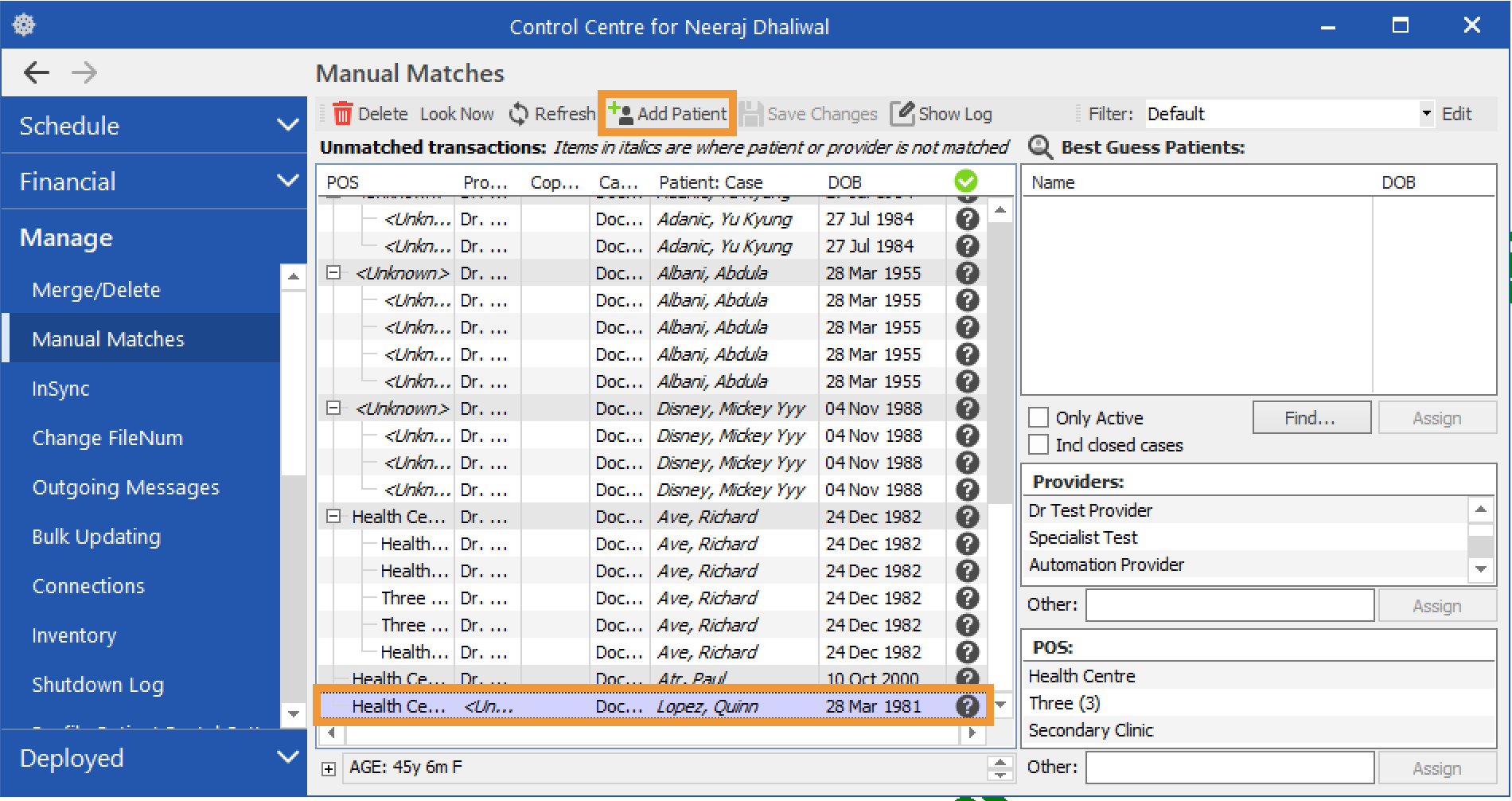
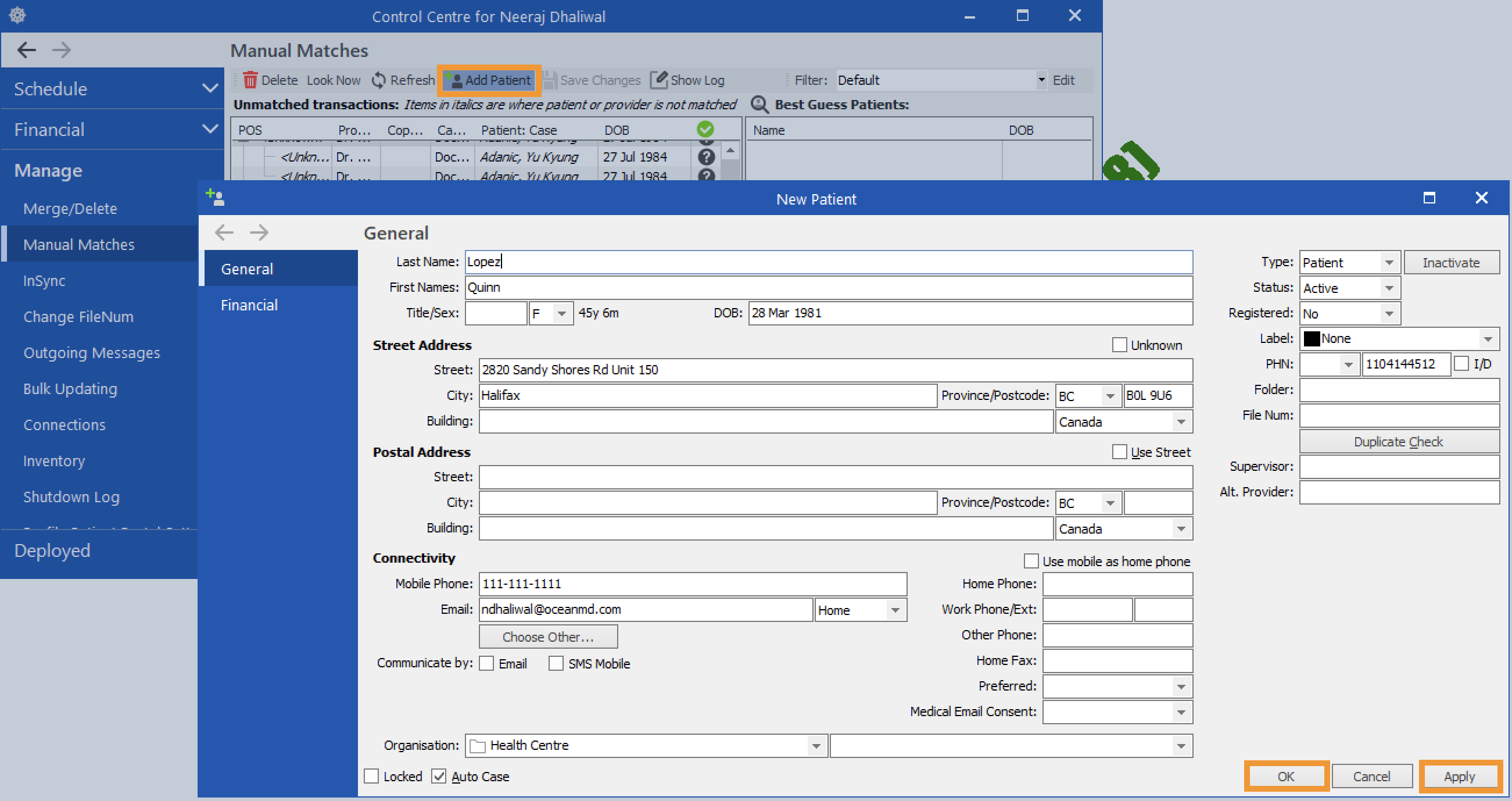
- Saisissez les renseignements du patient dans la fenêtre qui s’ouvre. Les informations pertinentes incluses dans l’eOrientation seront automatiquement renseignées. Cliquez sur 'Appliquer' pour appliquer vos modifications, puis cliquez sur 'OK' pour créer le dossier patient.
Assigner un fournisseur
Ensuite, associez le patient à un fournisseur dans Profile.
- Cliquez sur le nom du patient dans la section Meilleurs patients correspondants. Sélectionnez le fournisseur approprié dans la liste des Fournisseurs et cliquez sur 'Assigner'.
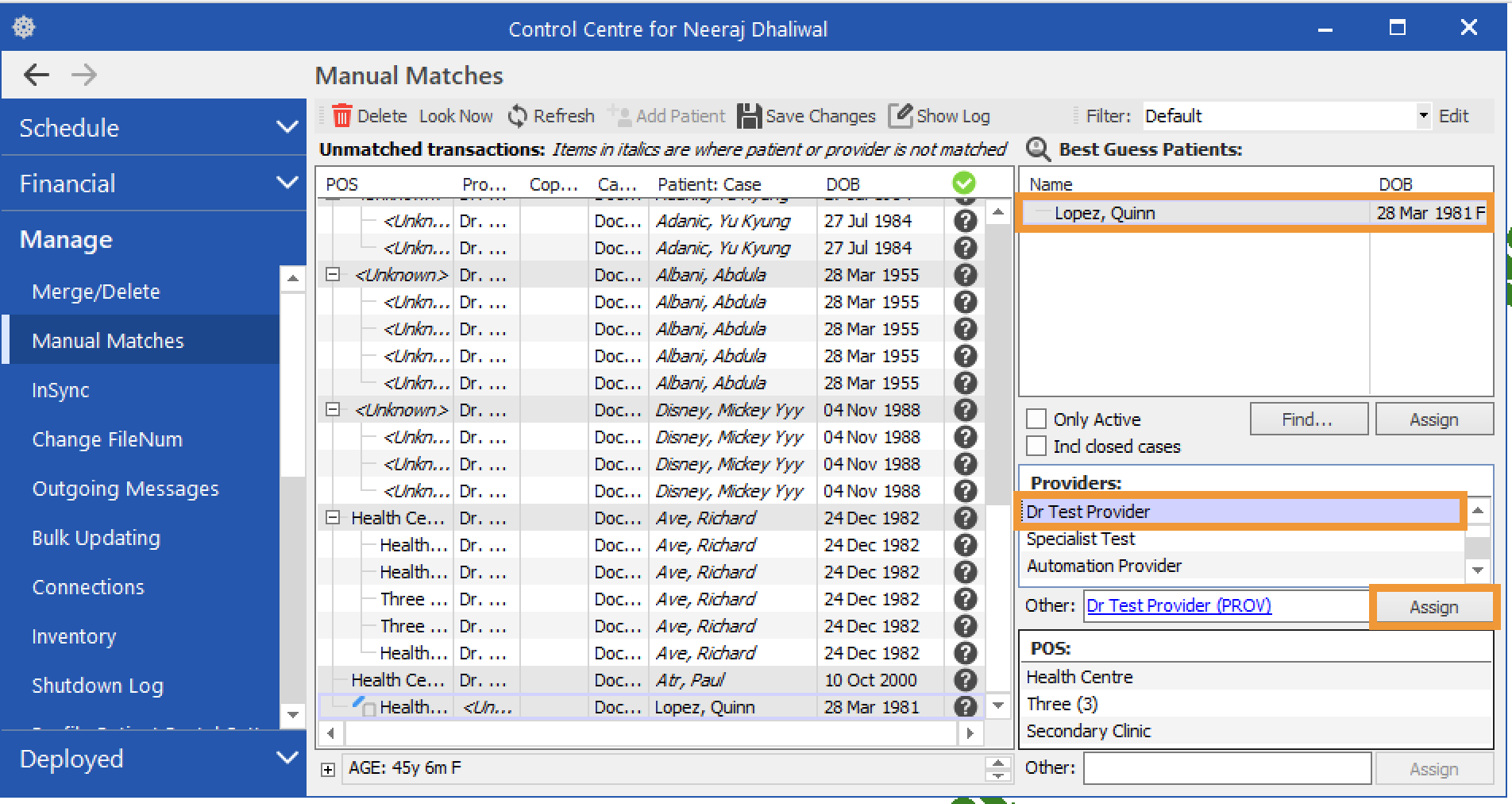
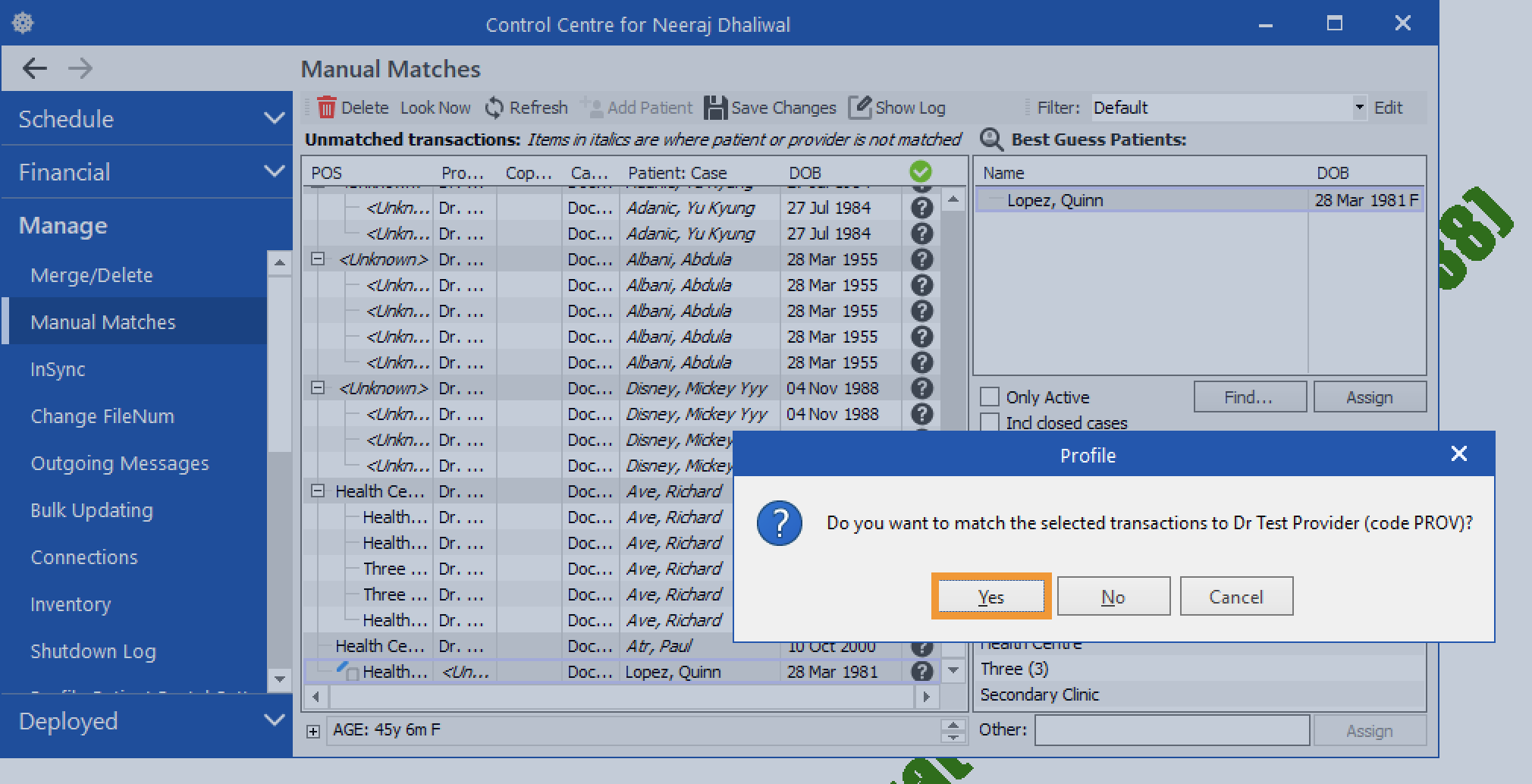
- Une fenêtre apparaîtra pour vous demander de confirmer que vous souhaitez associer le patient et le fournisseur. Cliquez sur 'Oui'.
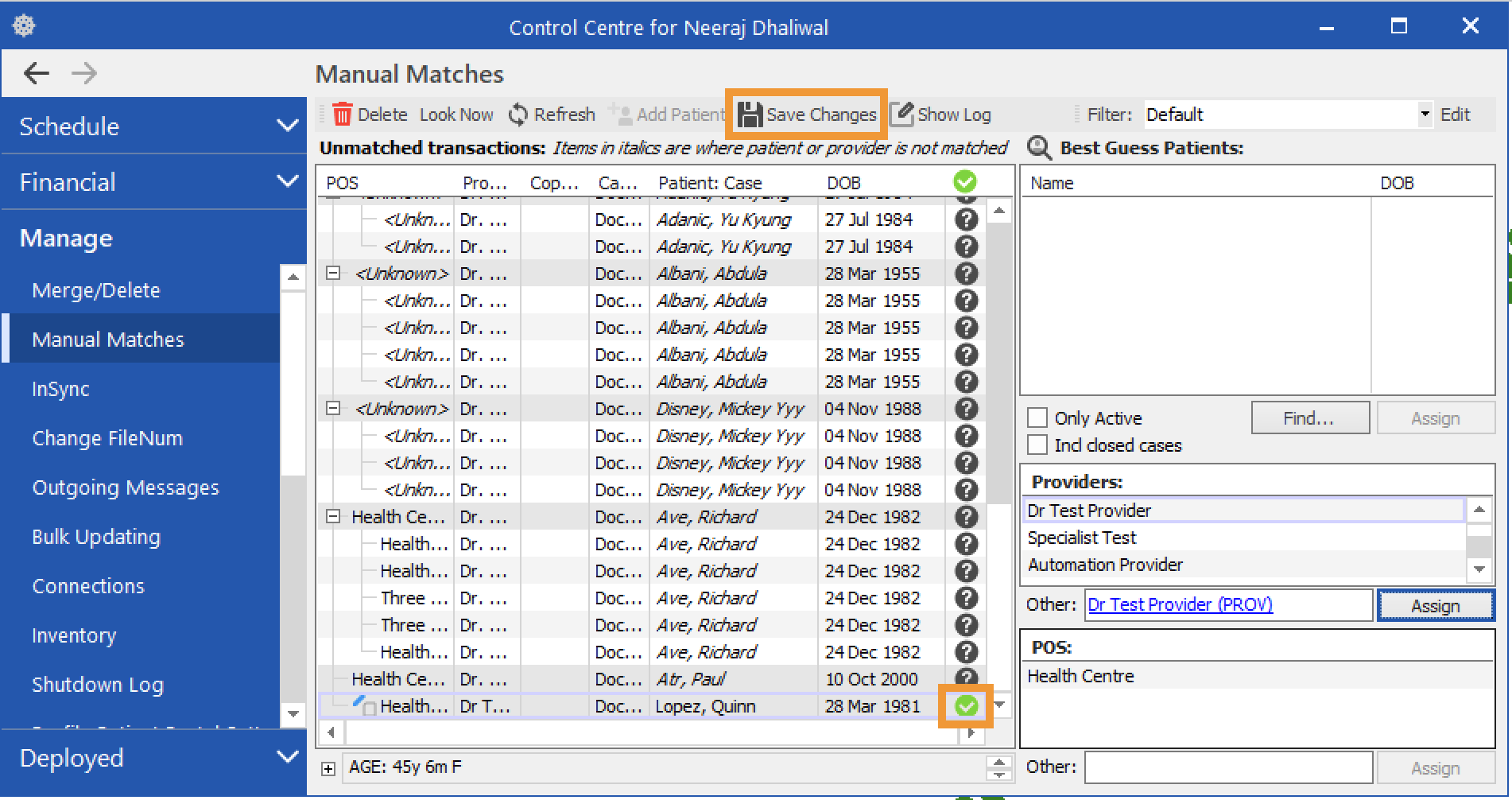
- Une coche verte apparaîtra à côté du nom du patient lorsque l’association aura été complétée avec succès. Cliquez sur 'Sauvegarder les modifications'.
-
Accepter et refuser des eOrientations
Apprenez comment accepter, refuser et importer des eOrientations dans votre DMÉ.
Réviser l’eOrientation
Après avoir ouvert l’eOrientation dans Profile, examinez son contenu pour obtenir une compréhension plus détaillée de la référence et vous assurer qu’elle contient les informations dont vous avez besoin.
Astuce : Si nécessaire, vous pouvez assigner la référence à un autre utilisateur sur votre site Ocean pour une révision secondaire.
-
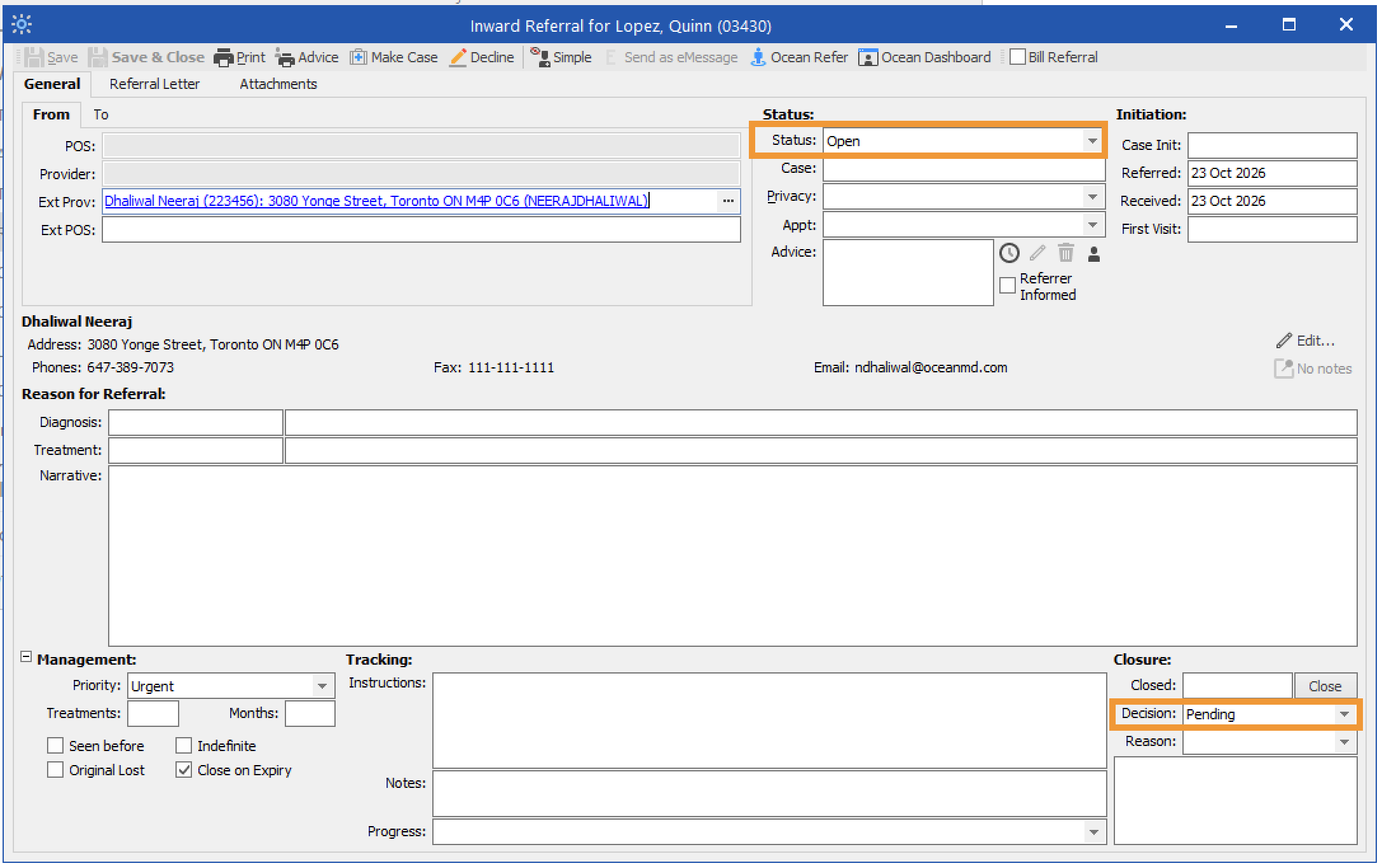
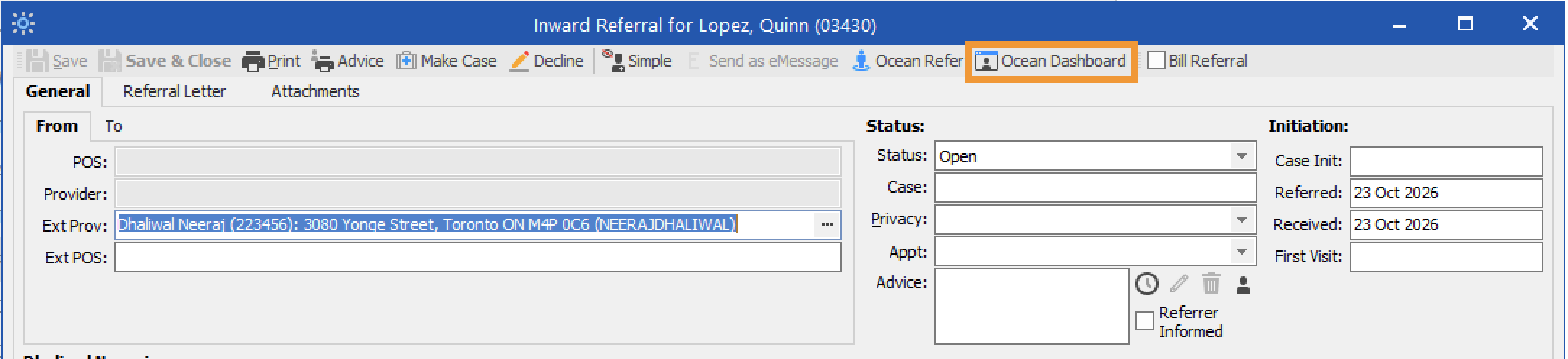
Ouvrez l’eOrientation dans Profile. L’onglet Général contient des informations sur l’état et la décision de la référence.
État : Indique si l’eOrientation est Ouverte ou Fermée. Une référence est fermée lorsqu’elle atteint un état terminal, tel que refusée, annulée ou terminée.
Décision : Indique si l’eOrientation est en attente d’acceptation, a été acceptée ou a été refusée.
- En attente : Correspond au dossier d’état En attente de réponse dans le Portail Ocean.
- Acceptée : Correspond aux dossiers d’état En attente de réservation, Réservé non confirmé ou Réservé Confirmé dans le Portail Ocean.
- Refusée : Correspond au dossier d’état Refusé dans le Portail Ocean.
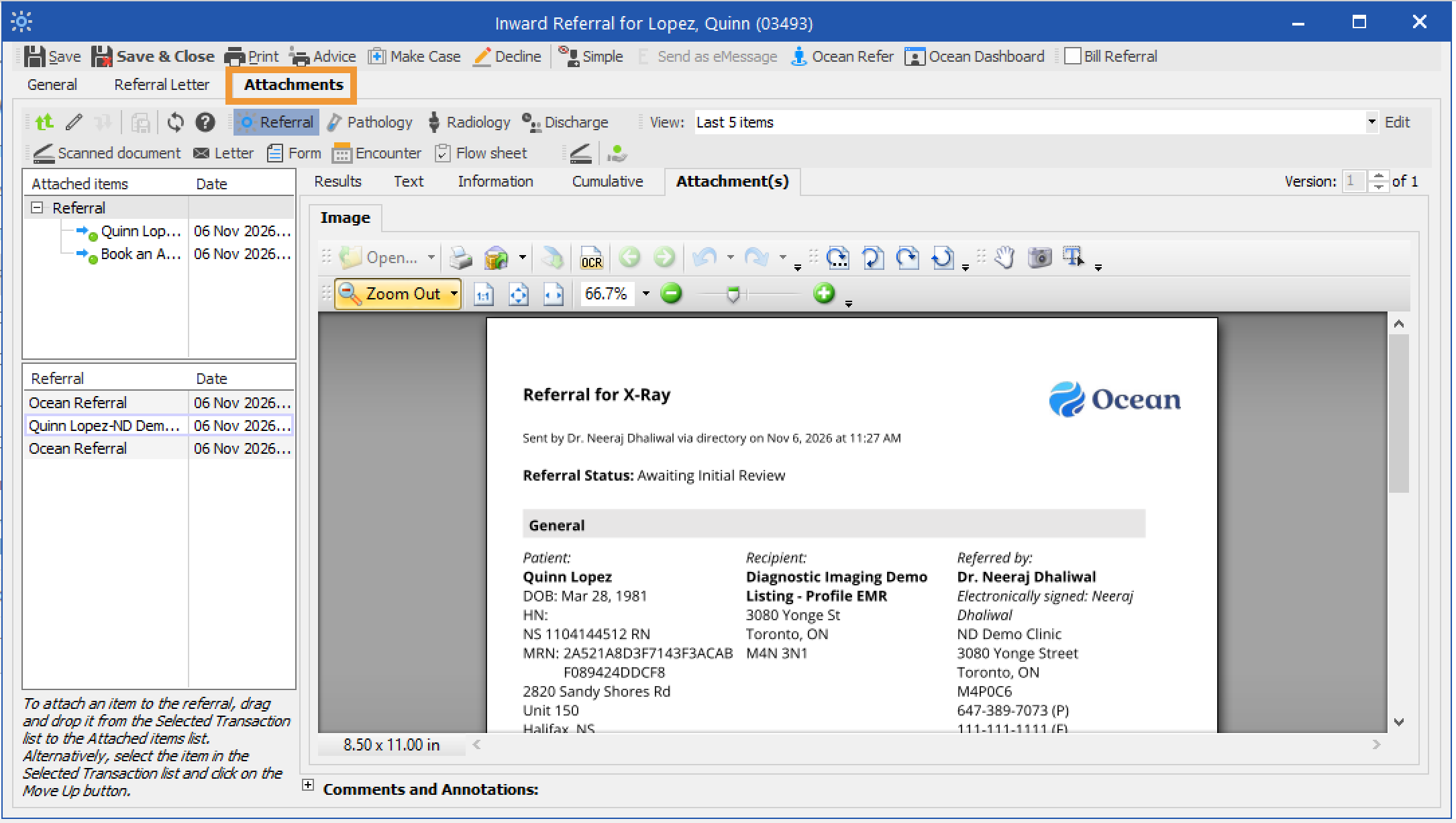
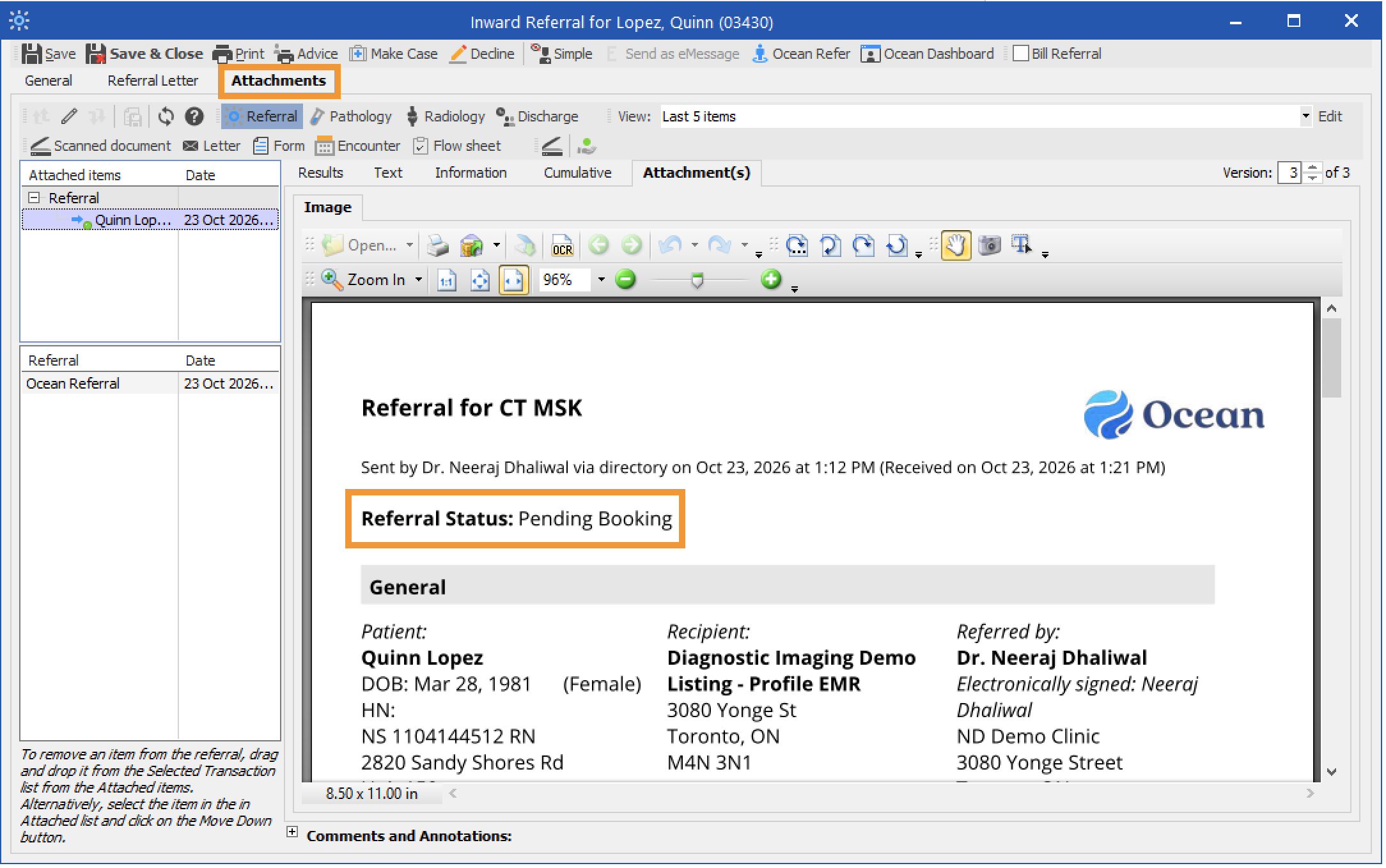
- Sous Pièces jointes, le PDF du record de référence contiendra des détails sur la référence, y compris l’information du patient, le résumé du formulaire de référence, les notes, les messages et les pièces jointes.
- Sinon, cliquez sur l’icône « Tableau de bord Ocean » pour voir l’eOrientation dans Ocean.
Accepter ou refuser l’eOrientation
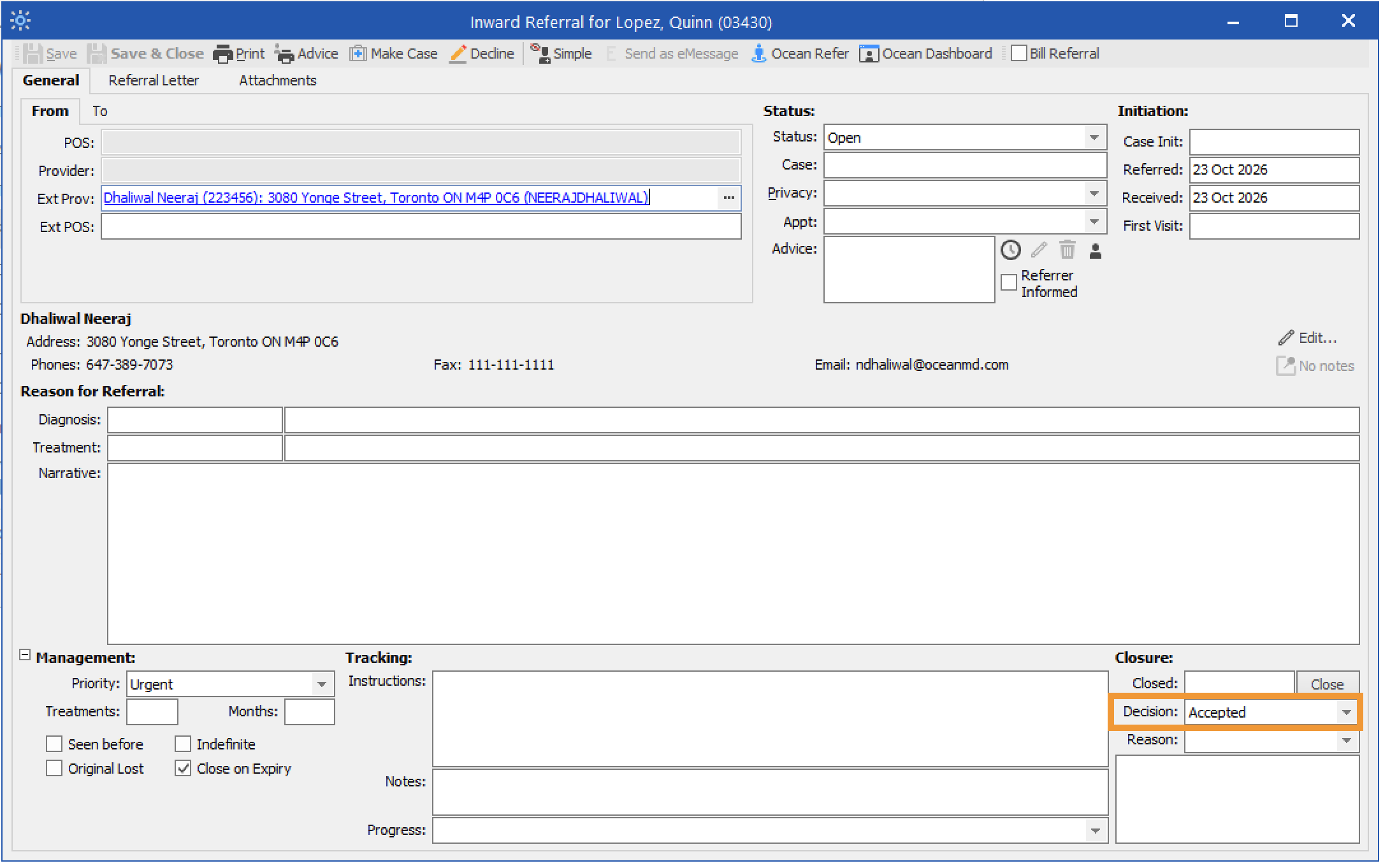
- Pour accepter l’eOrientation depuis Profile, mettez à jour la « Décision » à « Acceptée ».
- Le PDF du record de référence sous Pièces jointes sera mis à jour avec le nouvel état de la référence.
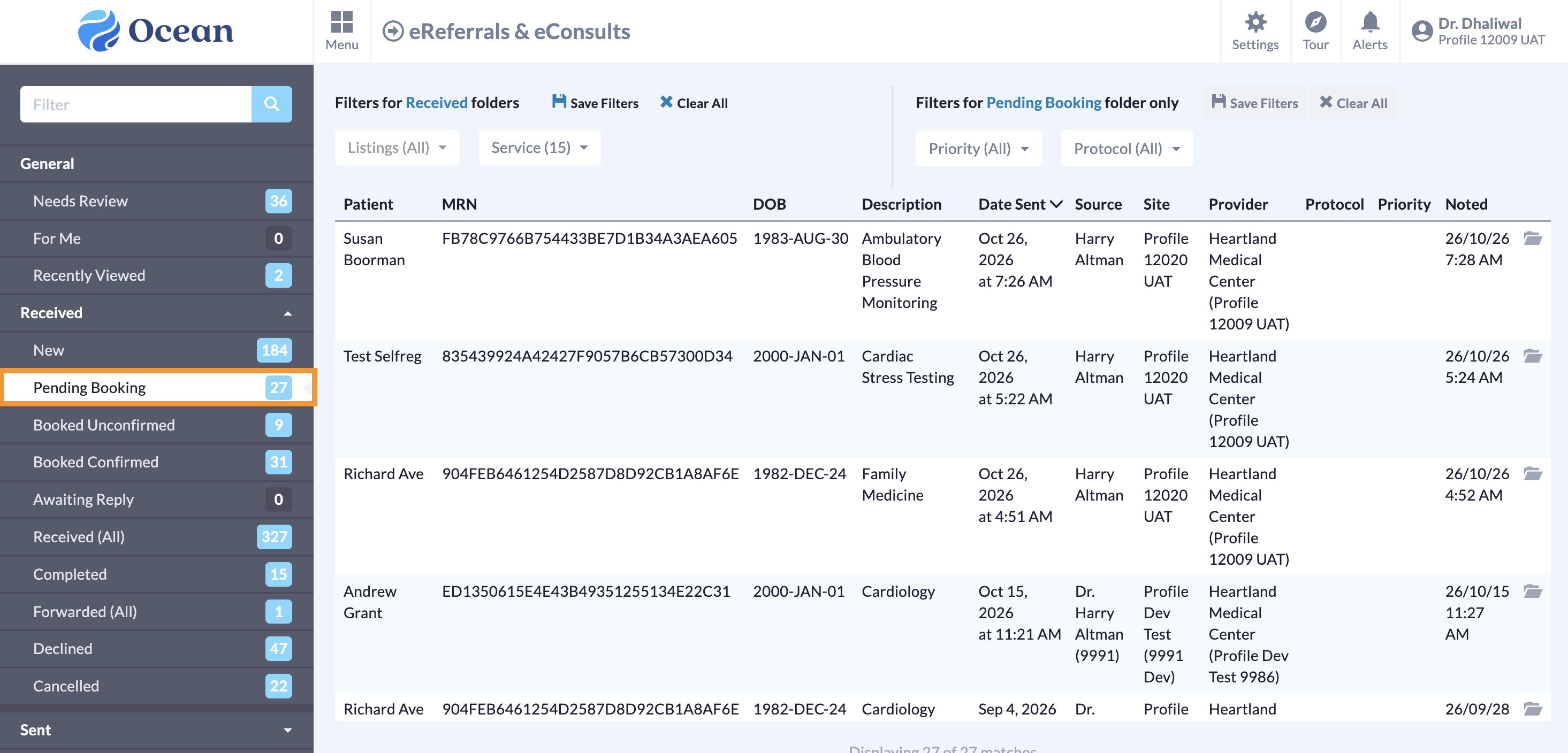
- Dans Ocean, l’eOrientation sera automatiquement déplacée dans le dossier d’état En attente de réservation jusqu’à ce qu’un rendez-vous soit planifié.
- Pour refuser l’eOrientation depuis Profile, mettez à jour la « Décision » à « Refusée ». Utilisez « Raison » pour indiquer la raison du refus, et utilisez la zone de texte en dessous pour entrer plus d’informations concernant le refus.
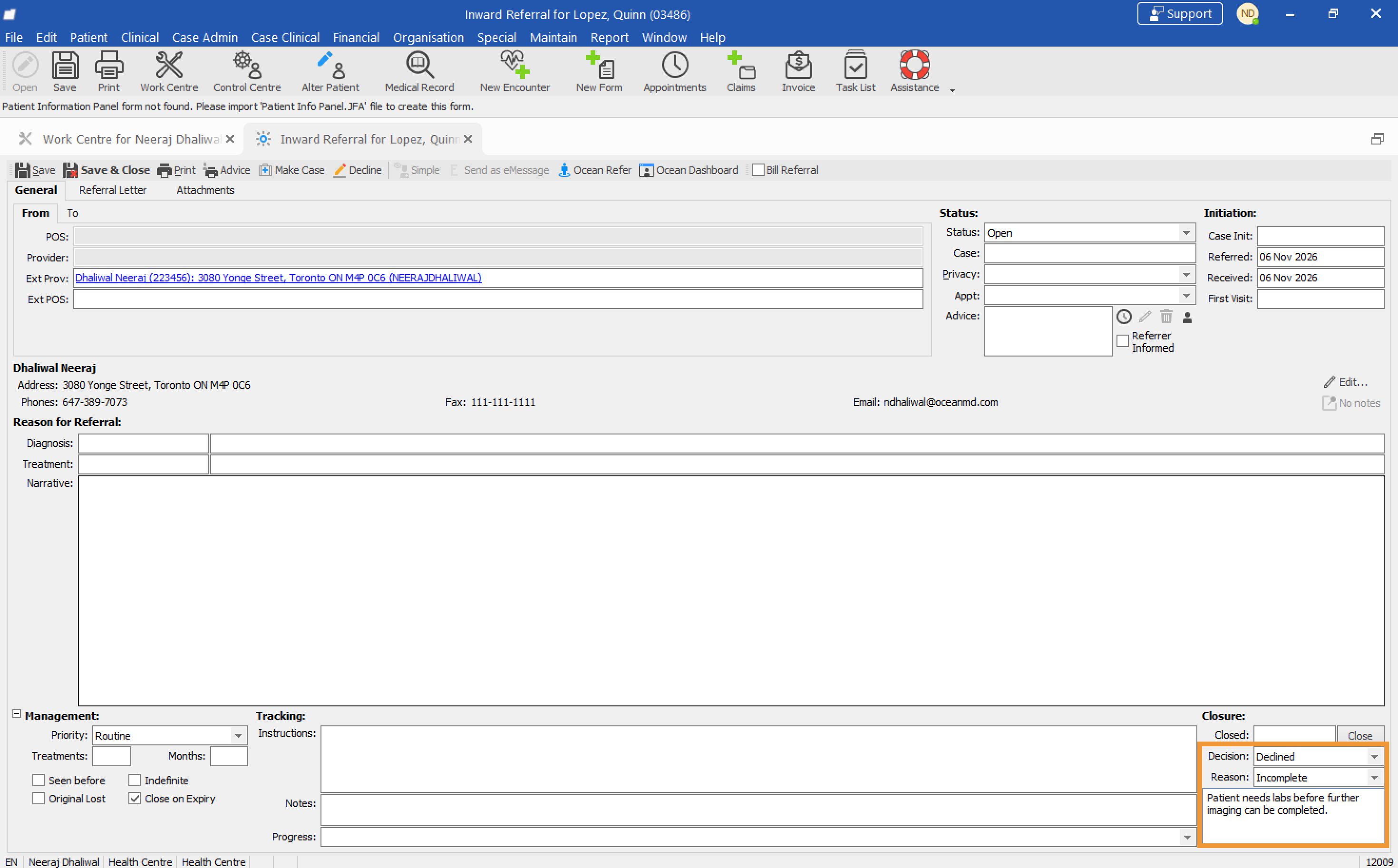
- L’État sera automatiquement mis à jour à Fermé.
- Le fournisseur référent sera informé du refus.
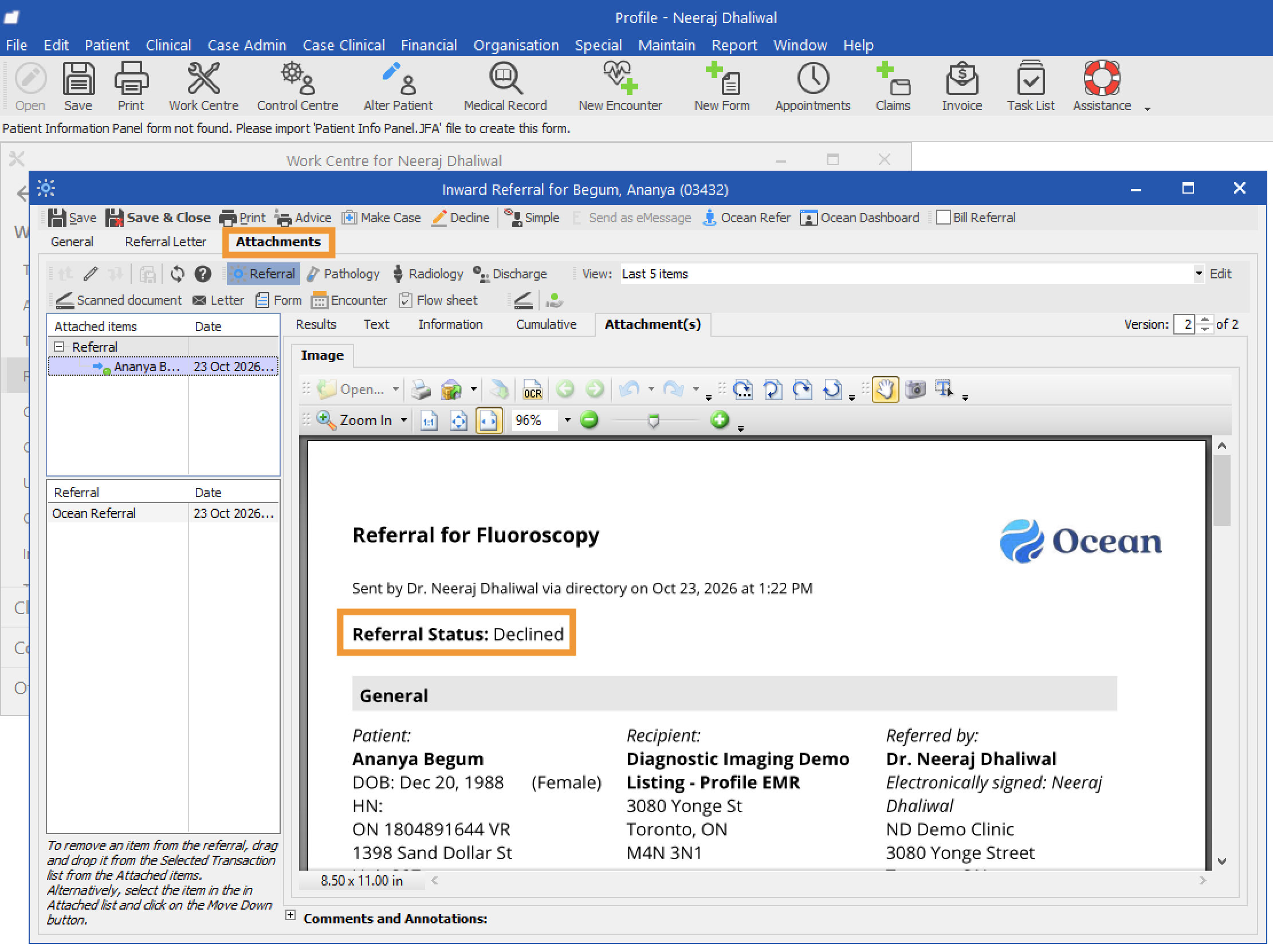
- Le PDF du record de référence sous Pièces jointes sera mis à jour avec le nouvel état refusé, ainsi que la raison du refus.
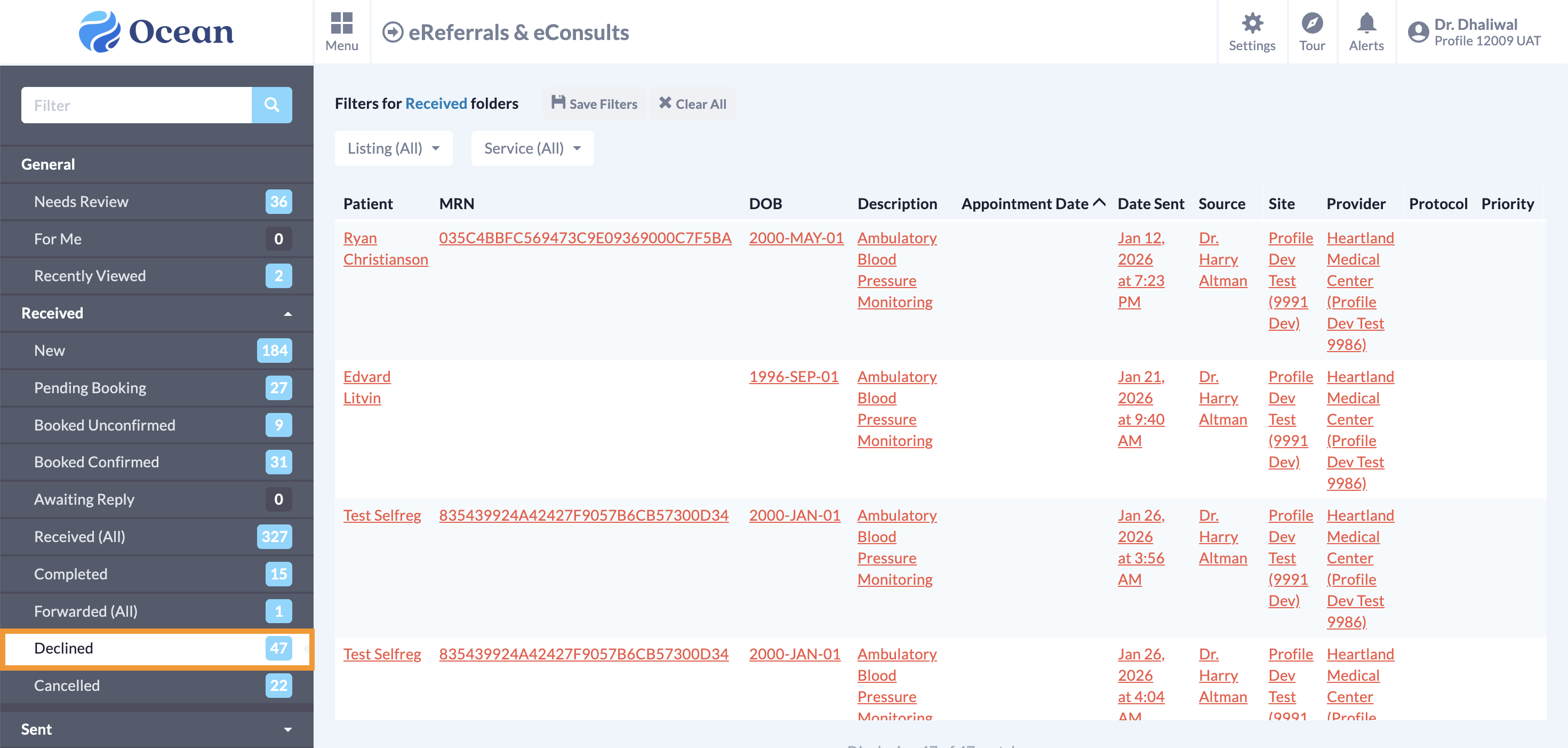
- Dans Ocean, l’eOrientation sera automatiquement déplacée dans le dossier d’état Refusé.
-
-
Messagerie dans une eOrientation
Veuillez consulter l’article Messagerie dans une eOrientation.
-
Planification du rendez-vous de la demande de référence
Découvrez comment ajouter des détails de rendez-vous aux eOrientations afin de mettre à jour les patients et les fournisseurs référents avec les dates, heures, modes et autres détails de planification des horaires des rendez-vous.
Les informations sur le rendez-vous peuvent être ajoutées, modifiées ou supprimées par les destinataires de l’orientation à tout moment dans le cycle de vie d’une eOrientation. Cela permet aux patients et aux fournisseurs référents de rester à jour avec les dernières dates, heures, modes de livraison et autres détails de planification des horaires des rendez-vous.
- Ouvrez l’eOrientation acceptée dans Profil. Sous la section État, repérez « Rdv » et cliquez sur l’icône d’horloge pour planifier un rendez-vous.
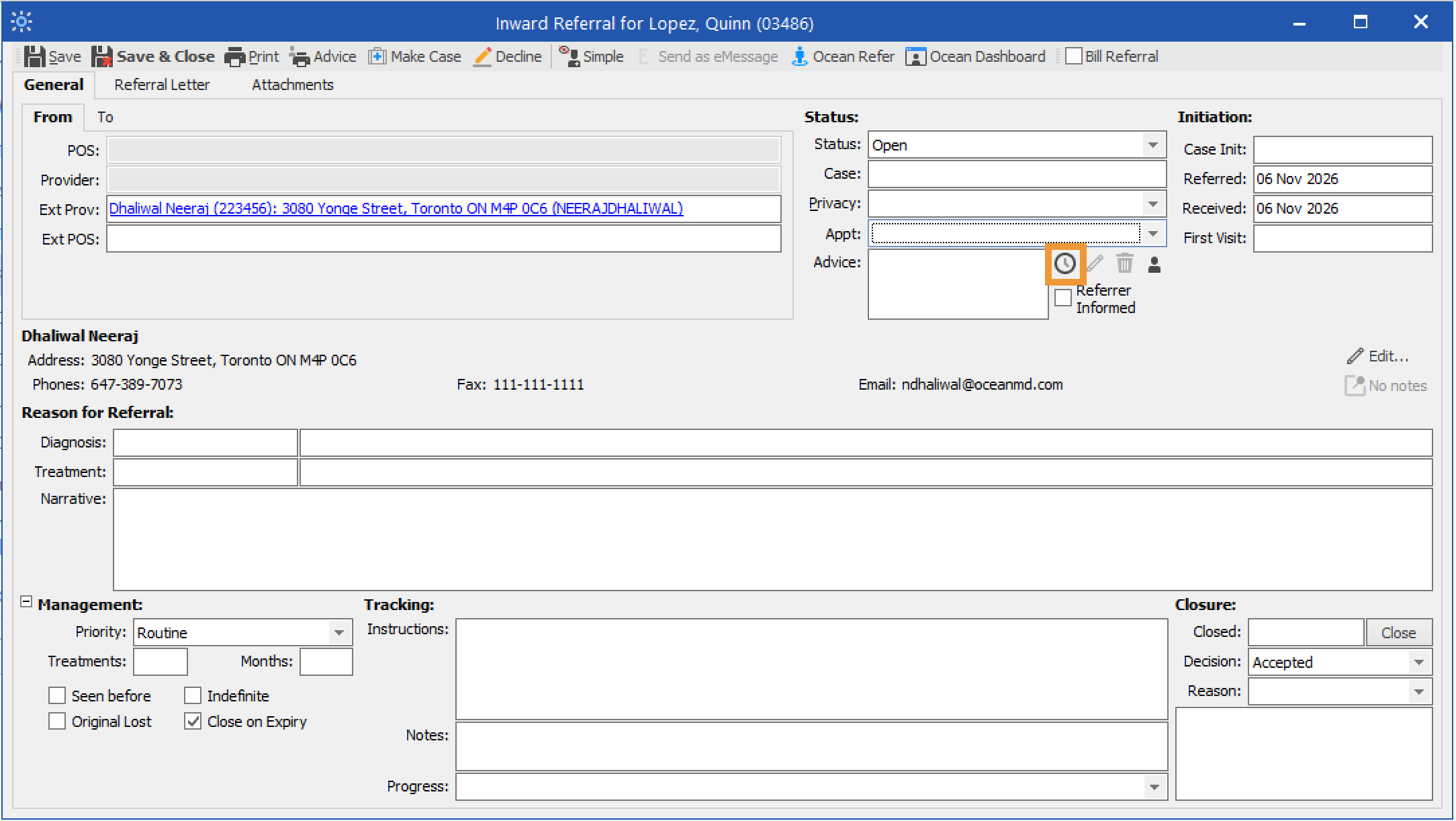
- Choisissez un Mode de livraison (En personne, Téléphone ou Vidéo) et saisissez la date et l’heure du rendez-vous.
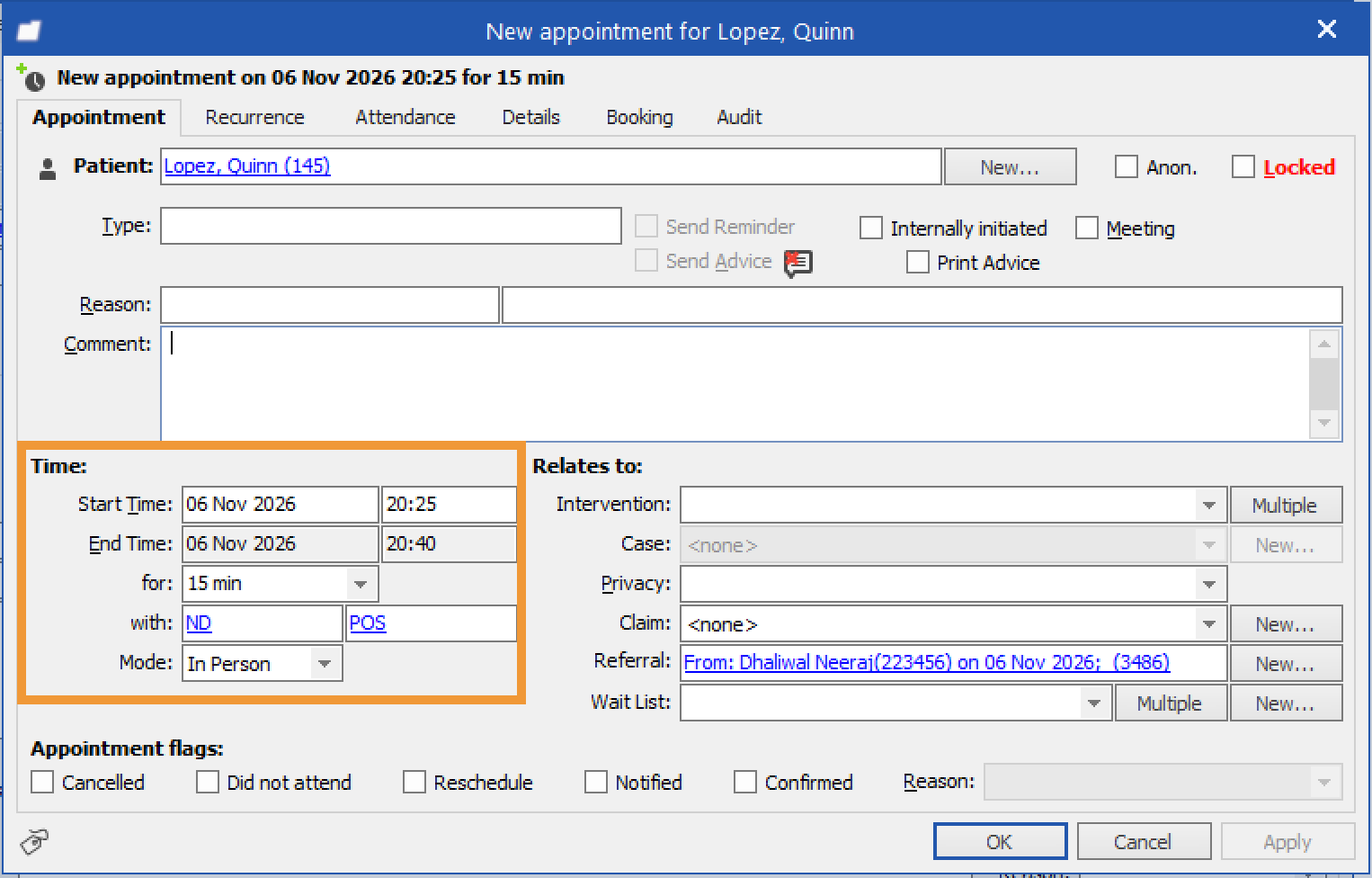
- Lorsque le rendez-vous est confirmé avec le patient, cochez la case « Confirmé ». Cliquez sur « OK ».
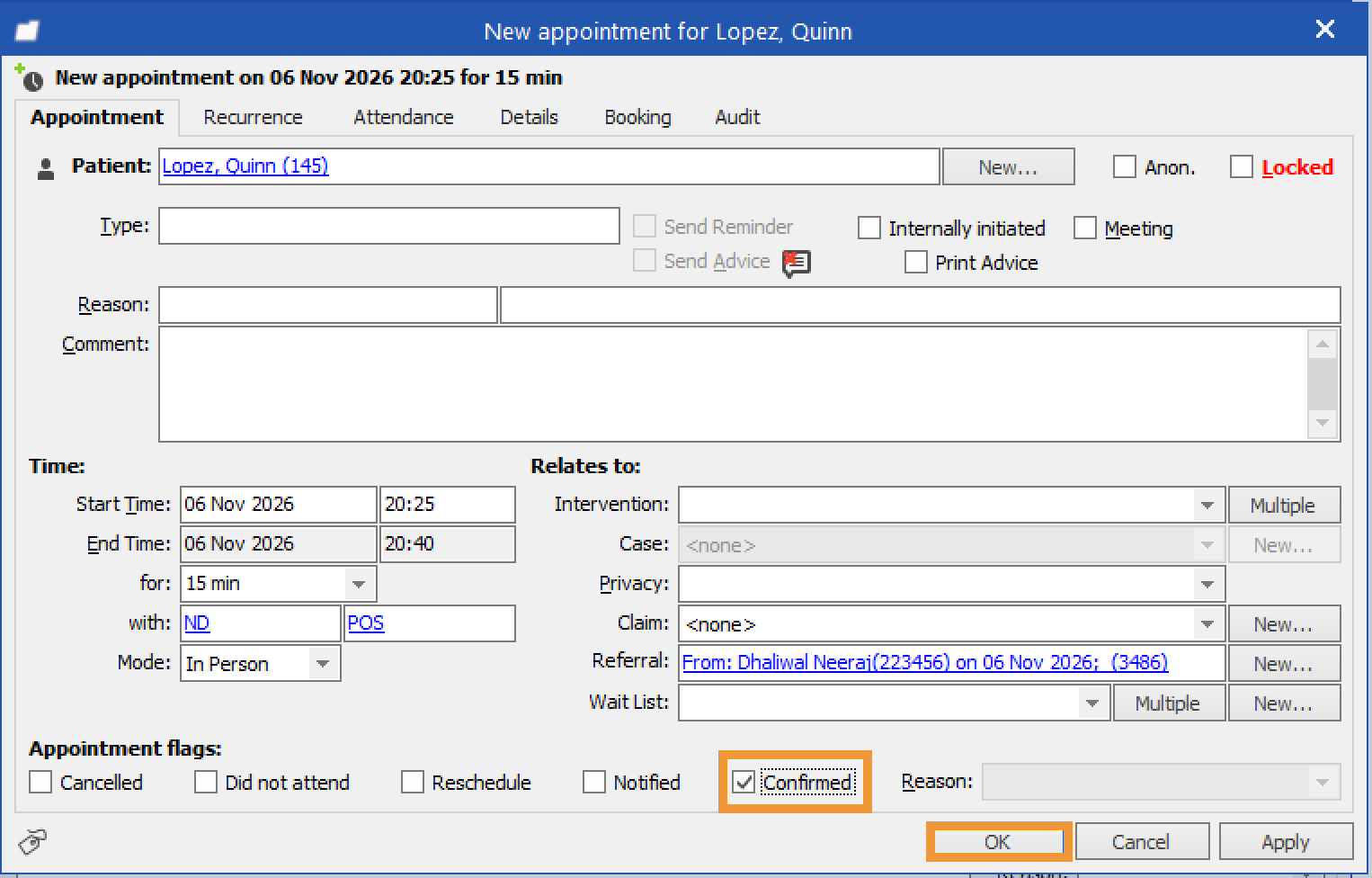
- Cliquez sur « Sauvegarder » ou « Sauvegarder & Fermer » pour finaliser la réservation et la synchroniser avec l’horaire du Profil.
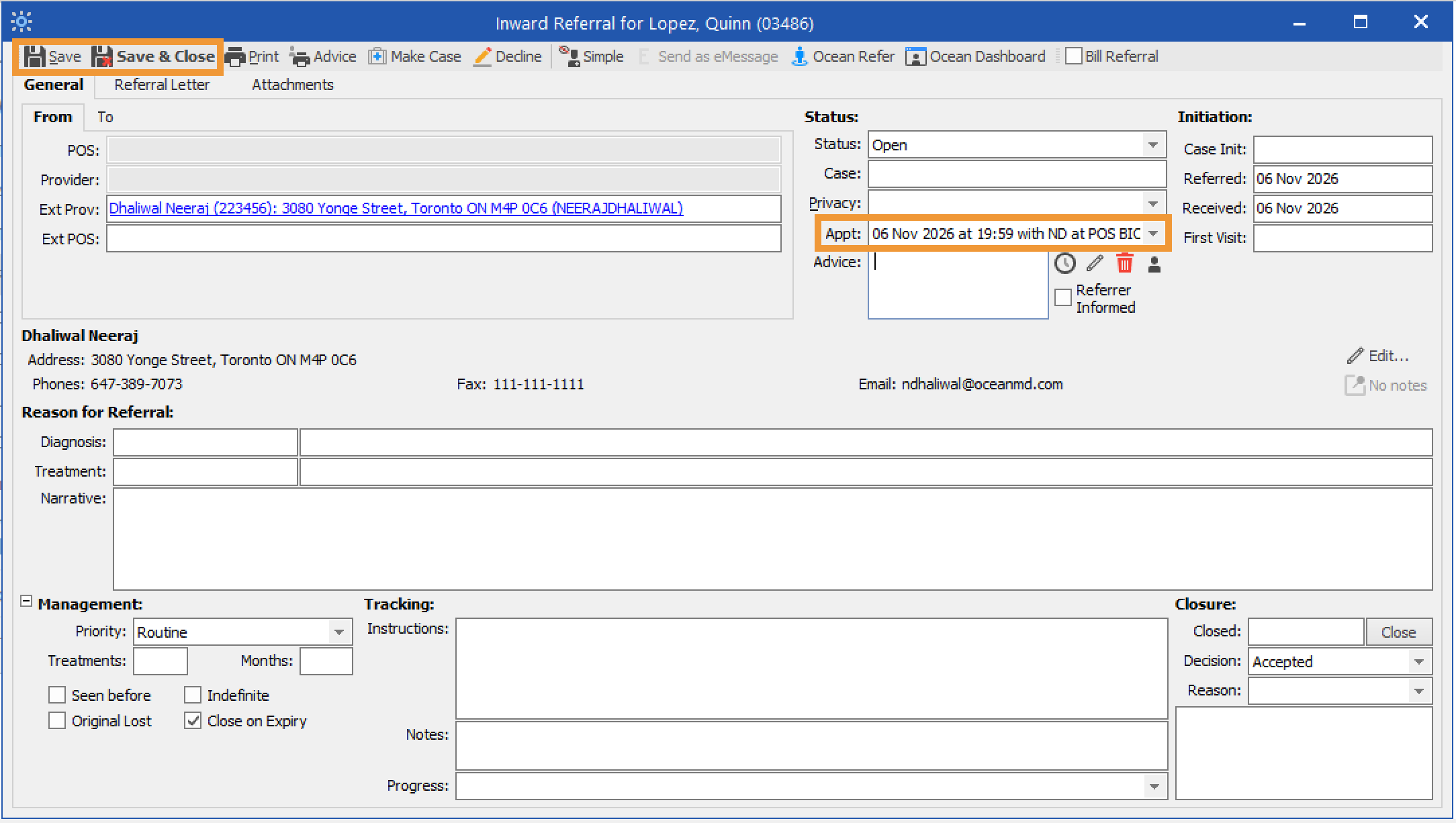
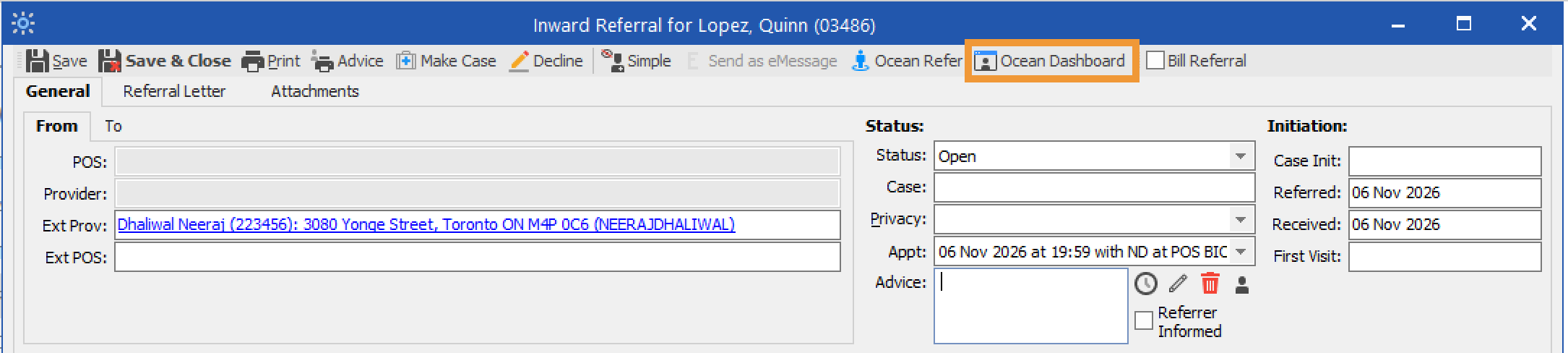
- Optionnellement, cliquez sur l’icône « Tableau de bord Ocean » pour voir l’eOrientation dans Ocean.
-
Sous la zone Planification des horaires, la date, l’heure, le mode de livraison et l’état de confirmation du rendez-vous seront automatiquement renseignés à partir des informations saisies dans Profil.
Saisissez tout commentaire pour le référent et le patient dans la zone de texte, puis cliquez sur « Ajouter des pièces jointes… » pour inclure des fichiers en pièce jointe.
Conseil : Vous pouvez créer des commentaires de réservation prédéfinis pour augmenter l’efficacité.

- Dans la zone eOrientations & eConsultations du Portail Ocean, l’orientation sera automatiquement déplacée vers le dossier Réservé non confirmé ou Réservé Confirmé, selon l’état de confirmation. Un courriel de notification sera envoyé au référent et/ou au patient contenant les détails du rendez-vous planifié, les commentaires et les pièces jointes, ainsi que l’option de confirmer le rendez-vous, si applicable.
-
Finaliser la demande de référence
Apprenez comment marquer une orientation comme « Terminée » afin de boucler son cycle de vie.
Une fois que la date du rendez-vous planifié pour l’orientation est passée, vous pouvez marquer l’orientation comme terminée.
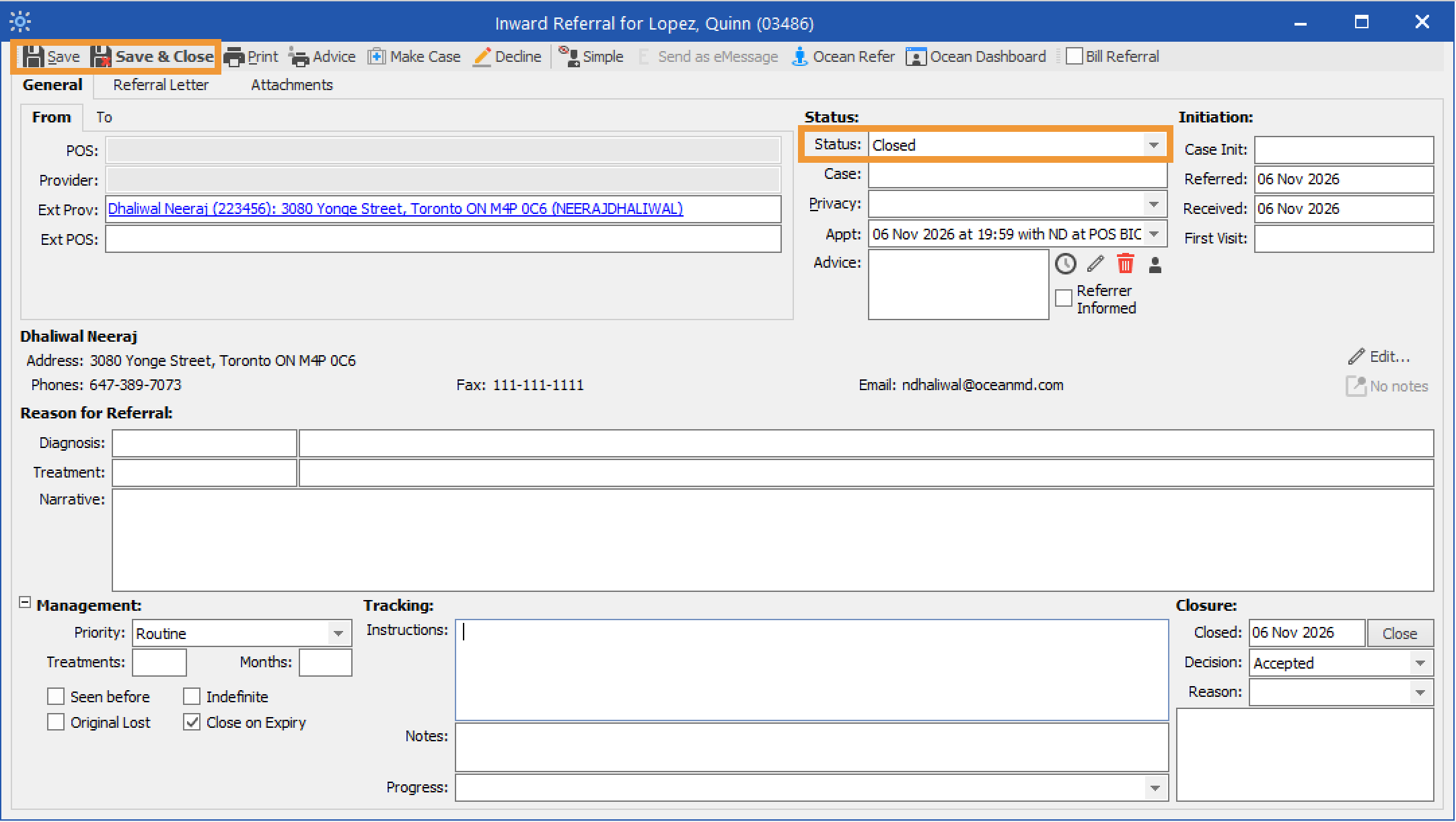
- Ouvrez l’eOrientation dans Profile. Mettez à jour l’État à Fermé. Cliquez sur Sauvegarder ou Sauvegarder & Fermer.
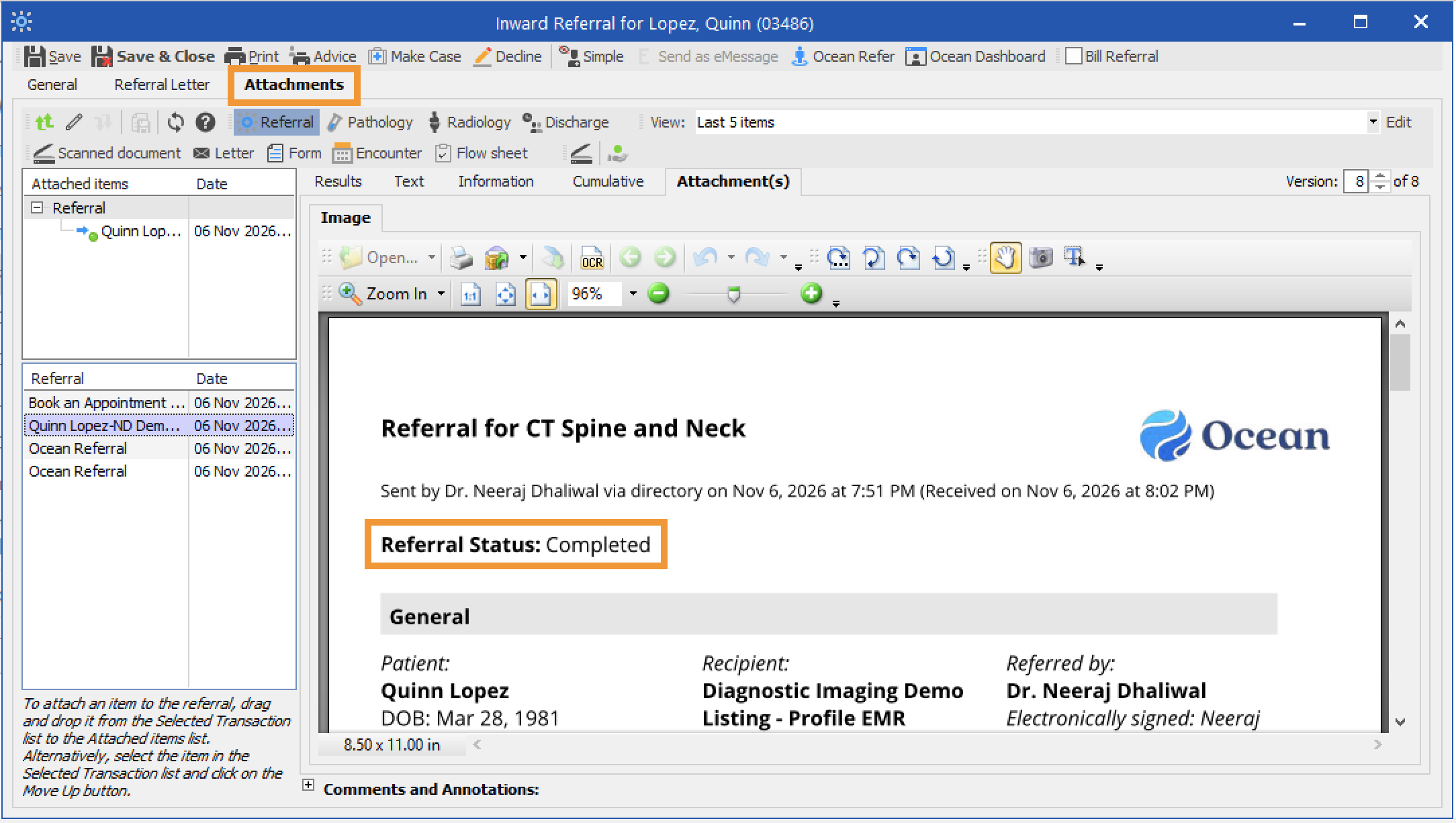
- Le PDF du record d’orientation sous Pièces jointes sera mis à jour avec l’état Terminé.
- L’orientation sera automatiquement déplacée dans le dossier d’état Terminé.

Les orientations sont-elles archivées après avoir été déplacées dans le dossier d’état « Terminé » ?
Oui, les eOrientations sont éventuellement archivées après avoir été déplacées dans le dossier d’état Terminé. Pour des détails spécifiques sur les règles d’archivage d’Ocean, consultez : Combien de temps les eOrientations et eConsultations sont-elles conservées après avoir été envoyées via Ocean ?
- Si vous souhaitez voir la date précise à laquelle une orientation doit être archivée, vous pouvez cliquer sur le menu « Action » dans l’orientation, puis choisir « Voir le journal des événements ». La date d’archivage précise sera affichée au bas du journal des événements.

-
Fonctionnalités avancées et meilleures pratiques
Veuillez consulter l’article Fonctionnalités avancées et meilleures pratiques.
Examiner les eOrientations entrantes
Apprenez comment réviser les eOrientations entrantes à partir de votre DMÉ intégré à FHIR ou du Portail Ocean.
Réviser les nouvelles eOrientations
Il existe plusieurs façons de réviser les eOrientations entrantes, soit à partir du Portail Ocean ou via votre DMÉ.
À partir du DMÉ
- Dans Profile, ouvrez le Centre de travail et sélectionnez Orientations. Cliquez sur l’icône 'Tableau de bord Ocean' pour accéder à la section eOrientations & eConsultations dans le Portail Ocean.
À partir du Portail Ocean
- Lorsque vous recevez une nouvelle eOrientation, vous recevrez une notification par courriel selon votre configuration de notification. Cliquez sur le lien dans le courriel pour ouvrir une session dans le Portail Ocean et voir vos eOrientations reçues.
-
Ouvrez une session dans le Portail Ocean à partir de votre navigateur web et utilisez le menu pour naviguer vers la section eOrientations & eConsultations.
Trouvez l’eOrientation sous l’onglet Reçue et dans le dossier d’état Nouveau. Cliquez sur l’orientation pour l’ouvrir et voir plus de détails.
Astuce : Certaines colonnes peuvent être utilisées pour trier vos orientations par ordre croissant ou décroissant. Cliquez sur l’en-tête d’une colonne pour changer l’ordre de tri.
Faire correspondre les eOrientations entrantes aux patients dans le DMÉ
Avant d’effectuer une action sur une eOrientation, vérifiez qu’elle est associée au bon dossier patient dans Profile. Une orientation sera non associée si le patient n’a pas encore de dossier dans le DMÉ ou si des informations d’identification sont manquantes.
Réviser les orientations non associées
- Ouvrez le Centre de contrôle dans Profile. Ouvrez le menu déroulant 'Gérer' dans la barre latérale gauche et sélectionnez 'Correspondances manuelles'.
- Sous Transactions non associées, trouvez l’eOrientation que vous souhaitez traiter en utilisant le nom du patient ou la date de naissance. Si l’orientation n’est pas listée, cliquez sur 'Rafraîchir'. Cliquez sur la ligne concernée pour qu’elle soit surlignée en violet.
Créer un dossier patient au besoin
- Si le nom du patient apparaît dans la section Meilleurs patients correspondants, il existe déjà un dossier correspondant dans Profile et vous pouvez passer cette section. Si la section est vide, le patient n’a pas de dossier existant dans Profile.
Pour créer un dossier patient, suivez ces étapes :
- Assurez-vous que l’orientation du patient est sélectionnée, puis cliquez sur 'Ajouter un patient'.
- Saisissez les renseignements du patient dans la fenêtre qui s’ouvre. Les informations pertinentes incluses dans l’eOrientation seront automatiquement renseignées. Cliquez sur 'Appliquer' pour appliquer vos modifications, puis cliquez sur 'OK' pour créer le dossier patient.
Assigner un fournisseur
Ensuite, associez le patient à un fournisseur dans Profile.
- Cliquez sur le nom du patient dans la section Meilleurs patients correspondants. Sélectionnez le fournisseur approprié dans la liste des Fournisseurs et cliquez sur 'Assigner'.
- Une fenêtre apparaîtra pour vous demander de confirmer que vous souhaitez associer le patient et le fournisseur. Cliquez sur 'Oui'.
- Une coche verte apparaîtra à côté du nom du patient lorsque l’association aura été complétée avec succès. Cliquez sur 'Sauvegarder les modifications'.
Accepter et refuser des eOrientations
Apprenez comment accepter, refuser et importer des eOrientations dans votre DMÉ.
Réviser l’eOrientation
Après avoir ouvert l’eOrientation dans Profile, examinez son contenu pour obtenir une compréhension plus détaillée de la référence et vous assurer qu’elle contient les informations dont vous avez besoin.
Astuce : Si nécessaire, vous pouvez assigner la référence à un autre utilisateur sur votre site Ocean pour une révision secondaire.
-
Ouvrez l’eOrientation dans Profile. L’onglet Général contient des informations sur l’état et la décision de la référence.
État : Indique si l’eOrientation est Ouverte ou Fermée. Une référence est fermée lorsqu’elle atteint un état terminal, tel que refusée, annulée ou terminée.
Décision : Indique si l’eOrientation est en attente d’acceptation, a été acceptée ou a été refusée.
- En attente : Correspond au dossier d’état En attente de réponse dans le Portail Ocean.
- Acceptée : Correspond aux dossiers d’état En attente de réservation, Réservé non confirmé ou Réservé Confirmé dans le Portail Ocean.
- Refusée : Correspond au dossier d’état Refusé dans le Portail Ocean.
- Sous Pièces jointes, le PDF du record de référence contiendra des détails sur la référence, y compris l’information du patient, le résumé du formulaire de référence, les notes, les messages et les pièces jointes.
- Sinon, cliquez sur l’icône « Tableau de bord Ocean » pour voir l’eOrientation dans Ocean.
Accepter ou refuser l’eOrientation
- Pour accepter l’eOrientation depuis Profile, mettez à jour la « Décision » à « Acceptée ».
- Le PDF du record de référence sous Pièces jointes sera mis à jour avec le nouvel état de la référence.
- Dans Ocean, l’eOrientation sera automatiquement déplacée dans le dossier d’état En attente de réservation jusqu’à ce qu’un rendez-vous soit planifié.
- Pour refuser l’eOrientation depuis Profile, mettez à jour la « Décision » à « Refusée ». Utilisez « Raison » pour indiquer la raison du refus, et utilisez la zone de texte en dessous pour entrer plus d’informations concernant le refus.
- L’État sera automatiquement mis à jour à Fermé.
- Le fournisseur référent sera informé du refus.
- Le PDF du record de référence sous Pièces jointes sera mis à jour avec le nouvel état refusé, ainsi que la raison du refus.
- Dans Ocean, l’eOrientation sera automatiquement déplacée dans le dossier d’état Refusé.
Messagerie dans une eOrientation
Veuillez consulter l’article Messagerie dans une eOrientation.
Planification du rendez-vous de la demande de référence
Découvrez comment ajouter des détails de rendez-vous aux eOrientations afin de mettre à jour les patients et les fournisseurs référents avec les dates, heures, modes et autres détails de planification des horaires des rendez-vous.
Les informations sur le rendez-vous peuvent être ajoutées, modifiées ou supprimées par les destinataires de l’orientation à tout moment dans le cycle de vie d’une eOrientation. Cela permet aux patients et aux fournisseurs référents de rester à jour avec les dernières dates, heures, modes de livraison et autres détails de planification des horaires des rendez-vous.
- Ouvrez l’eOrientation acceptée dans Profil. Sous la section État, repérez « Rdv » et cliquez sur l’icône d’horloge pour planifier un rendez-vous.
- Choisissez un Mode de livraison (En personne, Téléphone ou Vidéo) et saisissez la date et l’heure du rendez-vous.
- Lorsque le rendez-vous est confirmé avec le patient, cochez la case « Confirmé ». Cliquez sur « OK ».
- Cliquez sur « Sauvegarder » ou « Sauvegarder & Fermer » pour finaliser la réservation et la synchroniser avec l’horaire du Profil.
- Optionnellement, cliquez sur l’icône « Tableau de bord Ocean » pour voir l’eOrientation dans Ocean.
-
Sous la zone Planification des horaires, la date, l’heure, le mode de livraison et l’état de confirmation du rendez-vous seront automatiquement renseignés à partir des informations saisies dans Profil.
Saisissez tout commentaire pour le référent et le patient dans la zone de texte, puis cliquez sur « Ajouter des pièces jointes… » pour inclure des fichiers en pièce jointe.
Conseil : Vous pouvez créer des commentaires de réservation prédéfinis pour augmenter l’efficacité.
- Dans la zone eOrientations & eConsultations du Portail Ocean, l’orientation sera automatiquement déplacée vers le dossier Réservé non confirmé ou Réservé Confirmé, selon l’état de confirmation. Un courriel de notification sera envoyé au référent et/ou au patient contenant les détails du rendez-vous planifié, les commentaires et les pièces jointes, ainsi que l’option de confirmer le rendez-vous, si applicable.
Finaliser la demande de référence
Apprenez comment marquer une orientation comme « Terminée » afin de boucler son cycle de vie.
Une fois que la date du rendez-vous planifié pour l’orientation est passée, vous pouvez marquer l’orientation comme terminée.
- Ouvrez l’eOrientation dans Profile. Mettez à jour l’État à Fermé. Cliquez sur Sauvegarder ou Sauvegarder & Fermer.
- Le PDF du record d’orientation sous Pièces jointes sera mis à jour avec l’état Terminé.
- L’orientation sera automatiquement déplacée dans le dossier d’état Terminé.
Les orientations sont-elles archivées après avoir été déplacées dans le dossier d’état « Terminé » ?
Oui, les eOrientations sont éventuellement archivées après avoir été déplacées dans le dossier d’état Terminé. Pour des détails spécifiques sur les règles d’archivage d’Ocean, consultez : Combien de temps les eOrientations et eConsultations sont-elles conservées après avoir été envoyées via Ocean ?
- Si vous souhaitez voir la date précise à laquelle une orientation doit être archivée, vous pouvez cliquer sur le menu « Action » dans l’orientation, puis choisir « Voir le journal des événements ». La date d’archivage précise sera affichée au bas du journal des événements.
Fonctionnalités avancées et meilleures pratiques
Veuillez consulter l’article Fonctionnalités avancées et meilleures pratiques.