Apprenez comment réviser les eOrientations entrantes à partir de votre DMÉ intégré à FHIR ou du Portail Ocean.
Réviser les nouvelles eOrientations
Il existe plusieurs façons de réviser les eOrientations entrantes, soit à partir du Portail Ocean ou via votre DMÉ.
À partir du DMÉ
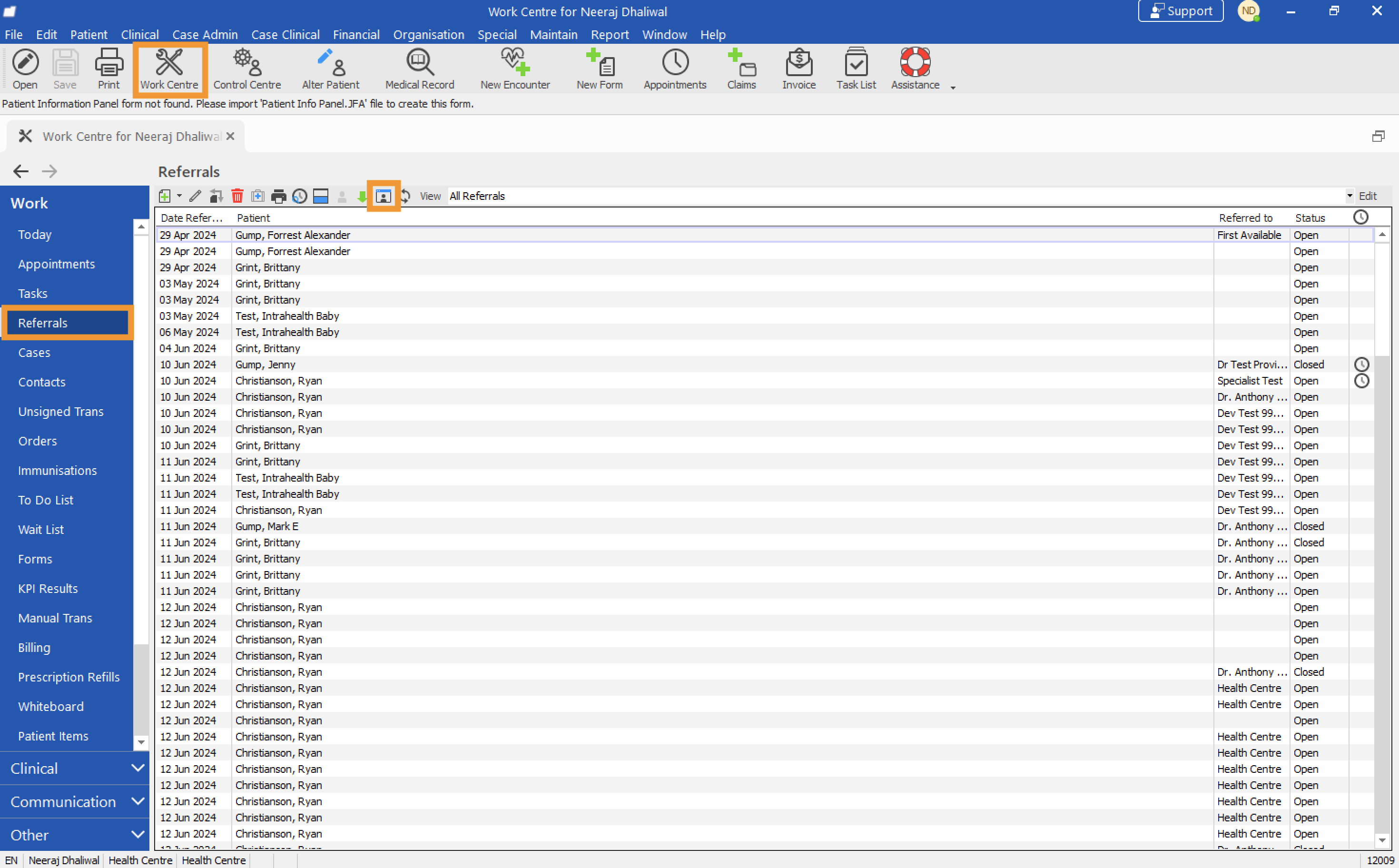
- Dans Profile, ouvrez le Centre de travail et sélectionnez Orientations. Cliquez sur l’icône 'Tableau de bord Ocean' pour accéder à la section eOrientations & eConsultations dans le Portail Ocean.
À partir du Portail Ocean
- Lorsque vous recevez une nouvelle eOrientation, vous recevrez une notification par courriel selon votre configuration de notification. Cliquez sur le lien dans le courriel pour ouvrir une session dans le Portail Ocean et voir vos eOrientations reçues.

-
Ouvrez une session dans le Portail Ocean à partir de votre navigateur web et utilisez le menu pour naviguer vers la section eOrientations & eConsultations.
Trouvez l’eOrientation sous l’onglet Reçue et dans le dossier d’état Nouveau. Cliquez sur l’orientation pour l’ouvrir et voir plus de détails.
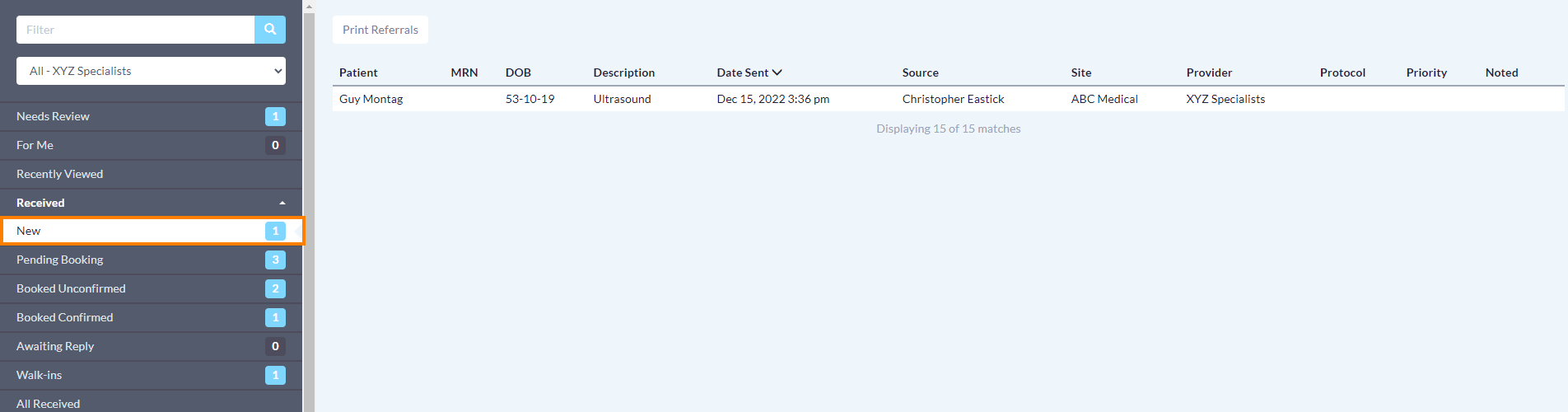
Astuce : Certaines colonnes peuvent être utilisées pour trier vos orientations par ordre croissant ou décroissant. Cliquez sur l’en-tête d’une colonne pour changer l’ordre de tri.
Faire correspondre les eOrientations entrantes aux patients dans le DMÉ
Avant d’effectuer une action sur une eOrientation, vérifiez qu’elle est associée au bon dossier patient dans Profile. Une orientation sera non associée si le patient n’a pas encore de dossier dans le DMÉ ou si des informations d’identification sont manquantes.
Réviser les orientations non associées
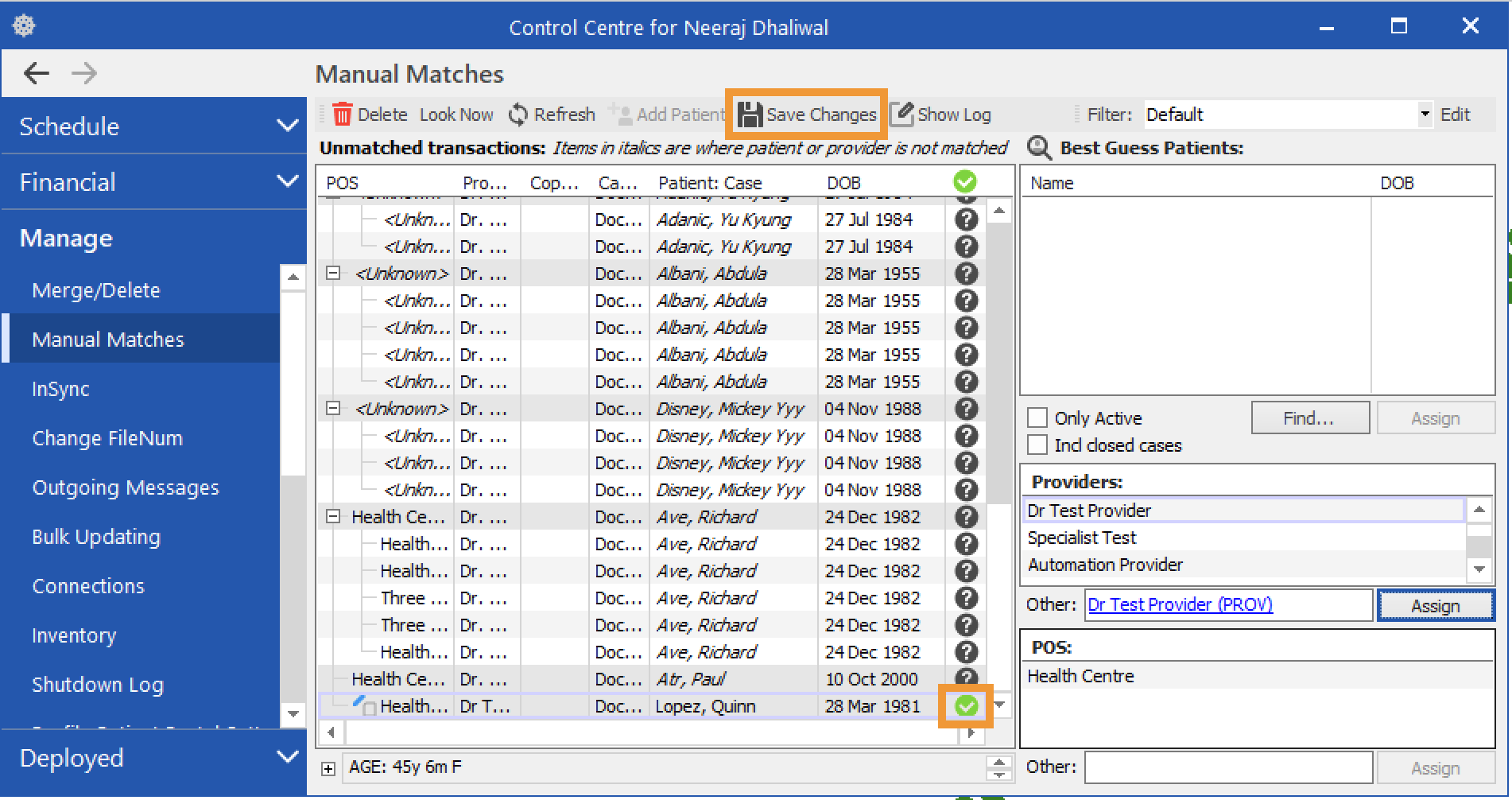
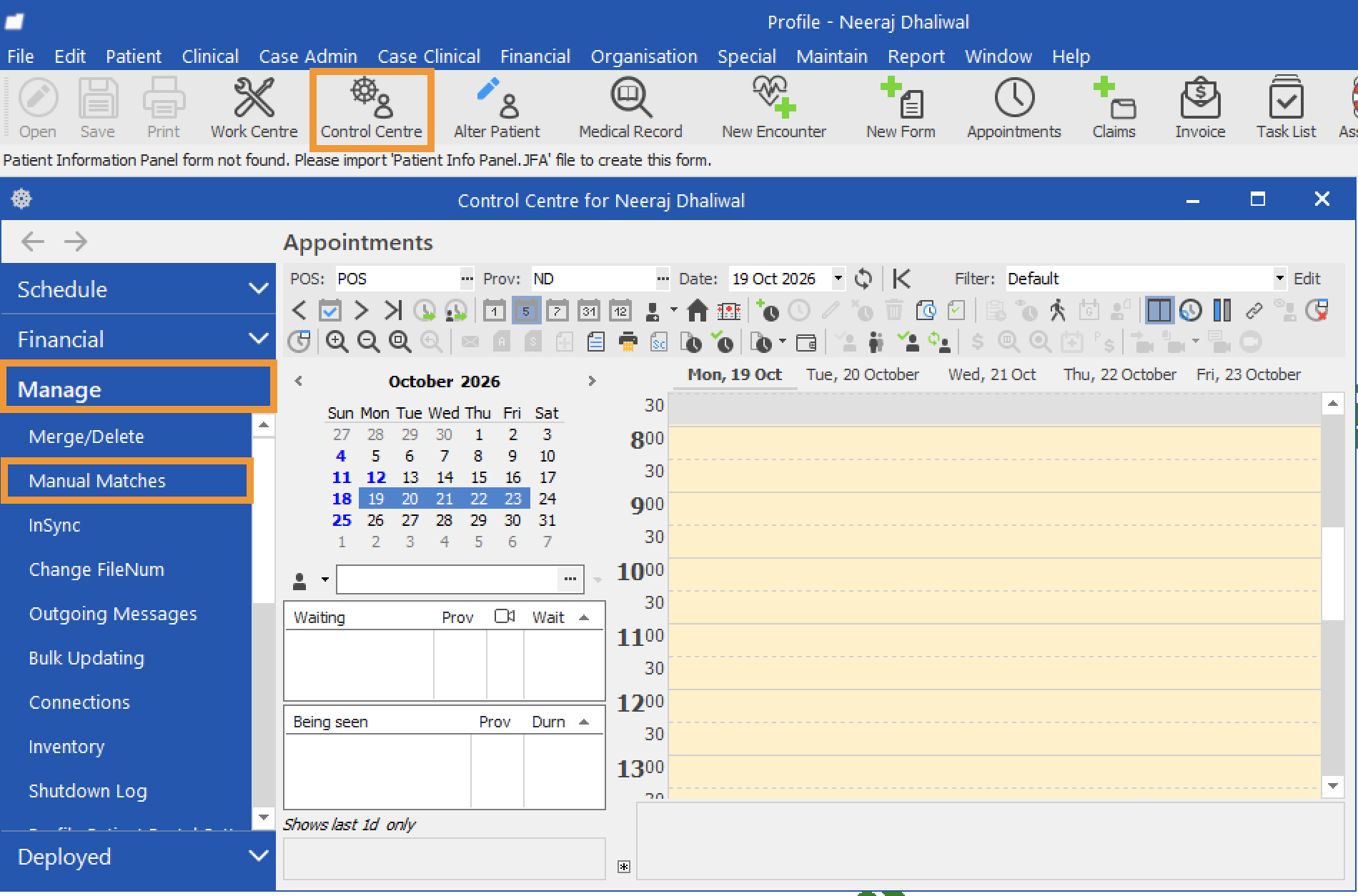
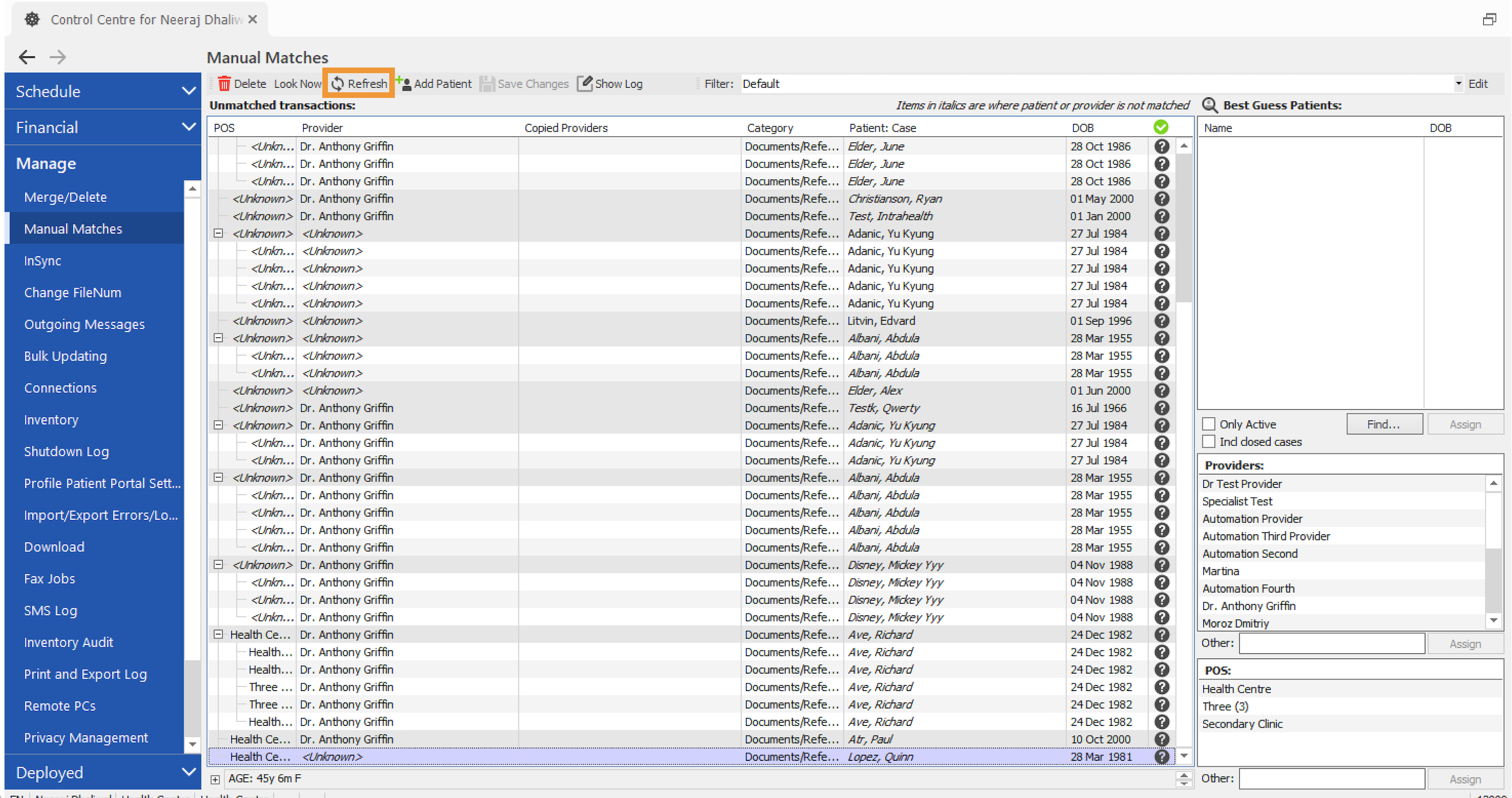
- Ouvrez le Centre de contrôle dans Profile. Ouvrez le menu déroulant 'Gérer' dans la barre latérale gauche et sélectionnez 'Correspondances manuelles'.
- Sous Transactions non associées, trouvez l’eOrientation que vous souhaitez traiter en utilisant le nom du patient ou la date de naissance. Si l’orientation n’est pas listée, cliquez sur 'Rafraîchir'. Cliquez sur la ligne concernée pour qu’elle soit surlignée en violet.
Créer un dossier patient au besoin
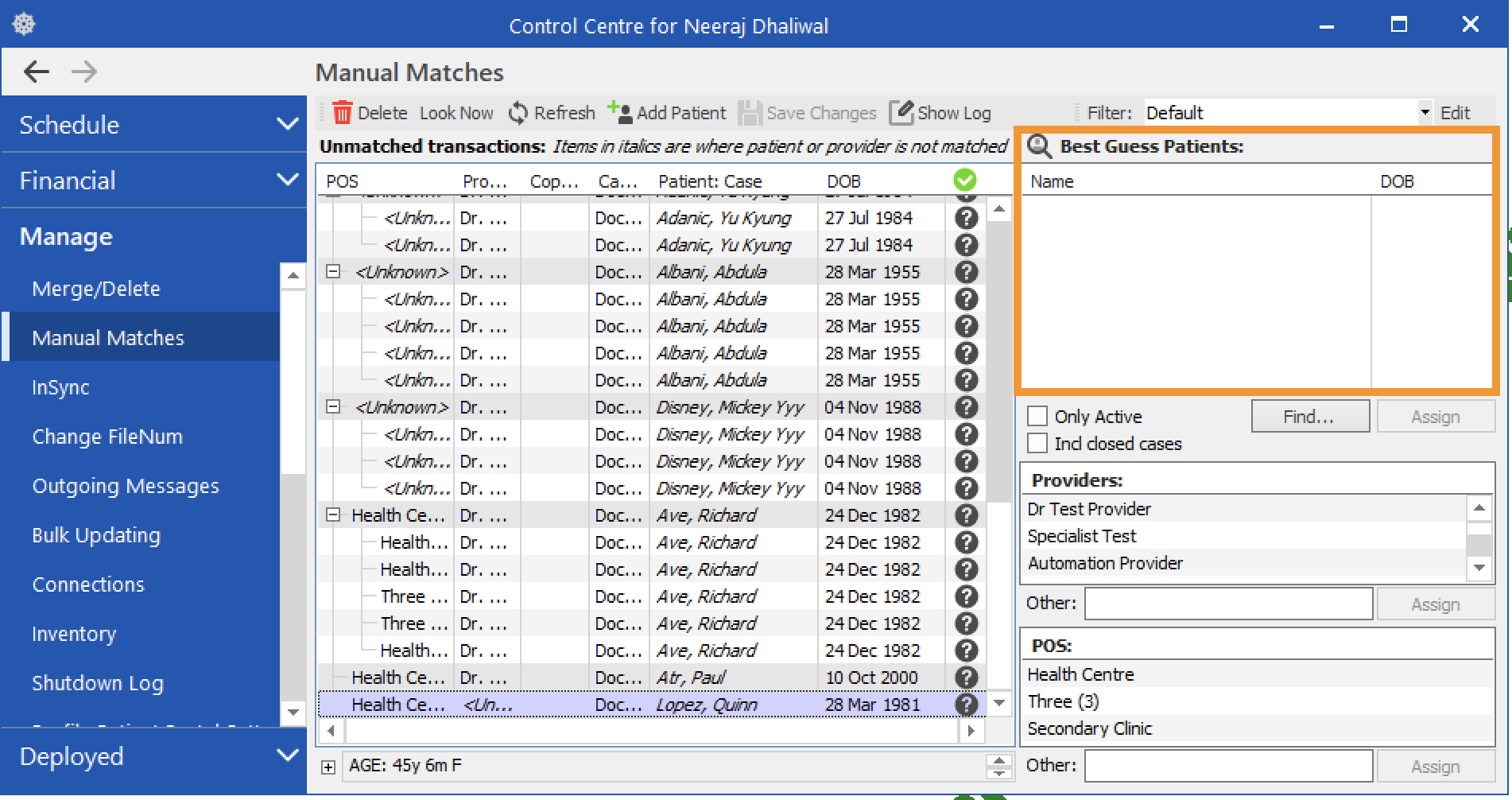
- Si le nom du patient apparaît dans la section Meilleurs patients correspondants, il existe déjà un dossier correspondant dans Profile et vous pouvez passer cette section. Si la section est vide, le patient n’a pas de dossier existant dans Profile.
Pour créer un dossier patient, suivez ces étapes :
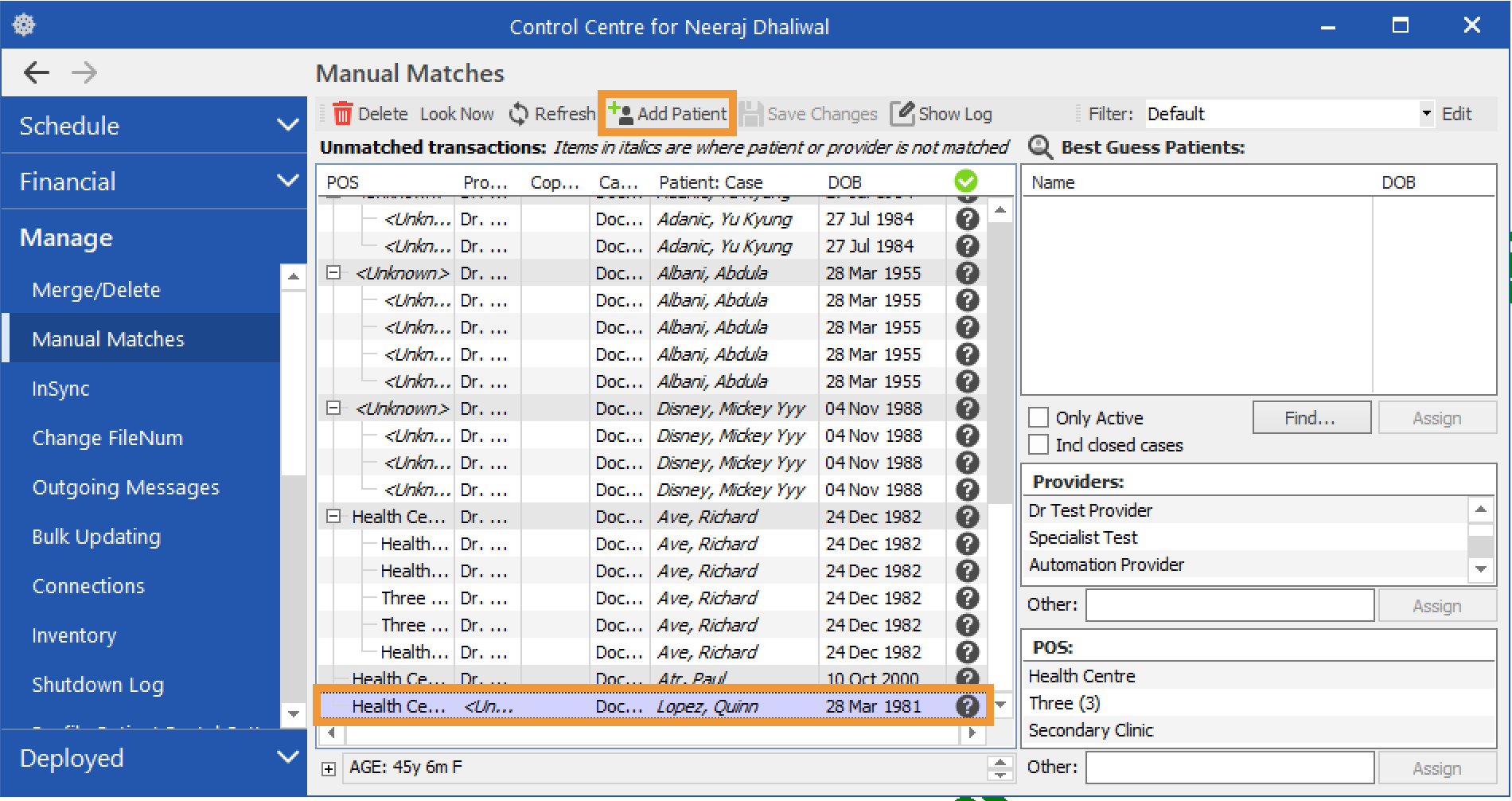
- Assurez-vous que l’orientation du patient est sélectionnée, puis cliquez sur 'Ajouter un patient'.
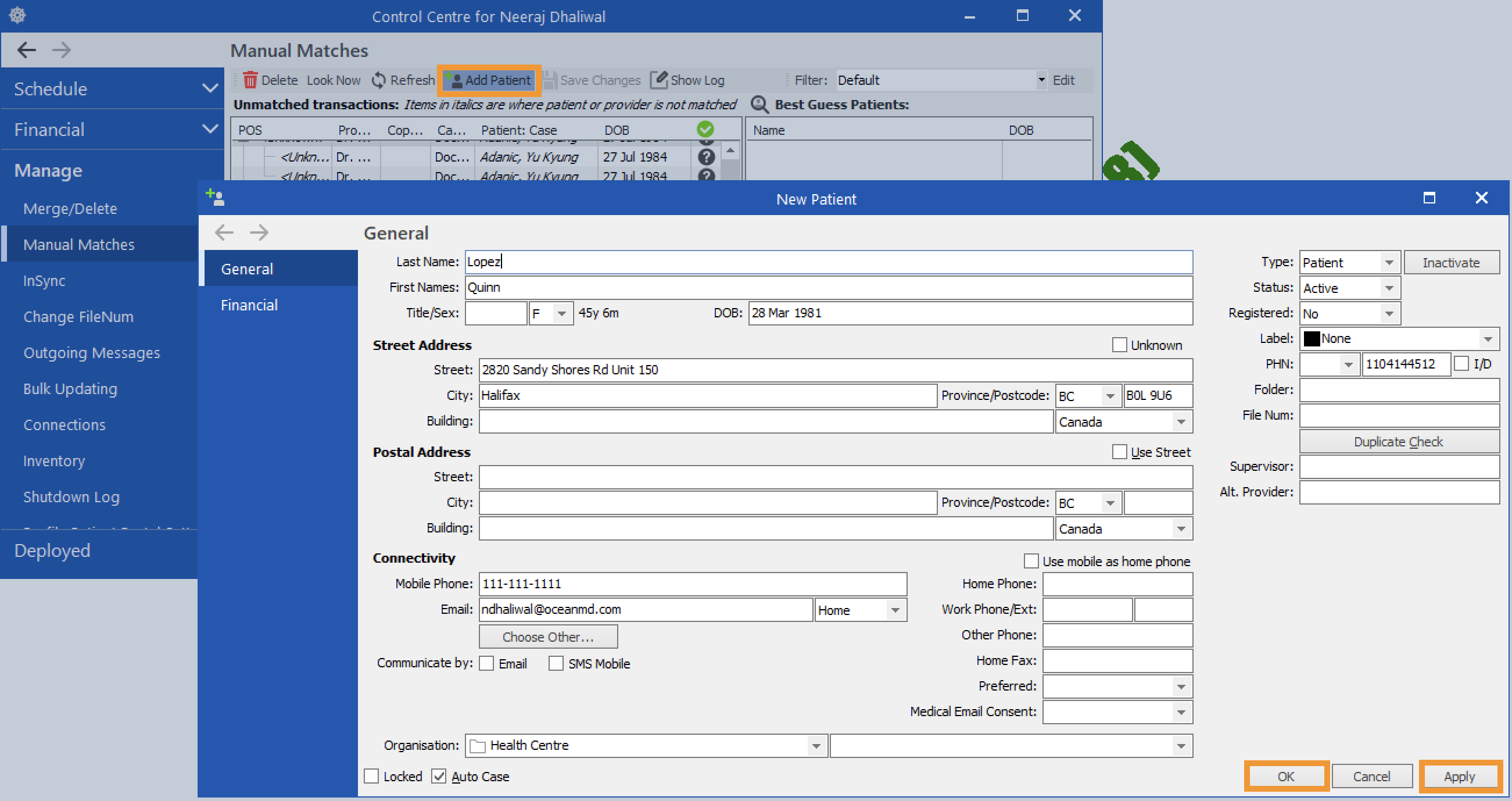
- Saisissez les renseignements du patient dans la fenêtre qui s’ouvre. Les informations pertinentes incluses dans l’eOrientation seront automatiquement renseignées. Cliquez sur 'Appliquer' pour appliquer vos modifications, puis cliquez sur 'OK' pour créer le dossier patient.
Assigner un fournisseur
Ensuite, associez le patient à un fournisseur dans Profile.
- Cliquez sur le nom du patient dans la section Meilleurs patients correspondants. Sélectionnez le fournisseur approprié dans la liste des Fournisseurs et cliquez sur 'Assigner'.
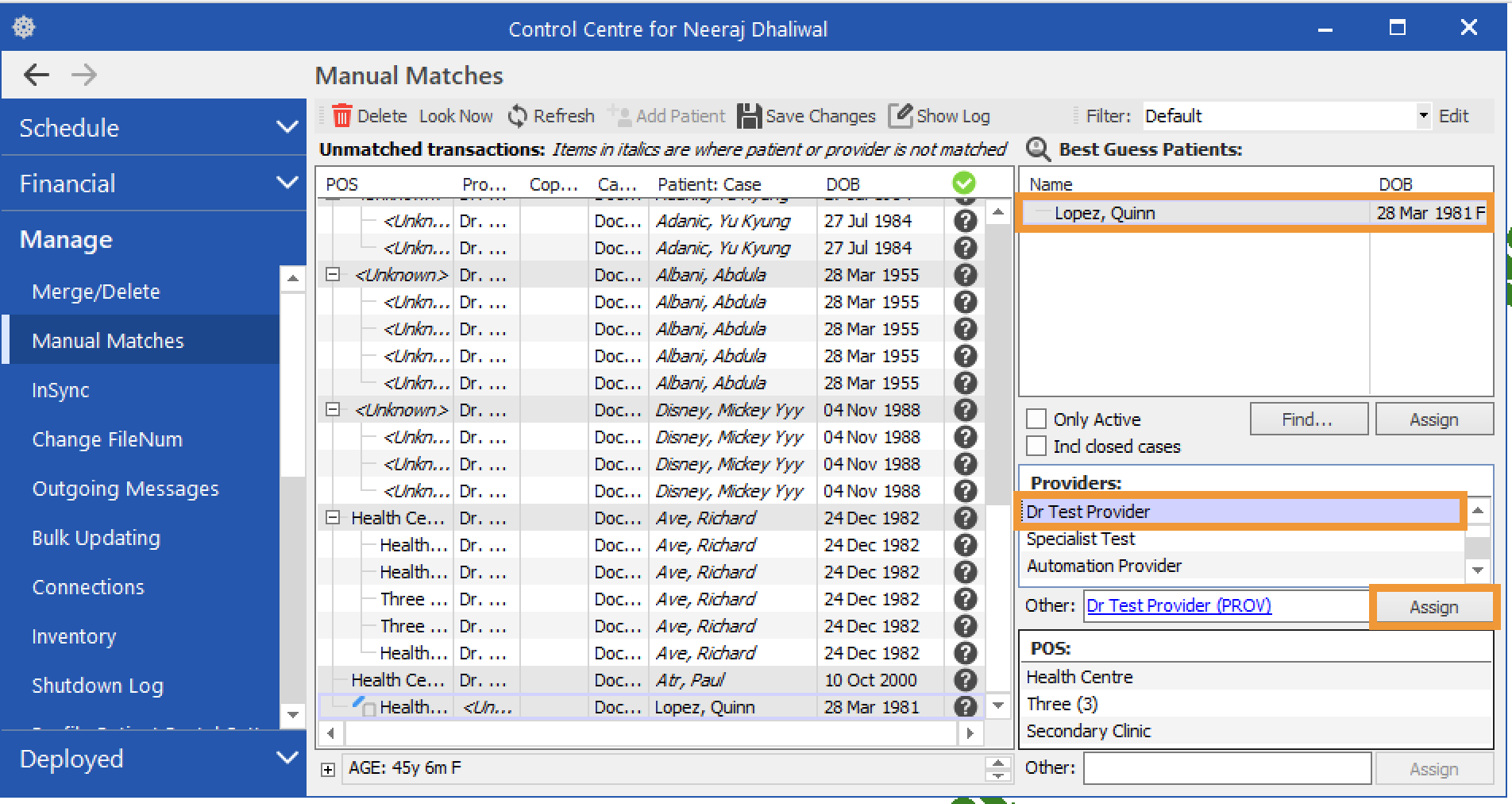
- Une fenêtre apparaîtra pour vous demander de confirmer que vous souhaitez associer le patient et le fournisseur. Cliquez sur 'Oui'.
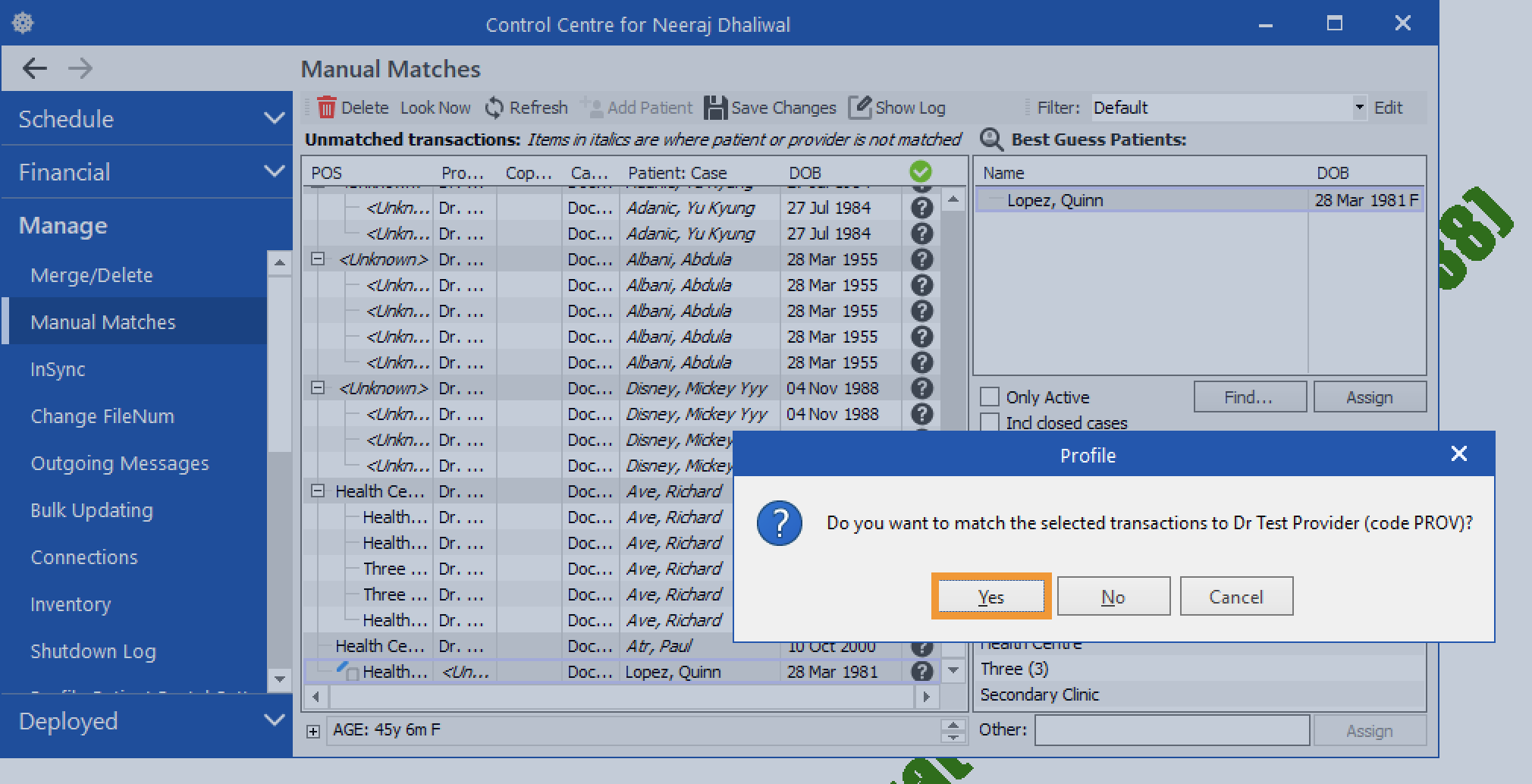
- Une coche verte apparaîtra à côté du nom du patient lorsque l’association aura été complétée avec succès. Cliquez sur 'Sauvegarder les modifications'.