
Découvrez comment ajouter des détails de rendez-vous aux eOrientations afin de mettre à jour les patients et les fournisseurs référents avec les dates, heures, modes et autres détails de planification des horaires des rendez-vous.
Les informations sur le rendez-vous peuvent être ajoutées, modifiées ou supprimées par les destinataires de l’orientation à tout moment dans le cycle de vie d’une eOrientation. Cela permet aux patients et aux fournisseurs référents de rester à jour avec les dernières dates, heures, modes de livraison et autres détails de planification des horaires des rendez-vous.
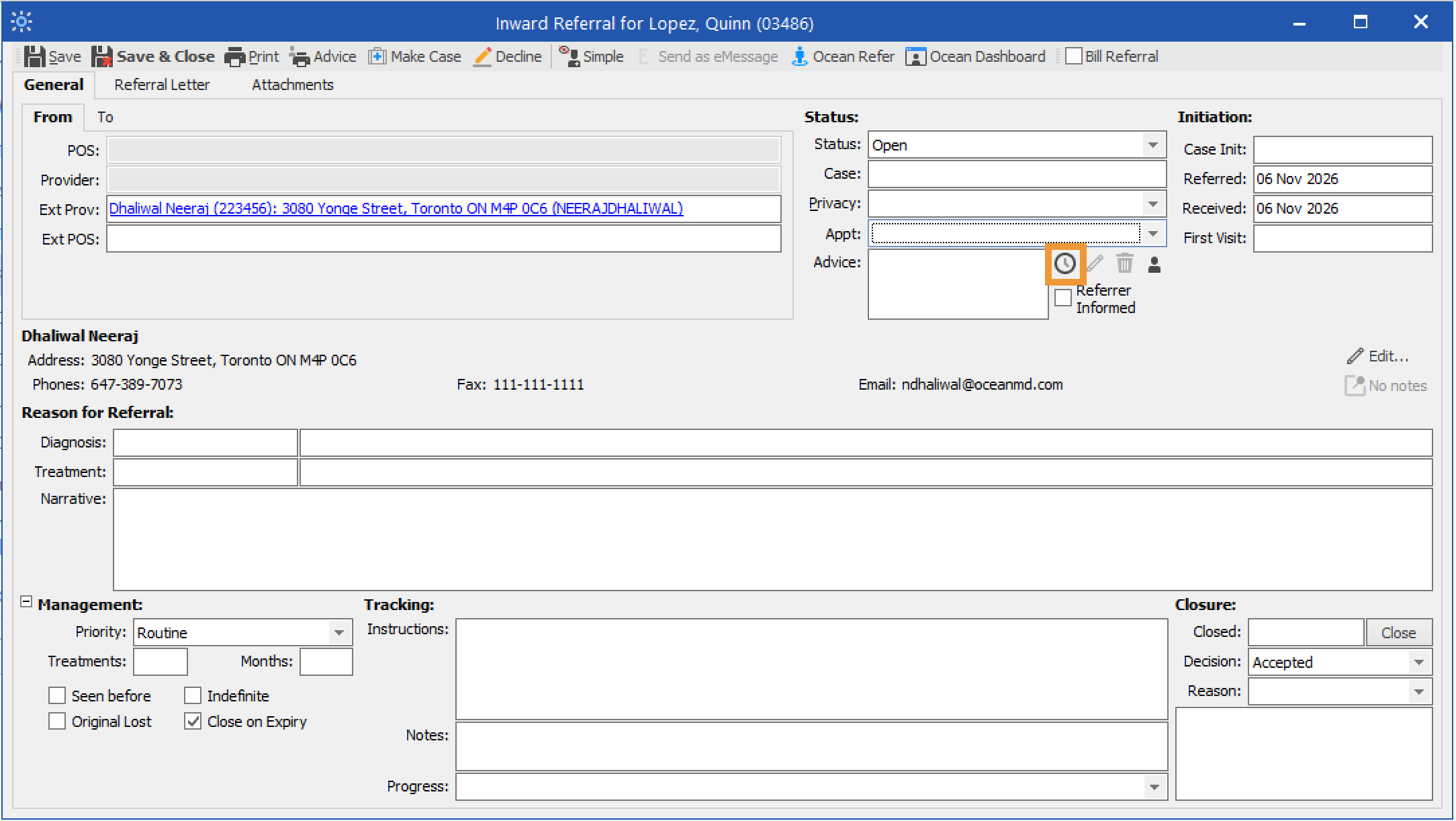
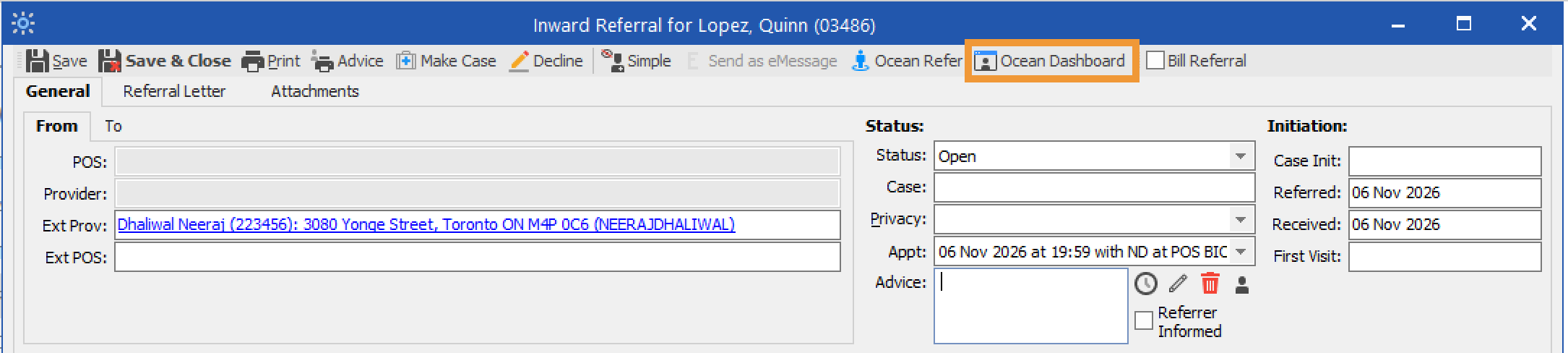
- Ouvrez l’eOrientation acceptée dans Profil. Sous la section État, repérez « Rdv » et cliquez sur l’icône d’horloge pour planifier un rendez-vous.
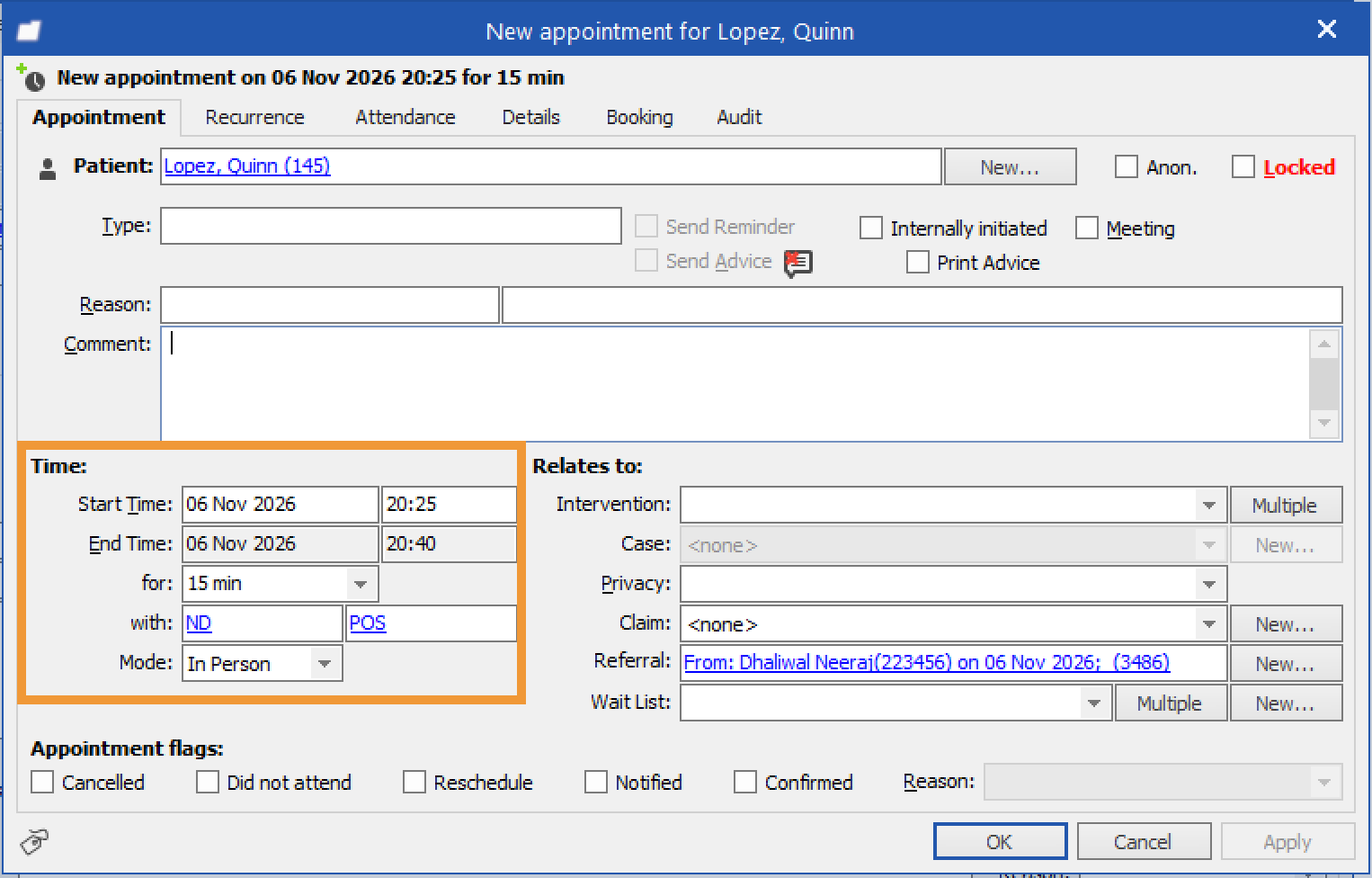
- Choisissez un Mode de livraison (En personne, Téléphone ou Vidéo) et saisissez la date et l’heure du rendez-vous.
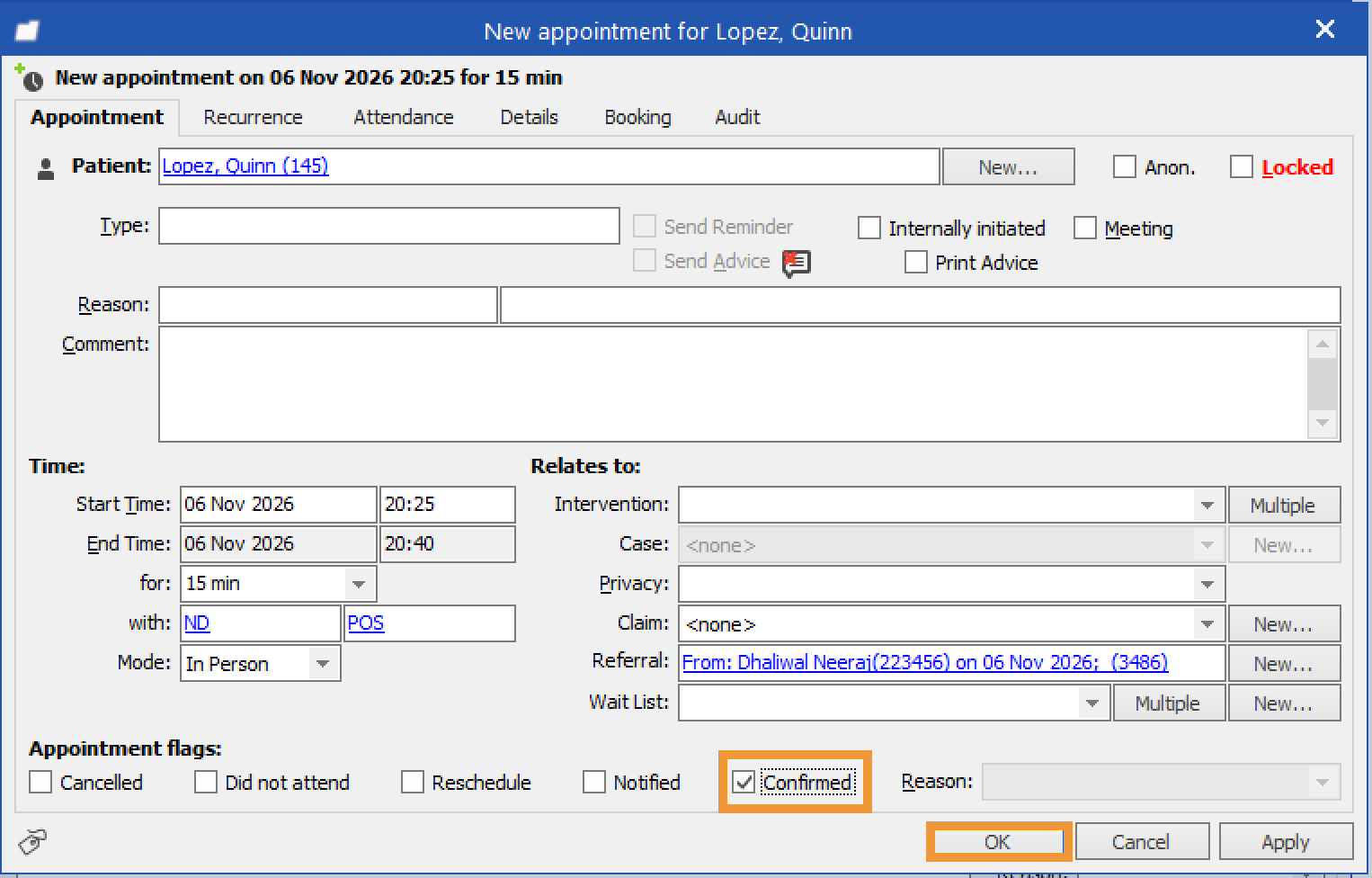
- Lorsque le rendez-vous est confirmé avec le patient, cochez la case « Confirmé ». Cliquez sur « OK ».
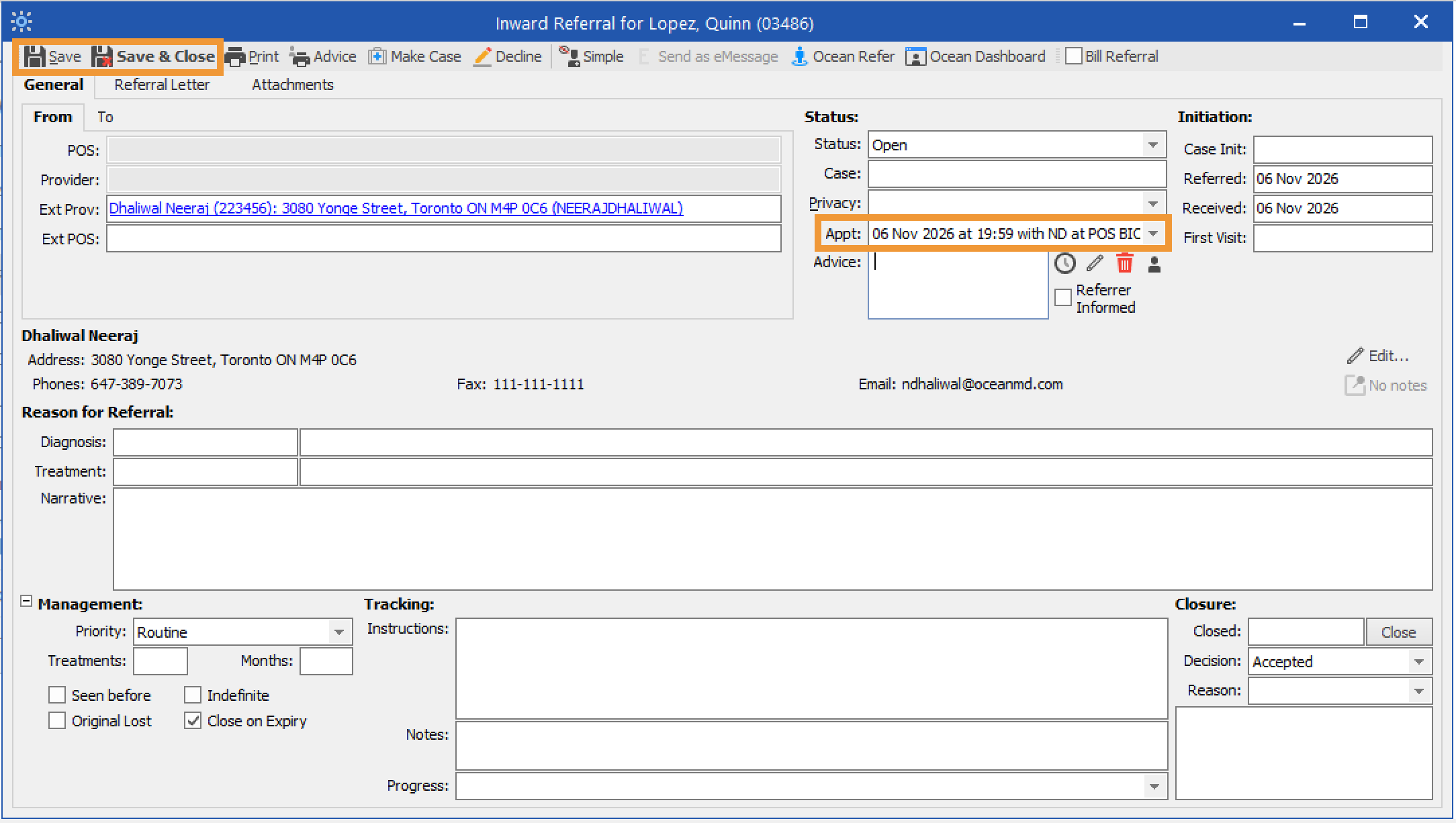
- Cliquez sur « Sauvegarder » ou « Sauvegarder & Fermer » pour finaliser la réservation et la synchroniser avec l’horaire du Profil.
- Optionnellement, cliquez sur l’icône « Tableau de bord Ocean » pour voir l’eOrientation dans Ocean.
-
Sous la zone Planification des horaires, la date, l’heure, le mode de livraison et l’état de confirmation du rendez-vous seront automatiquement renseignés à partir des informations saisies dans Profil.
Saisissez tout commentaire pour le référent et le patient dans la zone de texte, puis cliquez sur « Ajouter des pièces jointes… » pour inclure des fichiers en pièce jointe.
Conseil : Vous pouvez créer des commentaires de réservation prédéfinis pour augmenter l’efficacité.

- Dans la zone eOrientations & eConsultations du Portail Ocean, l’orientation sera automatiquement déplacée vers le dossier Réservé non confirmé ou Réservé Confirmé, selon l’état de confirmation. Un courriel de notification sera envoyé au référent et/ou au patient contenant les détails du rendez-vous planifié, les commentaires et les pièces jointes, ainsi que l’option de confirmer le rendez-vous, si applicable.