Création de modèles pour les liens de réservation à usage unique

Les modèles de lien de réservation unique sont utilisés lors de l’envoi d’un lien de réservation unique à un patient existant. Le lien ne peut être utilisé qu’une seule fois et expire selon la fenêtre de rendez-vous configurée dans le modèle.

À l’aide du Gestionnaire de modèles, vous pouvez créer de nouveaux modèles à partir de zéro, modifier des modèles existants ou même dupliquer un modèle pour en faire une version similaire mais légèrement différente.

Prérequis

  • Votre site Ocean a la Réservation avancée en clinique activée. Si ce n’est pas activé, contactez l’équipe OceanMD. Pour en savoir plus sur la Réservation avancée en clinique, consultez Présentation de la Réservation en ligne.
  • Votre site Ocean possède au moins un lien de réservation pour lequel l’option « Afficher ce lien dans les réservations uniques » est activée. Pour ce faire, veuillez consulter l’article suivant : Configurer les liens de réservation.
  • Vous devez être administrateur du site Ocean pour personnaliser les Modèles.
Créer un nouveau modèle
  • Pour créer un nouveau modèle, connectez-vous au Portail Ocean.
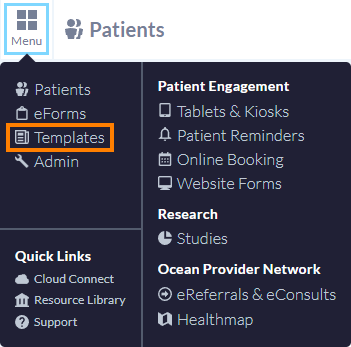
  • Dans le coin supérieur gauche, sélectionnez « Menu » puis cliquez sur « Modèles ». Vous accéderez ainsi au Gestionnaire de modèles.
  • Appuyez sur le bouton « Ajouter un modèle ».
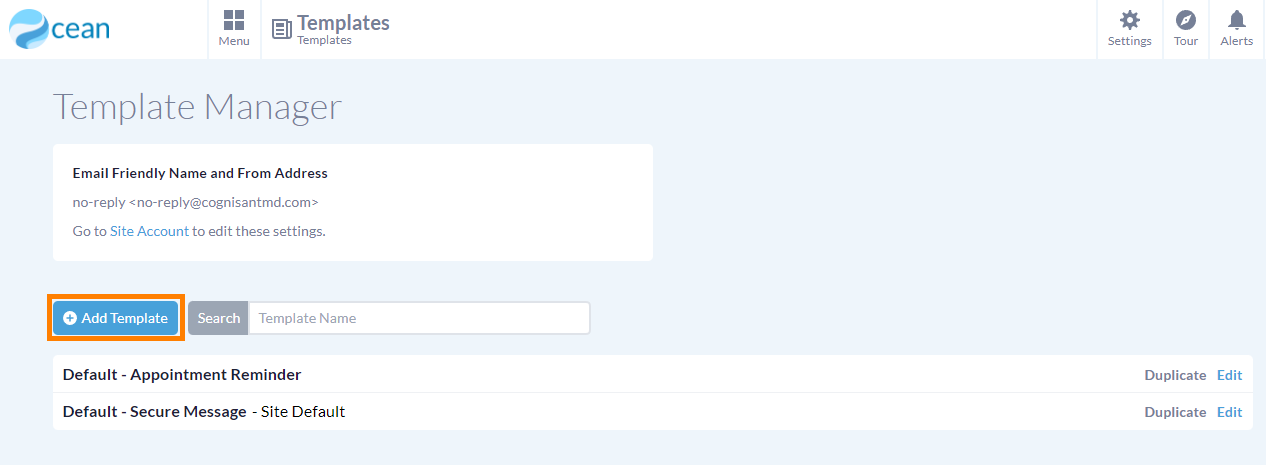
  • Si la Réservation avancée en clinique a été activée pour votre site, il vous sera demandé de sélectionner le type de modèle que vous souhaitez ajouter. Sélectionnez « Réservation unique » pour accéder à l’Éditeur de modèles.
  • Certains champs sont préremplis avec un libellé standard que vous pouvez choisir de modifier légèrement ou de remplacer entièrement par votre propre contenu.
  • Une fois satisfait du contenu de votre modèle, appuyez sur « Sauvegarder » au bas de la page pour sauvegarder votre modèle.
  • Vous pouvez également appuyer sur « Sauvegarder et définir comme OTBL Défaut » si vous souhaitez que ce modèle apparaisse automatiquement chaque fois que vous envoyez un message à un patient.
  • Astuce : Vous pouvez facilement repérer le modèle par défaut de votre site dans le Gestionnaire de modèles en cherchant le modèle étiqueté « OTBL Défaut ».
Personnaliser un modèle existant
  • Pour personnaliser un modèle existant, connectez-vous au Portail Ocean.
  • Dans le coin supérieur gauche, sélectionnez « Menu » puis cliquez sur « Modèles ». Vous accéderez ainsi au Gestionnaire de modèles.
  • Le Gestionnaire de modèles affiche tous vos modèles existants. Pour personnaliser un modèle existant, appuyez sur le bouton « Modifier » à côté de celui-ci.
  • Dans l’Éditeur de modèles, vous pouvez voir le contenu existant de votre modèle et le modifier à votre convenance.
  • Une fois vos modifications terminées, appuyez sur le bouton « Sauvegarder » au bas de la page.
Dupliquer un modèle

Si vous souhaitez créer un catalogue de modèles à utiliser dans votre clinique, la fonctionnalité Dupliquer est utile pour créer efficacement vos modèles et apporter de petites modifications au contenu.

  • Pour dupliquer un modèle, connectez-vous au Portail Ocean.
  • Dans le coin supérieur gauche, sélectionnez « Menu » puis cliquez sur « Modèles ». Vous accéderez ainsi au Gestionnaire de modèles.
  • Depuis le Gestionnaire de modèles, appuyez sur le bouton « Dupliquer » à côté du modèle que vous souhaitez dupliquer.
  • Vous accéderez à l’Éditeur de modèles, qui sera automatiquement rempli avec le contenu du modèle que vous avez choisi de dupliquer.
  • Le modèle est automatiquement nommé « Copie de [nom du modèle original] ». Vous pouvez modifier le nom pour refléter les changements apportés au contenu du modèle.
  • Une fois que vous avez terminé de modifier le contenu de votre modèle, appuyez sur le bouton « Sauvegarder » ou « Sauvegarder et définir comme OTBL Défaut » au bas de la page pour sauvegarder votre modèle.

Paramètres du modèle

Nom du modèle

  • Le nom du modèle vous permet de reconnaître facilement le contenu du modèle. Il n’est jamais visible par les patients, vous pouvez donc l’utiliser pour décrire l’objectif du modèle pour vous-même et les autres utilisateurs de votre site Ocean.

Objet

  • La ligne d’objet personnalisable est ce qui apparaîtra dans la boîte de réception courriel des patients lorsqu’ils recevront un message sécurisé ou un rappel utilisant ce modèle.

Salutation

  • La salutation est la ligne d’ouverture du corps du courriel.
  • Astuce : Le mot-clé @ptPreferredOrFirstName remplira automatiquement le nom du patient tel qu’il apparaît dans votre DMÉ, offrant ainsi une salutation personnalisée automatiquement pour vos patients.

Corps du courriel

  • Le corps du courriel vous permet de personnaliser le message que le patient verra dans sa boîte de réception courriel.
  • Note : Le contenu inclus dans le corps du courriel ne sera pas enregistré dans le dossier du patient.

Le mot-clé « [booking_link] »

Le mot-clé « [booking_link] » indique à quel endroit dans le corps du courriel un hyperlien apparaîtra automatiquement pour que le patient puisse cliquer et accéder à tout contenu sécurisé. L’hyperlien apparaîtra comme suit : « Réserver un rendez-vous maintenant ».

Si aucun mot-clé n’est inclus dans le modèle, Ocean ajoutera automatiquement la version anglaise « [booking_link] » du mot-clé à la fin du corps du courriel.

Lien de réservation unique

  • Sélectionnez quand le patient doit réserver son rendez-vous et quel lien de réservation il doit utiliser.
Date de début de la fenêtre de rendez-vous

Sélectionnez à partir de quand le patient peut commencer à réserver des rendez-vous à l’aide du lien. Par défaut, la valeur est « Aujourd’hui ». Vous pouvez choisir parmi les options ou sélectionner « Personnalisé » pour ajuster.

La date de début de la fenêtre de rendez-vous est calculée en fonction du moment où le lien de réservation est utilisé par le patient. Par exemple, si la date de début est fixée à « 1 semaine » et que le patient utilise le lien de réservation le 1er juin, il pourra réserver des rendez-vous à partir du 8 juin.

Durée de la fenêtre de rendez-vous

Sélectionnez combien de temps le patient peut utiliser le lien pour réserver un rendez-vous. Par défaut, la valeur est « 1 an ». Vous pouvez choisir parmi les options ou sélectionner « Personnalisé » pour ajuster.

Lien de réservation

Sélectionnez le lien de réservation qui doit être utilisé pour ce modèle de lien de réservation unique.

Note : Pour un lien de réservation unique, les paramètres de la fenêtre de rendez-vous remplacent les paramètres suivants de la fenêtre de réservation dans l’horaire de réservation associé :

  • Empêcher les réservations trop loin dans le futur : Cette restriction n’est pas appliquée. La disponibilité est déterminée par la fenêtre de rendez-vous spécifiée dans le lien de réservation unique.
  • Empêcher les réservations de dernière minute : Cette restriction au niveau de l’horaire n’est pas appliquée. Utilisez plutôt le paramètre de préavis minimal dans le lien de réservation unique.
  • Autoriser uniquement les réservations le jour même : Cette restriction n’est pas appliquée.
  • Note : Seuls les liens de réservation où Afficher ce lien dans les réservations uniques est activée seront disponibles pour la sélection. Pour plus d'informations, veuillez consulter l'article : Configurer les liens de réservation.

    Paramètres avancés

    • Cette section vous permet de personnaliser les paramètres avancés, y compris le préavis minimum requis.
    Préavis minimum requis

    Ce champ détermine combien de temps à l'avance les patients doivent prendre un rendez-vous. Par exemple, si vous définissez le préavis minimum à 1 jour, les patients ne pourront pas prendre de rendez-vous commençant dans les prochaines 24 heures.



    Envoi de liens de réservation unique aux Patients

    Un lien de réservation unique permet à un patient existant de réserver un seul rendez-vous à l’aide d’un lien unique qui expire après une période déterminée. Ceci est utile pour les rendez-vous qui ne doivent être proposés qu’à des patients spécifiques, comme les consultations initiales, les rendez-vous avec un spécialiste ou d’autres types de rendez-vous qui ne devraient pas être accessibles via un lien de réservation public général.

    Chaque lien de réservation unique est destiné à un seul patient et ne doit pas être transféré ou partagé. Une fois le rendez-vous réservé ou le lien expiré, il ne peut plus être utilisé.

    Prérequis

    • Votre site Ocean a la réservation avancée en clinique activée. Si ce n’est pas le cas, contactez l’équipe OceanMD.
    • Votre site Ocean possède au moins un lien de réservation avec l’option « Afficher ce lien dans les réservations uniques » activée. Pour les instructions, consultez « Configurer les liens de réservation ».
    • Votre ou vos horaires DMÉ doivent être activés pour l’utilisation dans la Réservation en ligne sous une « Licence Engagement du patient (Plus) ». Pour les instructions, consultez « Ajouter des licences Ocean ».

    Envoyer un lien de réservation unique aux patients

    1. Initier votre message courriel

    Il existe deux méthodes pour envoyer un lien de réservation unique, comme indiqué ci-dessous :

    DMÉeOrientation
    PS SuiteMed AccessAccuroOSCAR
    • Sélectionner « Courriel » à partir du formulaire personnalisé Ocean ou de la barre d’outils.
    • Vous pouvez également ouvrir le tableau de bord du patient à partir du dossier du patient dans votre DMÉ et sélectionner « Envoyer un lien de réservation unique ».
    • Cela ouvrira une fenêtre de message. Sélectionner « Envoyer un lien de réservation unique ».
    1. Compléter le message de lien de réservation unique

      Si disponible, le champ « À : » est automatiquement rempli avec l’adresse courriel du patient provenant de son dossier DMÉ. Les champs du message sont également préremplis à l’aide de votre modèle par défaut du site.

      • Une fois sélectionnés, ces paramètres de modèle s’appliqueront :
      Fenêtre de rendez-vous

      Sélectionnez la plage de dates pendant laquelle le patient peut réserver son rendez-vous. Par défaut, elle est fixée à 1 an.

      Lien de réservation

      Sélectionnez le lien de réservation unique applicable dans le menu déroulant. Seuls les liens de réservation unique disponibles sur votre site Ocean apparaîtront.

      Préavis minimum requis

      Utilisez les paramètres avancés pour empêcher les patients de réserver trop près de l’heure du rendez-vous. Entrez le nombre minimum de jours et d’heures requis avant le rendez-vous.

      1. Envoyer le lien de réservation unique

        • Sélectionnez « Envoyer le lien de réservation unique ».
      • Une fenêtre de confirmation apparaîtra une fois le courriel envoyé. Cliquez sur « OK ».
      • Note : L’envoi réussi d’un courriel ne garantit pas sa livraison. Il peut être rejeté, filtré comme pourriel, ou ne pas être lu par le destinataire.

      1. Configurer votre adresse courriel pour les alertes (optionnel)

        Les cliniques peuvent recevoir une notification par courriel lorsqu’un patient annule un rendez-vous à venir via la Réservation en ligne. Pour configurer cette option, consultez cet article : Activer l’annulation de rendez-vous à partir des rappels aux patients

        Note : Il s’agit d’un paramètre à l’échelle du site qui peut uniquement être configuré par un administrateur du site .

      Pour en savoir plus sur la surveillance des liens de réservation unique, consultez Surveiller l’état des liens de réservation unique.


    FAQ sur le lien de réservation unique

    FAQ sur le lien de réservation unique

    Comment puis-je désactiver un lien de réservation unique ?

    Si la clinique planifie le rendez-vous au lieu du patient, désactivez le lien de réservation unique pour éviter une réservation supplémentaire :

    • Ouvrez le tableau de bord du patient. Si le lien a été envoyé à partir d'une eOrientation, vous pouvez également ouvrir l'eOrientation et accéder à la zone de planification des horaires.
    • Repérez le lien de réservation unique concerné et cliquez sur « Désactiver ».
    • Dans la fenêtre de confirmation, cliquez sur « Désactiver ».
    • L'état du lien sera mis à jour à Désactivé.
    • Si le patient accède à un lien désactivé, il ne pourra pas réserver de rendez-vous et sera invité à contacter la clinique pour obtenir de l'aide.
    Comment puis-je renvoyer un lien de réservation unique à un patient ?

    Pour renvoyer un lien de réservation unique, désactivez d'abord le lien existant en suivant les étapes ci-dessus. Ensuite, créez et envoyez un nouveau lien de réservation unique en utilisant votre modèle.

    Que se passe-t-il lorsqu'un patient annule ou replanifie son rendez-vous ?
    • Lorsqu'un patient annule ou replanifie un rendez-vous à partir de son courriel de confirmation, Ocean supprime le rendez-vous existant et réactive le lien de réservation unique afin que le patient puisse réserver un nouveau rendez-vous.
    • Le patient a la possibilité de planifier un nouveau rendez-vous en utilisant le même lien de réservation unique.
    • Le patient reçoit également un courriel d'annulation.

    Si le lien de réservation unique a été envoyé à partir d'une eOrientation :

    • Le rendez-vous est supprimé du volet de planification de l'orientation.
    • Une note est ajoutée à l'orientation indiquant que le patient a annulé son rendez-vous.
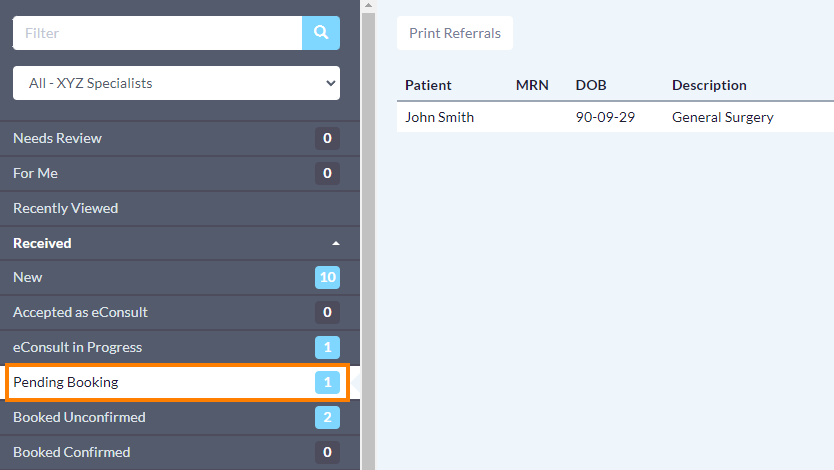
    • L'orientation retourne dans le dossier « En attente de réservation ».
    • Le patient reçoit un courriel de mise à jour de l'état de l'eOrientation l'informant de l'annulation.

    Note : Les administrateurs du site peuvent configurer un courriel pour leur site afin de recevoir des notifications par courriel lorsque les patients annulent des rendez-vous de réservation en ligne. Pour savoir comment configurer cette option, consultez cet article : Activer l'annulation de rendez-vous à partir des rappels aux patients.

    Combien de temps un lien de réservation unique est-il conservé dans Ocean ?

    La période de conservation d'un lien de réservation unique dépend s'il est associé à une eOrientation.

    Si le lien a été envoyé à partir d'une eOrientation, lorsque l'eOrientation est archivée, Ocean supprimera tous les liens de réservation unique qui y sont associés. La date d'archivage de l'eOrientation est déterminée par les règles d'archivage d'Ocean. Pour plus d'informations, consultez Combien de temps les eOrientations et eConsultations sont-elles conservées après leur envoi via Ocean ?

    Si le lien n'a pas été envoyé à partir d'une eOrientation, il est supprimé 180 jours après avoir été complété, fermé ou désactivé.

    Puis-je obtenir un rapport d'audit des liens de réservation unique ?

    Oui. Le rapport d'audit des liens de réservation unique aide les cliniques à suivre l'activité, y compris la création, la réservation, l'annulation ou la désactivation des liens. Pour savoir comment accéder au rapport, consultez Où puis-je obtenir des rapports sur l'utilisation d'Ocean ?.