
Les modèles de lien de réservation unique sont utilisés lors de l’envoi d’un lien de réservation unique à un patient existant. Le lien ne peut être utilisé qu’une seule fois et expire selon la fenêtre de rendez-vous configurée dans le modèle.
À l’aide du Gestionnaire de modèles, vous pouvez créer de nouveaux modèles à partir de zéro, modifier des modèles existants ou même dupliquer un modèle pour en faire une version similaire mais légèrement différente.
Prérequis
- Votre site Ocean a la Réservation avancée en clinique activée. Si ce n’est pas activé, contactez l’équipe OceanMD. Pour en savoir plus sur la Réservation avancée en clinique, consultez Présentation de la Réservation en ligne.
- Votre site Ocean possède au moins un lien de réservation pour lequel l’option « Afficher ce lien dans les réservations uniques » est activée. Pour ce faire, veuillez consulter l’article suivant : Configurer les liens de réservation.
- Vous devez être administrateur du site Ocean pour personnaliser les Modèles.
- Pour créer un nouveau modèle, connectez-vous au Portail Ocean.
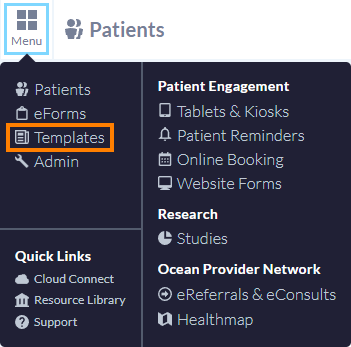
- Dans le coin supérieur gauche, sélectionnez « Menu » puis cliquez sur « Modèles ». Vous accéderez ainsi au Gestionnaire de modèles.
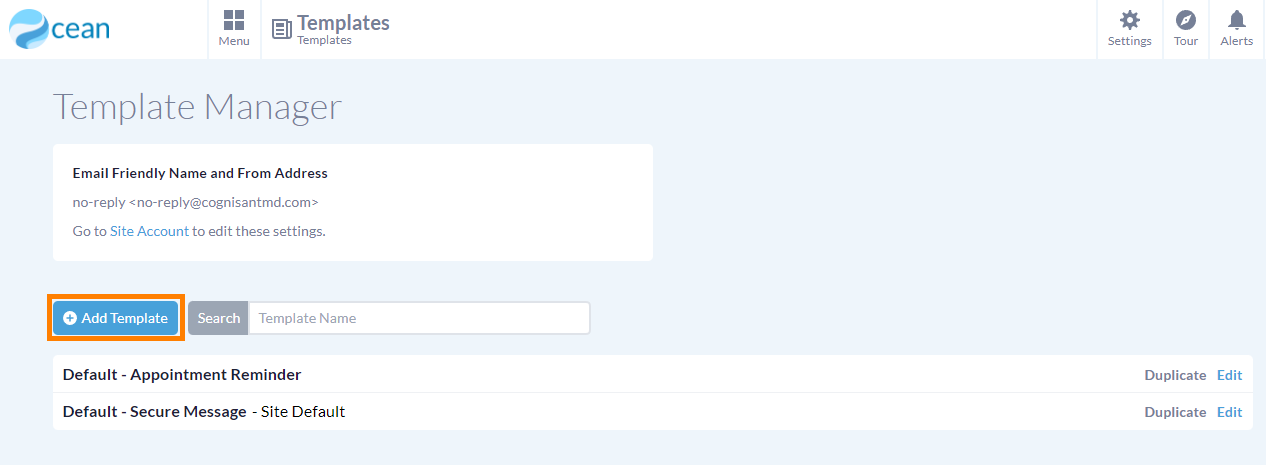
- Appuyez sur le bouton « Ajouter un modèle ».
- Si la Réservation avancée en clinique a été activée pour votre site, il vous sera demandé de sélectionner le type de modèle que vous souhaitez ajouter. Sélectionnez « Réservation unique » pour accéder à l’Éditeur de modèles.

- Certains champs sont préremplis avec un libellé standard que vous pouvez choisir de modifier légèrement ou de remplacer entièrement par votre propre contenu.

- Une fois satisfait du contenu de votre modèle, appuyez sur « Sauvegarder » au bas de la page pour sauvegarder votre modèle.
- Vous pouvez également appuyer sur « Sauvegarder et définir comme OTBL Défaut » si vous souhaitez que ce modèle apparaisse automatiquement chaque fois que vous envoyez un message à un patient.
- Astuce : Vous pouvez facilement repérer le modèle par défaut de votre site dans le Gestionnaire de modèles en cherchant le modèle étiqueté « OTBL Défaut ».

- Pour personnaliser un modèle existant, connectez-vous au Portail Ocean.
- Dans le coin supérieur gauche, sélectionnez « Menu » puis cliquez sur « Modèles ». Vous accéderez ainsi au Gestionnaire de modèles.
- Le Gestionnaire de modèles affiche tous vos modèles existants. Pour personnaliser un modèle existant, appuyez sur le bouton « Modifier » à côté de celui-ci.

- Dans l’Éditeur de modèles, vous pouvez voir le contenu existant de votre modèle et le modifier à votre convenance.
- Une fois vos modifications terminées, appuyez sur le bouton « Sauvegarder » au bas de la page.
Si vous souhaitez créer un catalogue de modèles à utiliser dans votre clinique, la fonctionnalité Dupliquer est utile pour créer efficacement vos modèles et apporter de petites modifications au contenu.
- Pour dupliquer un modèle, connectez-vous au Portail Ocean.
- Dans le coin supérieur gauche, sélectionnez « Menu » puis cliquez sur « Modèles ». Vous accéderez ainsi au Gestionnaire de modèles.
- Depuis le Gestionnaire de modèles, appuyez sur le bouton « Dupliquer » à côté du modèle que vous souhaitez dupliquer.

- Vous accéderez à l’Éditeur de modèles, qui sera automatiquement rempli avec le contenu du modèle que vous avez choisi de dupliquer.

- Le modèle est automatiquement nommé « Copie de [nom du modèle original] ». Vous pouvez modifier le nom pour refléter les changements apportés au contenu du modèle.
- Une fois que vous avez terminé de modifier le contenu de votre modèle, appuyez sur le bouton « Sauvegarder » ou « Sauvegarder et définir comme OTBL Défaut » au bas de la page pour sauvegarder votre modèle.
Paramètres du modèle
Nom du modèle
- Le nom du modèle vous permet de reconnaître facilement le contenu du modèle. Il n’est jamais visible par les patients, vous pouvez donc l’utiliser pour décrire l’objectif du modèle pour vous-même et les autres utilisateurs de votre site Ocean.

Objet
- La ligne d’objet personnalisable est ce qui apparaîtra dans la boîte de réception courriel des patients lorsqu’ils recevront un message sécurisé ou un rappel utilisant ce modèle.

Salutation
- La salutation est la ligne d’ouverture du corps du courriel.

Astuce : Le mot-clé @ptPreferredOrFirstName remplira automatiquement le nom du patient tel qu’il apparaît dans votre DMÉ, offrant ainsi une salutation personnalisée automatiquement pour vos patients.
Corps du courriel
- Le corps du courriel vous permet de personnaliser le message que le patient verra dans sa boîte de réception courriel.

Note : Le contenu inclus dans le corps du courriel ne sera pas enregistré dans le dossier du patient.
Le mot-clé « [booking_link] »
Le mot-clé « [booking_link] » indique à quel endroit dans le corps du courriel un hyperlien apparaîtra automatiquement pour que le patient puisse cliquer et accéder à tout contenu sécurisé. L’hyperlien apparaîtra comme suit : « Réserver un rendez-vous maintenant ».
Si aucun mot-clé n’est inclus dans le modèle, Ocean ajoutera automatiquement la version anglaise « [booking_link] » du mot-clé à la fin du corps du courriel.
Lien de réservation unique
- Sélectionnez quand le patient doit réserver son rendez-vous et quel lien de réservation il doit utiliser.

- Date de début de la fenêtre de rendez-vous
-
Sélectionnez à partir de quand le patient peut commencer à réserver des rendez-vous à l’aide du lien. Par défaut, la valeur est « Aujourd’hui ». Vous pouvez choisir parmi les options ou sélectionner « Personnalisé » pour ajuster.
La date de début de la fenêtre de rendez-vous est calculée en fonction du moment où le lien de réservation est utilisé par le patient. Par exemple, si la date de début est fixée à « 1 semaine » et que le patient utilise le lien de réservation le 1er juin, il pourra réserver des rendez-vous à partir du 8 juin.
- Durée de la fenêtre de rendez-vous
Sélectionnez combien de temps le patient peut utiliser le lien pour réserver un rendez-vous. Par défaut, la valeur est « 1 an ». Vous pouvez choisir parmi les options ou sélectionner « Personnalisé » pour ajuster.
- Lien de réservation
Sélectionnez le lien de réservation qui doit être utilisé pour ce modèle de lien de réservation unique.
Note : Pour un lien de réservation unique, les paramètres de la fenêtre de rendez-vous remplacent les paramètres suivants de la fenêtre de réservation dans l’horaire de réservation associé :
Note : Seuls les liens de réservation où Afficher ce lien dans les réservations uniques est activée seront disponibles pour la sélection. Pour plus d'informations, veuillez consulter l'article : Configurer les liens de réservation.
Paramètres avancés
- Cette section vous permet de personnaliser les paramètres avancés, y compris le préavis minimum requis.
- Préavis minimum requis
Ce champ détermine combien de temps à l'avance les patients doivent prendre un rendez-vous. Par exemple, si vous définissez le préavis minimum à 1 jour, les patients ne pourront pas prendre de rendez-vous commençant dans les prochaines 24 heures.
