
Changements à venir des fuseaux horaires
Le 1er novembre 2026, certaines régions du Canada ne reculeront pas leurs horloges. Si vous utilisez une tablette Ocean dans une région touchée par ces changements, consultez « Préparation aux changements à venir des fuseaux horaires en Colombie-Britannique, Alberta, Manitoba, Territoires du Nord-Ouest et certaines parties du nord-ouest de l’Ontario ».
Vous serez invité à mettre à jour l’application Ocean Tablet le 29 octobre 2026 à 22 h HNE afin de garantir que les heures de rendez-vous, la disponibilité des réservations et d’autres calculs de temps restent alignés avec l’heure locale correcte. Si vous éprouvez des difficultés à effectuer la mise à jour de l’application, suivez les étapes de dépannage ci-dessous.
Étapes de dépannage
Si vous avez des difficultés à mettre à jour l’application Ocean Tablet, suivez les étapes de dépannage ci-dessous.
Vérifiez les préférences de sécurité de votre tablette
Les versions récentes d’Android peuvent inclure des paramètres de protection avancés qui bloquent l’installation de l’application Ocean Tablet. Vérifiez toujours et tenez compte des avertissements de sécurité affichés par votre appareil.
Important : L’application Ocean Tablet n’est pas disponible sur le Google Play Store et doit être téléchargée directement depuis Ocean. Si vous avez initialement téléchargé l’application en utilisant l’article « Installer l’application Ocean Tablet sur votre/vos tablette(s) », il est sécuritaire de poursuivre l’installation.
- Si une fenêtre contextuelle indique que l’installation a été bloquée, sélectionnez « Plus de détails », puis « Installer quand même ».
-
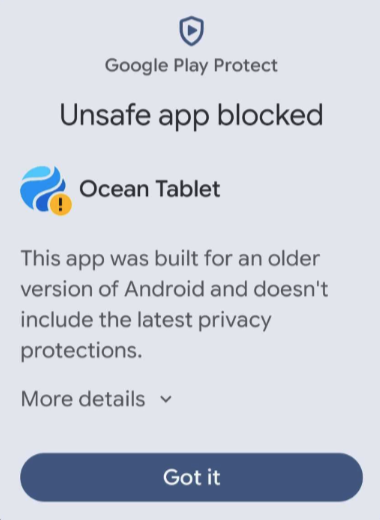
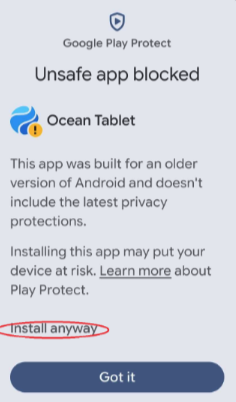
Activer le paramètre Installer des applications inconnues
- Si un message d’erreur indique que la tablette n’est pas autorisée à installer des applications inconnues, sélectionnez « Paramètres » et activez le paramètre « Installer des applications inconnues ».
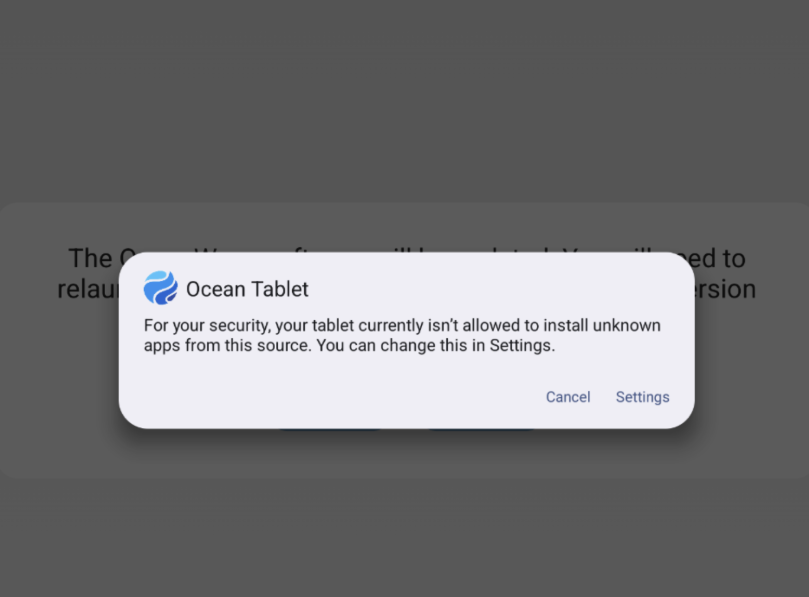
Si votre tablette n’ouvre pas automatiquement le paramètre requis, fermez l’application Ocean Tablet et complétez les étapes suivantes.
- Ouvrez Paramètres sur votre tablette et sélectionnez « Applications ».
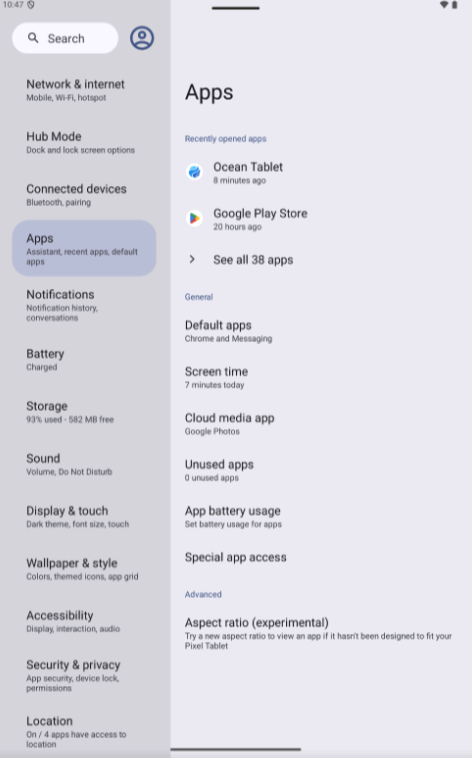
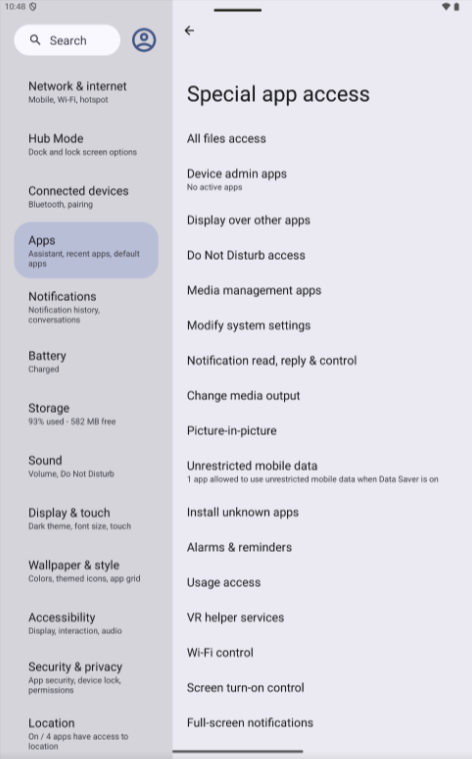
- Sélectionnez « Accès spécial aux applications », puis « Installer des applications inconnues ».
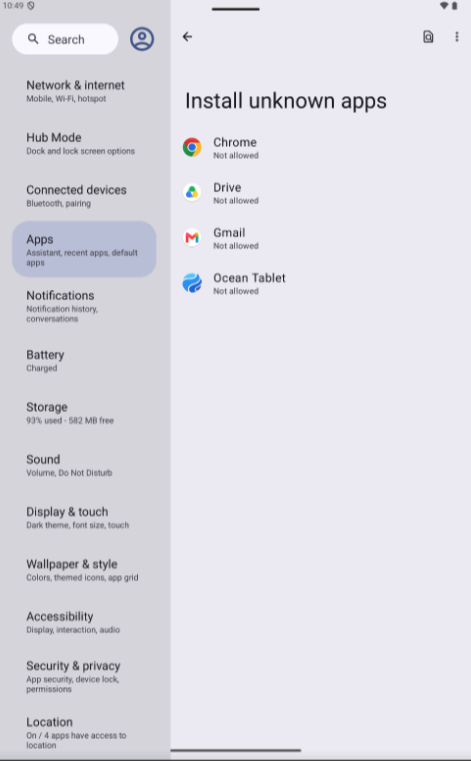
- Sélectionnez l’application Ocean Tablet.
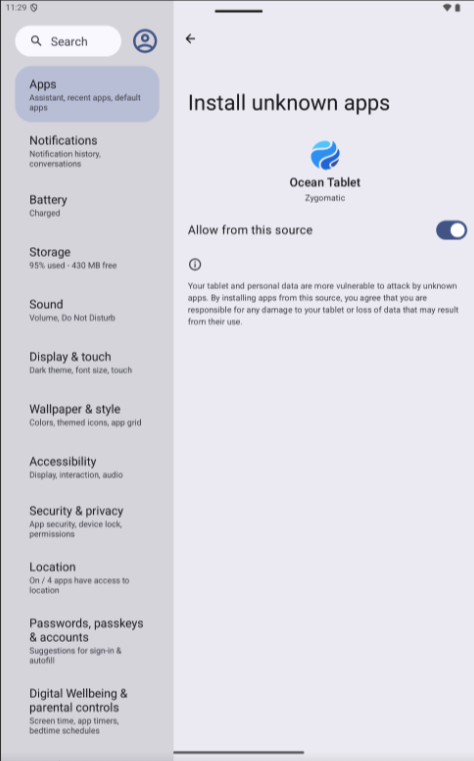
- Activez « Autoriser à partir de cette source ».
Après avoir activé le paramètre, faites glisser vers le haut sur l’application Ocean Tablet et éteignez l’écran de la tablette pour fermer correctement l’application. L’application devrait être prête à accepter la mise à jour lors du prochain lancement.
Si la mise à jour ne démarre toujours pas, accédez à Paramètres > Applications > Ocean Tablet App et sélectionnez « Forcer l’arrêt ». Relancez l’application Ocean Tablet et essayez à nouveau la mise à jour.
Mettre à jour manuellement l’application Ocean Tablet
- Ouvrez l’application Ocean Tablet sur votre tablette.
-


- Appuyez sur l’icône d’engrenage dans le coin inférieur gauche et saisissez vos identifiants d’utilisateur Ocean pour accéder au menu d’administration.
- Sélectionnez « Mise à jour Ocean Tablet ».
- Sélectionnez « Mise à jour ». La mise à jour ne devrait prendre que quelques minutes, mais vous devrez répéter les étapes ci-dessus pour chaque tablette que vous souhaitez mettre à jour.

Retélécharger l’application Ocean Tablet
Si la mise à jour ne peut toujours pas être complétée, supprimez l’application Ocean Tablet de votre appareil Android et téléchargez-la à nouveau en suivant l’article « Installer l’application Ocean Tablet sur votre/vos tablette(s) ».
Après avoir réinstallé l’application, vous devrez enregistrer à nouveau la tablette. Suivez les étapes de « Enregistrer votre/vos tablette(s) via l’application Patient Tablet ».
Contacter le Soutien Ocean
Si vous avez encore besoin d’aide pour mettre à jour l’application Ocean Tablet après avoir complété ces étapes de dépannage, contactez le Soutien Ocean.