
Dans certains parcours de orientation, comme le parcours d'Imagerie diagnostique, il est courant qu'un patient soit orienté vers une liste avec plus d'un Service de santé demandé (par exemple, une orientation pour une TDM et une échographie).
Dans ces cas, plutôt que de demander à l'orienteur de compléter deux formulaires de orientation distincts (un pour la TDM et un pour l'échographie), le formulaire de orientation du site destinataire peut être conçu pour permettre de demander les deux examens sur la même orientation.
- Voici un exemple de formulaire de orientation où le fournisseur orienteur peut sélectionner plus d'un examen.
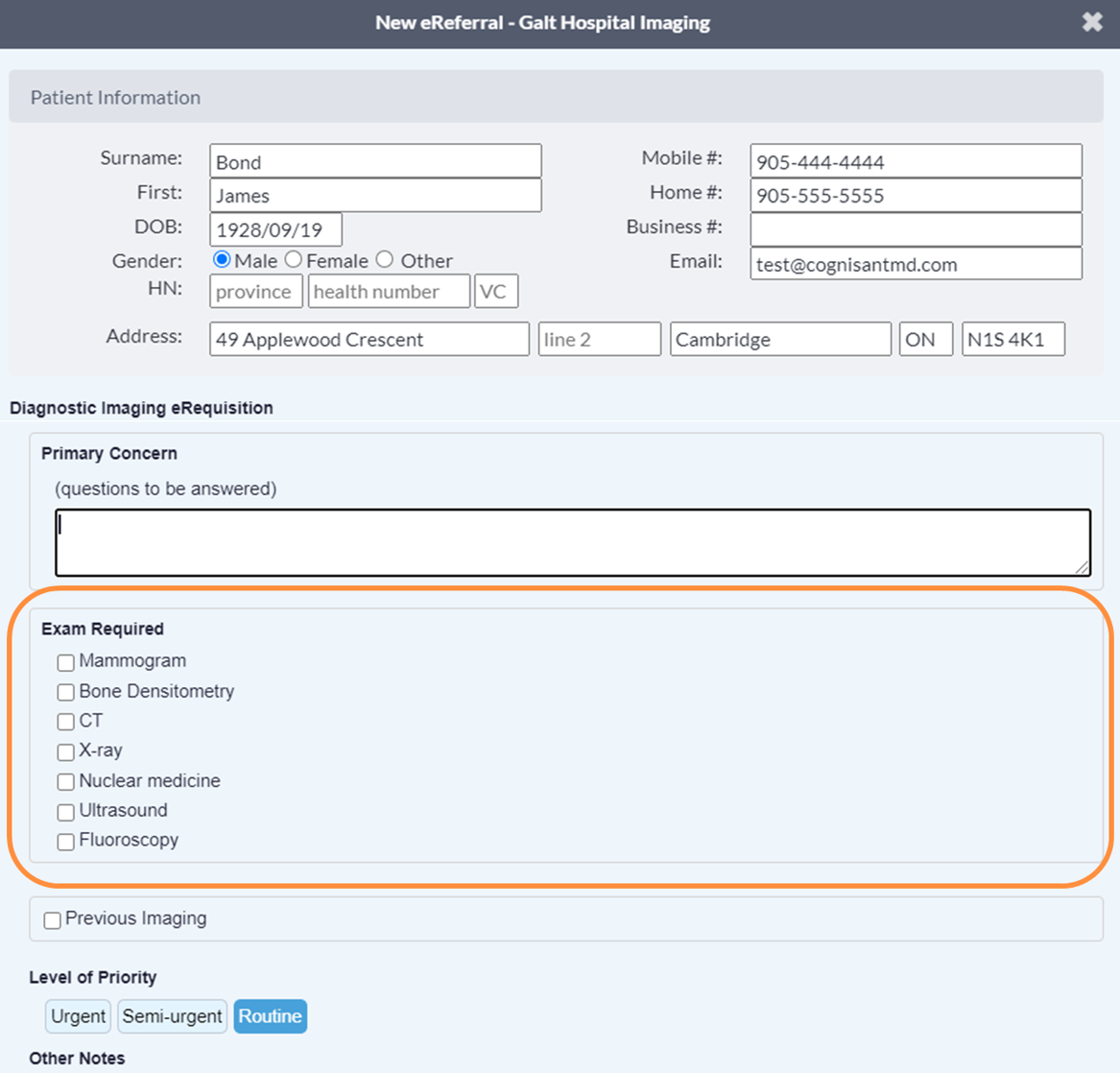
- Note : Sélectionner plus d'un examen assignera plus d'une Offre de service de santé au formulaire de orientation. Cela donnera au destinataire la possibilité de « scinder » l'orientation en orientations distinctes – une pour chaque offre assignée.
La politique de scission
- En tant que destinataire de l'orientation, vous pouvez configurer votre Listes d'annuaires pour « scinder » automatiquement les orientations en plusieurs orientations pouvant être gérées séparément dans votre site Ocean. Ce paramètre se configure à partir de la page Paramètres d'administration en cliquant sur Listes d'annuaires. À partir de là, accédez à l'onglet Activation et localisez le paramètre 'Scinder automatiquement les demandes comportant plusieurs services en demandes distinctes' dans la section 'Politiques de demande'.

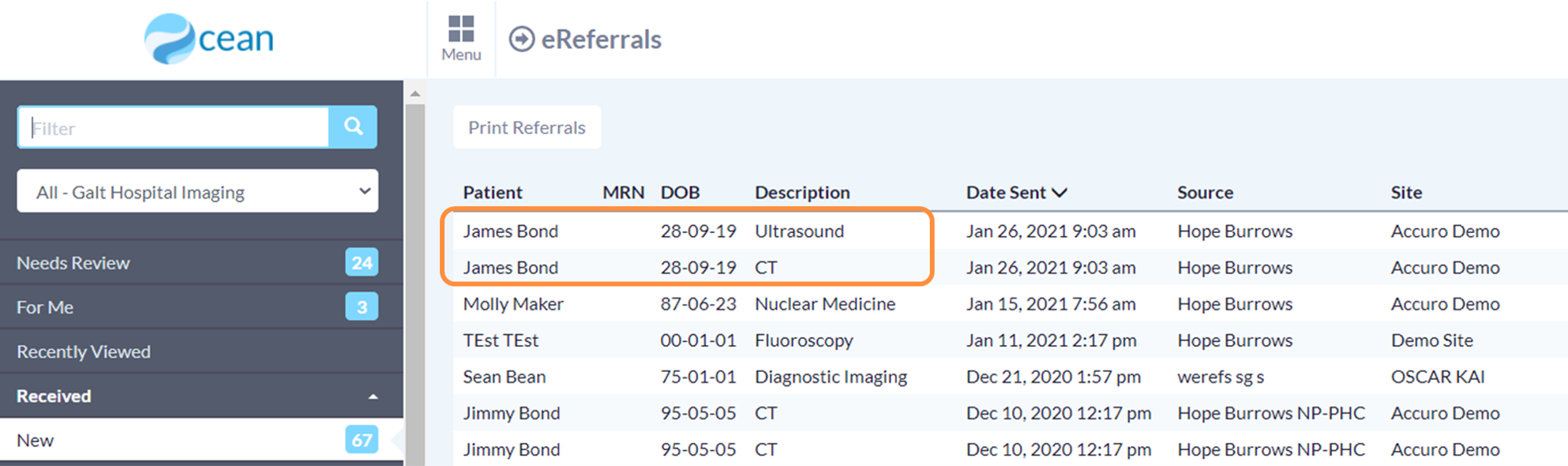
- Si la politique de scission est activée sur le site destinataire, l'orientation arrivera automatiquement dans la boîte Nouveau sous forme d'orientations distinctes. L'expéditeur verra la même chose dans ses dossiers d'envois.
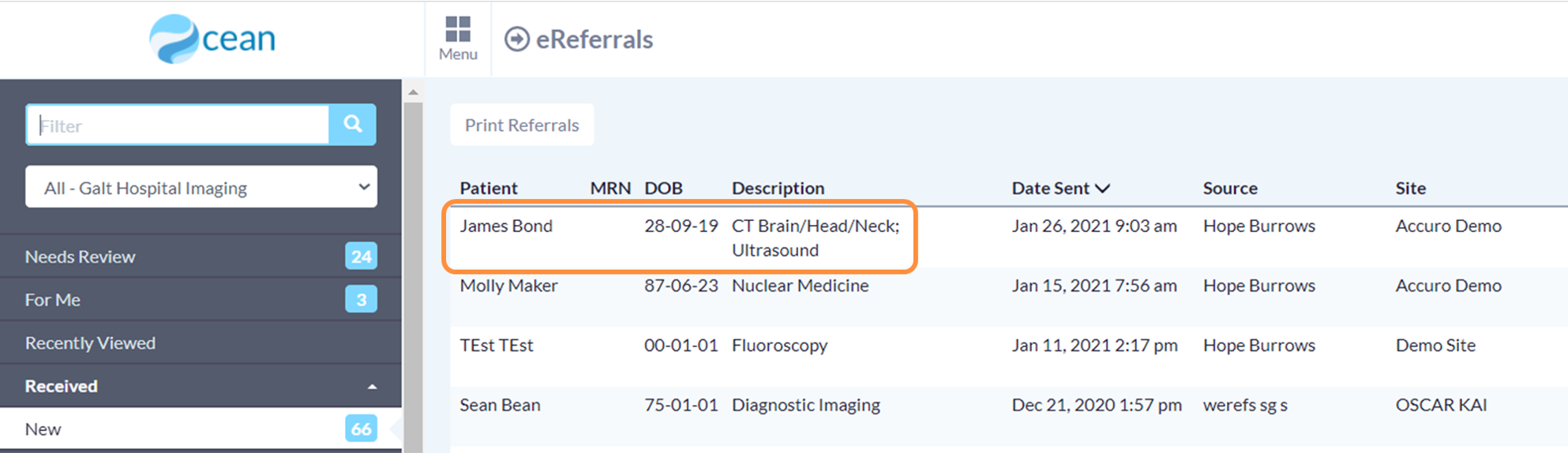
- Si la politique de scission d'une Listes d'annuaires est désactivée (la case n'est pas cochée), l'orientation arrivera sur le site comme une seule orientation avec plusieurs services assignés.
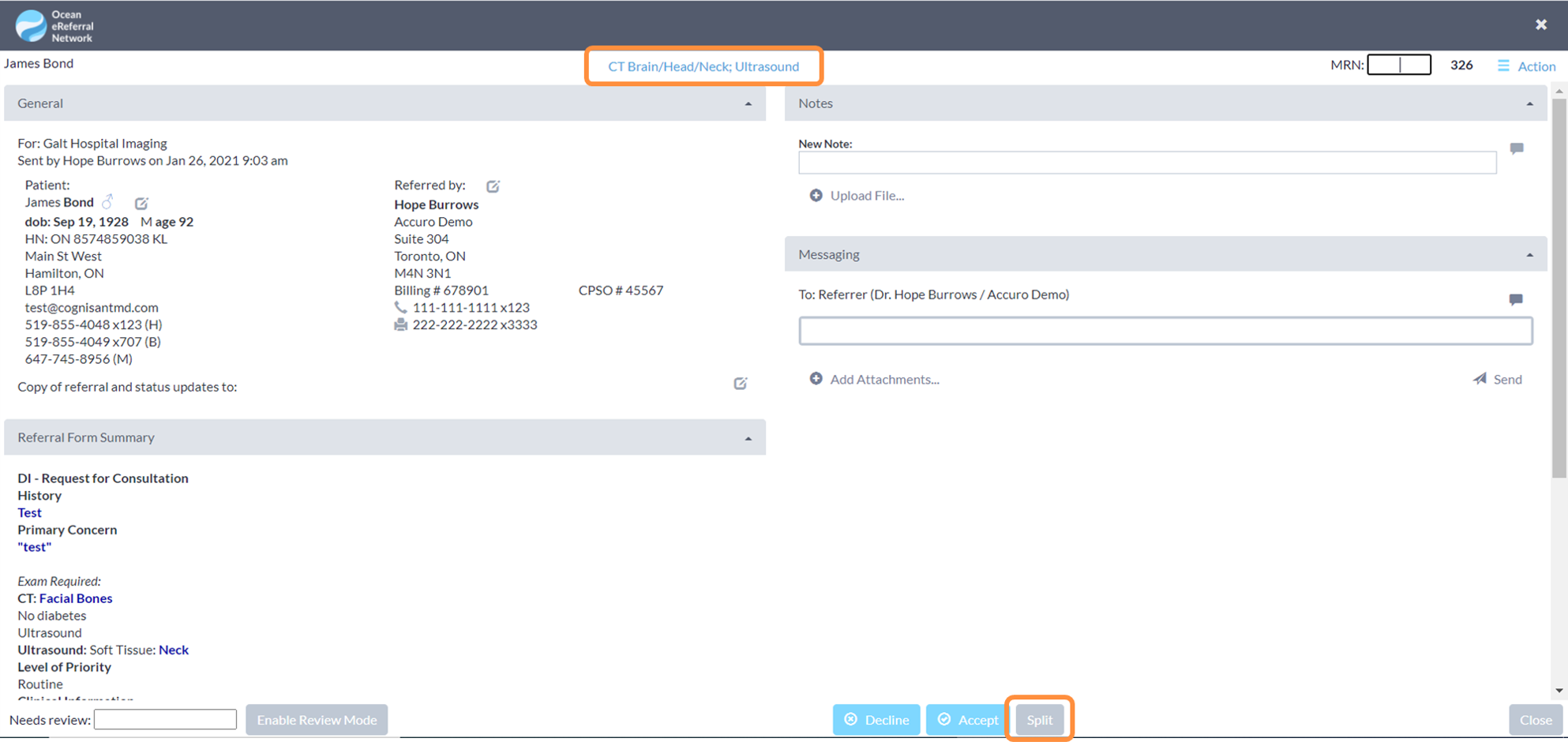
- Le destinataire peut d'abord examiner l'orientation et choisir de la scinder en plusieurs orientations (une pour chaque service). Cette scission manuelle peut être effectuée à l'aide du bouton « Scinder » affiché au bas de ces orientations lorsqu'elles sont ouvertes.
La relation entre les orientations scindées
- Lorsque des orientations sont scindées, une relation est établie entre l'orientation originale envoyée, appelée orientation « Source », et chacune des orientations individuelles générées après la scission. Ces orientations individuelles sont communément appelées orientations « Enfant ». L'orientation Source et chacune des orientations Enfant se trouvent dans la section Orientations associées, affichée au bas de chaque orientation scindée.
L'orientation Source
- L'orientation Source peut être visualisée si l'expéditeur ou le destinataire souhaite voir un résumé de l'orientation originale soumise, ainsi qu'une liste de chaque orientation Enfant et de leurs états correspondants.
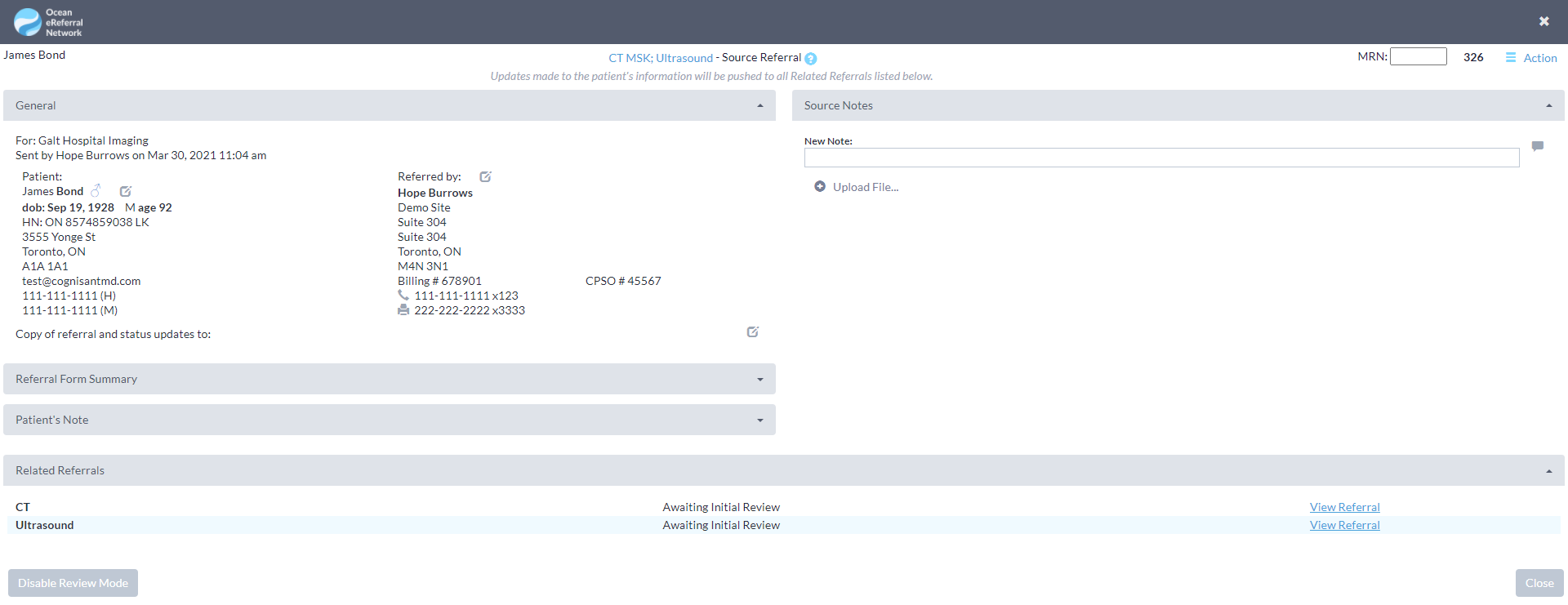
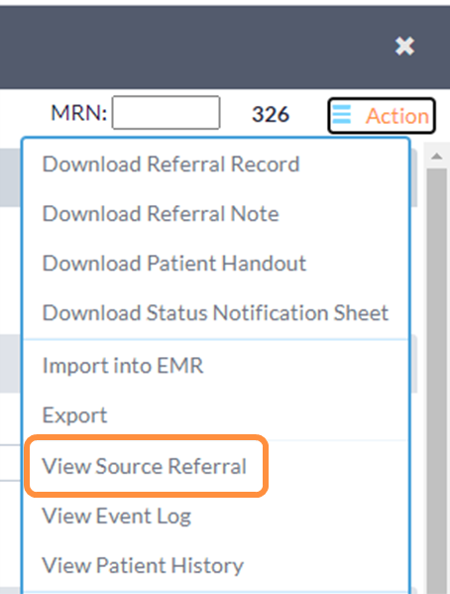
- L'orientation Source est accessible à partir du Menu d'action de chacune des orientations individuelles.
- Ou elle peut être ouverte à partir du tableau des Orientations associées, en cliquant sur le lien « Visualiser la orientation électronique Source » affiché sur l'une des orientations Enfant.

- La section Notes Source sur l'orientation Source peut être utilisée pour ajouter des notes ou des informations pertinentes à toutes les orientations associées.

- Toutes les notes ajoutées à cette section s'afficheront sur chacune des orientations Enfant, séparément de leur volet Notes qui recueille les notes propres à cette orientation individuelle.
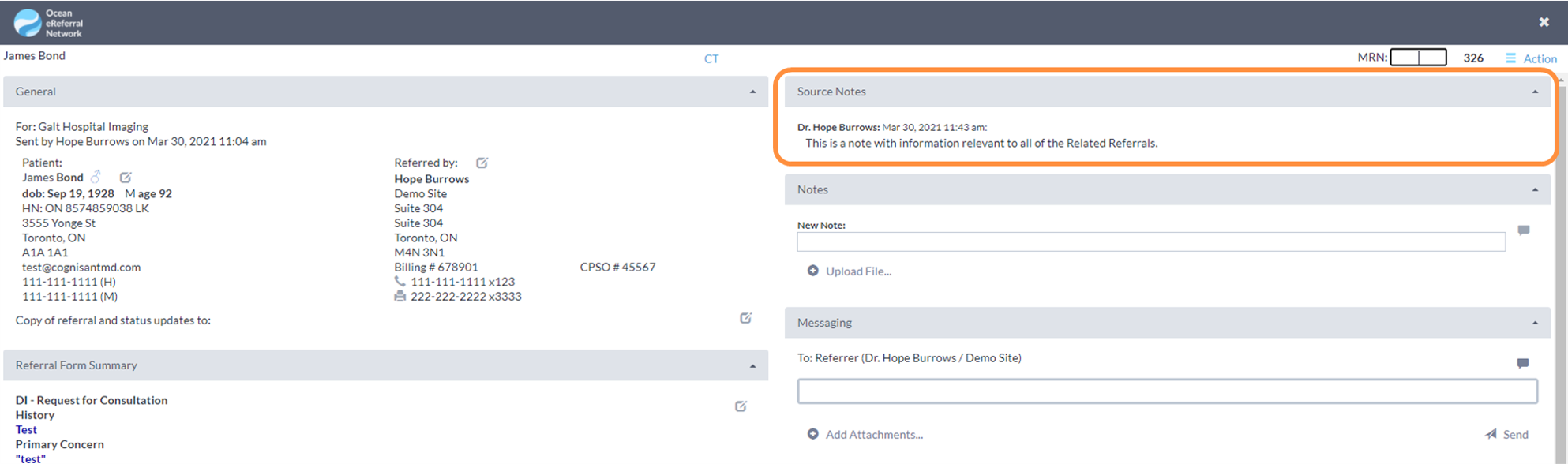
- Note : S'il n'y a pas de Notes Source ajoutées à l'orientation Source, cette section ne s'affichera PAS sur les orientations Enfant individuelles.
Les orientations Enfant
- Lorsqu'une orientation Enfant est ouverte, toutes les autres orientations Enfant issues de la scission originale peuvent être consultées, ainsi que leur état, dans la section Orientations associées au bas de la vue de l'orientation.
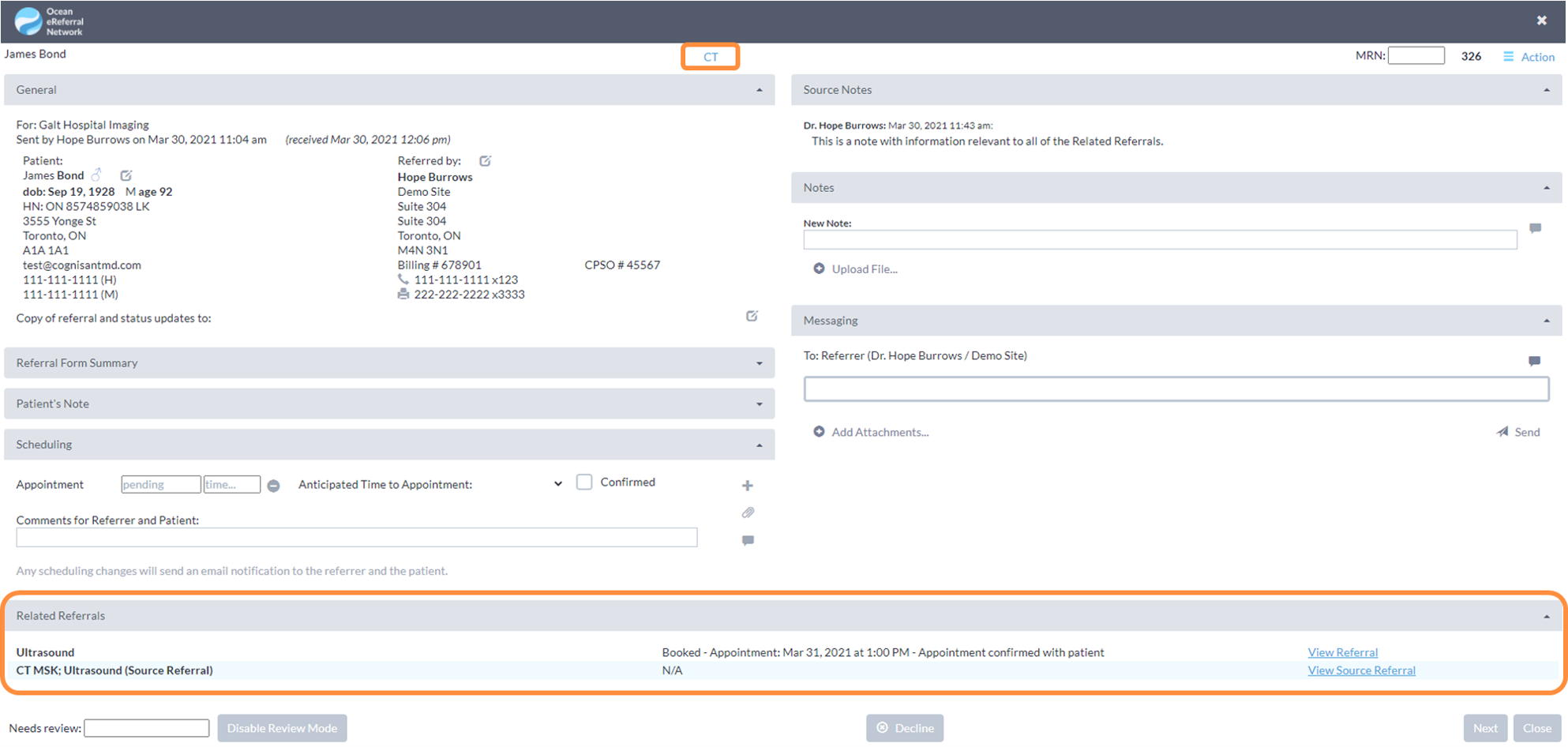
- Pour naviguer entre ces orientations, vous pouvez cliquer sur le nom de l'orientation associée, ou cliquer sur le lien « Visualiser la orientation électronique », dans la colonne de droite du tableau des Orientations associées.
- Note : Après une scission, chacune des orientations Enfant fonctionnera individuellement dans Ocean, avec ses propres rendez-vous, mises à jour d'état, notifications par courriel, notes et messages qui lui sont associés.
Le résumé du formulaire de orientation sur les orientations scindées
- Le résumé du formulaire de orientation est généré à partir des informations saisies par le fournisseur orienteur sur le formulaire de orientation. L'orientation Source affichera toutes les informations complétées sur le formulaire, y compris les sections applicables à chacun des services sélectionnés.
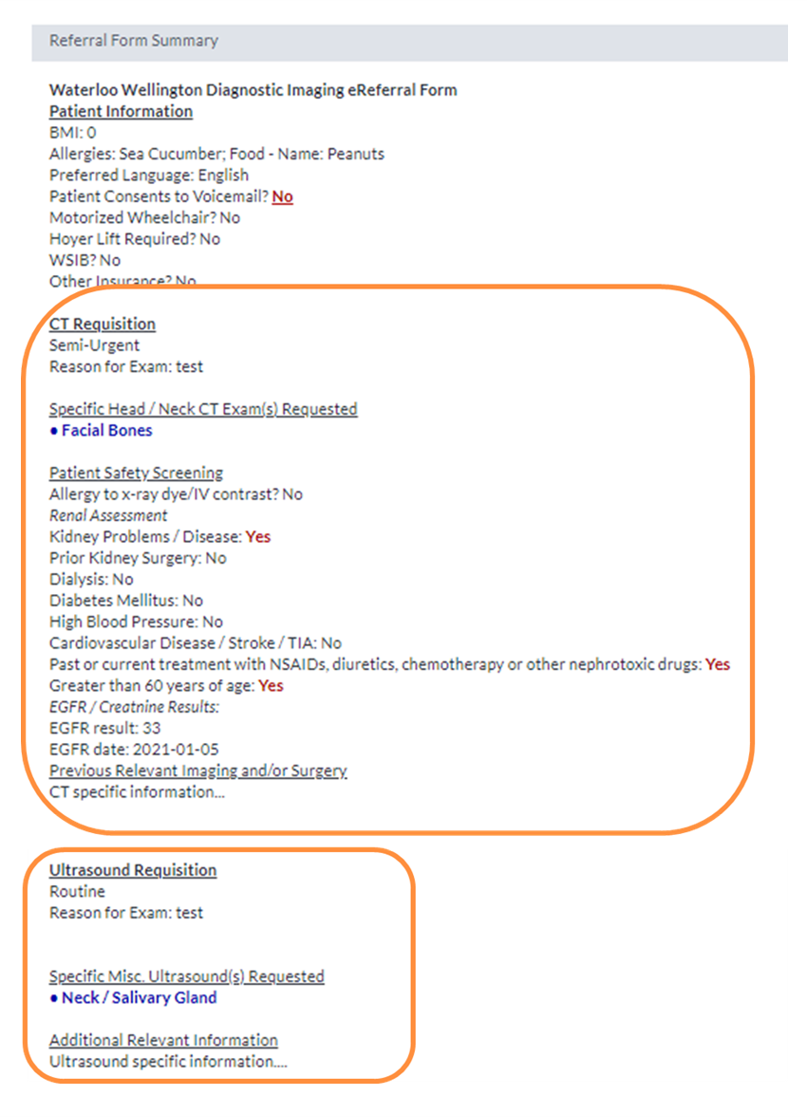
- Dans une scission standard, ce même résumé du formulaire de orientation sera affiché sur chacune des orientations Enfant générées. Toutefois, le formulaire de orientation peut aussi être conçu sur le site destinataire pour n'afficher que certaines parties du résumé original sur chaque orientation Enfant. Cela vise à faciliter la gestion et le triage de chaque orientation Enfant. Par exemple, lorsque vous visualisez l'orientation Enfant pour l'échographie, vous pouvez ne voir que les sections pertinentes à ce service dans le résumé du formulaire de orientation.
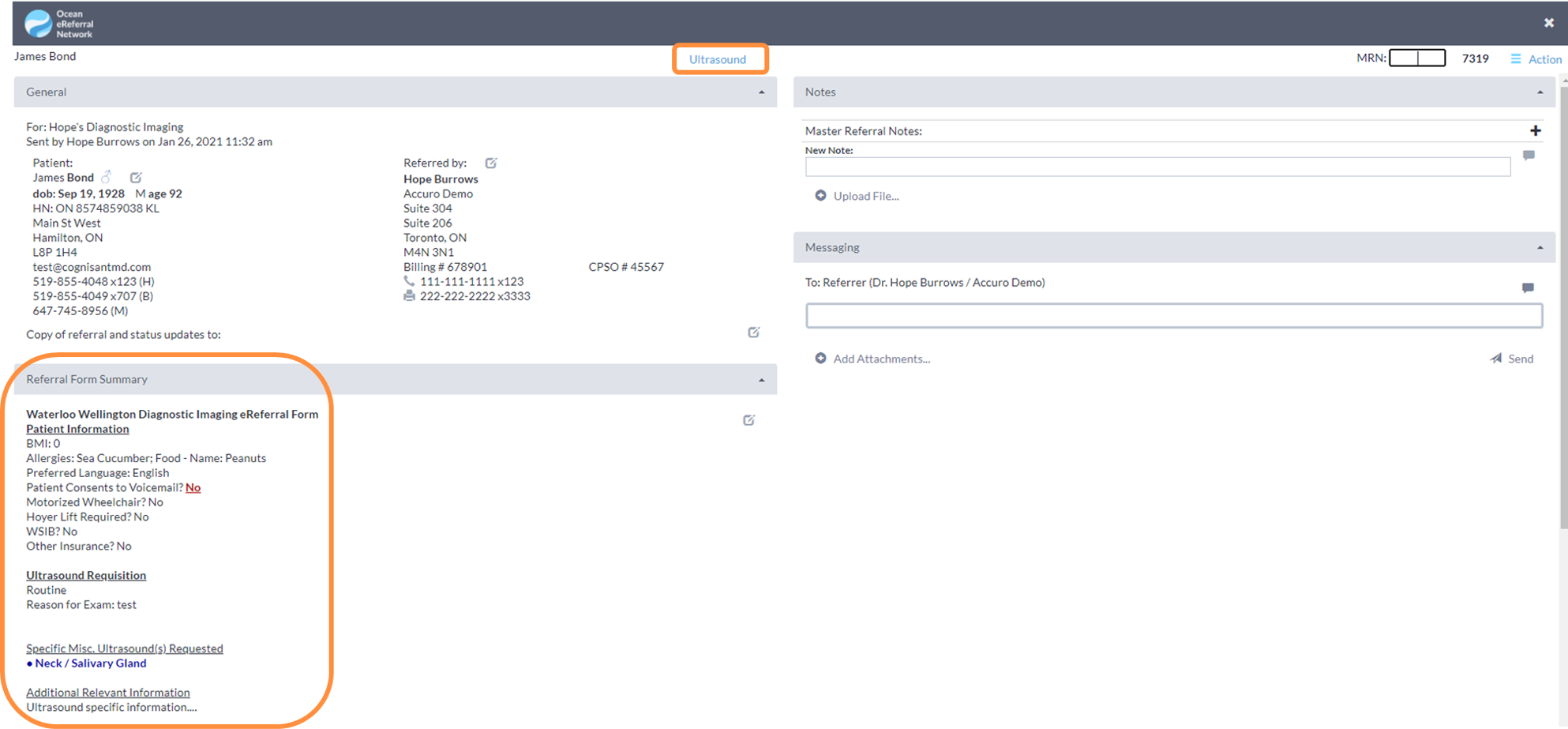
- Note : La scission des orientations et la génération de ces résumés de formulaire de orientation Enfant dépendront de la conception et de la configuration du formulaire de orientation et de la Listes d'annuaires du destinataire.
Suppression des orientations Source et Enfant
- Les orientations Source ne peuvent pas être supprimées directement. Les orientations Source sont automatiquement supprimées lorsque toutes leurs orientations Enfant respectives ont d'abord été supprimées.