
Ocean prend en charge l’acceptation de nouveaux patients avec des numéros d’assurance maladie grâce à la prise de rendez-vous en ligne. Cet article explique comment configurer vos horaires de rendez-vous Ocean et vos liens de réservation pour permettre l’acceptation de nouveaux patients, ainsi que les acheminements utilisés lors de l’acceptation d’un nouveau patient via la prise de rendez-vous en ligne.
Configuration
1. Configurez votre site Ocean pour créer de nouveaux patients dans votre DMÉ.
- Connectez-vous au Ocean Portail. Ouvrez le 'Menu' dans le coin supérieur gauche et sélectionnez 'Admin'.
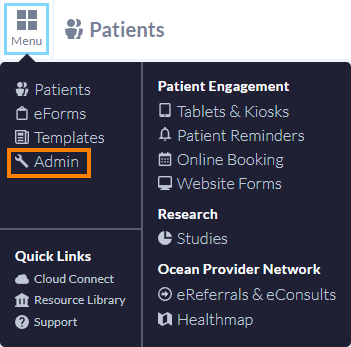
- Cliquez sur 'Fonctionnalités du site'.

- Activez la case 'Permettre aux rendez-vous acceptés en ligne de créer des patients dans votre DMÉ'.

-
Choisissez entre 'Importer les patients manuellement' ou 'Importer les patients automatiquement' :
Lorsque 'Importer les patients manuellement' est sélectionné et qu’un nouveau patient prend un rendez-vous, Ocean ajoutera automatiquement le rendez-vous à l’horaire du DMÉ sans dossier associé. Les utilisateurs pourront ensuite déclencher la création du dossier via Ocean et lier manuellement le dossier au rendez-vous dans le DMÉ.
Lorsque 'Importer les patients automatiquement' est sélectionné et qu’un nouveau patient prend un rendez-vous, Ocean ajoutera automatiquement le rendez-vous à l’horaire du DMÉ et créera automatiquement un nouveau dossier. Ocean associera également automatiquement le nouveau dossier au rendez-vous réservé.
Notes
• Permettre aux rendez-vous en ligne d’importer automatiquement les patients dans votre DMÉ peut entraîner la création de dossiers non valides ou en double par les patients.
• Pour assurer une transition sans heurts, tout utilisateur souhaitant activer le paramètre de site 'Importer les patients automatiquement' pour la configuration de la prise de rendez-vous en ligne est encouragé à contacter votre consultant Ocean Practice avant de modifier les paramètres de votre site Ocean.
- Cliquez sur 'Sauvegarder les modifications'.
2. Configurez l’horaire de réservation Ocean.
- Ouvrez le 'Menu' dans le coin supérieur gauche et sélectionnez 'Prise de rendez-vous en ligne'.

- Cliquez sur le bouton 'Paramètres' dans le coin supérieur droit.

- Sous le titre 'Horaires de réservation', trouvez l’horaire de réservation concerné et cliquez sur 'Modifier'.

- Sous le titre 'Restrictions', trouvez le paramètre intitulé 'Qui est autorisé à réserver dans cet horaire ?' et réglez-le sur 'Tous les patients'.

- Cliquez sur le bouton 'Modifier les paramètres avancés' au bas de la page de configuration de l’horaire de réservation.

-
Sous le titre 'Formulaire de pré-réservation', cliquez sur 'Changer' et sélectionnez le formulaire principal 'Prise de rendez-vous en ligne – Nouveau patient – Prise d’information ' trouvé dans la bibliothèque de formulaires Ocean.
Ce formulaire recueille les informations démographiques du patient requises pour créer de nouveaux dossiers dans votre DMÉ, ainsi que les coordonnées de base du patient au cas où vous auriez besoin de le contacter (p. ex., sexe, code de version de la carte d’assurance maladie (le cas échéant), numéro de téléphone, adresse courriel).
Note : Si vous choisissez de personnaliser le formulaire 'Prise de rendez-vous en ligne – Nouveau patient – Prise d’information' ou d’utiliser un autre formulaire de réservation, assurez-vous que votre formulaire recueille au minimum les mêmes informations du patient que celles recueillies par défaut dans le formulaire 'Prise de rendez-vous en ligne – Nouveau patient – Prise d’information'.
Si votre formulaire de réservation ne recueille pas les informations démographiques du patient requises pour créer de nouveaux dossiers dans votre DMÉ, la prise de rendez-vous en ligne ne fonctionnera pas comme prévu.

- Cliquez sur le bouton 'Sauvegarder' pour sauvegarder votre horaire de réservation.
3. Configurez le lien de réservation Ocean.
- Sous le titre 'Liens de réservation', trouvez l’horaire de réservation concerné et cliquez sur 'Modifier'.

- Sous le titre 'Qui peut réserver via ce lien ?', assurez-vous que la case 'Limiter la prise de rendez-vous en ligne aux patients ayant un dossier dans votre DMÉ' est désactivée.

-
Sous le titre 'Authentification', assurez-vous que le 'Type d’authentification' est réglé sur 'Assurance maladie'.
Note : Ocean ne prend pas en charge la création de nouveaux dossiers patients à l’aide d’identifiants alternatifs.

- Cliquez sur le bouton 'Sauvegarder' pour sauvegarder votre lien de réservation.
Acheminements pour l’acceptation de nouveaux patients
Une fois que votre site Ocean, votre horaire de réservation et votre lien de réservation ont été configurés pour accepter de nouveaux patients, les nouveaux patients (c’est-à-dire les patients sans dossier existant dans votre DMÉ) pourront prendre rendez-vous en ligne.
L’acheminement pour l’acceptation de nouveaux patients dépend du choix effectué à l’étape 1 entre les options de création de dossier patient 'Importer les patients manuellement' ou 'Importer les patients automatiquement'. Sélectionnez l’onglet pertinent ci-dessous :
1. Identifier lorsqu’un rendez-vous a été réservé pour un nouveau patient.
Une fois qu’un rendez-vous a été réservé pour un nouveau patient, un rendez-vous sera créé dans votre horaire DMÉ sans dossier patient associé.
Conseil : Ces rendez-vous peuvent être facilement identifiés par la présence du terme '(HN non dans DMÉ : ##########)' dans les détails du rendez-vous.

- De plus, les réservations pour de tout nouveaux patients peuvent être facilement identifiées dans la section 'Prise de rendez-vous en ligne' d’Ocean Portail par l’absence d’une valeur 'MRN' (Numéro de dossier médical) existante.

2. Importer le patient dans votre DMÉ pour créer un nouveau dossier patient.
- Lorsque vous êtes prêt à créer un dossier dans votre DMÉ pour le nouveau patient, localisez la réservation dans la section 'Prise de rendez-vous en ligne' d’Ocean Portail et cliquez dessus pour l’ouvrir.

- Cliquez sur le bouton 'Importer dans DMÉ' pour déclencher l’importation des détails du patient à partir de la soumission de prise de rendez-vous en ligne Ocean dans un nouveau dossier patient dans votre DMÉ.

- Une fenêtre d’état 'Importer' apparaîtra indiquant l’état de l’importation. Si l’importation a échoué (par exemple, en raison de champs démographiques clés manquants dont Ocean a besoin pour créer un dossier dans votre DMÉ), un message d’erreur apparaîtra pour vous informer de l’échec.

3. Lier le dossier patient nouvellement créé dans votre DMÉ au rendez-vous réservé dans votre horaire DMÉ.
Après avoir importé le patient dans votre DMÉ pour créer un nouveau dossier patient, vous pouvez effectuer l’étape finale de liaison du dossier nouvellement créé avec le rendez-vous dans l’horaire DMÉ :
- Double-cliquez sur le rendez-vous dans l’horaire PS Suite pour ouvrir les détails du rendez-vous.
- Saisissez le nom du patient dans le champ 'Nom du patient/#' et appuyez sur la touche entrée/retour de votre clavier pour lancer la recherche.

- Vérifiez que le bon dossier patient a été lié au rendez-vous, puis cliquez sur 'OK'.

- Le dossier patient nouvellement créé est maintenant lié au rendez-vous réservé dans votre horaire DMÉ.

1. Identifier lorsqu’un rendez-vous a été réservé pour un nouveau patient.
Une fois qu’un rendez-vous a été réservé pour un nouveau patient, un rendez-vous sera créé dans votre horaire DMÉ sans dossier patient associé.
Conseil : Ces rendez-vous peuvent être facilement identifiés par la présence du terme '(HN non dans DMÉ : ##########)' dans les détails du rendez-vous.

- De plus, les réservations pour de tout nouveaux patients peuvent être facilement identifiées dans la section 'Prise de rendez-vous en ligne' d’Ocean Portail par l’absence d’une valeur 'MRN' (Numéro de dossier médical) existante.
2. Importer le patient dans votre DMÉ pour créer un nouveau dossier patient.
- Lorsque vous êtes prêt à créer un dossier dans votre DMÉ pour le nouveau patient, localisez la réservation dans la section 'Prise de rendez-vous en ligne' d’Ocean Portail et cliquez dessus pour l’ouvrir.
- Cliquez sur le bouton 'Importer dans DMÉ' pour déclencher l’importation des détails du patient à partir de la soumission de prise de rendez-vous en ligne Ocean dans un nouveau dossier patient dans votre DMÉ.
- Une fenêtre d’état 'Importer' apparaîtra indiquant l’état de l’importation. Si l’importation a échoué (par exemple, en raison de champs démographiques clés manquants dont Ocean a besoin pour créer un dossier dans votre DMÉ), un message d’erreur apparaîtra pour vous informer de l’échec.
3. Lier le dossier patient nouvellement créé dans votre DMÉ au rendez-vous réservé dans votre horaire DMÉ.
Après avoir importé le patient dans votre DMÉ pour créer un nouveau dossier patient, vous pouvez effectuer l’étape finale de liaison du dossier nouvellement créé avec le rendez-vous dans l’horaire DMÉ :
- Double-cliquez sur le rendez-vous dans l’horaire DMÉ Med Access pour ouvrir les détails du rendez-vous.
- Saisissez le nom de famille et le prénom(s) du patient dans les champs de recherche 'Nom de famille' et 'Prénom(s)' et appuyez sur la touche entrée/retour de votre clavier pour lancer la recherche.
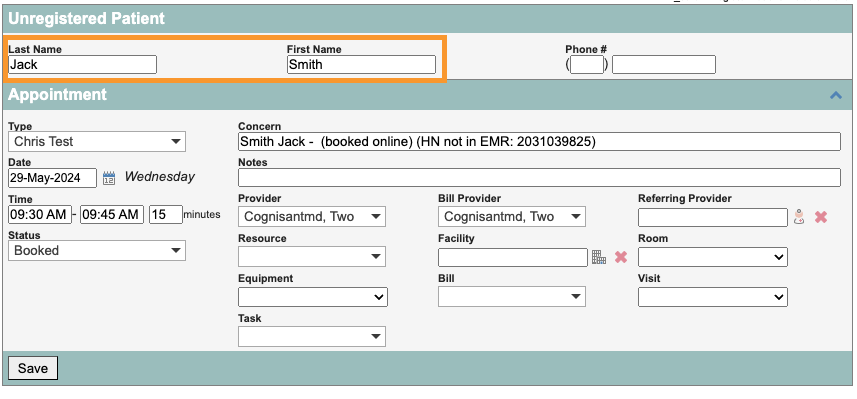
- Vérifiez que le bon dossier patient a été lié au rendez-vous, puis cliquez sur 'Sauvegarder'.

- Le dossier patient nouvellement créé est maintenant lié au rendez-vous réservé dans votre horaire DMÉ.

État du patient par défaut « Non confirmé »
Par défaut, Med Access définit l’État du patient pour les patients nouvellement créés par Ocean comme 'Non confirmé'. Veuillez vous assurer de mettre à jour l’État du patient à la valeur appropriée (par exemple, « Actif »).
1. Identifier lorsqu’un rendez-vous a été réservé pour un nouveau patient.
Une fois qu’un rendez-vous a été réservé pour un nouveau patient, un rendez-vous sera créé dans votre horaire DMÉ sans dossier patient associé.
Conseil : Ces rendez-vous peuvent être facilement identifiés par la présence du terme « (HN non dans DMÉ : ##########) » dans les détails du rendez-vous.

- De plus, les réservations pour de tout nouveaux patients peuvent être facilement identifiées dans la section « Prise de rendez-vous en ligne » d’Ocean Portail par l’absence d’une valeur « MRN » (numéro de record médical) existante.
2. Importer le patient dans votre DMÉ pour créer un nouveau dossier patient.
- Lorsque vous êtes prêt à créer un dossier dans votre DMÉ pour le nouveau patient, localisez la réservation dans la section « Prise de rendez-vous en ligne » d’Ocean Portail et cliquez dessus pour l’ouvrir.
- Cliquez sur le bouton « Importer dans DMÉ » pour déclencher l’importation des détails du patient à partir de la soumission de prise de rendez-vous en ligne Ocean dans un nouveau dossier patient dans votre DMÉ.
- Une fenêtre d’état « Importation » apparaîtra indiquant l’état de l’importation. Si l’importation a échoué (par exemple, en raison de champs démographiques clés manquants qu’Ocean doit avoir pour créer un dossier dans votre DMÉ), un message d’erreur apparaîtra pour vous informer de l’échec.
3. Lier le dossier patient nouvellement créé dans votre DMÉ au rendez-vous réservé dans votre horaire DMÉ.
Après avoir importé le patient dans votre DMÉ pour créer un nouveau dossier patient, vous pouvez effectuer l’étape finale de liaison du dossier nouvellement créé avec le rendez-vous dans l’horaire DMÉ :
- Double-cliquez sur le rendez-vous dans l’horaire DMÉ Accuro pour ouvrir les détails du rendez-vous.
- Au bas de la fenêtre Détails du rendez-vous, sélectionnez le bouton radio texte libre, saisissez le nom du patient et appuyez sur la touche entrée/retour de votre clavier pour lancer la recherche.

- Vérifiez que le bon dossier patient a été sélectionné dans Accuro, puis cliquez sur « OK ».
- Le dossier patient nouvellement créé est maintenant lié au rendez-vous réservé dans votre horaire DMÉ.

1. Identifier lorsqu’un rendez-vous a été réservé pour un nouveau patient.
Une fois qu’un rendez-vous a été réservé pour un nouveau patient, un rendez-vous sera créé dans votre horaire DMÉ sans dossier patient associé.
Conseil : Ces rendez-vous peuvent être facilement identifiés par la présence du terme « (HN non dans DMÉ : ##########) » dans les détails du rendez-vous.

- De plus, les réservations pour de tout nouveaux patients peuvent être facilement identifiées dans la section « Prise de rendez-vous en ligne » d’Ocean Portail par l’absence d’une valeur « MRN » (numéro de record médical) existante.
2. Importer le patient dans votre DMÉ pour créer un nouveau dossier patient.
- Lorsque vous êtes prêt à créer un dossier dans votre DMÉ pour le nouveau patient, localisez la réservation dans la section « Prise de rendez-vous en ligne » d’Ocean Portail et cliquez dessus pour l’ouvrir.
- Cliquez sur le bouton « Importer dans DMÉ » pour déclencher l’importation des détails du patient à partir de la soumission de prise de rendez-vous en ligne Ocean dans un nouveau dossier patient dans votre DMÉ.
- Une fenêtre d’état « Importation » apparaîtra indiquant l’état de l’importation. Si l’importation a échoué (par exemple, en raison de champs démographiques clés manquants qu’Ocean doit avoir pour créer un dossier dans votre DMÉ), un message d’erreur apparaîtra pour vous informer de l’échec.
3. Lier le dossier patient nouvellement créé dans votre DMÉ au rendez-vous réservé dans votre horaire DMÉ.
Après avoir importé le patient dans votre DMÉ pour créer un nouveau dossier patient, vous pouvez effectuer l’étape finale de liaison du dossier nouvellement créé avec le rendez-vous dans l’horaire DMÉ :
- Cliquez sur le rendez-vous dans l’horaire DMÉ OSCAR Pro pour ouvrir les détails du rendez-vous.

- Dans le champ « Nom », saisissez le nom du patient et appuyez sur la touche entrée/retour de votre clavier pour lancer la recherche.

- Vérifiez que le bon dossier patient a été sélectionné, puis cliquez sur « Mettre à jour le RDV ».

- Le dossier patient nouvellement créé est maintenant lié au rendez-vous réservé dans votre horaire DMÉ.

- Lorsqu’un tout nouveau patient prend un rendez-vous en ligne, Ocean ajoutera automatiquement le rendez-vous à l’horaire de PS Suite, créera automatiquement un nouveau dossier patient dans PS Suite avec les notes de réservation correspondantes, et associera automatiquement le dossier au rendez-vous réservé.

- Lorsqu’un tout nouveau patient prend un rendez-vous en ligne, Ocean ajoutera automatiquement le rendez-vous à l’horaire de Med Access, créera automatiquement un nouveau dossier patient dans Med Access avec les notes de réservation correspondantes, et associera automatiquement le dossier au rendez-vous réservé.

État du patient par défaut « Non confirmé »
Par défaut, Med Access définit l’État du patient pour les patients nouvellement créés par Ocean comme Non confirmé. Veuillez vous assurer de mettre à jour l’état du patient avec la valeur appropriée (p. ex., « Actif »).
- Lorsqu’un tout nouveau patient prend un rendez-vous en ligne, Ocean ajoutera automatiquement le rendez-vous à l’horaire d’Accuro, créera automatiquement un nouveau dossier patient dans Accuro avec les notes de réservation correspondantes, et associera automatiquement le dossier au rendez-vous réservé.

- Lorsqu’un tout nouveau patient prend un rendez-vous en ligne, Ocean ajoutera automatiquement le rendez-vous à l’horaire d’OSCAR Pro, créera automatiquement un nouveau dossier patient dans OSCAR Pro avec les notes de réservation correspondantes, et associera automatiquement le dossier au rendez-vous réservé.
