
Un formulaire Web authentifié pour les patients permet aux patients d’envoyer en toute sécurité un message avec une ou plusieurs pièces jointes à la clinique. Seuls les patients ayant déjà un record dans la DMÉ de la clinique peuvent accéder à ce formulaire.
Prérequis
- Votre site Ocean doit être intégré à votre DMÉ à l’aide de Ocean Cloud Connect.
- Votre site Ocean doit avoir une Listes d'annuaires validée.
1. Créer un nouveau lien de formulaire Web
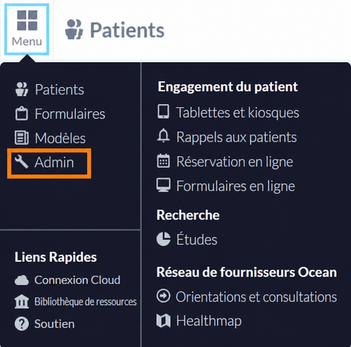
- Connectez-vous à Ocean Portail, sélectionnez « Menu » et cliquez sur « Admin ».
-
- Dans la page des paramètres Admin, sélectionnez « Liens de formulaires Web ».
-

- Cliquez sur le bouton « Nouvelle configuration de lien de formulaire Web » dans le coin inférieur droit.
-

2. Configurer les paramètres de votre formulaire Web
-
- Nom
- Le nom de votre lien Web, à des fins internes. Ce nom n’est pas visible pour les patients.
- Listes d'annuaires
- La Listes d'annuaires que vous avez créée ou revendiquée.
- Type de formulaires Web
- Indiquez le type de lien de formulaire Web que vous créez. Dans ce cas, sélectionnez « Formulaire authentifié ».
- URL de redirection
- Si une URL est saisie, le patient sera automatiquement redirigé vers l’URL fournie après la soumission du formulaire.
- Type d’authentification
- Choisissez si les patients doivent s’authentifier à l’aide de leur Assurance maladie ou d’un ID alternatif*.
- Étiquette d’ID alternatif*
- Si l’ID alternatif est choisi comme type d’authentification, saisissez l’étiquette qui sera affichée aux patients lors de l’authentification (ex. : « Numéro d’étudiant »).
- Référence du sous-site
- Applicable uniquement si les frais de votre formulaire Web sont couverts par différents payeurs. Plus d’informations sur les sous-sites sont disponibles dans « Créer des factures distinctes pour différents services Ocean ».
- Activée
- Une fois activée, votre lien de formulaire Web peut être accessible à l’aide de l’URL fournie après la création et la facturation commencera. Si vous n’êtes pas prêt à activer le lien, laissez simplement ce paramètre désactivé jusqu’à ce que vous soyez prêt.
-

- Lorsque vous êtes prêt, cliquez sur le bouton « Créer » pour compléter la configuration de votre formulaire Web authentifié pour les patients.

3. Définir l’adresse courriel de notification du formulaire Web
- Dans Ocean Portail, sélectionnez « Menu » et cliquez sur « Admin ».
-
- Dans la page des paramètres Admin, sélectionnez « Compte du site ».
-

-
Entrez l’adresse courriel qui doit recevoir les notifications pour les nouvelles soumissions de formulaires Web dans le champ « Courriel de notification du formulaire Web ».
Plusieurs adresses courriel peuvent être incluses, séparées par des virgules ou des points-virgules.
-

4. Désactiver/Activer votre formulaire Web authentifié pour les patients
Une fois que vous avez créé et configuré votre formulaire Web authentifié pour les patients, vous pouvez le désactiver ou l’activer à tout moment.
- Dans la section des paramètres des liens de formulaires Web, cliquez simplement sur le bouton « Configurer » pour ajuster les paramètres.

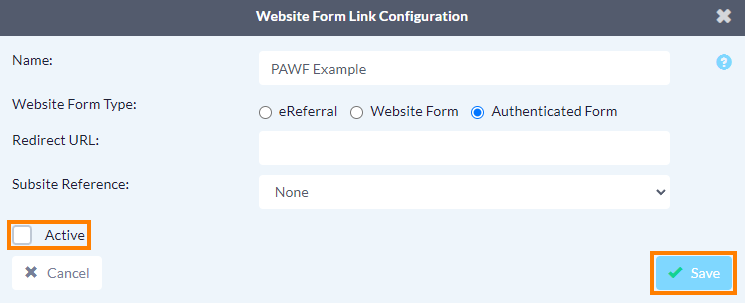
- Apportez les modifications souhaitées à la configuration du lien (ex. : activer ou désactiver la case « Activée »), puis cliquez sur le bouton « Sauvegarder ».
Listes d'annuaires supprimée/non revendiquée ?
Note : Si la Listes d'annuaires associée à votre formulaire Web authentifié pour les patients est supprimée ou non revendiquée de votre site Ocean, le formulaire sera automatiquement désactivé.