Lorsque des courriels de Rappels aux patients sont envoyés, le personnel peut également profiter de cette occasion pour demander aux patients de confirmer leurs rendez-vous à venir, ce qui peut ensuite être synchronisé avec le DMÉ et l’eOrientation Ocean (si applicable).
Comment activer la confirmation des rendez-vous pour les Rappels aux patients
- Connectez-vous au portail Ocean. Cliquez sur le bouton « Menu » dans le coin supérieur gauche et sélectionnez « Rappels aux patients ».

- Cliquez sur « Paramètres » dans le coin supérieur droit. Créez une nouvelle règle de rappel en cliquant sur Ajouter une règle de rappel ou Modifier une règle existante.

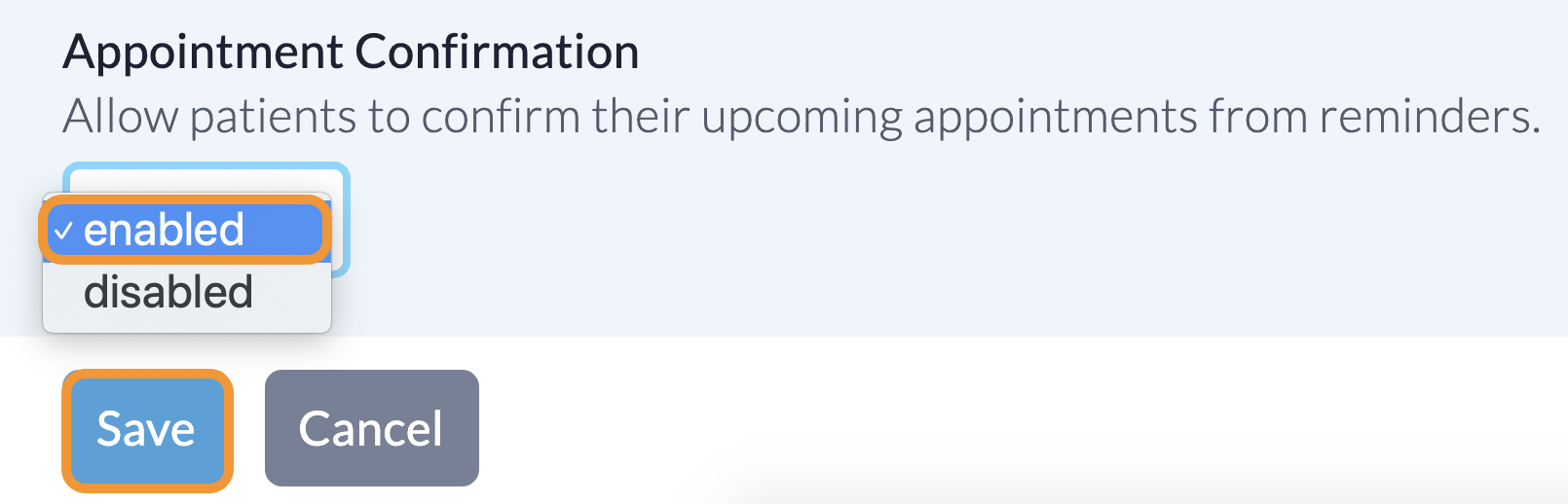
- Dans la page Modifier la règle de rappel, sous le titre « Confirmation du rendez-vous », utilisez le menu déroulant pour sélectionner Activée. N'oubliez pas de Sauvegarder vos modifications.
Comment les patients confirment leurs rendez-vous via les Rappels aux patients
1. Rappels par courriel
- Lorsque la confirmation du rendez-vous a été activée, le lien hypertexte dans le corps du courriel apparaîtra comme « Confirmer le rendez-vous ».

- Le lien hypertexte dans le courriel dirigera le patient vers Ocean Health Messenger, où il devra valider son identité avant de poursuivre.

-
Les détails pertinents du rendez-vous seront affichés, et le patient pourra cliquer sur le bouton « Confirmer mon rendez-vous ». Une fois cliqué, l’état du rendez-vous dans votre DMÉ sera automatiquement mis à jour à « confirmé ».
Note : Le nom de votre clinique (par exemple, « Site de démonstration » dans cet exemple) correspond au titre de l’organisation dans votre site Ocean.

- Le patient sera invité à continuer vers Health Messenger pour accéder à tout message sécurisé ou formulaire en attente.

- Si un message sécurisé et/ou des eFormulaires étaient inclus dans le modèle de courriel, le patient peut maintenant accéder au message et compléter les formulaires.

2. Rappels par message texte
- Si un rappel contient un message sécurisé et/ou une pièce jointe et/ou un eFormulaire et/ou une confirmation de rendez-vous et que le patient a une adresse courriel au dossier, le message texte invitera le patient à vérifier son courriel.

- Si un rappel a la confirmation de rendez-vous activée et que le patient n’a pas d’adresse courriel au dossier, le patient recevra un lien dans le message texte pour confirmer son rendez-vous. Après avoir cliqué sur le lien, le patient verra un écran confirmant la date, l’heure et le fournisseur de son prochain rendez-vous.

Note : Le nom de votre clinique (par exemple, « Site de démonstration » dans cet exemple) correspond au titre de l’organisation dans votre site Ocean.
Comment les confirmations de rendez-vous apparaissent dans le DMÉ
- Lorsqu’un patient confirme son rendez-vous, l’état de son rendez-vous passera à « Confirmé » dans PS Suite. Ceci est indiqué par une icône de cercle vert par défaut.
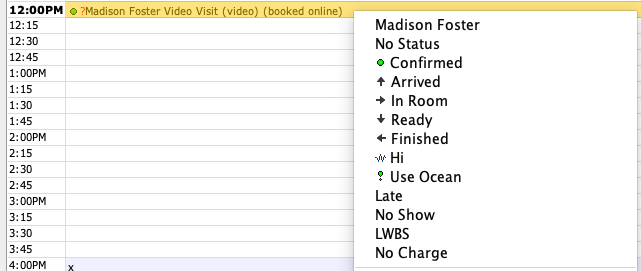
Note : L’état de rendez-vous existant dans PS Suite doit être la valeur par défaut « Aucun état » pour qu’Ocean puisse le mettre à jour avec succès à « Confirmé ».
- Lorsqu’un patient confirme son rendez-vous, l’état de son rendez-vous passera à « Confirmé » dans Med Access.

Note : L’état de rendez-vous existant dans Med Access doit être « Réservé » pour qu’Ocean puisse le mettre à jour avec succès à « Confirmé ».

- Lorsqu’un patient confirme son rendez-vous, le rendez-vous sera mis à jour pour inclure l’état « Confirmé » dans Accuro.
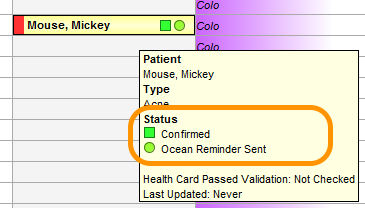
- L’icône spécifique affichée pour l’état « Confirmé » peut être personnalisée par un administrateur Accuro DMÉ dans la section des paramètres Accuro DMÉ « Gérer les priorités, raisons et états ».
Note
- Ocean tentera toujours de mettre à jour l’état du rendez-vous à « Confirmé » peu importe l’état existant du rendez-vous dans Accuro.
- Dans le cas rare où un rendez-vous n’est pas associé à un identifiant de bureau Accuro (généralement à la suite d’un problème de migration de données dans le DMÉ), Ocean ne mettra pas à jour l’état du rendez-vous à « Confirmé ».
Connexe : État d’envoi du rappel Ocean
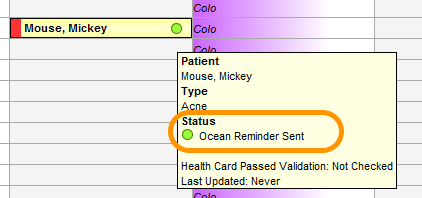
Ocean offre également la possibilité de définir un état de rendez-vous personnalisé spécifique pour indiquer lorsqu’un Rappel aux patients a été envoyé au patient par Ocean. Pour savoir comment configurer votre état personnalisé dans Accuro, veuillez consulter : Définir votre état personnalisé.
- Si un état personnalisé est défini, Ocean changera l’état du rendez-vous lorsque le rappel Ocean est envoyé.
Dans la section Paramètres des rappels aux patients, les cliniques OSCAR Pro peuvent personnaliser la valeur d’état qu’Ocean mettra à jour lors de la confirmation d’un rendez-vous par un patient en ajustant le paramètre « État du rendez-vous pour les confirmations de rendez-vous ». Lorsqu’un patient confirme son rendez-vous, l’état du rendez-vous sera mis à jour.
- Dans l’image d’exemple à droite, le paramètre « État du rendez-vous pour les confirmations de rendez-vous » a été configuré pour mettre à jour le rendez-vous à l’état code ‘h’ (l’état par défaut « Confirmé » dans OSCAR Pro).

Note : Ocean tentera de mettre à jour l’état du rendez-vous lors de la confirmation lorsqu’il n’y a aucun code d’état existant pour le rendez-vous, ou lorsque le code d’état existant est code ‘t’ (la valeur par défaut « À faire » dans OSCAR Pro), ou lorsque le code d’état existant est celui choisi pour le paramètre « État du rendez-vous pour les rappels Ocean envoyés » dans la section Paramètres des rappels aux patients du site Ocean.
Connexe : État d’envoi du rappel Ocean
Ocean offre également la possibilité de définir un état de rendez-vous personnalisé spécifique pour indiquer lorsqu’un Rappel aux patients a été envoyé au patient par Ocean. Pour savoir comment configurer cela, veuillez consulter : Définir votre paramètre d’état de rendez-vous.
- Dans l’image d’exemple à droite, le paramètre « État du rendez-vous pour les rappels Ocean envoyés » a été défini sur code ‘h’, qui a été configuré dans le DMÉ OSCAR Pro pour représenter « Rappel Ocean envoyé ».

Les Rappels aux patients sont uniquement disponibles pour les DMÉ intégrés.
Comment la confirmation du rendez-vous apparaît dans l’eOrientation Ocean
Si le rendez-vous que le Patient confirme correspond au rendez-vous planifié dans son eOrientation, le rendez-vous de l’orientation sera confirmé.
- La case à cocher « Confirmé » dans l’eOrientation devient activée.

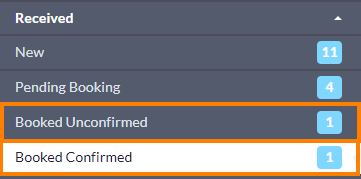
- Ceci déplace automatiquement l’orientation du dossier d’état « Réservé non confirmé » vers le dossier d’état « Réservé Confirmé ».