
Veuillez suivre les instructions ci-dessous si vous devez effectuer une mise à jour et ré-authentifier la connexion API Connexion Cloud de votre DMÉ. Cela ne devrait pas prendre plus de 5 minutes à compléter.
Prérequis
Vous devez avoir un accès Administrateur du site et l’authentification à deux facteurs (2FA) activée sur votre site Ocean pour vous connecter ou reconfigurer Connexion Cloud.
Ré-authentification de Connexion Cloud Ocean
Connectez-vous à Connexion Cloud Ocean.
- Allez sur Connexion Cloud Ocean dans un navigateur web.
- Aller à Connexion Cloud
- Connectez-vous en utilisant vos identifiants Ocean (c’est-à-dire les mêmes identifiants que le Portail Ocean).

- Une fois connecté à Connexion Cloud, vous pourrez connecter Ocean à votre DMÉ. Cliquez sur le bouton blanc « Reconfigurer DMÉ » sous la section Intégration DMÉ pour commencer.
-
Ré-authentifiez votre intégration DMÉ.
- Sélectionnez le DMÉ avec lequel vous souhaitez vous intégrer puis sélectionnez « Suivant ».

-
Obtenez vos identifiants ID d’instance DMÉ et Secret DMÉ en configurant votre module d’intégration Ocean.
Voir les instructions de configuration du module pour PS Suite ou pour Med Access.

- Une fois saisi, les serveurs Ocean et TELUS vont se connecter pour authentifier l’intégration.
Veuillez vous référer à ces instructions uniquement si le Soutien CognisantMD vous l’a spécifiquement demandé.-
Saisissez votre Code d’activation mobile.
Si vous ne savez pas comment obtenir un code d’activation mobile, veuillez consulter nos instructions pour PS Suite ou instructions pour Med Access.
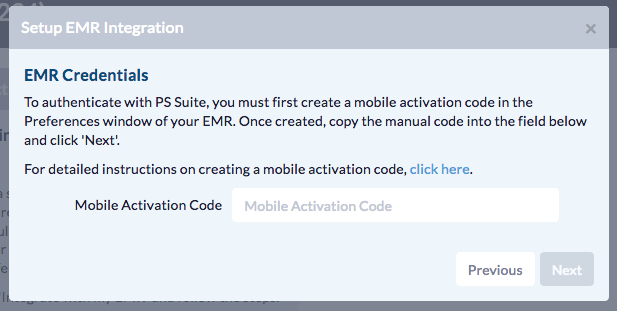
- Note : Veuillez sélectionner « Copier le code manuel » lors de la copie du code de votre DMÉ vers Connexion Cloud afin de vous assurer que le code est copié correctement et dans un format acceptable pour Connexion Cloud.
- Une fois saisi, les serveurs Ocean et TELUS vont se connecter pour authentifier l’intégration.
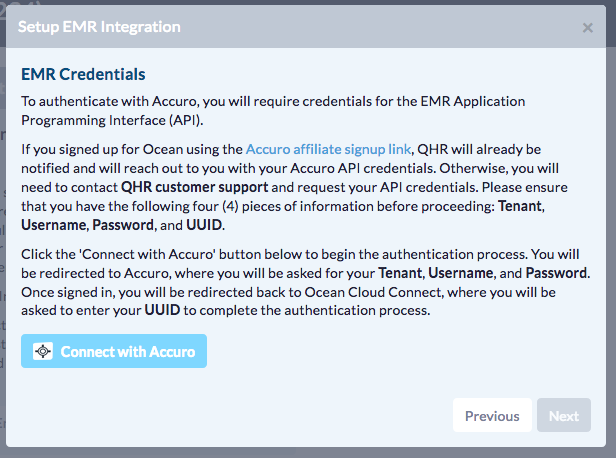
- Cliquez sur le bouton « Connecter avec Accuro ».
-
Saisissez les informations suivantes, fournies par QHR :
- ID du locataire (EN MAJUSCULES)
- Nom d’utilisateur API
- Mot de passe API
Rappel : Si vous connectez plusieurs sites Ocean à la même instance DMÉ, veuillez vous assurer que QHR vous a fourni des noms d’utilisateur et mots de passe API uniques pour chaque site avant de poursuivre. 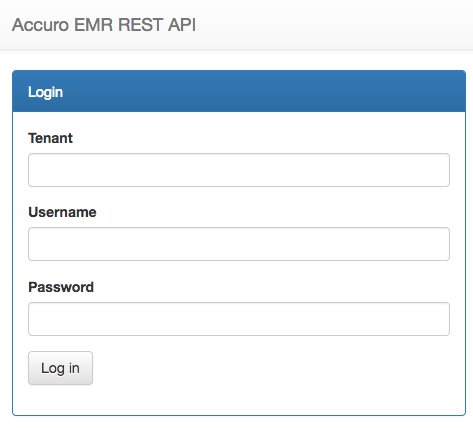
-
Sélectionnez « Se connecter » puis acceptez l’accès tiers d’Ocean à l’API Accuro.
Les serveurs Ocean et Accuro vont alors se connecter pour authentifier l’intégration. Cela peut prendre quelques secondes à initialiser.
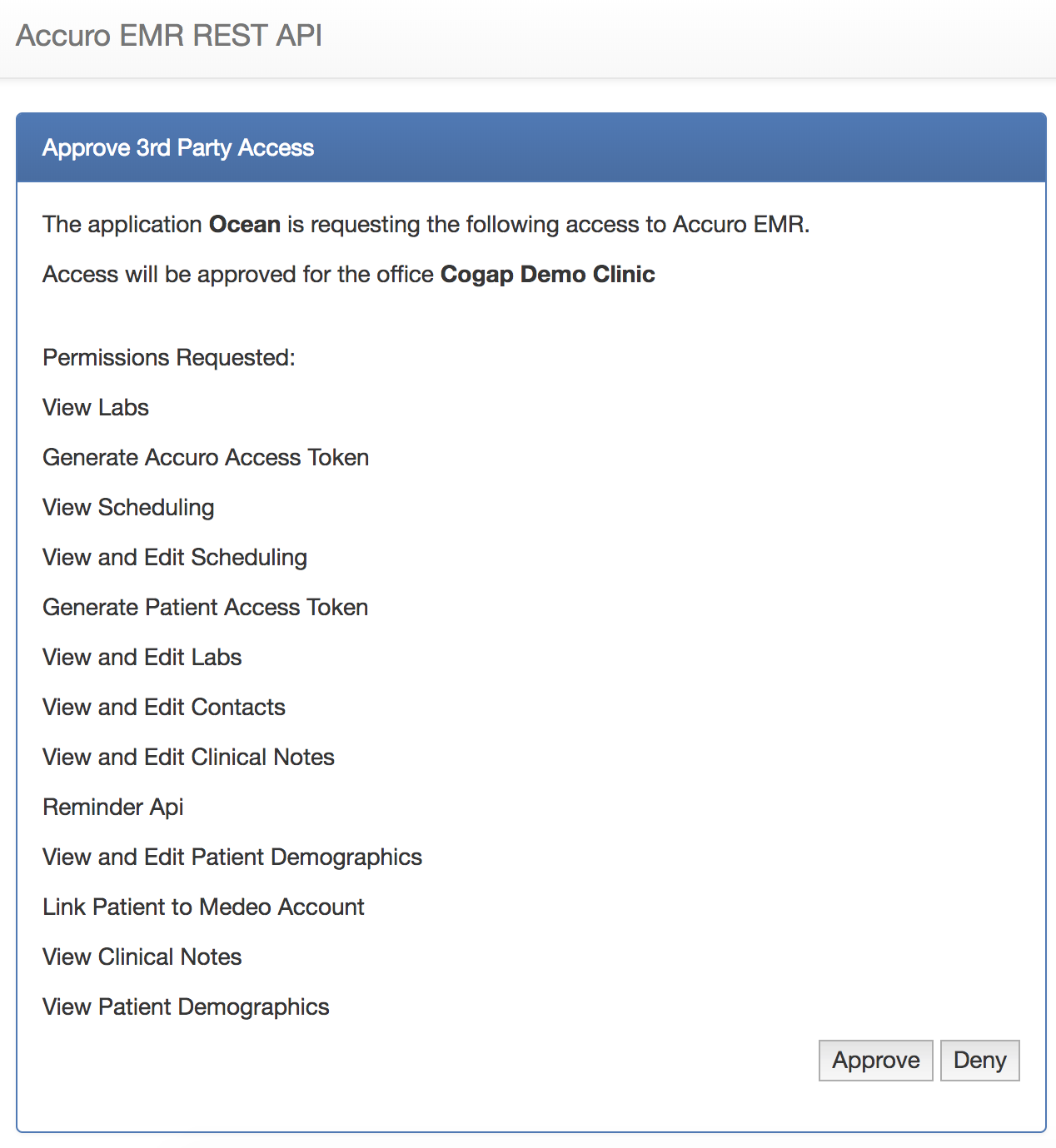
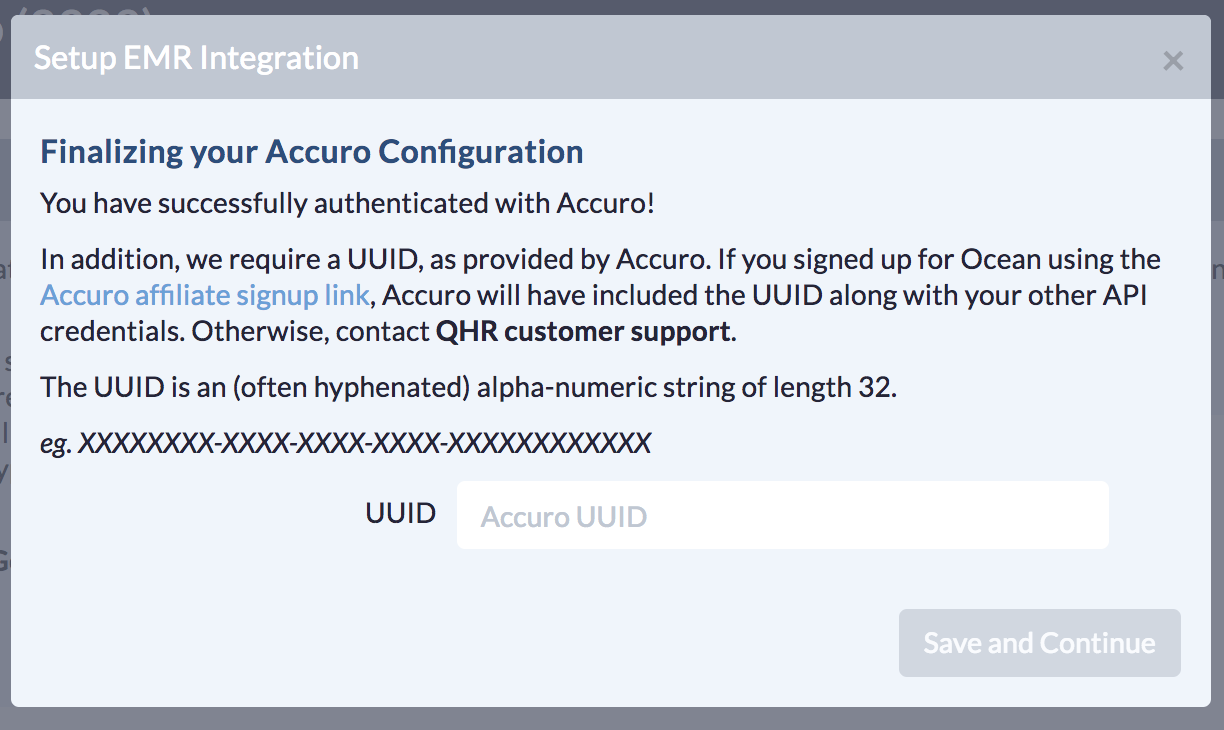
- Pour finaliser votre intégration, saisissez votre UUID (également fourni par QHR) et sélectionnez « Sauvegarder et continuer ».
-
Saisissez l’URL de votre serveur OSCAR, la clé client, le secret client. Saisissez le nom d’utilisateur et le mot de passe OSCAR pour l’utilisateur Ocean Connect que vous avez créé à l’étape 3 de votre intégration DMÉ initiale.
Note : Assurez-vous que l’URL de votre serveur OSCAR inclut votre répertoire DMÉ (par exemple, le composant « /oscar » ou équivalent à la fin de l’URL).
En vous assurant d’être complètement déconnecté de votre DMÉ OSCAR dans tout autre onglet du navigateur, cliquez sur Connecter avec OSCAR.
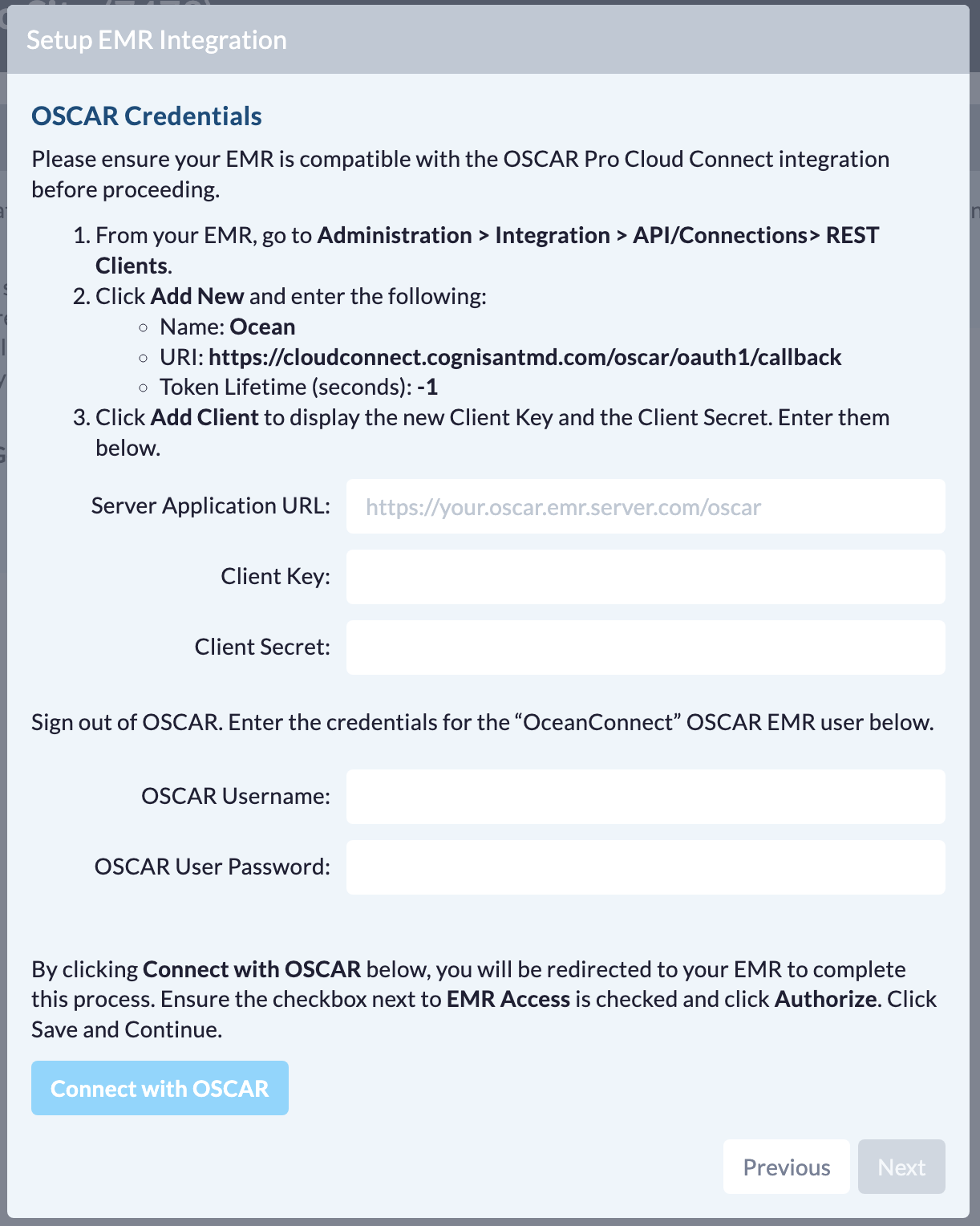
- Vous serez dirigé vers une page où il vous sera demandé de confirmer la demande d’accès d’Ocean à votre DMÉ OSCAR. Assurez-vous que la case à cocher à côté de Accès DMÉ est cochée. Cliquez sur Autoriser.
- Une fenêtre vous indiquera que vous avez authentifié avec succès avec OSCAR. Cliquez sur Sauvegarder et continuer.
Reconfigurez vos paramètres Connexion Cloud.
-
À partir d’ici, vous pouvez personnaliser vos options de configuration. Cependant, dans la plupart des cas, la configuration par défaut sera suffisante.
Pour plus de détails sur les options de configuration, veuillez consulter Personnaliser votre configuration Connexion Cloud.
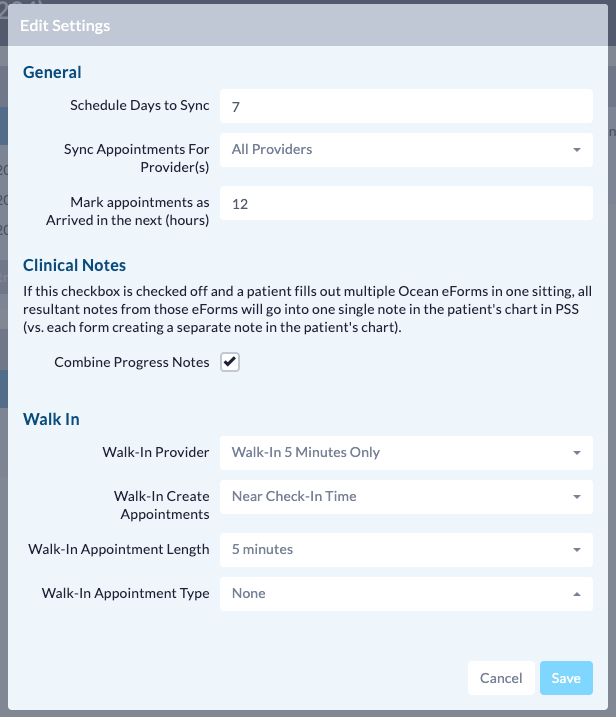
- Cliquez sur le bouton « Sauvegarder » pour compléter le processus de configuration.
- À partir d’ici, vous pouvez personnaliser vos options de configuration. Cependant, dans la plupart des cas, la configuration par défaut sera suffisante.
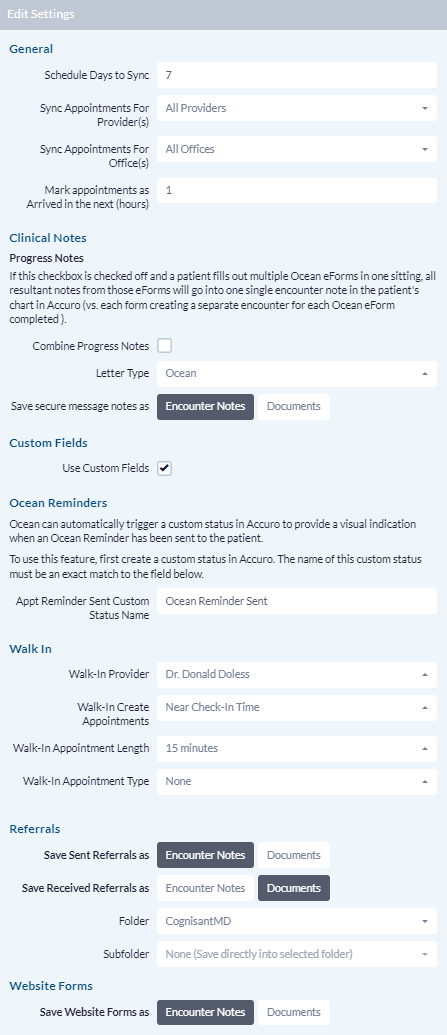
- Pour plus de détails sur les autres options de configuration, veuillez consulter Personnaliser votre configuration Connexion Cloud.
- Cliquez sur le bouton « Sauvegarder » pour compléter le processus de configuration.
- À partir d’ici, vous pouvez personnaliser vos options de configuration. Cependant, dans la plupart des cas, la configuration par défaut sera suffisante.

- Pour plus de détails sur les autres options de configuration, veuillez consulter Personnaliser votre configuration Connexion Cloud.
- Cliquez sur le bouton « Sauvegarder » pour compléter le processus de configuration.
-
La reconfiguration est terminée !
- Vous allez maintenant revenir à l’écran de synthèse principal.
- À partir d’ici, tous vos services Ocean devraient continuer de fonctionner sans interruption. Si vous rencontrez des problèmes avec la synchronisation de vos rendez-vous, n’hésitez pas à nous contacter.