
À propos de Connexion Cloud Ocean
Si vous utilisez un DMÉ intégré, Connexion Cloud Ocean permet une configuration complète de l'intégration de votre DMÉ à partir d'une instance sécurisée dans le cloud, accessible depuis n'importe quel appareil connecté à Internet. Aucun appareil sur site agissant comme serveur n'est nécessaire pour maintenir Ocean et votre DMÉ synchronisés et actifs.
Si votre DMÉ n'est pas intégré à Ocean ou si vous n'utilisez pas de DMÉ, Connexion Cloud Ocean peut tout de même être utilisée pour stocker en toute sécurité la clé de chiffrement partagée de votre site Ocean. Cela vous permet de profiter de fonctionnalités supplémentaires d'Ocean, y compris les rappels automatiques de rendez-vous basés sur les dates de rendez-vous eOrientation réservées.
Prérequis
- Assurez-vous d'avoir complété les étapes 1 à 5 du guide Configuration de l'intégration TELUS PS Suite.
- Vous devez avoir un accès Administrateur du site et l'authentification à deux facteurs (2FA) activée sur votre site Ocean afin de vous connecter à Connexion Cloud Ocean.
- Vous devez avoir un accès Administrateur DMÉ afin de mettre à jour les paramètres du système DMÉ.
- Il est fortement recommandé d'utiliser une Carte de référence des identifiants Ocean pour enregistrer vos identifiants d'intégration pertinents pour l'organisation et la sécurité.
- Assurez-vous d'avoir déjà configuré le module d'intégration Ocean.
- Vous devez avoir un accès Administrateur du site et l'authentification à deux facteurs (2FA) activée sur votre site Ocean afin de vous connecter à Connexion Cloud Ocean.
- Vous devez avoir un accès Administrateur DMÉ afin de mettre à jour les paramètres du système DMÉ.
- Il est fortement recommandé d'utiliser une Carte de référence des identifiants Ocean pour enregistrer vos identifiants d'intégration pertinents pour l'organisation et la sécurité.
-
Si vous connectez plusieurs sites Ocean à la même instance DMÉ, veuillez vous assurer que QHR vous a fourni des noms d'utilisateur API et mots de passe API uniques pour chaque site Ocean.
Le nom d'utilisateur API ne peut être connecté qu'à une seule instance Connexion Cloud à la fois.
- Vous devez avoir un accès Administrateur du site et l'authentification à deux facteurs (2FA) activée sur votre site Ocean afin de vous connecter à Connexion Cloud Ocean.
- Vous devez avoir un accès Administrateur DMÉ afin de mettre à jour les paramètres du système DMÉ.
- Il est fortement recommandé d'utiliser une Carte de référence des identifiants Ocean pour enregistrer vos identifiants d'intégration pertinents pour l'organisation et la sécurité.
- Assurez-vous d'avoir complété les étapes 1 à 4 du guide Configuration de l'intégration OSCAR Pro (WELL Health).
- Vous devez avoir un accès Administrateur du site et l'authentification à deux facteurs (2FA) activée sur votre site Ocean afin de vous connecter à Connexion Cloud Ocean.
- Vous devez avoir un accès Administrateur DMÉ afin de mettre à jour les paramètres du système DMÉ.
- Il est fortement recommandé d'utiliser une Carte de référence des identifiants Ocean pour enregistrer vos identifiants d'intégration pertinents pour l'organisation et la sécurité.
- Vous devez avoir un accès Administrateur du site et l'authentification à deux facteurs (2FA) activée sur votre site Ocean afin de vous connecter à Connexion Cloud Ocean.
- Il est fortement recommandé d'utiliser une Carte de référence des identifiants Ocean pour enregistrer vos identifiants d'intégration pertinents pour l'organisation et la sécurité.
Configuration de Connexion Cloud Ocean
Connectez-vous à Connexion Cloud Ocean.
- Accédez à cloudconnect.cognisantmd.com dans un navigateur web.
- Aller à Connexion Cloud
- Connectez-vous en utilisant vos identifiants de compte utilisateur Ocean existants. Il s'agit du même compte utilisateur Ocean que vous utilisez pour vous connecter au Portail Ocean.

- Note : Même si vous utilisez les mêmes identifiants de compte utilisateur Ocean, vous devez vous connecter à Connexion Cloud séparément. Être connecté au Portail Ocean ne vous connecte pas automatiquement à Connexion Cloud (et vice versa).
-
Enregistrez votre clé de chiffrement partagée dans Connexion Cloud.
- Après vous être connecté à Ocean Connexion Cloud, cliquez sur le bouton 'Intégrer mon DMÉ'.

- Vous serez invité à entrer votre clé de chiffrement partagée. Après l'avoir saisie, cliquez sur 'Sauvegarder et continuer'.

- Après vous être connecté à Ocean Connexion Cloud, cliquez sur le bouton 'Enregistrer ma clé de chiffrement'.

-
Vous serez invité à entrer votre clé de chiffrement partagée. Après l'avoir saisie, cliquez sur 'Sauvegarder'.
À ce stade, votre clé de chiffrement partagée a été sauvegardée avec succès dans Ocean Connexion Cloud.
Passer à l'étape 6 ci-dessous pour compléter la dernière étape d'activation de Connexion Cloud dans votre site Ocean.

-
Configurez l'intégration de votre DMÉ.
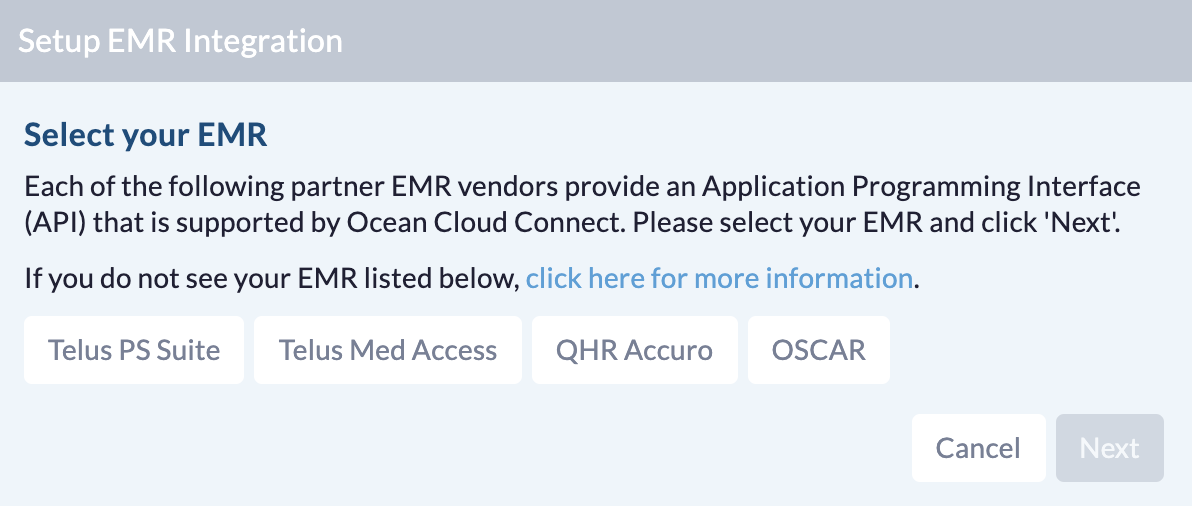
- Après avoir enregistré votre clé de chiffrement partagée, sélectionnez le type de DMÉ que vous souhaitez intégrer puis cliquez sur 'Suivant'.
-
Obtenez vos identifiants ID d'instance DMÉ et Secret DMÉ en configurant votre module d'intégration Ocean.
Voir les instructions de configuration du module pour PS Suite ou pour Med Access.

- Une fois saisis, les serveurs Ocean et TELUS vont se connecter pour authentifier l'intégration.
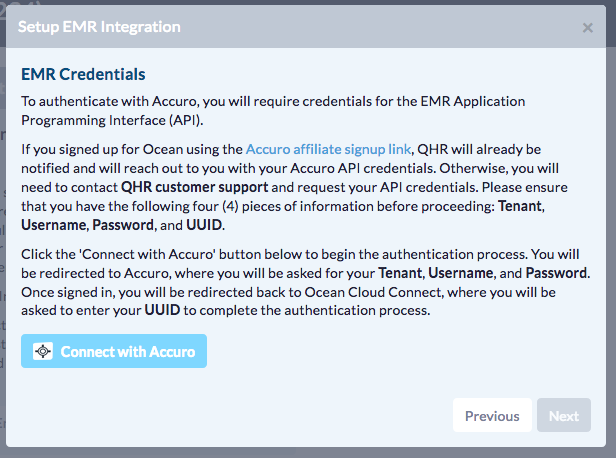
- Cliquez sur le bouton "Se connecter avec Accuro".
-
Entrez les informations suivantes, fournies par QHR :
- ID du locataire (MAJUSCULES)
- Nom d'utilisateur API
- Mot de passe API
Rappel : Si vous connectez plusieurs sites Ocean à la même instance DMÉ, veuillez vous assurer que QHR vous a fourni des noms d'utilisateur et mots de passe API uniques pour chaque site avant de continuer. 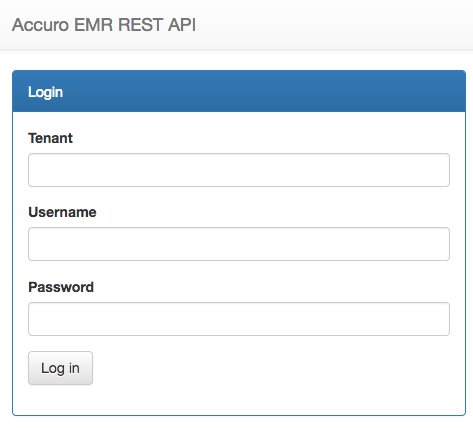
-
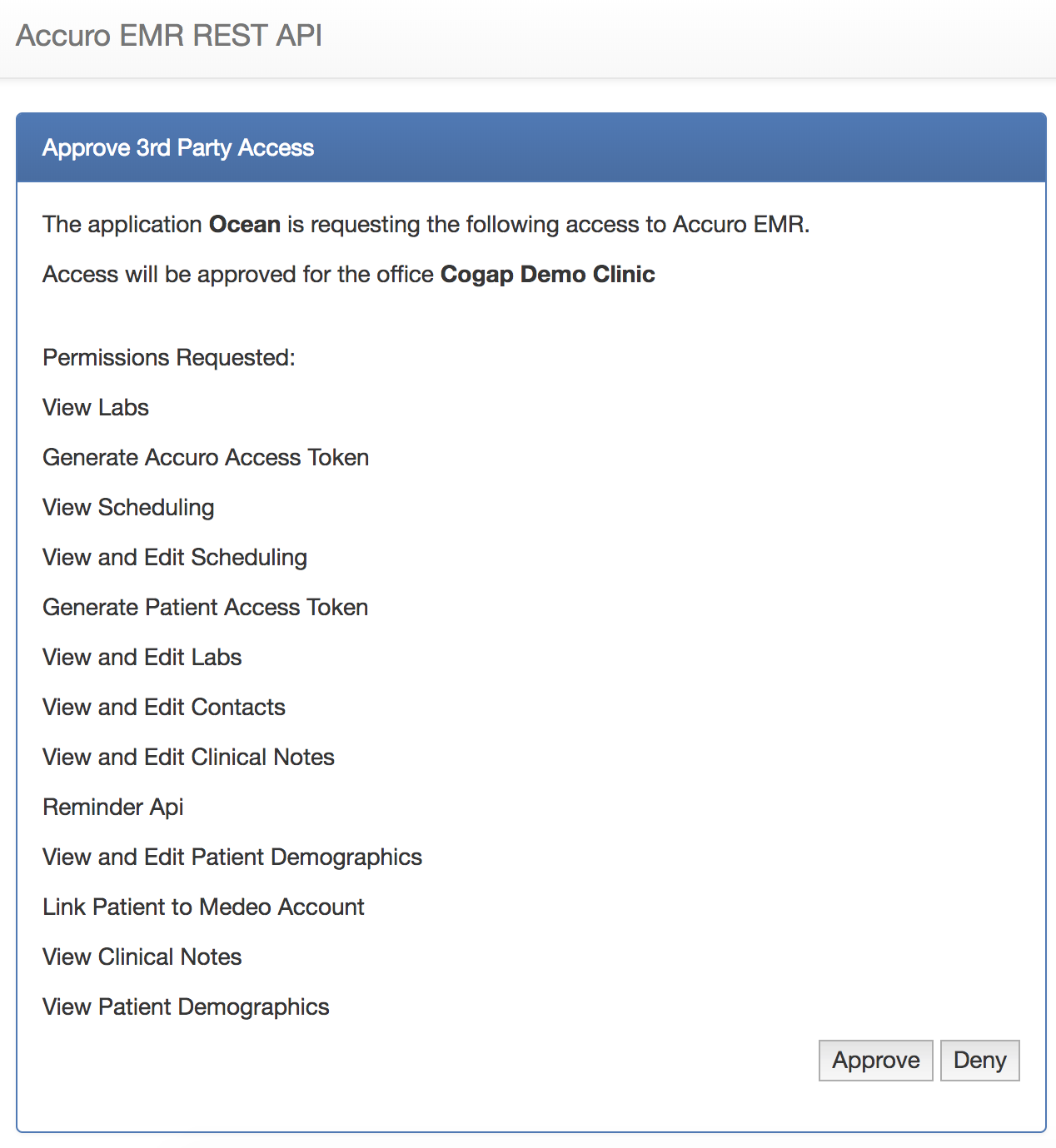
Sélectionnez "Se connecter" puis approuvez l'accès tiers d'Ocean à l'API Accuro.
Les serveurs Ocean et Accuro vont alors se connecter pour authentifier l'intégration. Cela peut prendre quelques secondes pour s'initialiser.
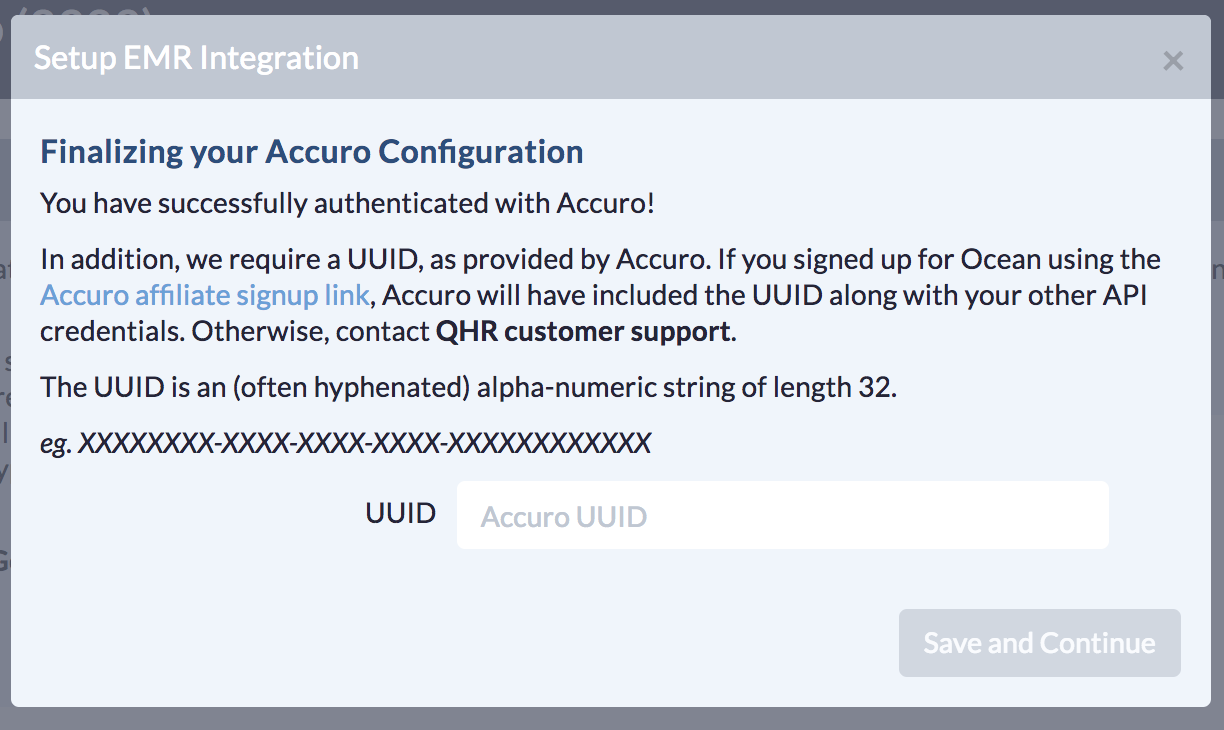
- Pour finaliser votre intégration, saisissez votre UUID (également fourni par QHR) et sélectionnez "Sauvegarder et continuer".
Déconnexion d'OSCAR Pro
Veuillez noter : Avant de continuer, assurez-vous d'être complètement déconnecté de votre DMÉ OSCAR Pro dans toutes les autres fenêtres ou onglets du navigateur. Nous recommandons de cliquer sur l'option 'Déconnexion' en haut à droite du DMÉ pour vous assurer que la session est bien fermée.
-
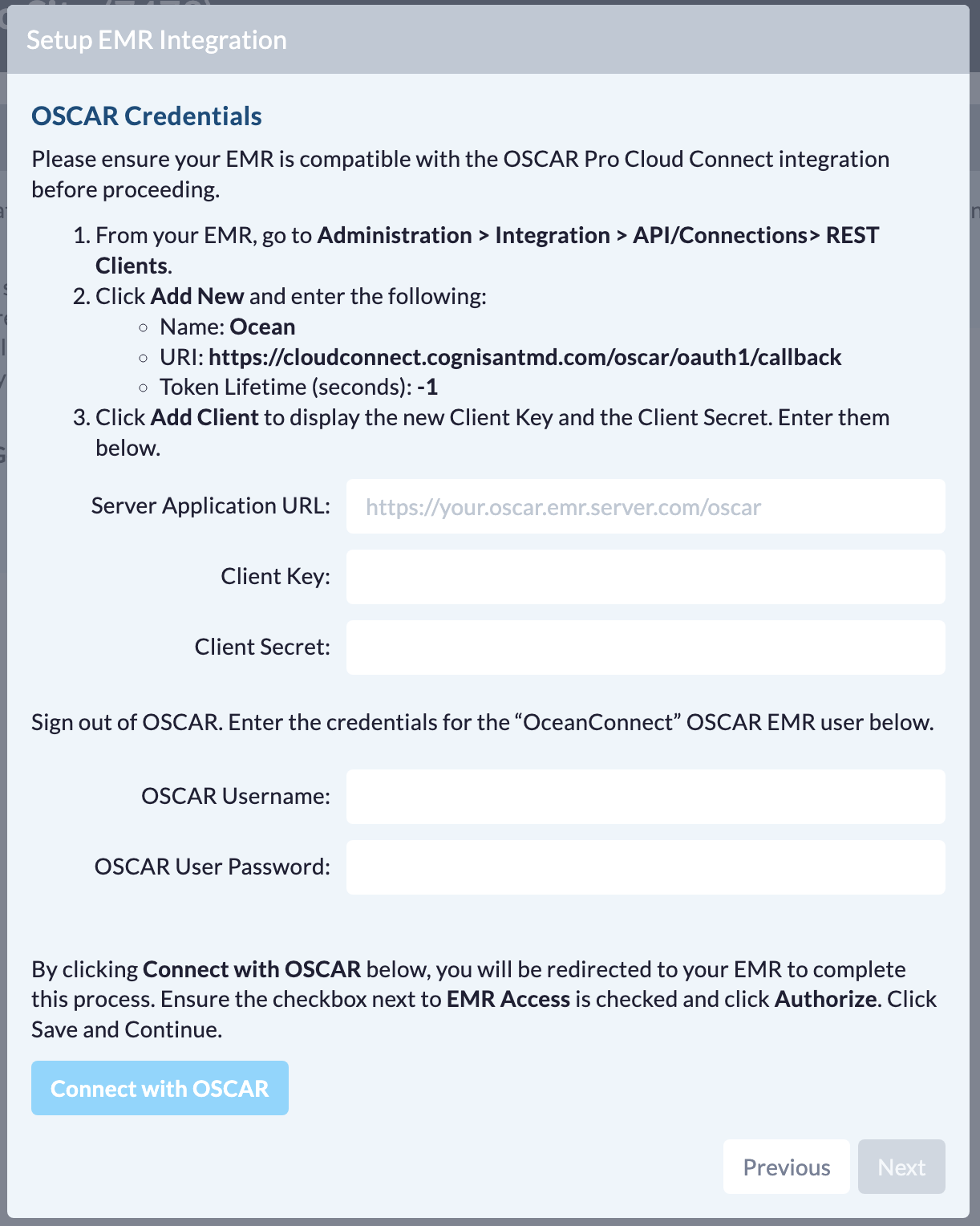
Dans la fenêtre 'Identifiants OSCAR', saisissez l'URL de votre serveur OSCAR, la clé client et le secret client. Entrez le nom d'utilisateur et le mot de passe OSCAR pour le nouvel utilisateur "Ocean Connect" que vous avez créé à l'étape 3.
Note : Assurez-vous que l'URL de votre serveur OSCAR inclut votre répertoire DMÉ (par exemple, le composant '/oscar' ou équivalent à la fin de l'URL).
Veuillez également vous assurer qu'il n'y a pas de barre oblique finale à la fin de l'URL du serveur - c'est-à-dire que /oscar est correct, tandis que /oscar/ est incorrect.
-
Entrez le nom d'utilisateur et le mot de passe pour l'utilisateur DMÉ 'OceanConnect' que vous avez créé précédemment.
Veuillez ne pas entrer vos identifiants personnels DMÉ dans ces champs. Si votre navigateur pré-remplit ces champs avec vos informations personnelles, veuillez effacer complètement ces valeurs et entrer les identifiants appropriés de l'utilisateur DMÉ “OceanConnect”.
- Une fois tous les identifiants saisis, cliquez sur le bouton bleu 'Se connecter avec OSCAR'.
-
À l'écran suivant, veuillez ressaisir vos informations “OceanConnect”, en plus du numéro d'épingle, puis connectez-vous.
Vous serez dirigé vers une page où il vous sera demandé de confirmer la demande d'accès d'Ocean à votre DMÉ OSCAR. Assurez-vous que la case à côté de Accès DMÉ est cochée. Cliquez sur le bouton bleu 'Autoriser Ocean'.
- Une fenêtre vous indiquera que vous avez été authentifié avec succès avec OSCAR. Cliquez sur 'Sauvegarder et continuer'.
Configurez vos paramètres Connexion Cloud.
-
À partir d'ici, vous pouvez personnaliser vos options de configuration. Dans la plupart des cas, la configuration par défaut sera suffisante.
Note : Assurez-vous que tous les fournisseurs qui prévoient d'utiliser Ocean sont activés dans le menu déroulant « Synchroniser les rendez-vous pour le(s) fournisseur(s) ».

- Cliquez sur le bouton « Sauvegarder » pour compléter le processus de configuration.
-
À partir d'ici, vous pouvez personnaliser vos options de configuration. Dans la plupart des cas, la configuration par défaut sera suffisante.
Notes : Assurez-vous que tous les fournisseurs qui prévoient d'utiliser Ocean sont activés dans les menus déroulants « Synchroniser les rendez-vous pour le(s) fournisseur(s) » et « Synchroniser le(s) utilisateur(s) DMÉ ».
Il est important de comprendre l'impact de la désactivation du paramètre « Importer automatiquement les pièces jointes dans le DMÉ », en particulier pour les eOrientations. Les utilisateurs d'eOrientation devraient garder la case activée afin de s'assurer de recevoir les pièces jointes des orientations.

- Cliquez sur le bouton « Sauvegarder » pour compléter le processus de configuration.
Ajustements des paramètres système Accuro
Avant de configurer vos paramètres Connexion Cloud Ocean, veuillez vous assurer que les paramètres système Accuro suivants ont été activés :
- Dans Accuro, allez à : Menu → Utilisateurs → Gérer la sécurité → Paramètres système → Général

- Activez la case à cocher pour le paramètre « Activer le champ Document De ».
- Activez la case à cocher pour le paramètre « Afficher le bouton de raccourci de la lettre d'orientation Ocean ».
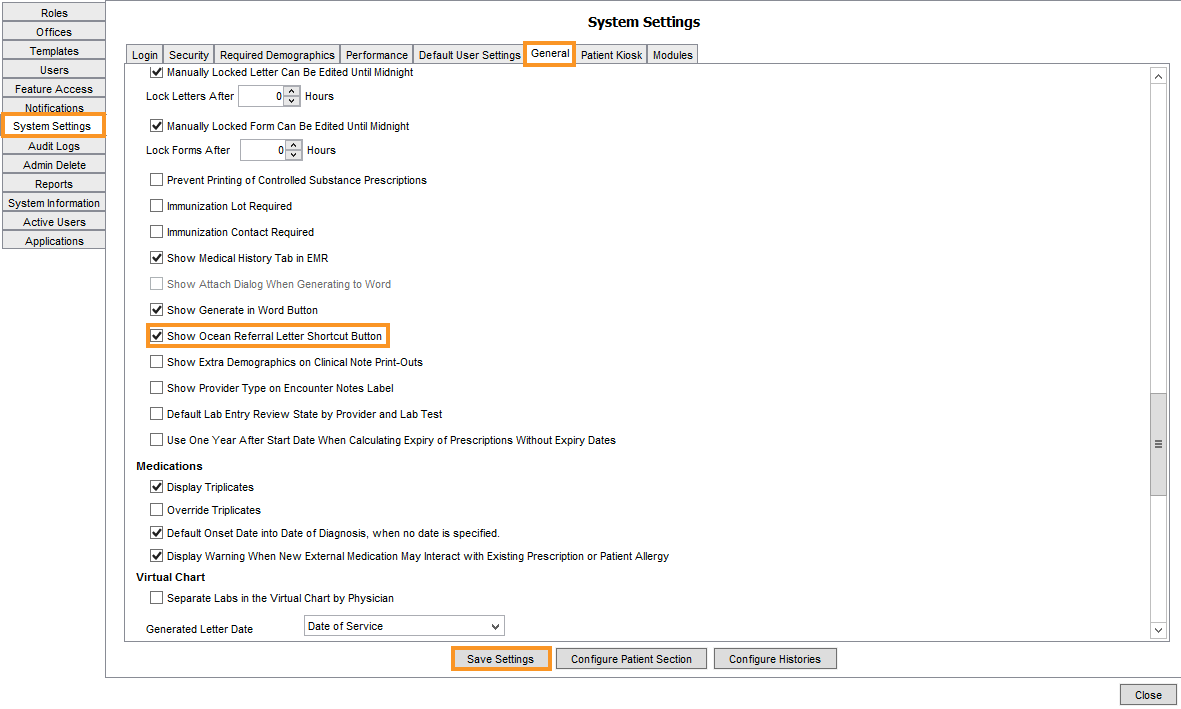
- Appuyez sur « Sauvegarder les modifications ».
Ensuite, vous pouvez personnaliser vos options de configuration :
-
Sous la section « Général », vérifiez que les bons fournisseurs Accuro, bureaux Accuro et utilisateurs DMÉ Accuro ont été sélectionnés dans les paramètres « Synchroniser les rendez-vous pour le(s) fournisseur(s) », « Synchroniser les rendez-vous pour le(s) bureau(x) » et « Synchroniser le(s) utilisateur(s) DMÉ ».
Dans cette section, vous pouvez définir un « Code de facturation de l'emplacement du service ». Le code de facturation de l'emplacement du service identifie le type d'emplacement où un service est offert et varie selon la province. Pour plus d'informations, consultez l'article Qu'est-ce que le « Code de facturation de l'emplacement du service par défaut » (cliniques Accuro).
Note : QHR devrait filtrer automatiquement la liste des fournisseurs selon l'emplacement de votre clinique et le site Ocean, mais vous pouvez filtrer ou exclure certains fournisseurs et/ou bureaux si nécessaire.
Si d'autres fournisseurs DMÉ commencent à utiliser Ocean à l'avenir, assurez-vous de les activer dans les menus « Synchroniser les rendez-vous pour le(s) fournisseur(s) » et « Synchroniser le(s) utilisateur(s) DMÉ » et mettez à jour les permissions du fournisseur Accuro pour l'utilisateur DMÉ « OceanAPI » afin d'inclure le(s) nouveau(x) fournisseur(s).

-
Sous la section « Notes cliniques », utilisez le paramètre « Sauvegarder les notes de messages sécurisés comme » pour indiquer comment les messages sécurisés vers et depuis les patients seront sauvegardés dans Accuro :
Lorsque réglé sur « Documents », les messages tapés envoyés aux patients et les réponses des patients (ainsi que toute pièce jointe soumise par le patient) seront importés dans Accuro comme Documents et classés dans le dossier/sous-dossier de documents spécifié.
Lorsque réglé sur « Notes de rencontre », les messages tapés envoyés aux patients et les réponses des patients seront importés comme Notes de rencontre et classés selon le « Type de lettre » spécifié ci-dessus. Toute pièce jointe soumise par le patient sera importée comme un Document et classée dans le dossier/sous-dossier de documents spécifié.
Note : Pour des conseils sur la configuration optimale des dossiers/sous-dossiers dans Accuro, veuillez consulter le bas de la page Configurer les dossiers de documents Connexion Cloud pour Ocean Health Messenger.
- Si vous prévoyez de faire correspondre des champs d'eForm Ocean à des champs personnalisés Accuro (ex. démographie personnalisée, valeurs de laboratoire), activez « Champs personnalisés ». Pour plus d'informations sur les champs personnalisés, veuillez consulter : « Faire correspondre les réponses d'un eForm Ocean à un champ de démographie personnalisé ».
- Sous la section « Orientations », veuillez noter qu'il est important de comprendre l'impact de la sélection de Notes de rencontre vs Documents, en particulier pour les utilisateurs d'eOrientation. Les utilisateurs d'eOrientation devraient sélectionner l'option « Documents » pour « Sauvegarder les orientations envoyées comme » et « Sauvegarder les orientations reçues comme » afin de s'assurer de recevoir les pièces jointes des orientations. Vous serez invité à préciser le dossier de documents Accuro préféré (et éventuellement le sous-dossier) dans lequel chacun doit être classé.
- Pour plus de détails sur le reste des options de configuration, veuillez consulter Personnaliser votre configuration Connexion Cloud.
- Cliquez sur le bouton « Sauvegarder » pour compléter le processus de configuration.
- À partir d'ici, vous pouvez personnaliser vos options de configuration. Pour la plupart des paramètres, la configuration par défaut sera suffisante.

- Assurez-vous que tous les fournisseurs qui prévoient d'utiliser Ocean sont activés dans le menu déroulant « Synchroniser les rendez-vous pour le(s) fournisseur(s) ».
- Cliquez sur le bouton « Sauvegarder » pour compléter le processus de configuration.
-
Note : Si votre clinique n'accepte pas les patients sans rendez-vous, vous pouvez ignorer en toute sécurité les champs sous la section « Sans rendez-vous » de la configuration. Pour plus d'informations sur les patients sans rendez-vous, veuillez consulter notre guide : Configurer Ocean pour soutenir les patients sans rendez-vous.
4. La configuration est terminée !
- Vous allez maintenant revenir à l'écran de résumé principal.
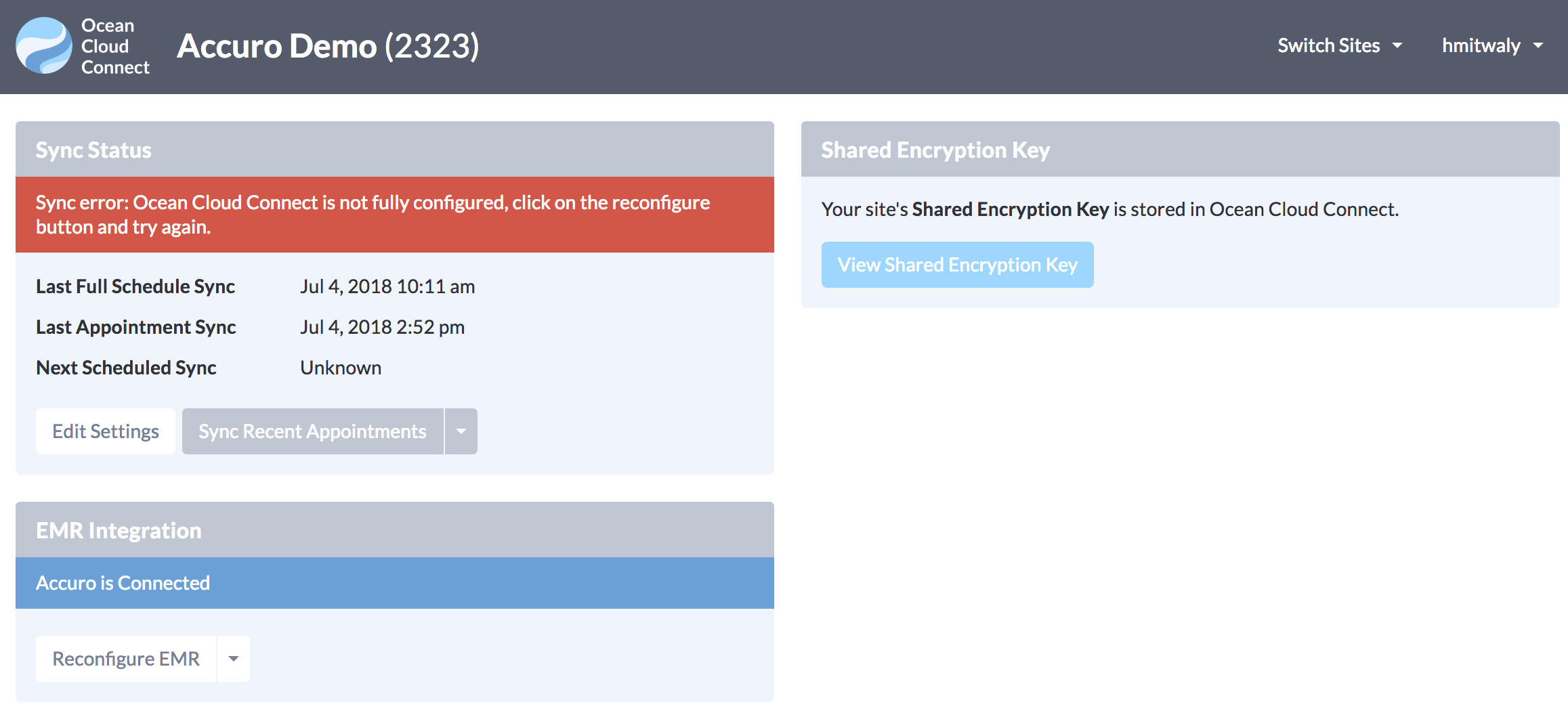
- Le panneau « État de la synchronisation » à gauche vous indiquera si Ocean synchronise les rendez-vous avec votre DMÉ via Connexion Cloud, quand la dernière synchronisation a eu lieu et quand la prochaine synchronisation est prévue (les synchronisations complètes se feront automatiquement une fois par jour à minuit et les synchronisations de rendez-vous se feront automatiquement toutes les 30 minutes).

- Une fois la synchronisation initiale terminée, n'hésitez pas à vérifier que les patients sont bien téléversés en vous connectant au Portail Ocean, cliquez sur le bouton Menu dans le coin supérieur gauche puis cliquez sur Patients.
- S'il y a des erreurs dans la configuration, une alerte s'affichera sur l'écran de résumé principal, dans le panneau « État de la synchronisation ». Si cela se produit, essayez de cliquer sur la flèche à côté de « Synchroniser les rendez-vous récents » et sélectionnez « Synchroniser l'horaire complet ». Si le problème persiste, contactez l'équipe de Soutien OceanMD.
5. Assurez-vous que Connexion Cloud est activée sur votre site Ocean.
- Connectez-vous au Portail Ocean en utilisant vos identifiants de compte utilisateur Ocean.
-

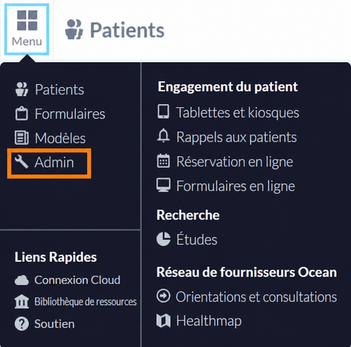
- Ouvrez le « Menu » dans le coin supérieur gauche et cliquez sur « Admin ».
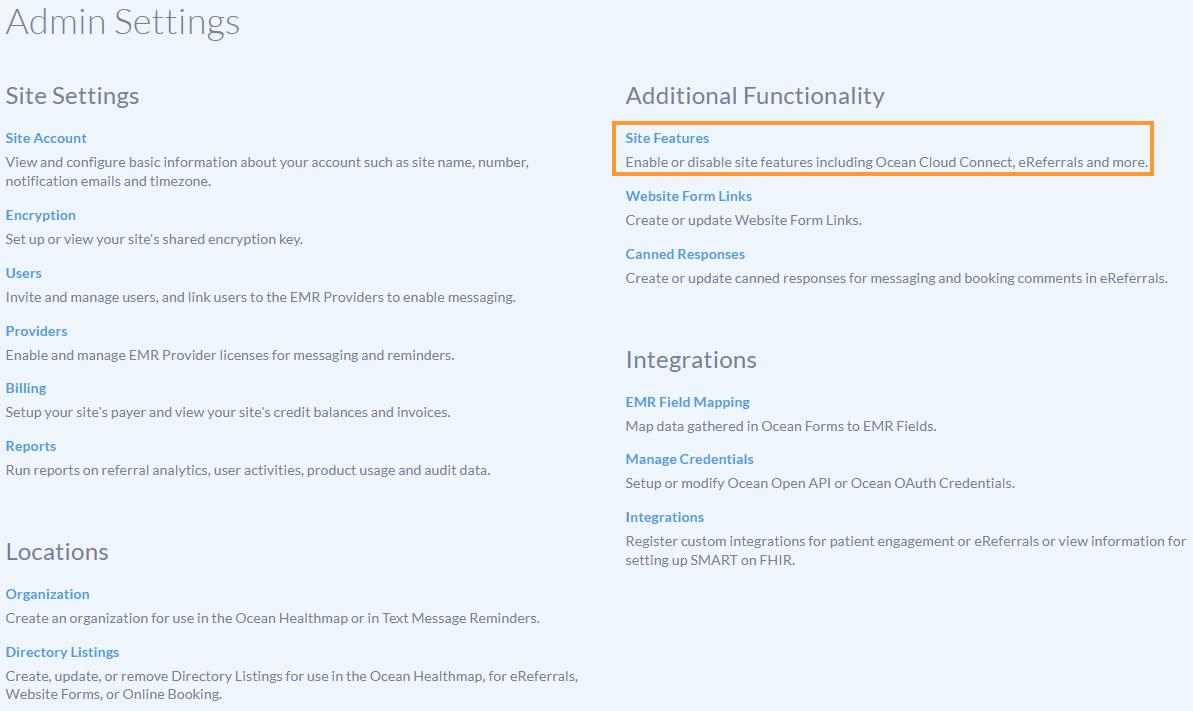
- Depuis la page des Paramètres Admin, cliquez sur « Fonctionnalités du site ».
-
Assurez-vous que la case « Activer Connexion Cloud Ocean » est activée.
Note : Les sites Ocean avec des DMÉ non intégrés devront activer manuellement cette case. Les sites Ocean ayant complété une intégration DMÉ auront cette case activée automatiquement.
