
Cet article décrit comment configurer votre site Ocean avec une intégration eOrientation FHIR.
Notes
- Les intégrations Engagement du patient FHIR ne sont pas incluses dans la portée de cet article.
- Avant de suivre les étapes de cet article, contactez votre fournisseur de DMÉ pour confirmer si une intégration eOrientation FHIR existe pour votre DMÉ.
- Pour garder les différentes informations de votre intégration organisées, vous pouvez éventuellement envisager d'utiliser le Questionnaire d'intégration eOrientation FHIR OceanMD.
Étape 1 : Compléter le guide de démarrage OceanMD
Commencez par compléter les trois étapes du guide de démarrage OceanMD.
Cela inclut : 1) la création de votre compte utilisateur Ocean, 2) la création de votre site Ocean, et 3) la soumission de votre formulaire de demande Ocean.
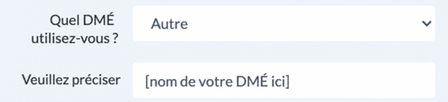
- Lors de la création de votre compte utilisateur Ocean et de votre site Ocean, il vous sera demandé de préciser le DMÉ que vous utilisez. Sélectionnez 'Autre' puis entrez le nom de votre DMÉ dans le champ ci-dessous.

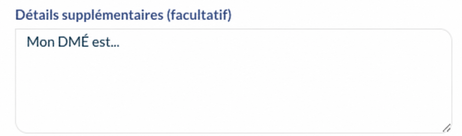
- Lors de la soumission de votre formulaire de demande Ocean, entrez le nom de votre DMÉ dans le champ 'Détails supplémentaires'.

Étape 2 : Stocker votre clé de chiffrement partagée dans Connexion Cloud Ocean & activer Connexion Cloud Ocean
Prérequis
- Cette étape nécessite un accès administrateur au site Ocean.
Pour configurer votre site Ocean avec une intégration eOrientation FHIR, la clé de chiffrement partagée de votre site Ocean doit d'abord être stockée dans Connexion Cloud Ocean, et Connexion Cloud Ocean doit être activée dans votre site Ocean.
- Suivez les étapes décrites dans Stocker la clé de chiffrement partagée dans Connexion Cloud Ocean sans intégration DMÉ Connexion Cloud.
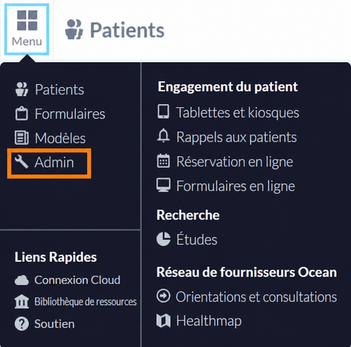
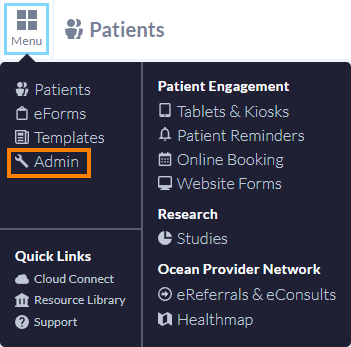
- Dans votre site Ocean, ouvrez le 'Menu' et sélectionnez 'Admin'.
- Sélectionnez 'Fonctionnalités du site'.
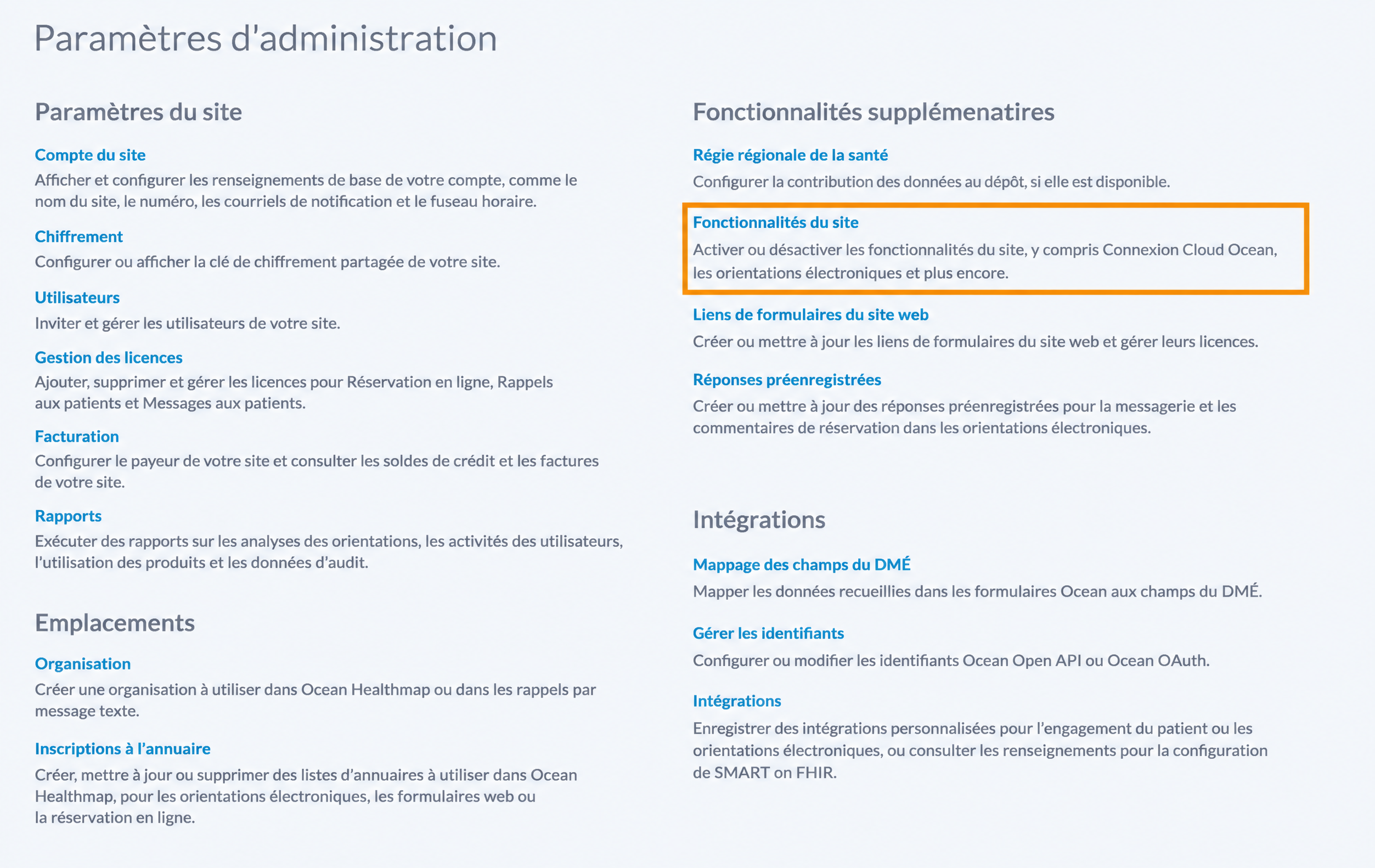

- Cochez la case intitulée 'Activer Connexion Cloud Ocean'.
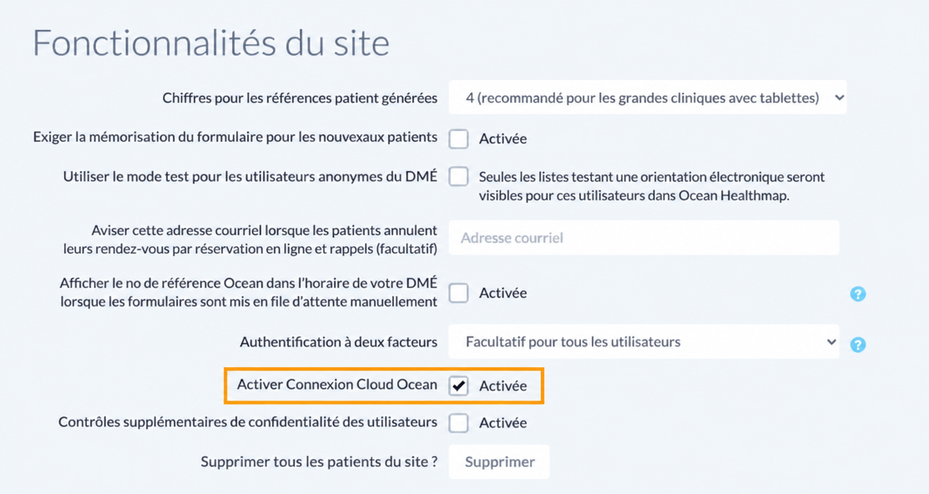
- Cliquez sur 'Sauvegarder les modifications'.

Étape 3 : Ajouter le site de soutien de votre fournisseur de DMÉ à votre site Ocean (si applicable)
Prérequis
- Cette étape nécessite un accès administrateur au site Ocean.
Certains fournisseurs de DMÉ offrent de l'aide pour configurer l'intégration dans votre site Ocean.
Contactez votre fournisseur de DMÉ pour savoir s'il peut vous aider. Si votre fournisseur de DMÉ offre une assistance à la configuration, suivez les étapes pour ajouter leur site de soutien à votre site Ocean.
Conseil : Si vous rejoignez le Réseau de fournisseurs Ocean dans le cadre d'une initiative de programme provincial, c'est le moment idéal pour ajouter également le site de soutien du programme provincial à votre site Ocean.
Étape 4 : Configuration de l'intégration dans votre site Ocean
Prérequis
- Cette étape nécessite un accès administrateur au site Ocean.
Chaque intégration eOrientation FHIR peut prendre en charge différents aspects et fonctionnalités du Réseau de fournisseurs Ocean. Cette variation peut influencer les étapes à suivre pour configurer l'intégration dans votre site Ocean.
Contactez votre fournisseur de DMÉ pour en savoir plus sur les différents aspects et fonctionnalités du Réseau de fournisseurs Ocean que votre intégration prend en charge.
Veuillez développer l'onglet pertinent ci-dessous pour obtenir des instructions spécifiques à la nature de l'intégration eOrientation FHIR de votre DMÉ :
1. Configuration de l’intégration
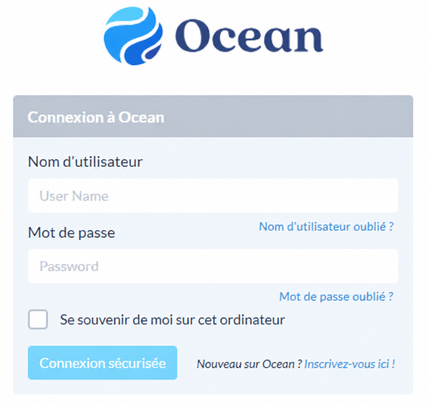
- Connectez-vous au Portail Ocean.

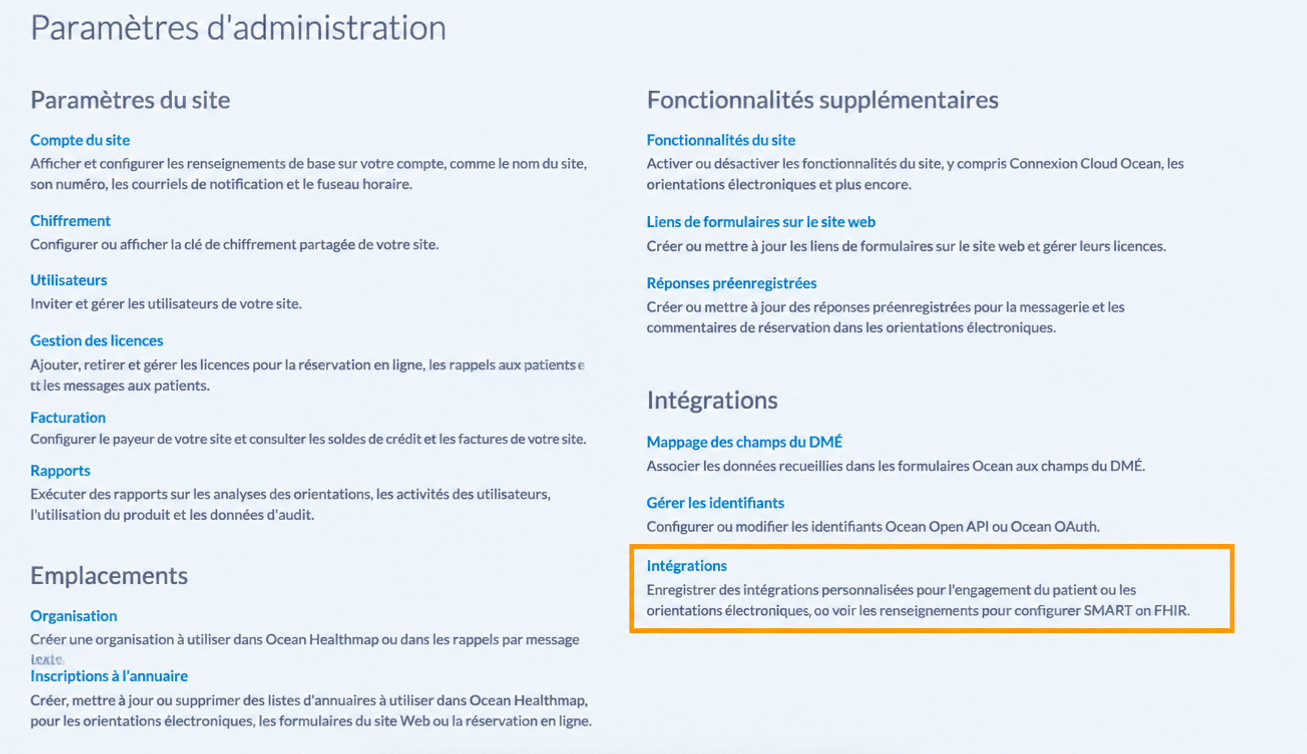
- Ouvrez le 'Menu' et sélectionnez 'Admin'.
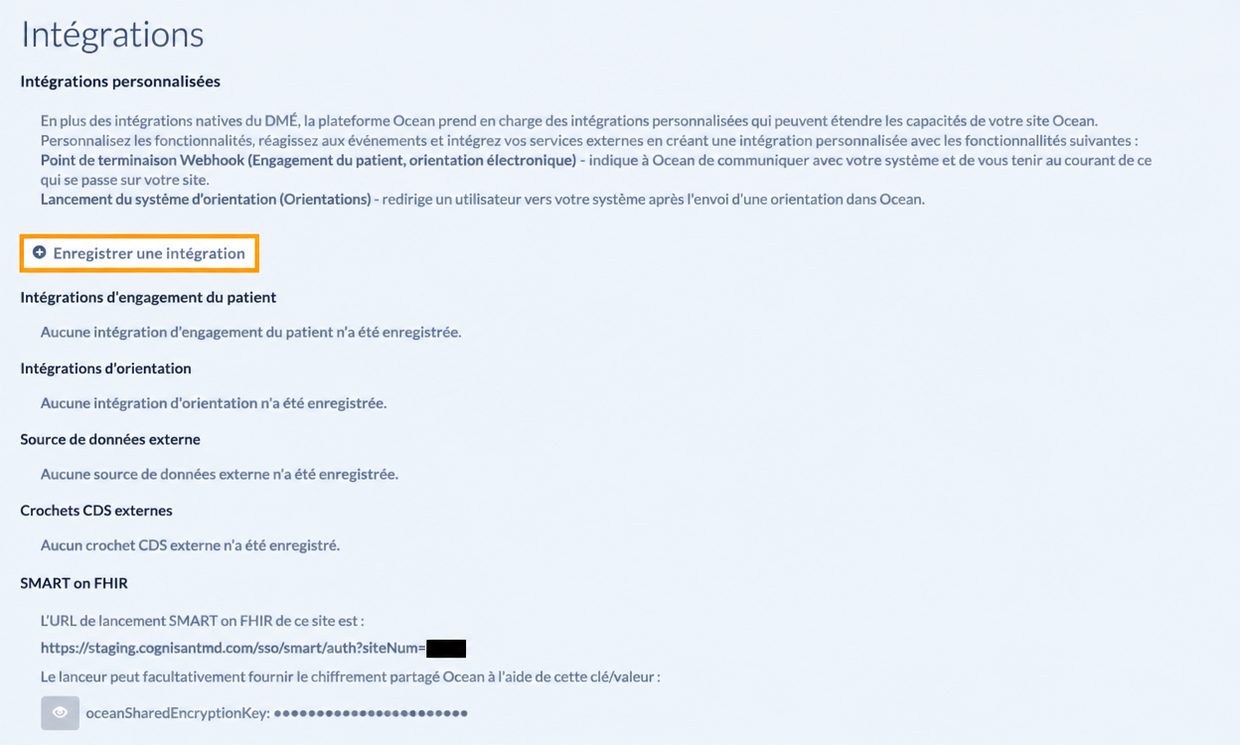
- Dans la page des Paramètres Admin, sélectionnez 'Intégrations'.

- Sélectionnez 'Enregistrer une intégration'.

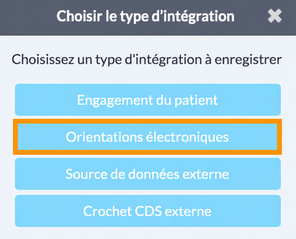
- Sélectionnez 'eOrientations' comme type d’intégration.

-
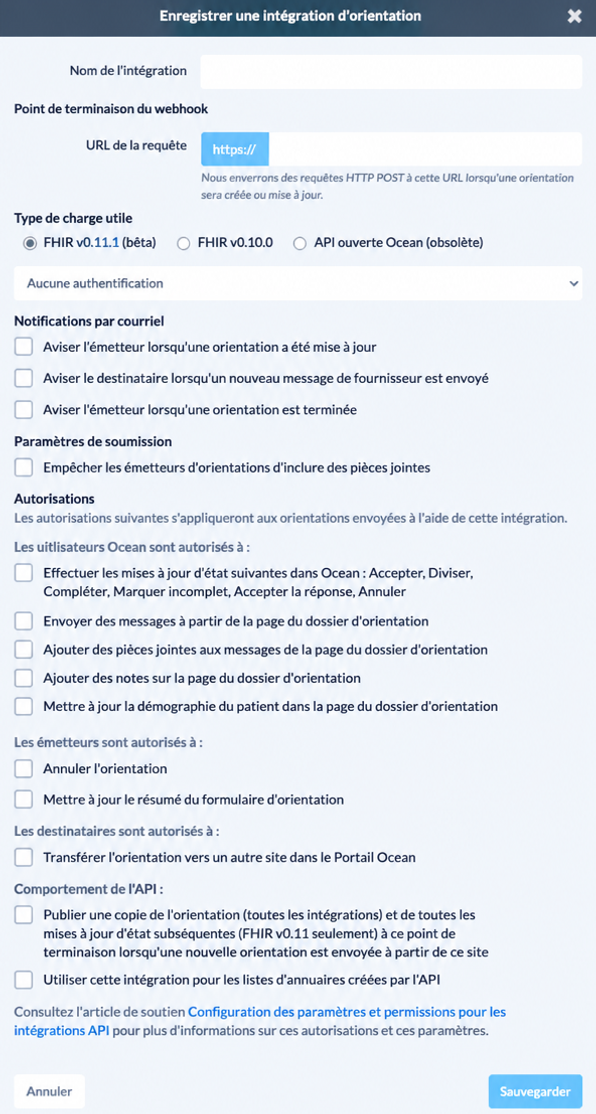
Contactez votre fournisseur de DMÉ pour déterminer les valeurs pertinentes et les paramètres de configuration pour votre intégration FHIR eOrientation.
Note : Pour plus d’informations sur la fenêtre de configuration, y compris les paramètres disponibles et les autorisations pour les intégrations API, consultez l’article Configuration des paramètres et des autorisations pour les intégrations API.
- Cliquez sur 'Sauvegarder'.
- À ce stade, l’intégration FHIR eOrientation de votre site Ocean a été configurée avec succès.

2. Générer les identifiants OAuth Ocean pour votre fournisseur de DMÉ
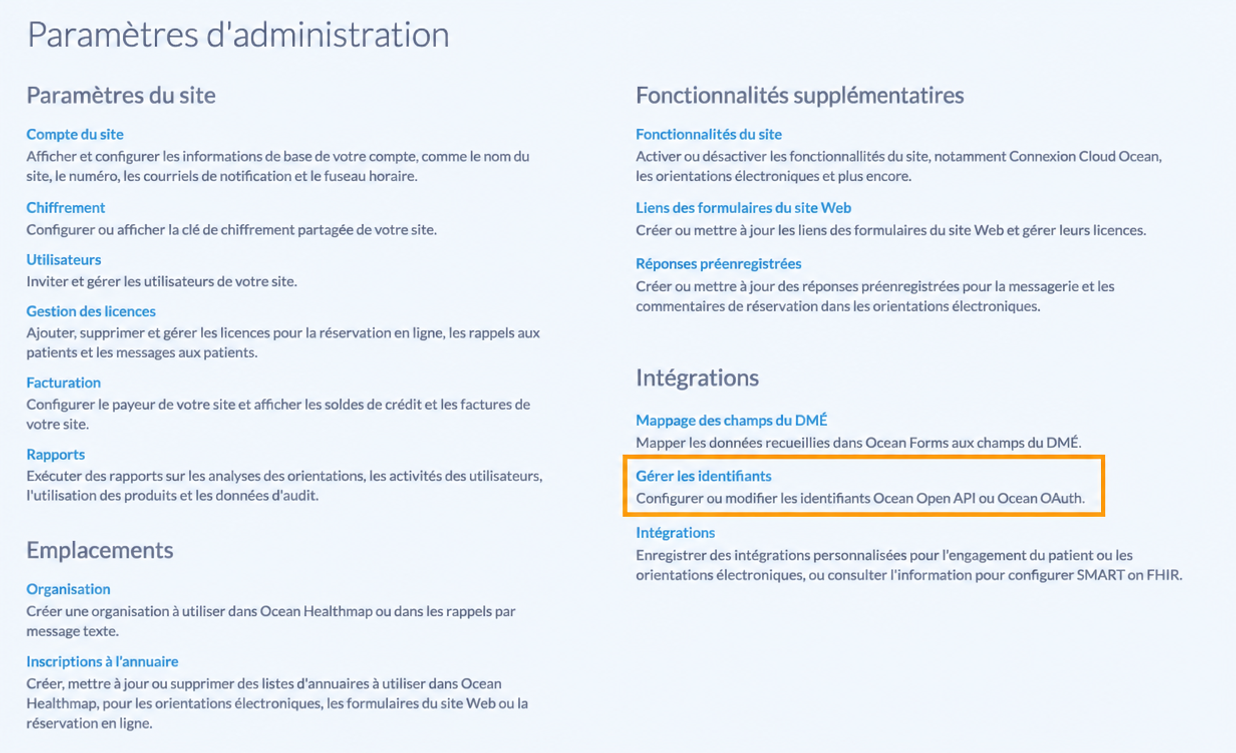
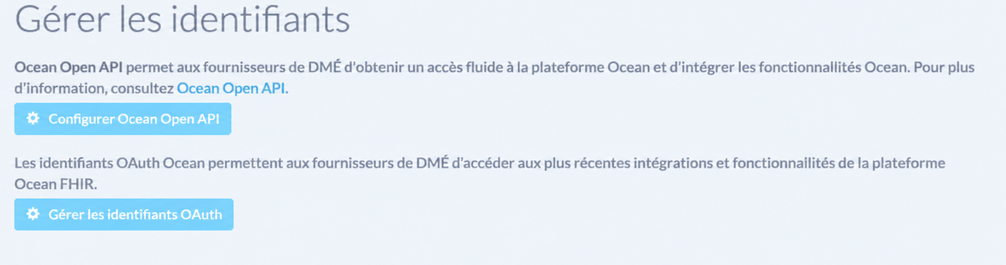
- Dans la page des Paramètres Admin, sélectionnez 'Gérer les identifiants'.

- Sélectionnez 'Gérer les identifiants OAuth'.

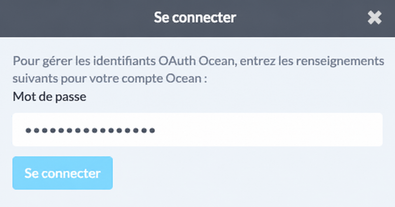
- Entrez le mot de passe de votre compte utilisateur Ocean et cliquez sur 'Se connecter'.

-
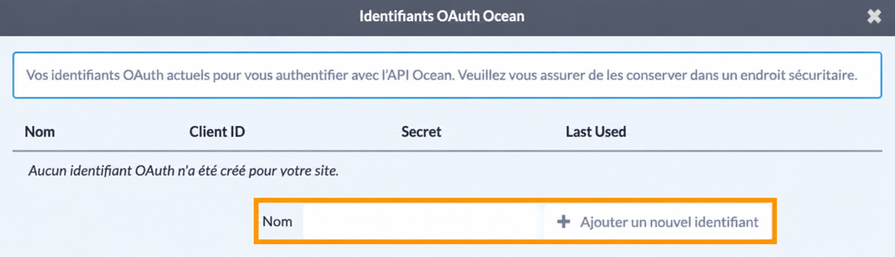
Entrez un nom pour cet ensemble d’identifiants dans le champ 'Nom' et cliquez sur 'Ajouter un nouvel identifiant'.
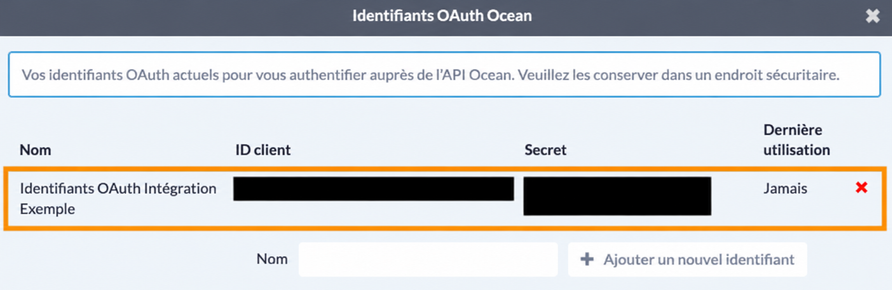
Conseil : Nous recommandons de nommer vos identifiants de façon à ce qu’ils soient associés à l’intégration pour laquelle ils sont utilisés. Par exemple, si le nom de votre intégration est « Intégration Exemple », vous pourriez nommer vos identifiants « Identifiants OAuth Intégration Exemple ».

- Vos identifiants OAuth seront générés et ajoutés au tableau.

- Fournissez ces identifiants à votre fournisseur de DMÉ afin qu’il puisse configurer votre DMÉ pour les utiliser lors de la communication avec Ocean.
1. Trouver/Ajouter et revendiquer votre Liste d’annuaire
- Suivez les étapes pour Trouver ou ajouter votre clinique au Réseau de fournisseurs Ocean.
- Suivez les étapes pour Revendiquer votre Liste d’annuaire sur votre site Ocean.
2. Configurer l’intégration
- Dans le Portail Ocean, ouvrez le 'Menu' et sélectionnez 'Admin'.
- Dans la page des Paramètres Admin, sélectionnez 'Intégrations'.
- Sélectionnez 'Enregistrer une intégration'.
- Sélectionnez 'eOrientations' comme type d’intégration.
-
Contactez votre fournisseur de DMÉ pour déterminer les valeurs pertinentes et les paramètres de configuration pour votre intégration FHIR eOrientation.
Note : Pour plus d’informations sur la fenêtre de configuration, y compris les paramètres disponibles et les autorisations pour les intégrations API, consultez l’article Configuration des paramètres et des autorisations pour les intégrations API.
- Cliquez sur 'Sauvegarder'.
3. Lier l’intégration à votre Liste d’annuaire
- Dans la page des Paramètres Admin, sélectionnez 'Listes d'annuaires'.
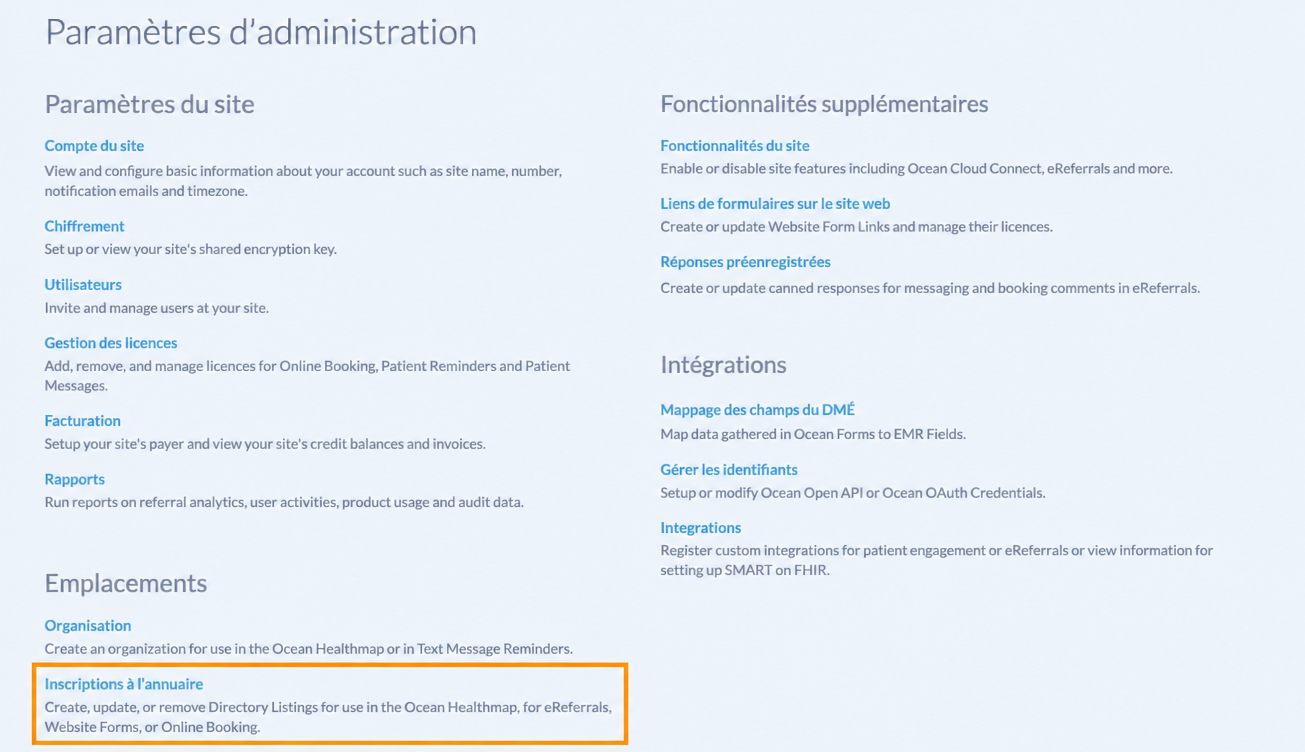

- Cliquez sur 'Modifier' pour la liste concernée.
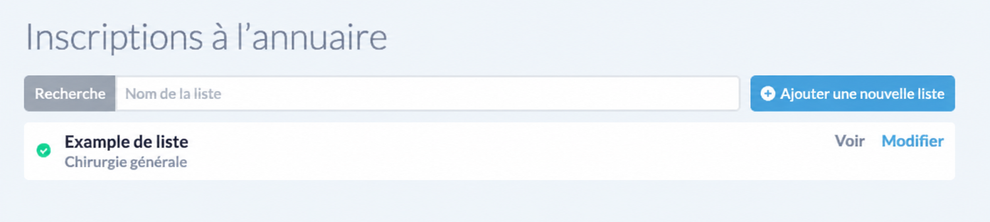

-
Dans l’onglet 'Activation' de la Liste d’annuaire, trouvez la section 'Intégrations'.
Dans le champ 'Identifiant du service externe', saisissez manuellement le nom de l’intégration FHIR eOrientation que vous avez configurée précédemment.
Dans le champ 'Intégration', utilisez le menu déroulant pour sélectionner l’intégration FHIR eOrientation que vous avez configurée précédemment.

- Cliquez sur le bouton 'Sauvegarder'.

4. Générer les identifiants OAuth Ocean pour votre fournisseur de DMÉ
- Dans la page des Paramètres Admin, sélectionnez 'Gérer les identifiants'.
- Sélectionnez 'Gérer les identifiants OAuth'.
- Entrez le mot de passe de votre compte utilisateur Ocean et cliquez sur 'Se connecter'.
-
Entrez un nom pour cet ensemble d’identifiants dans le champ 'Nom' et cliquez sur 'Ajouter un nouvel identifiant'.
Conseil : Nous recommandons de nommer vos identifiants de façon à ce qu’ils soient associés à l’intégration pour laquelle ils sont utilisés. Par exemple, si le nom de votre intégration est « Intégration Exemple », vous pourriez nommer vos identifiants « Identifiants OAuth Intégration Exemple ».
- Vos identifiants OAuth seront générés et ajoutés au tableau.
- Fournissez ces identifiants à votre fournisseur de DMÉ afin qu’il puisse configurer votre DMÉ pour les utiliser lors de la communication avec Ocean.
Étape 5 : Lier votre compte utilisateur DMÉ à votre compte utilisateur Ocean (si applicable)
Certains DMÉ permettent aux utilisateurs de lancer directement Ocean à partir du DMÉ. Cela facilite la connexion unique (Single Sign-On) entre les comptes et la possibilité de préremplir les formulaires eRequête dans Ocean avec les informations du dossier Patient dans le DMÉ.
Communiquez avec votre fournisseur de DMÉ pour savoir si votre DMÉ prend en charge cette fonctionnalité. Si c'est le cas, suivez les étapes ci-dessous :
1. Fournissez les détails SMART on FHIR de votre site Ocean à votre fournisseur de DMÉ :
Prérequis
- Cette étape nécessite un accès administrateur au site Ocean.
- Connectez-vous au Portail Ocean.
- Ouvrez le 'Menu' et sélectionnez 'Admin'.
- Dans la page des Paramètres Admin, sélectionnez 'Intégrations'.
- Sous l'en-tête 'SMART on FHIR', repérez l'URL de lancement SMART on FHIR de votre site Ocean et fournissez-la à votre fournisseur de DMÉ.
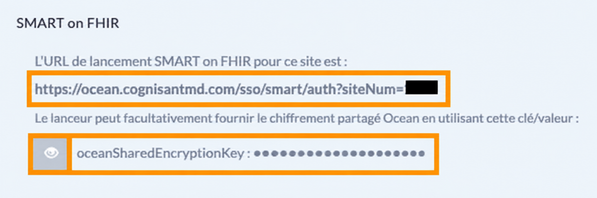
- Cliquez sur l'icône "œil" pour afficher la valeur encodée en Base64 de la clé de chiffrement partagée de votre site Ocean et fournissez-la à votre fournisseur de DMÉ.

2. Effectuer la liaison des comptes
- Contactez votre fournisseur de DMÉ pour obtenir les instructions sur la façon de lancer Ocean à partir de votre DMÉ.
- Suivez les instructions de votre fournisseur de DMÉ pour lancer Ocean à partir de votre DMÉ.
- Connectez-vous à votre compte utilisateur Ocean.
- Après vous être connecté avec succès, votre compte utilisateur DMÉ sera lié à votre compte utilisateur Ocean. Cela signifie que la prochaine fois que vous lancerez Ocean à partir de votre DMÉ, vous serez automatiquement connecté à votre compte utilisateur Ocean.
Note : La liaison des comptes est une étape unique qui doit être effectuée individuellement par chaque utilisateur DMÉ qui utilisera Ocean.
Assurez-vous que chaque personne qui utilisera Ocean a bien été invitée à rejoindre votre site Ocean et qu'elle a créé son compte utilisateur Ocean avant d'essayer de lier ses comptes.