
Une fois que vos formulaires Web sont activés, vous pouvez commencer à recueillir des soumissions de patients, que vous pouvez gérer à partir de la vue Formulaires Web du Portail Ocean.
-
Activer les notifications par courriel pour les soumissions de formulaires Web
-
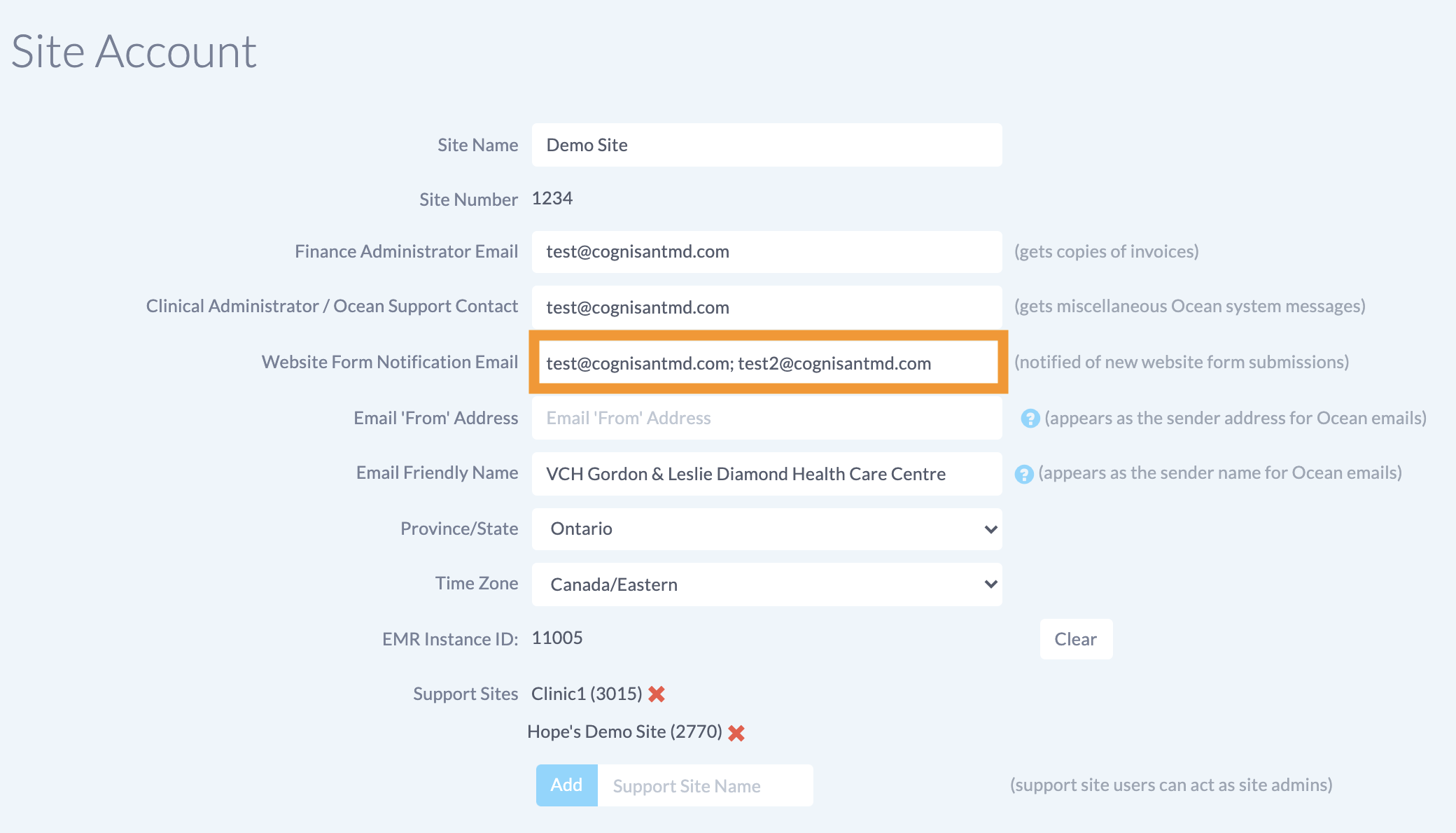
Si vous souhaitez recevoir des notifications par courriel pour les soumissions de formulaires Web reçues, connectez-vous au Portail Ocean, cliquez sur le bouton Menu, sélectionnez Admin, puis sélectionnez Compte du site.
Entrez l’adresse courriel à laquelle vous souhaitez recevoir les notifications pour les soumissions de formulaires Web dans le champ Courriel de notification de formulaire Web. Plusieurs adresses courriel peuvent être séparées par une virgule ou un point-virgule.
-
-
Consulter vos soumissions
- Les soumissions peuvent être consultées dans la vue Formulaires Web du Portail Ocean.
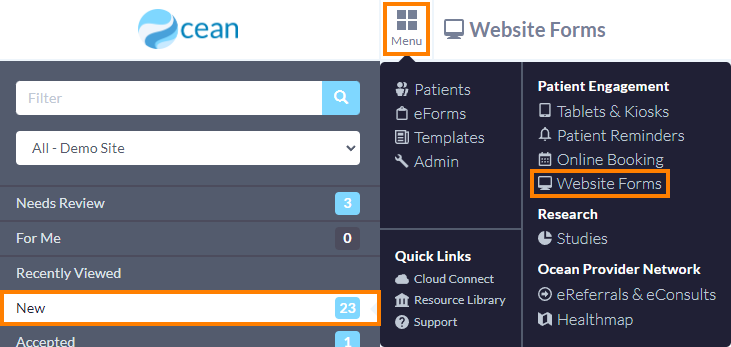
- Vous pouvez les consulter dans la boîte de réception "Nouveau" et les trier en conséquence.
- Pour en savoir plus sur les différentes boîtes de réception, veuillez consulter Boîtes de réception des formulaires Web.
-
Importer les soumissions dans votre DMÉ.
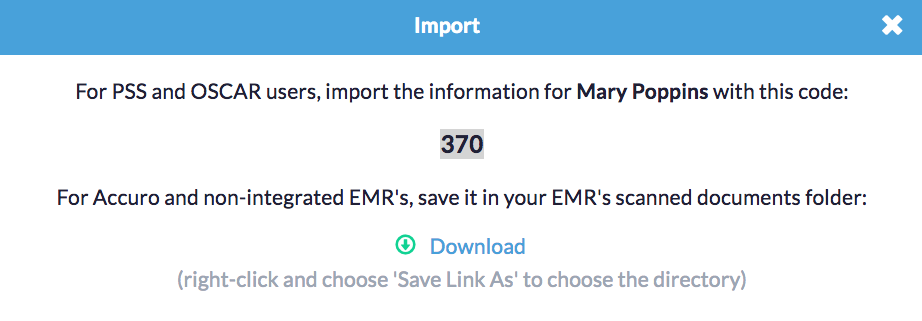
- Après avoir accepté une soumission, une fenêtre "Importer" apparaîtra.
Intégration Connexion Cloud PS Suite
Si la soumission provient d’un patient déjà existant dans votre DMÉ et que votre formulaire électronique est configuré pour associer le numéro d’assurance-maladie du patient au DMÉ, la soumission sera automatiquement importée dans le dossier du patient correspondant.
Si la soumission provient d’un nouveau patient sans dossier existant dans votre DMÉ, Ocean créera automatiquement un nouveau dossier patient et y importera la note.
Dans les deux cas, les informations démographiques recueillies dans la soumission seront transférées dans les champs correspondants du DMÉ selon la configuration du formulaire électronique.
- Si le paramètre 'Importer automatiquement les pièces jointes dans le DMÉ' est activée dans votre configuration Connexion Cloud, la soumission sera importée comme note de suivi textuelle et comme pièce jointe PDF.

- Si le paramètre 'Importer automatiquement les pièces jointes dans le DMÉ' est désactivée dans votre configuration Connexion Cloud, la soumission sera importée uniquement comme note de suivi textuelle.

Intégration Formulaire personnalisé PS Suite (Héritage)
- Si la soumission provient d’un patient déjà existant dans votre DMÉ, ouvrez son dossier et appuyez sur le bouton 'Importer' dans la barre d’outils Ocean. Entrez le code d’importation numérique fourni par Ocean pour importer la soumission dans le dossier comme note de suivi.

- Si la soumission provient d’un nouveau patient qui n’a pas de dossier dans votre DMÉ, créez d’abord un nouveau dossier temporaire puis appuyez sur le bouton 'Importer' dans la barre d’outils Ocean. Entrez le code d’importation numérique fourni par Ocean pour importer la soumission dans le dossier comme note de suivi textuelle.
- Dans les deux cas, les informations démographiques recueillies dans la soumission seront transférées dans les champs correspondants du DMÉ selon la configuration du formulaire électronique.
- L’information est automatiquement téléchargée dans le dossier du patient ayant le numéro d’assurance-maladie correspondant dans Med Access, ou si aucun dossier avec un numéro correspondant n’existe, un nouveau dossier sera créé. Dans les deux cas, les informations démographiques recueillies dans la soumission seront transférées dans les champs correspondants du DMÉ selon la configuration du formulaire électronique.
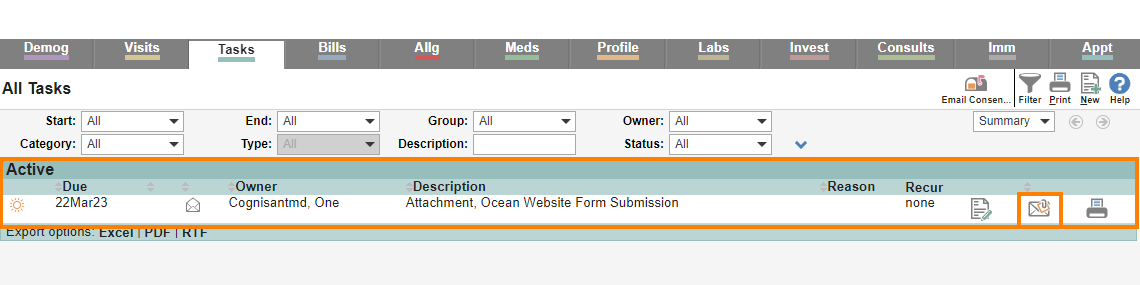
- La soumission sera enregistrée dans le dossier du patient comme une Tâche active avec une pièce jointe PDF contenant les informations de la soumission.
L’information est automatiquement téléchargée dans le dossier du patient ayant le numéro d’assurance-maladie correspondant dans Accuro, ou si aucun dossier avec un numéro correspondant n’existe, un nouveau dossier sera créé. Dans les deux cas, les informations démographiques recueillies dans la soumission seront transférées dans les champs correspondants du DMÉ selon la configuration du formulaire électronique.
La soumission sera enregistrée dans le dossier du patient comme Note de rencontre ou Document, selon votre configuration Connexion Cloud.
- Si la soumission provient d’un patient déjà existant dans votre DMÉ, ouvrez son dossier et appuyez sur le bouton 'Importer' dans la barre d’outils Ocean. Entrez le code d’importation numérique fourni par Ocean pour importer la soumission dans le dossier.

- Si la soumission provient d’un nouveau patient qui n’a pas de dossier dans votre DMÉ, créez un nouveau dossier temporaire puis appuyez sur le bouton 'Importer' dans la barre d’outils Ocean. Entrez le code d’importation numérique fourni par Ocean pour importer la soumission dans le dossier.
- Dans les deux cas, les informations démographiques recueillies dans la soumission seront transférées dans les champs correspondants du DMÉ selon la configuration du formulaire électronique.
L’information est automatiquement téléchargée comme Document PDF dans le dossier du patient ayant le numéro d’assurance-maladie correspondant dans OSCAR Pro, ou si aucun dossier avec un numéro correspondant n’existe, un nouveau dossier sera créé. Dans les deux cas, les informations démographiques recueillies dans la soumission seront transférées dans les champs correspondants du DMÉ selon la configuration du formulaire électronique.
Si vous utilisez un DMÉ non intégré, vous pouvez télécharger la soumission en PDF à l’aide du bouton vert ‘Télécharger’ dans la fenêtre d’importation, puis la téléverser dans votre DMÉ.
Pour plus de détails sur la façon d’importer les soumissions de formulaires Web dans votre DMÉ, veuillez consulter Importer des soumissions de formulaires Web du Portail Ocean vers un DMÉ.