
- Pour configurer et personnaliser les paramètres de votre tablette, commencez par vous connecter au Ocean Portail.

- Ouvrez le "Menu", et sélectionnez "Tablettes & Kiosques".
- Ensuite, cliquez sur le bouton “Modifier” pour le groupe de tablettes que vous souhaitez modifier.

-
Mode tablette
- Pour définir le mode tablette, utilisez le menu déroulant situé en haut de la fenêtre.

-
- Initié par le personnel
- Un membre du personnel saisit un code à trois chiffres dans la tablette pour déverrouiller les formulaires appropriés pour le patient.
- Mode kiosque
- Les patients saisissent leur numéro d’assurance-maladie ou passent leur carte d’assurance-maladie pour déverrouiller leurs formulaires.
- Mode enquête anonyme
- Un paramètre à usage unique qui permet aux patients de lancer une enquête anonyme en cliquant sur « commencer ».
-
Onglet Introduction
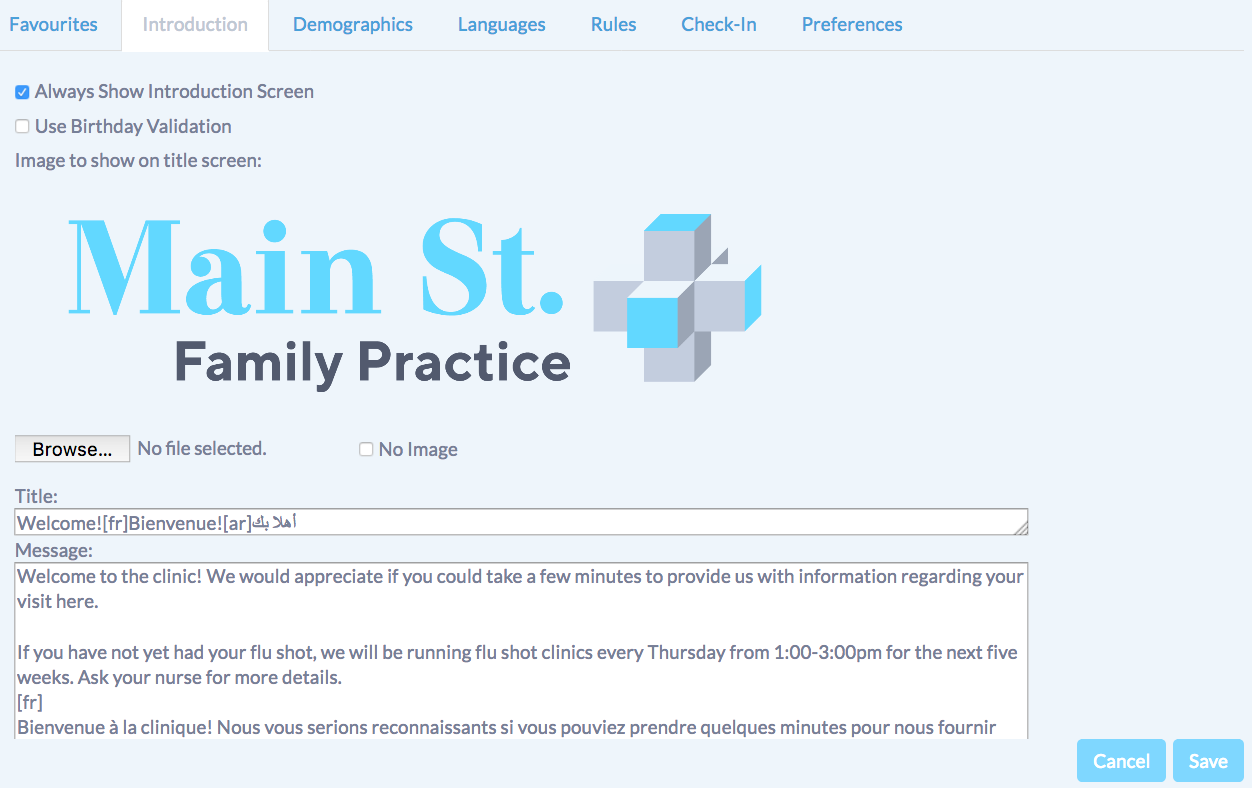
- L'onglet suivant vous permet de personnaliser l'écran d'introduction pour vos patients, y compris l'ajout d'un logo de clinique, d'un message de bienvenue général ou d'annonces de la clinique, et d'une notification de confidentialité.
-
Onglet Démographie
- L'onglet suivant vous permet d'afficher automatiquement un examen démographique à tous les patients.
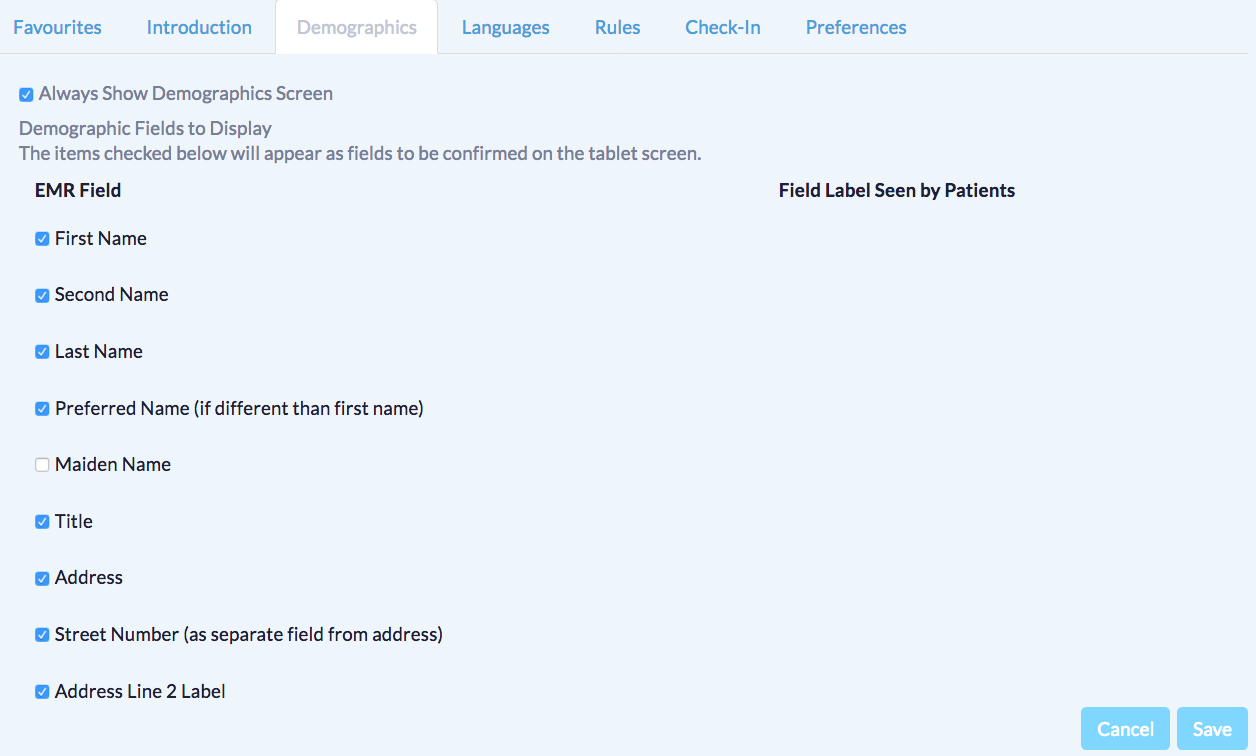
- Vous pouvez facilement personnaliser les champs inclus dans votre examen démographique en sélectionnant les cases à cocher.
- Si vous ne souhaitez pas ou n'avez pas besoin que vos patients mettent à jour leur démographie à chaque fois, il vous suffit de décocher la case « Toujours afficher l'écran de démographie ».
-
Onglet Langues
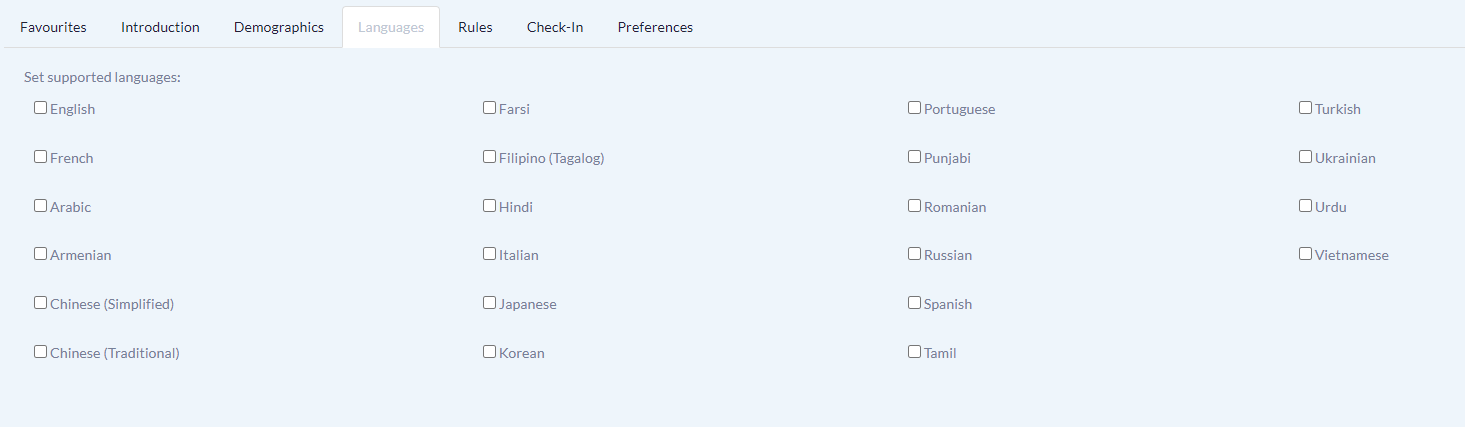
- Si vous utilisez des formulaires multilingues, vous voudrez vous assurer que vous avez sélectionné les langues prises en charge appropriées.
-
Onglet Règles
- Ce onglet vous permettra de créer des règles pour la tablette, qui peuvent charger automatiquement certains formulaires en fonction de certains critères du patient.

- Pour en savoir plus sur la configuration des règles pour la tablette, veuillez vous référer à "Règles de la tablette".
-
Onglet d'enregistrement
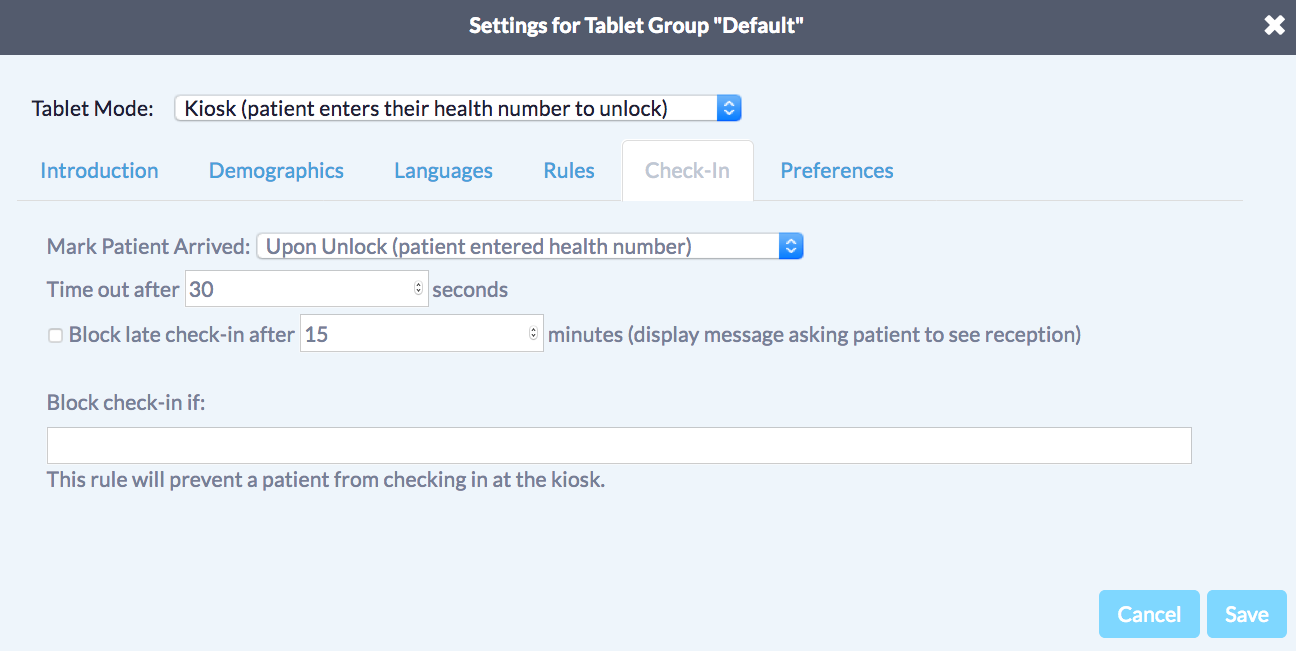
- Ce onglet vous permettra de personnaliser les fonctionnalités d'enregistrement de votre tablette.
- Fonctionnalités d'enregistrement, y compris quand les patients sont marqués comme arrivés et empêcher certains patients de pouvoir s'enregistrer au kiosque.
-
- Marquer le patient comme arrivé
- Choisissez de marquer vos patients comme arrivés dans votre DMÉ soit lors du déverrouillage (c'est-à-dire, au moment où le patient entre son numéro d'assurance maladie ou passe sa carte d'assurance maladie), soit après qu'ils ont terminé de compléter tous leurs formulaires sur la tablette/kiosque, ou jamais.
- Temps d'attente après ___ secondes
- Réglez ceci sur 30 secondes pour réinitialiser la tablette du kiosque si le patient n'interagit pas avec le kiosque pendant plus de 30 secondes.
- Bloquer l'enregistrement tardif après ___ minutes
- Cochez cette case si vous souhaitez empêcher les patients en retard de s'enregistrer au kiosque. Entrez le délai après l'heure de rendez-vous planifiée que vous souhaitez considérer comme "en retard".
- Bloquer l'enregistrement si ___
- Ici, vous pouvez entrer une expression JavaScript pour empêcher les patients ayant certaines caractéristiques d'utiliser le kiosque pour s'enregistrer à leur rendez-vous (similaire aux déclencheurs de règles de tablette).
-
Onglet Préférences
- Ce onglet vous permettra de personnaliser le(s) formulaire(s) de complétion, la démographie, de cacher le bouton Quitter, et de marquer le patient comme arrivé.

-
- Afficher une enquête ou un autre formulaire après que tous les autres formulaires soient complétés
- Certaines cliniques ont un formulaire qu'elles souhaitent que tous les patients complètent après avoir rempli tous leurs autres formulaires. Cela est facilement personnalisable dans la section supérieure de cet onglet.
- Afficher les champs démographiques mis à jour pour que le patient et la réception puissent les examiner
- Ce onglet vous permet également d'afficher optionnellement tout changement démographique sur la page de remerciement pour faciliter la révision rapide des changements par le personnel afin de s'assurer qu'il n'y a pas d'erreurs.
- Cacher le bouton Quitter
- Vous pouvez également afficher optionnellement un bouton quitter qui permet aux patients de quitter les formulaires sans remplir tous les champs requis. Par défaut, les tablettes sont réglées pour cacher le bouton quitter (et nous recommandons de laisser ce réglage par défaut).
- Marquer le patient comme arrivé
- Si vous êtes en mode kiosque et/ou avez une intégration Accuro, vous aurez également l'option de faire en sorte qu'Ocean marque le patient comme "arrivé" lorsqu'il a entré son numéro d'assurance maladie ou après qu'il a complété tous ses eFormulaires requis.