
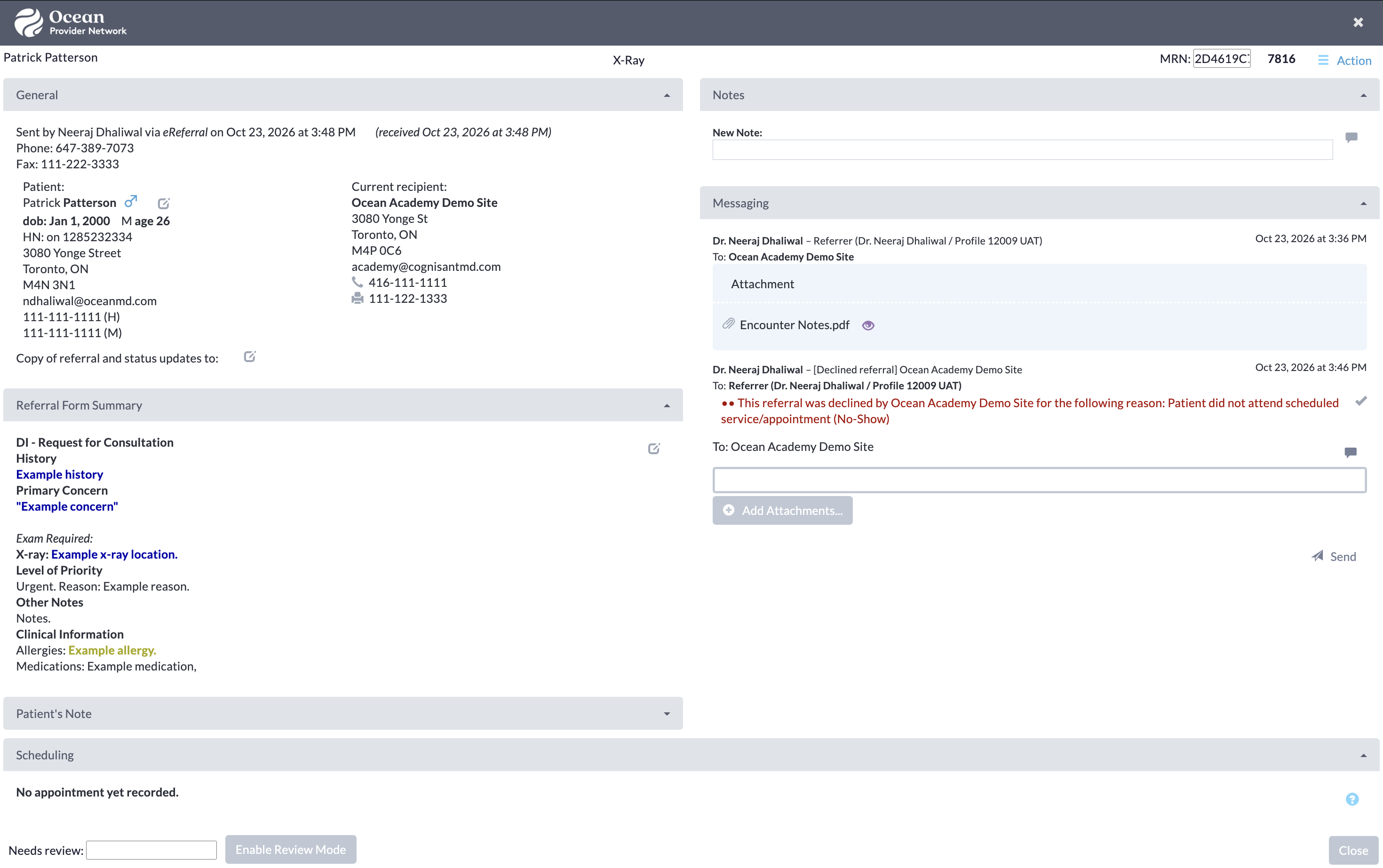
1. Initier votre eOrientation Ocean

    Vous pouvez accéder au Réseau d’eOrientation Ocean à partir du lien dans votre DMÉ intégré à FHIR ou directement depuis le Healthmap Ocean pour initier votre orientation.

    Avec un compte Ocean, vous pouvez initier une eOrientation Ocean à tout moment directement depuis le Healthmap Ocean. Si vous utilisez un DMÉ intégré à Ocean via les API FHIR, vous pouvez également initier une eOrientation à tout moment en suivant les étapes ci-dessous.

    Initier votre eOrientation (sans pièce jointe)

    Profil Intrahealth
    • Une eOrientation peut être initiée à partir du Record médical ou du Centre de travail dans Profil.

    À partir du Record médical

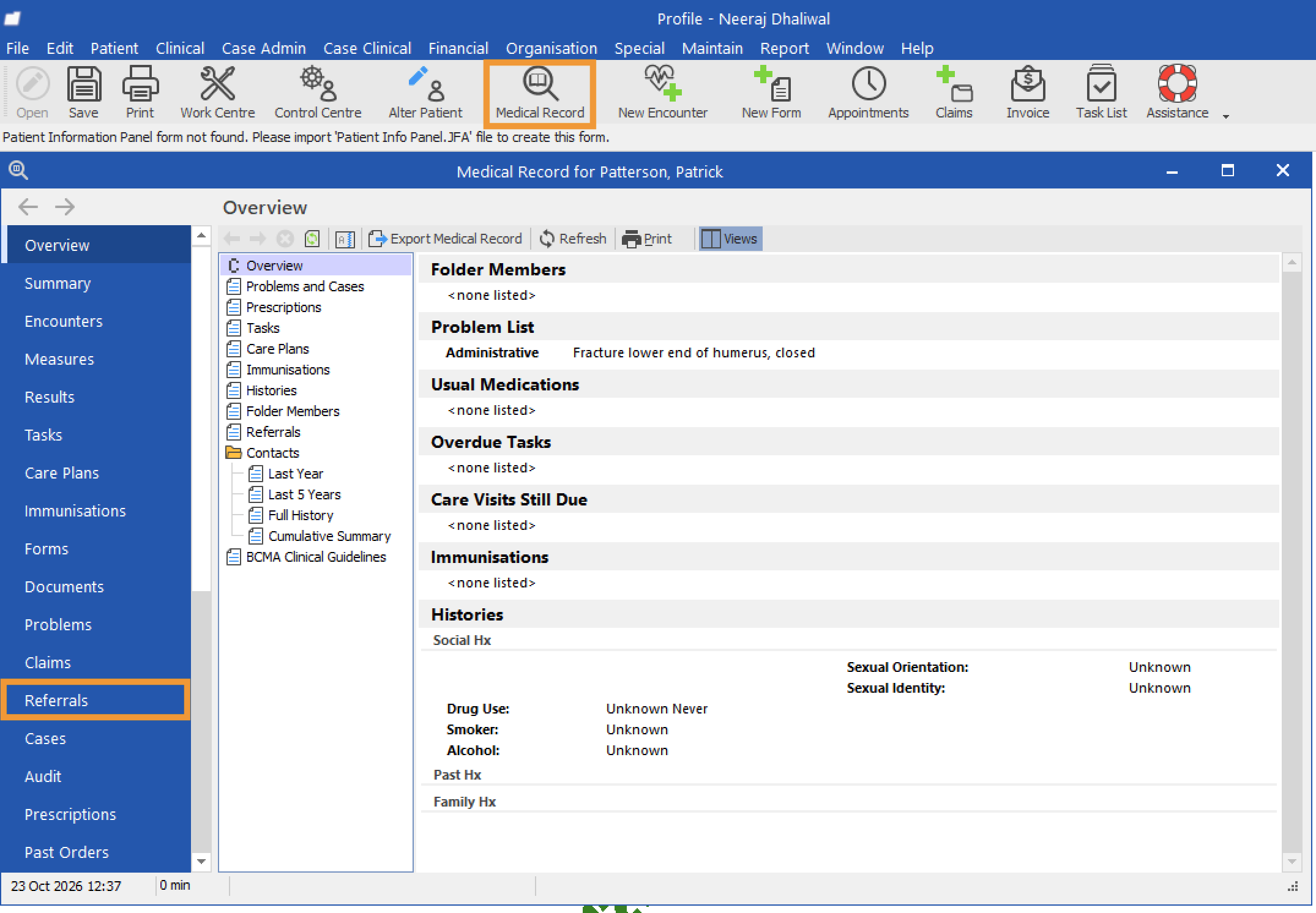
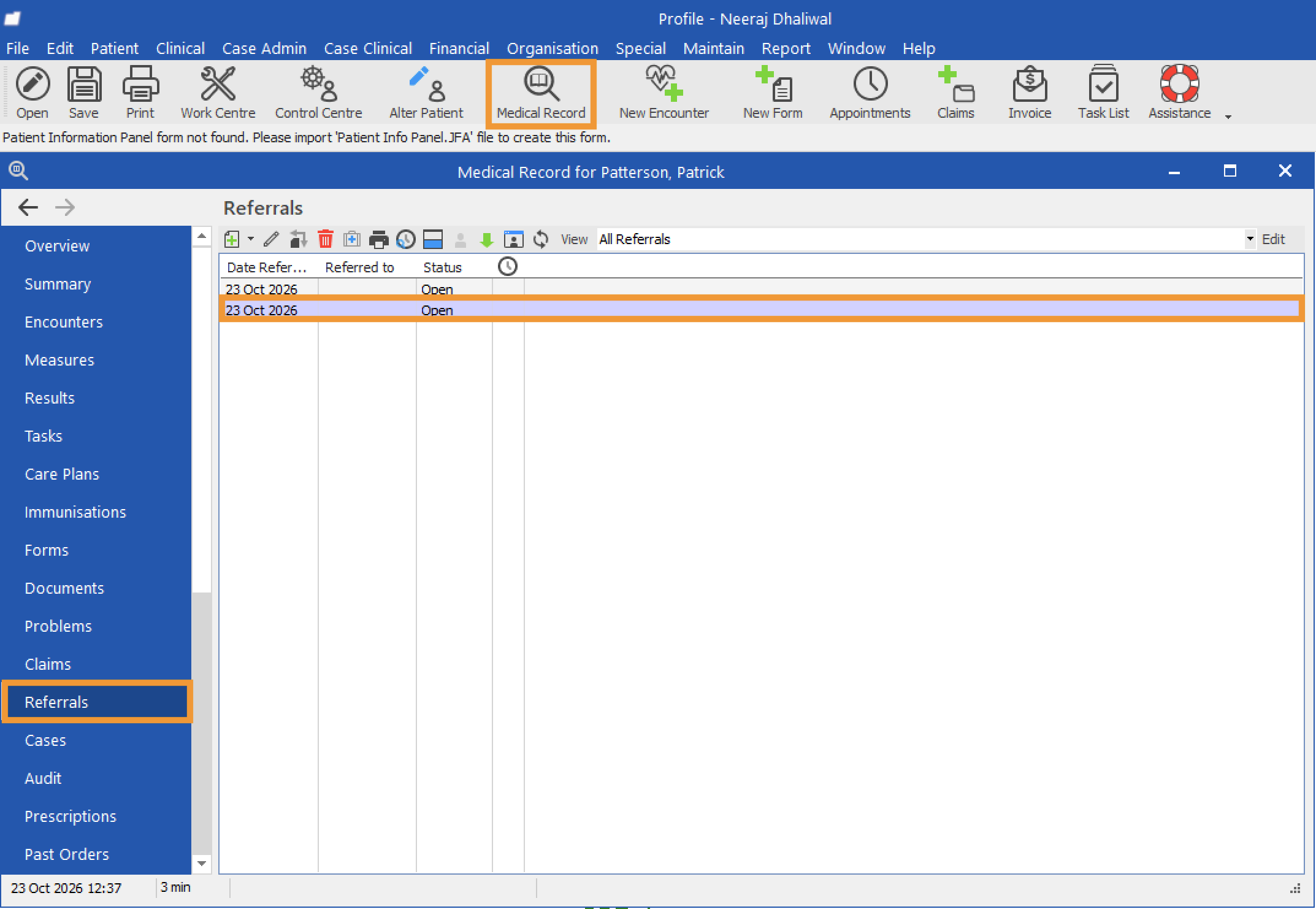
    • Ouvrez le Record médical du patient dans Profil et sélectionnez Orientations dans la barre latérale.
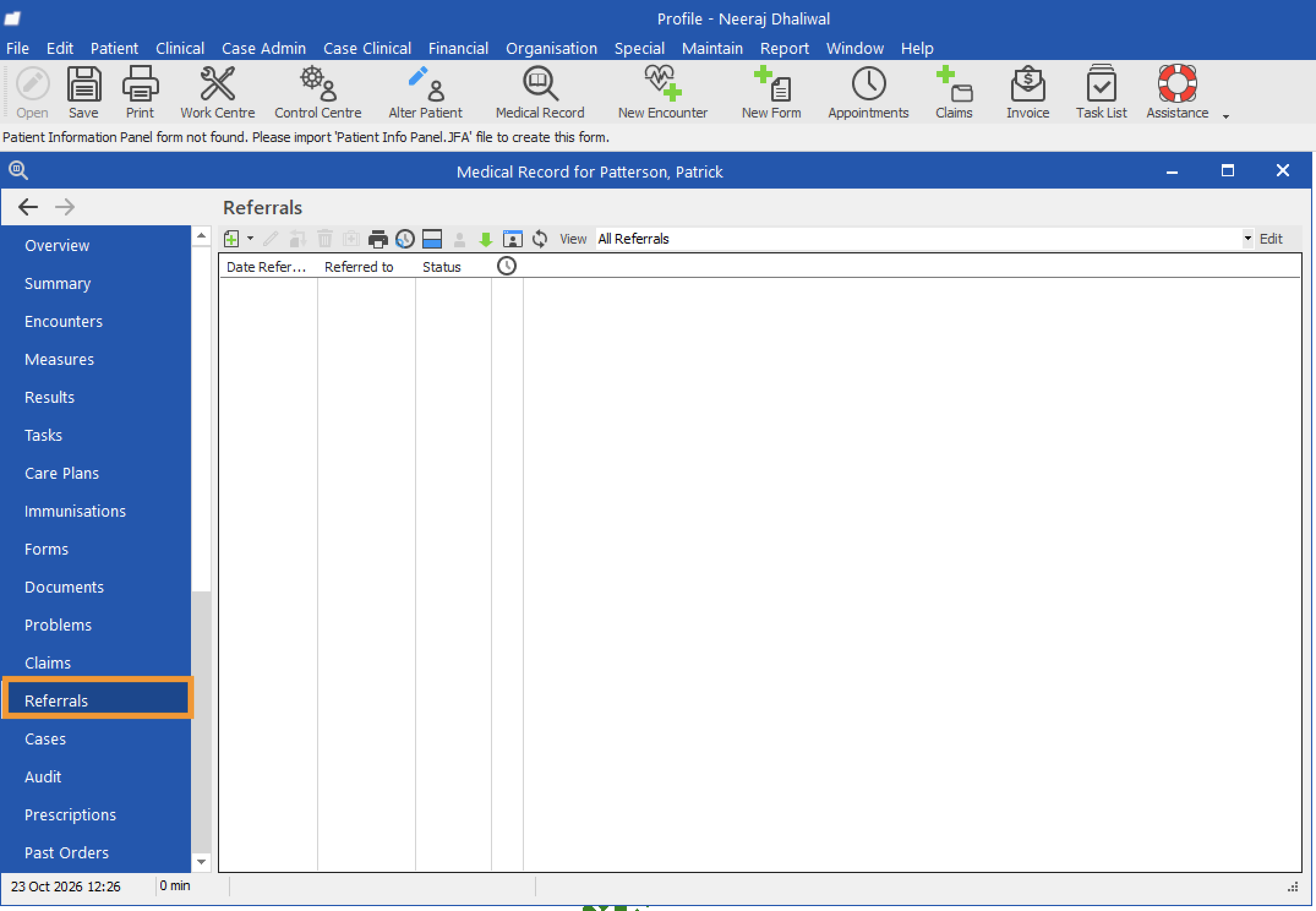
    • Cliquez sur le menu déroulant à côté de l’icône plus (+) et sélectionnez « Nouvelle orientation sortante ».
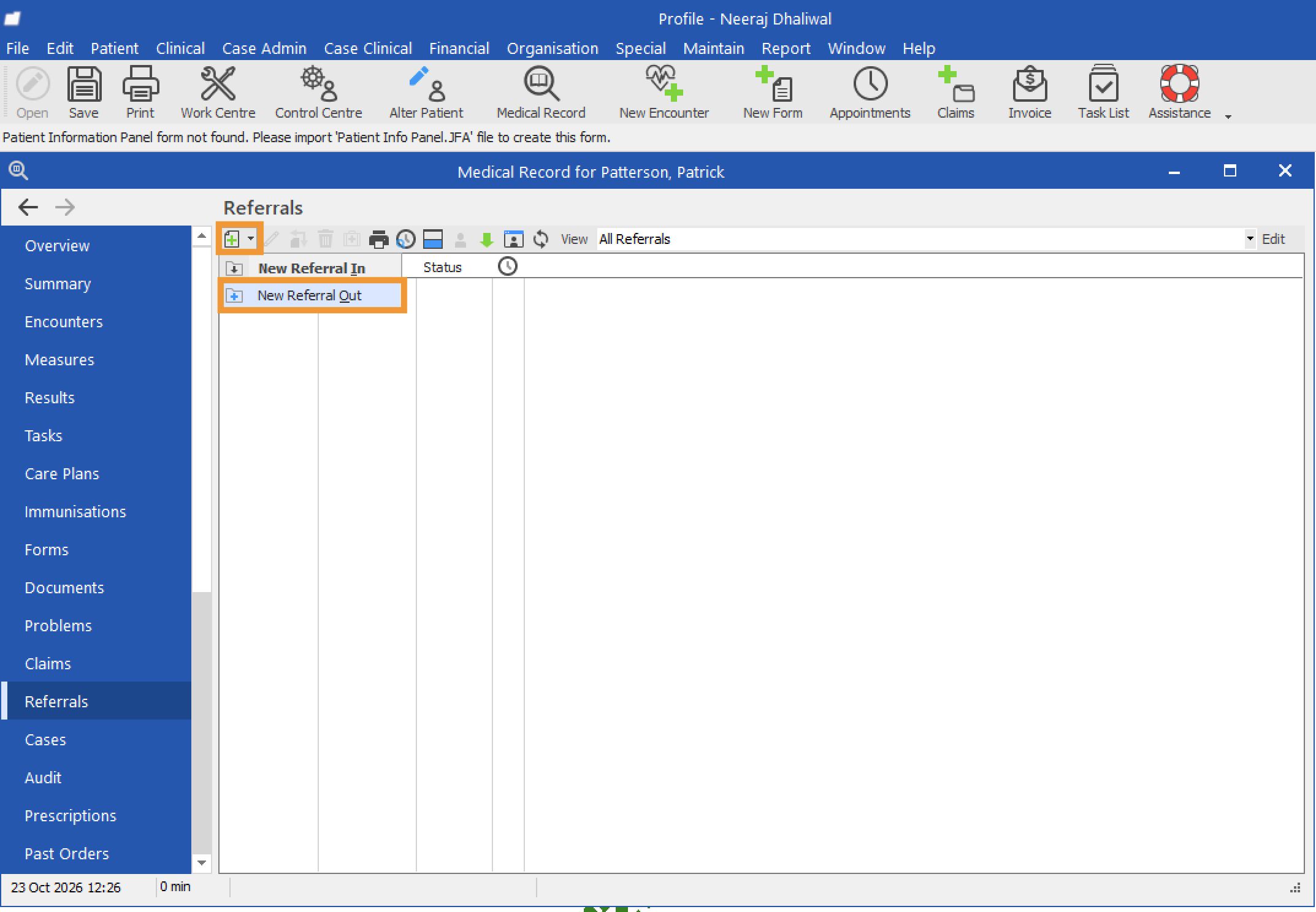
    • Cliquez sur « Ocean Refer » pour ouvrir le Healthmap Ocean.
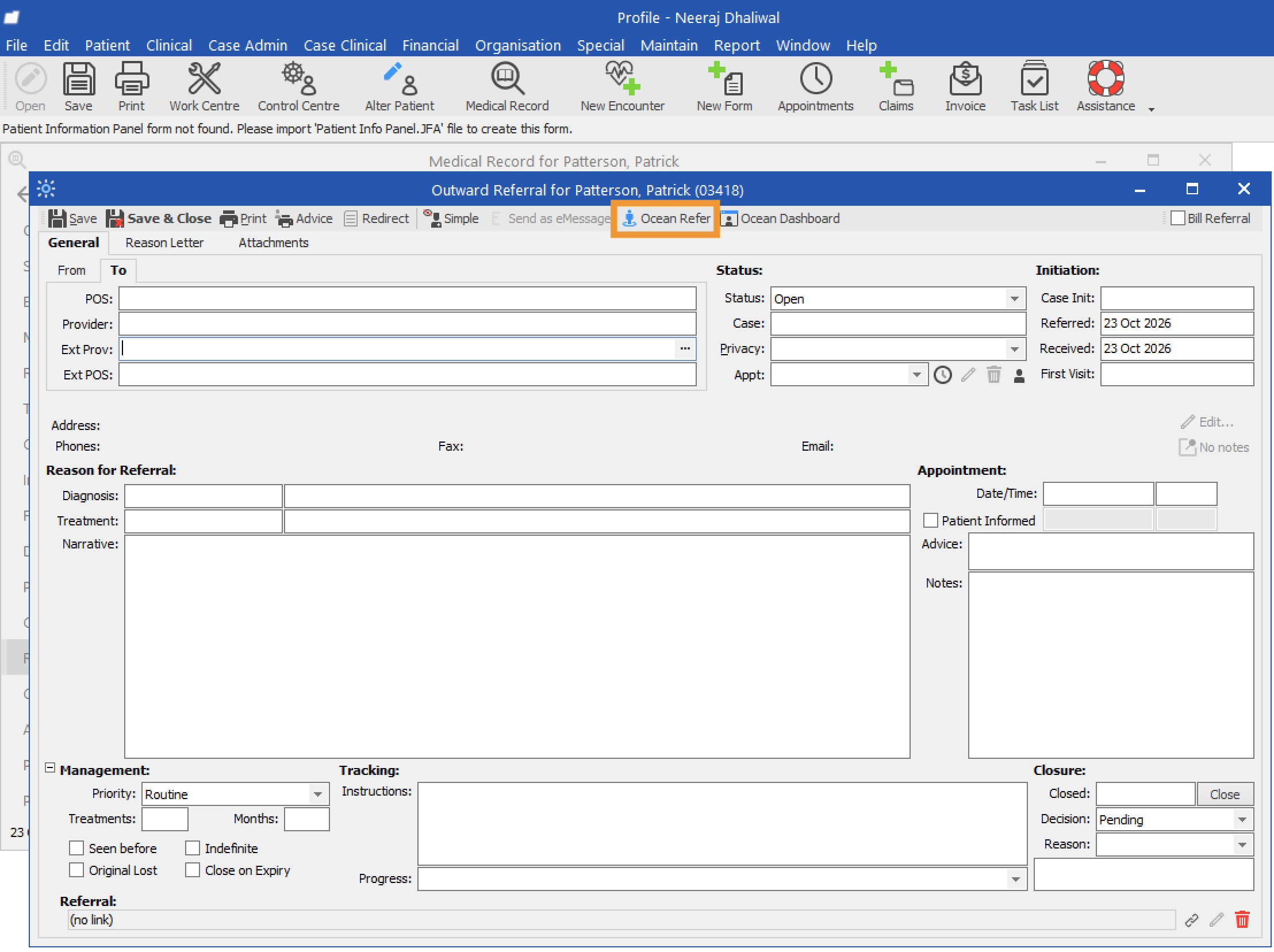
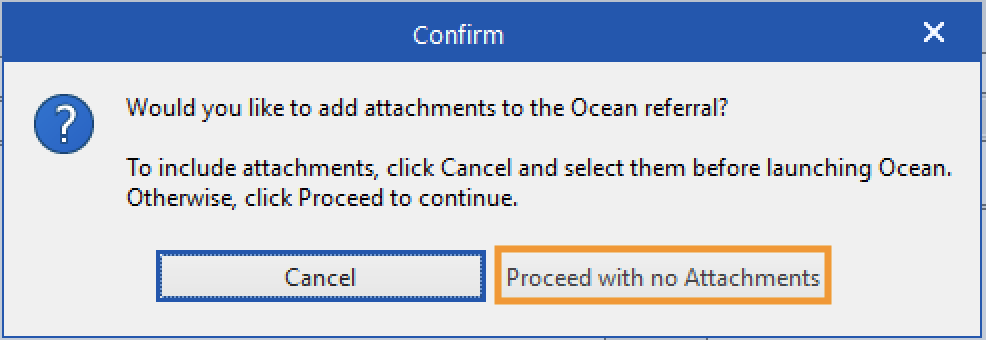
    • Si demandé, cliquez sur « Poursuivre sans pièces jointes » pour continuer à initier votre eOrientation sans pièces jointes.
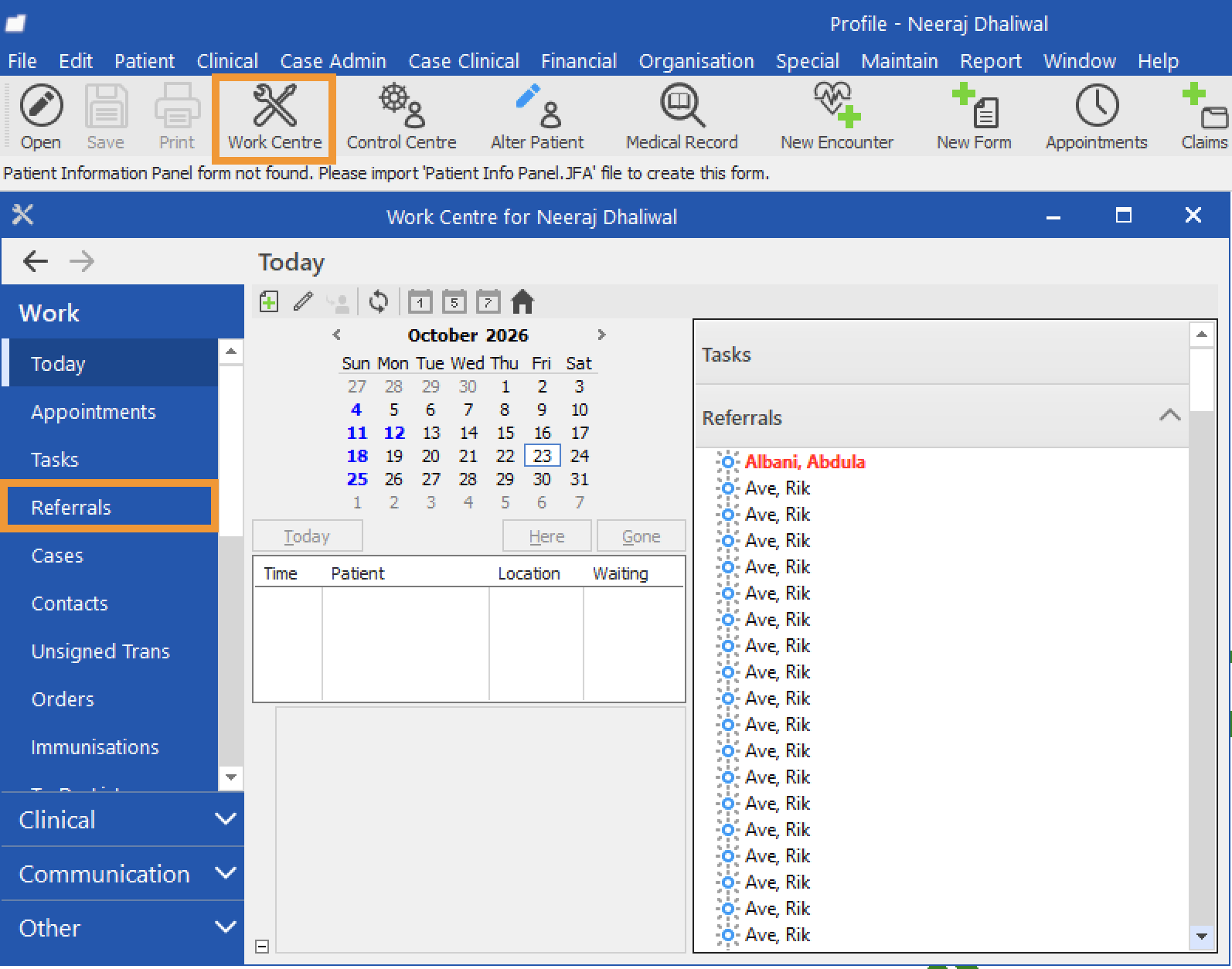
    À partir du Centre de travail

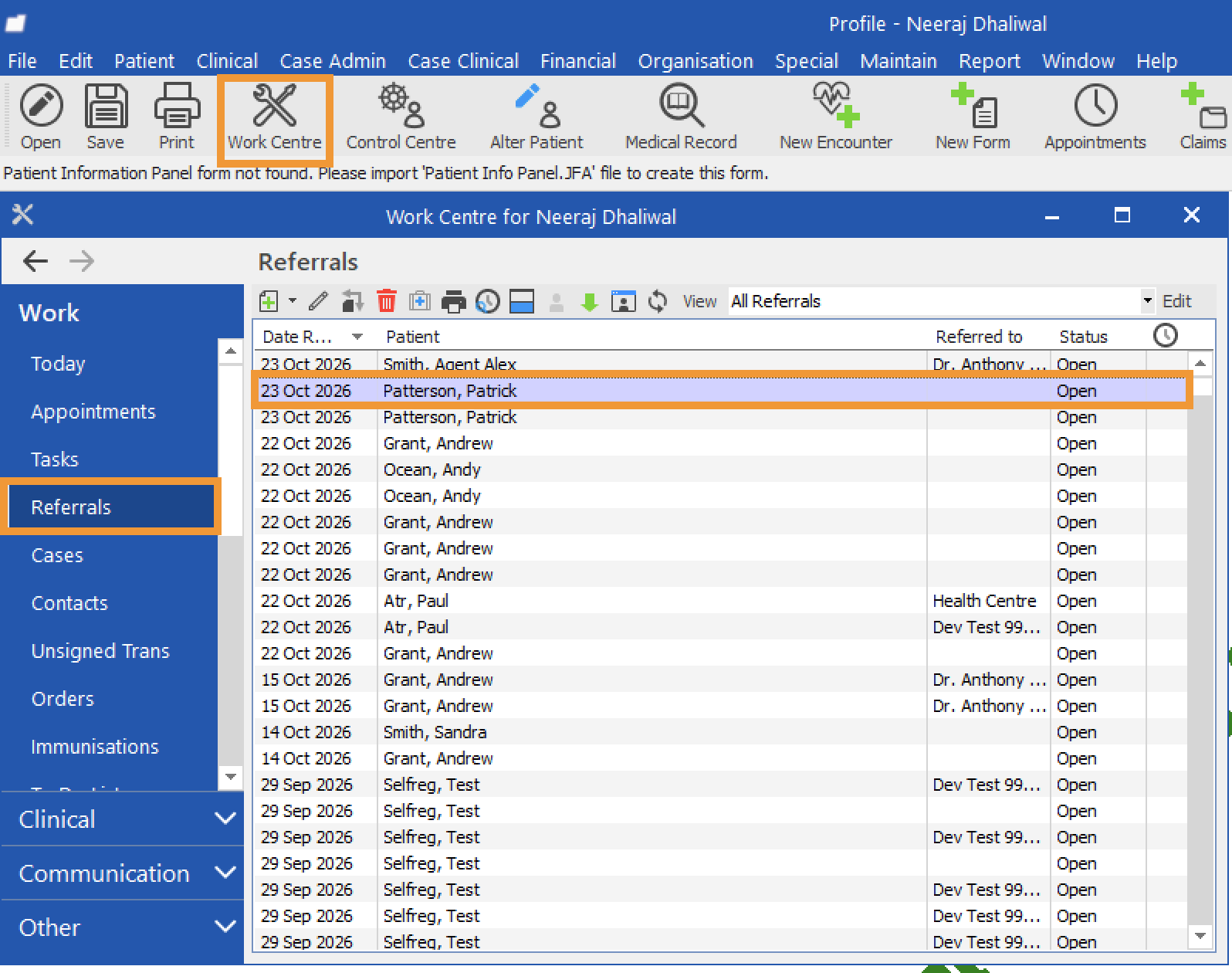
    • Ouvrez le Centre de travail et sélectionnez Orientations dans la barre latérale.
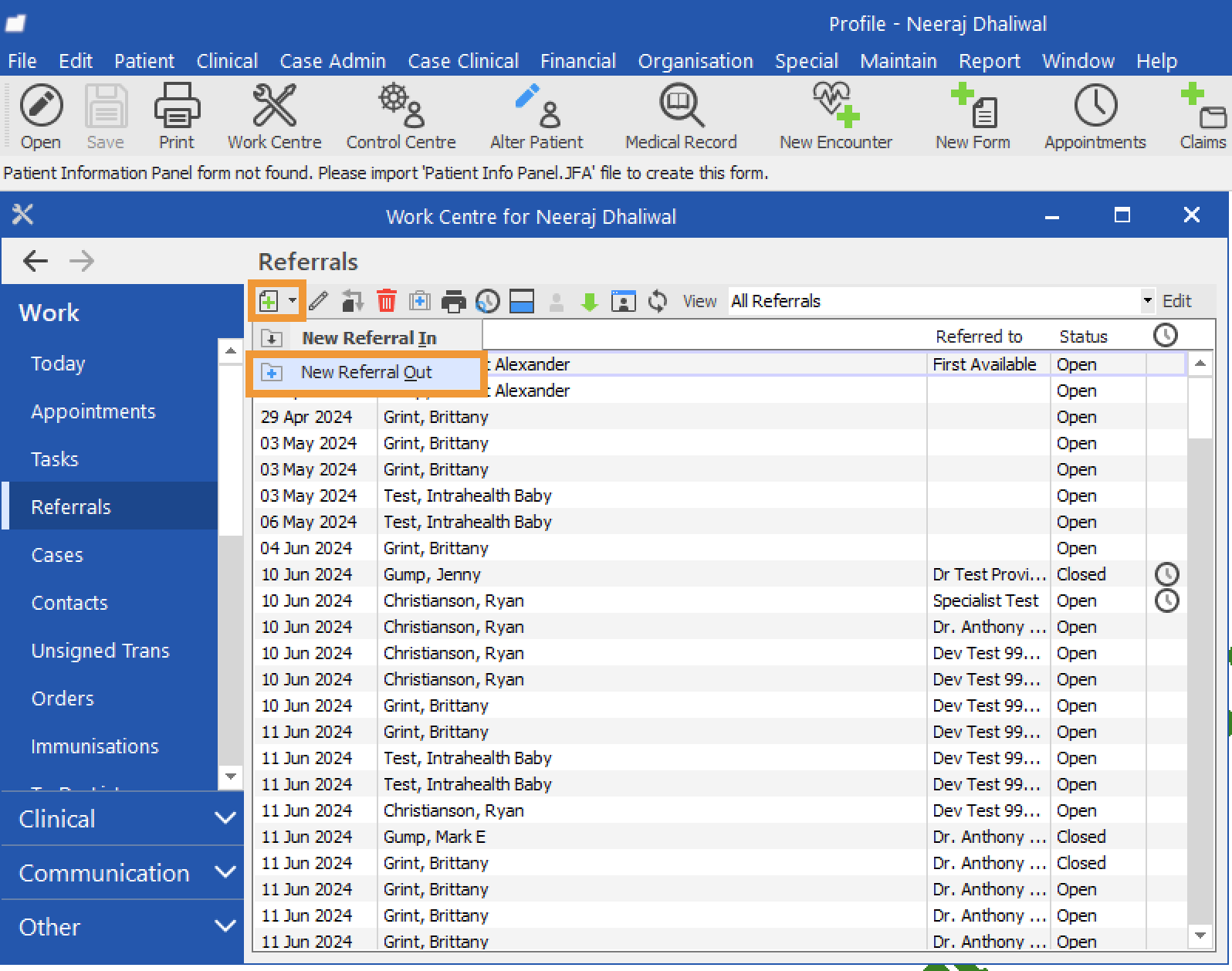
    • Cliquez sur le menu déroulant à côté de l’icône plus (+) et sélectionnez « Nouvelle orientation sortante ».
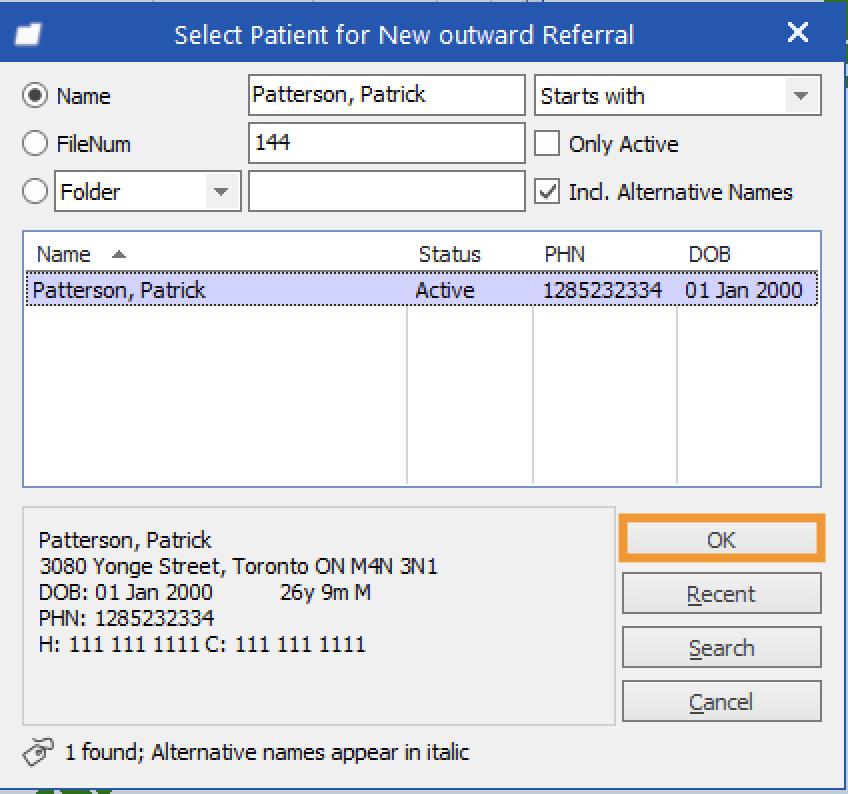
    • Dans la fenêtre Sélectionner le patient pour une nouvelle orientation sortante, recherchez le patient, sélectionnez le bon patient et cliquez sur « OK ».
    • Cliquez sur « Ocean Refer » pour ouvrir le Healthmap Ocean.
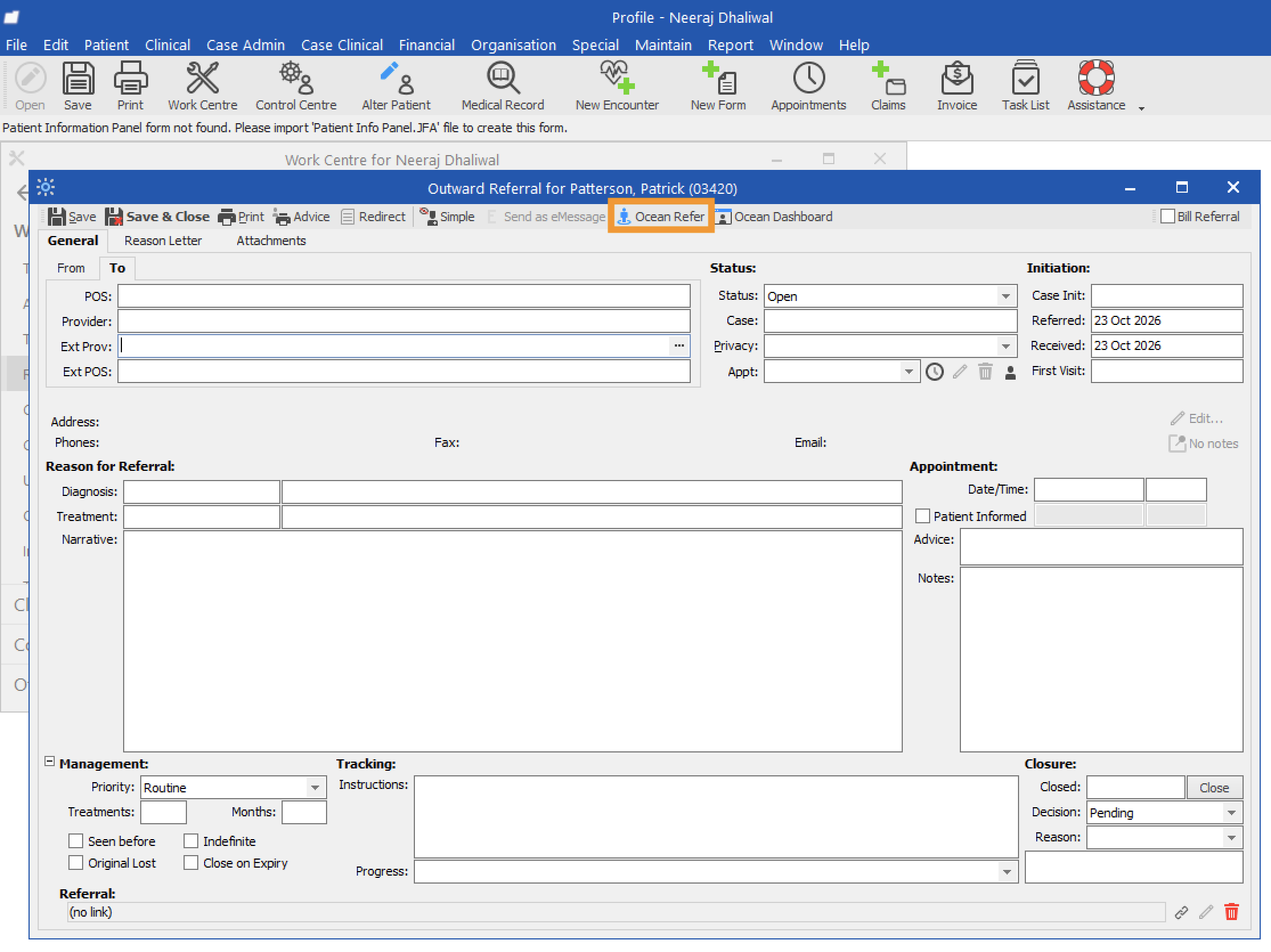
    • Si demandé, cliquez sur « Poursuivre sans pièces jointes » pour continuer à initier votre eOrientation sans pièces jointes.

    Initier votre eOrientation (avec une pièce jointe)

    Profil Intrahealth
    • Ouvrez le Record médical du patient dans Profil et sélectionnez Orientations dans la barre latérale.
    • Cliquez sur le menu déroulant à côté de l’icône plus (+) et sélectionnez « Nouvelle orientation sortante ».
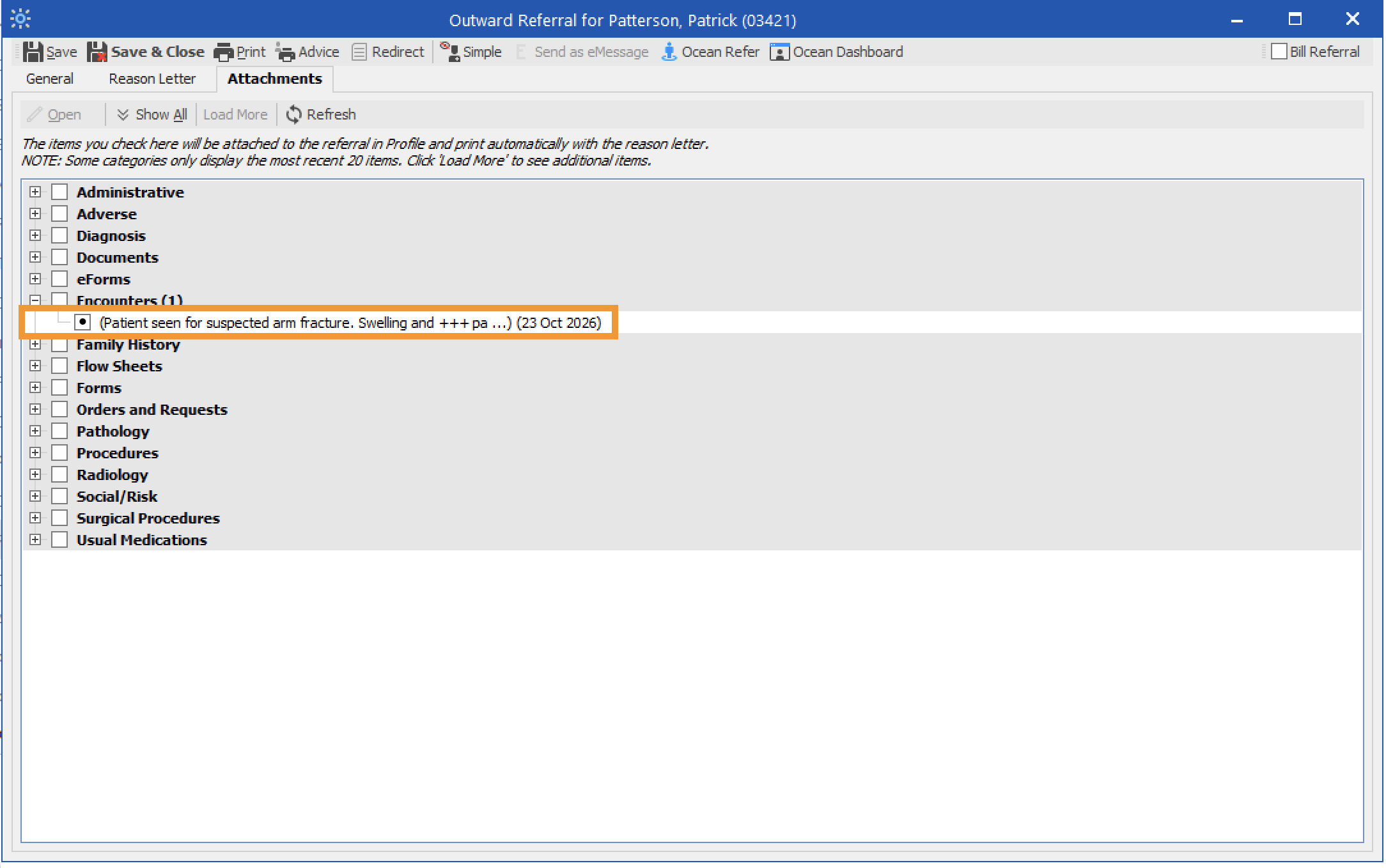
    • Sélectionnez « Pièces jointes ».
    • Choisissez les éléments que vous souhaitez inclure à partir du dossier du patient.
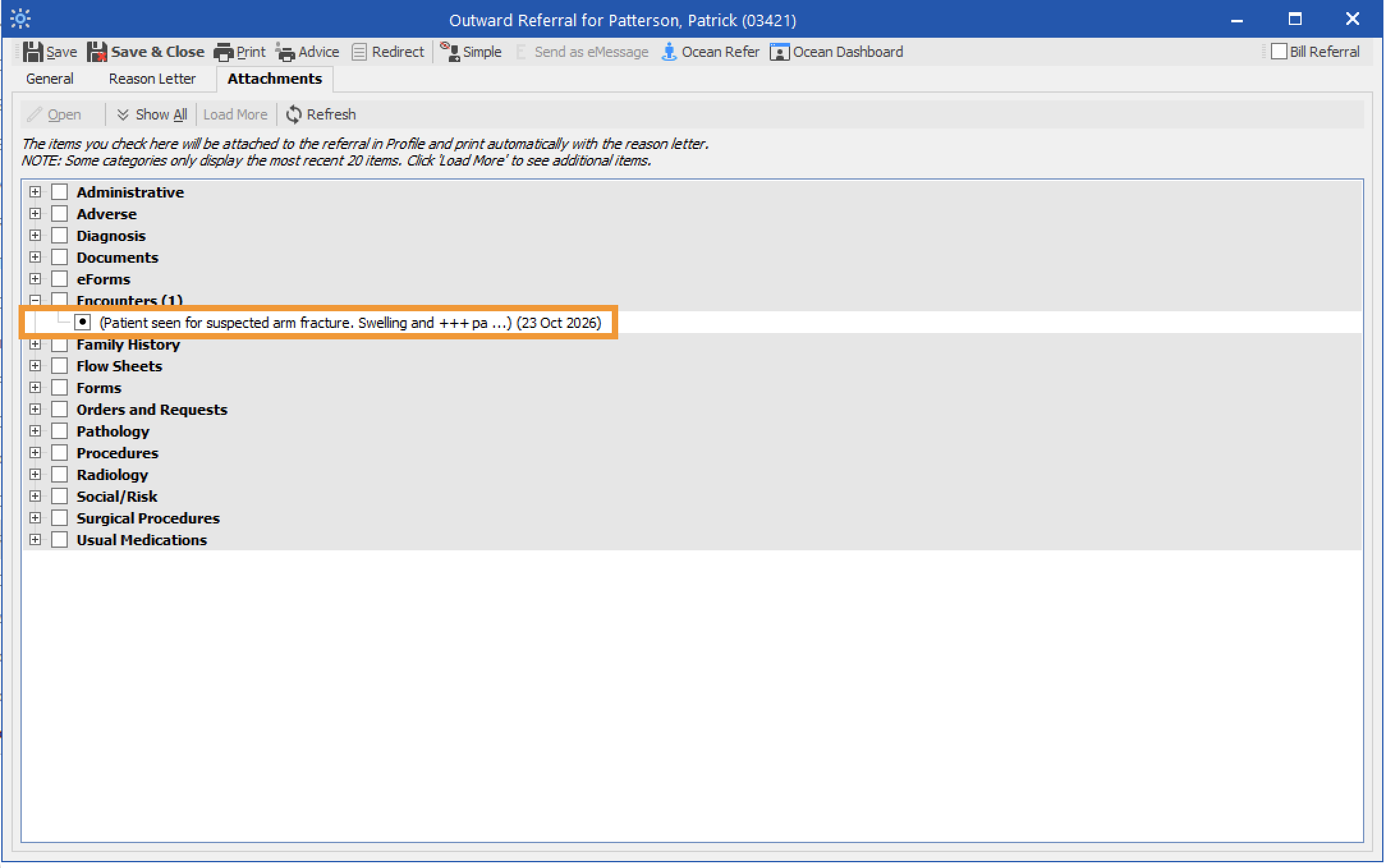
    • Cliquez sur « Ocean Refer » pour ouvrir le Healthmap Ocean.
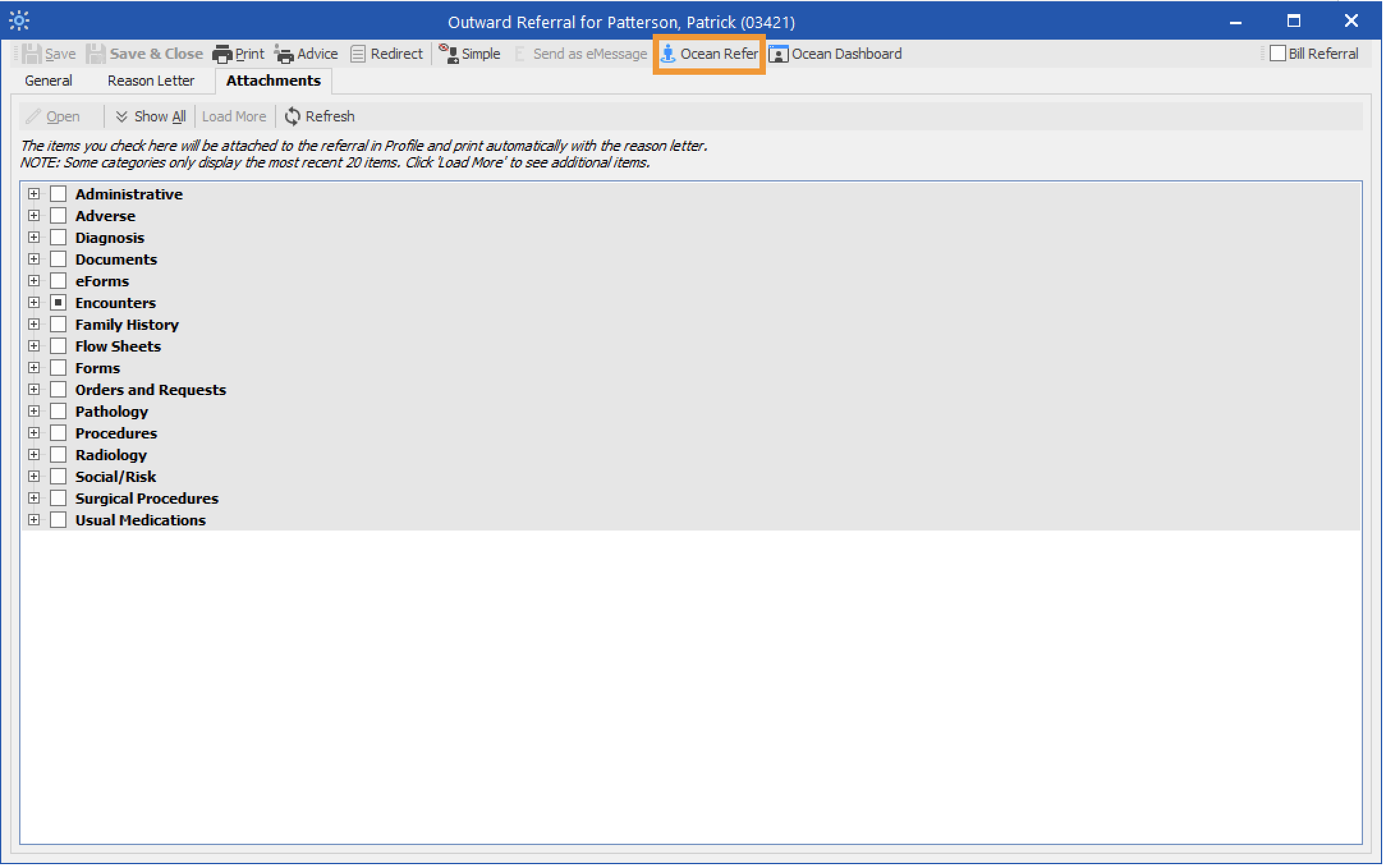
    • Les actions spécifiques au DMÉ ci-dessus vous mèneront directement au Healthmap Ocean.

    Note : Connectez-vous au Healthmap Ocean avec vos identifiants utilisateur Ocean si votre nom d’utilisateur n’apparaît pas en haut à droite afin que les détails de votre fournisseur soient remplis automatiquement dans l’eOrientation.

  2. Sélectionner un destinataire d’eOrientation
    Veuillez consulter l’article Sélectionner un destinataire d’eOrientation.
  3. Envoyer votre eOrientation

    Complétez le formulaire d’eOrientation et envoyez votre orientation au destinataire de l’orientation.

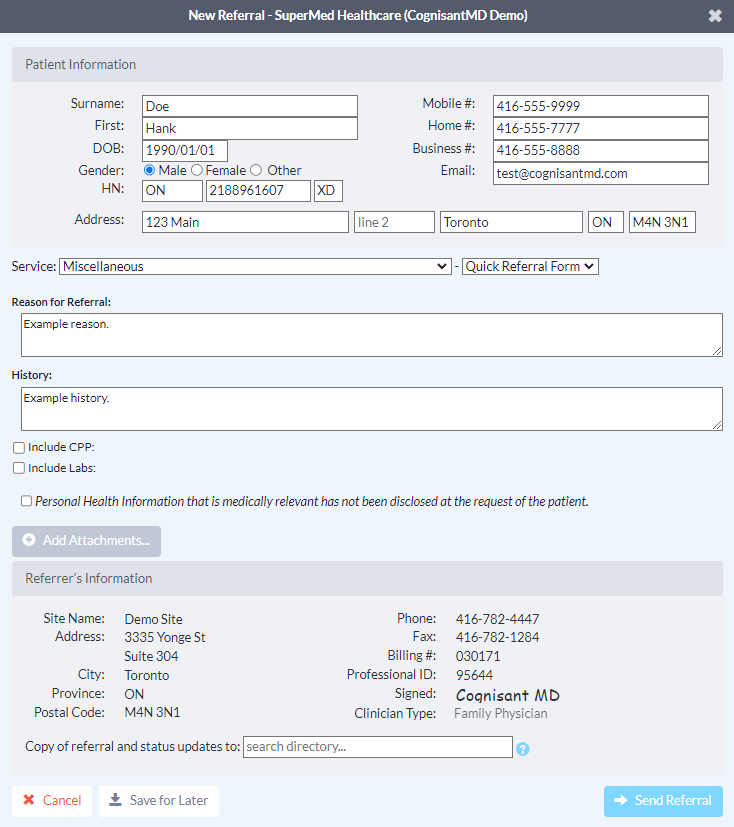
    • Complétez le formulaire d’eOrientation, tel que requis. Si vous avez initié l’orientation à partir d’un DMÉ intégré, l’information du patient et d’autres détails requis seront automatiquement préremplis. Complétez les champs restants au besoin.

      Note : Le champ 'Courriel' dans la section Information du patient ne prend en charge qu’une seule adresse courriel du patient par eOrientation. N’incluez pas plus d’une adresse courriel du patient dans ce champ.

    • Incluez toutes les pièces jointes pertinentes en appuyant sur le bouton 'Ajouter des pièces jointes…' et en les sélectionnant à partir de votre ordinateur.

      Si vous êtes un utilisateur Intrahealth Profile et que vous avez initié votre eOrientation avec une pièce jointe, elle sera automatiquement incluse sous le bouton 'Ajouter des pièces jointes…'.

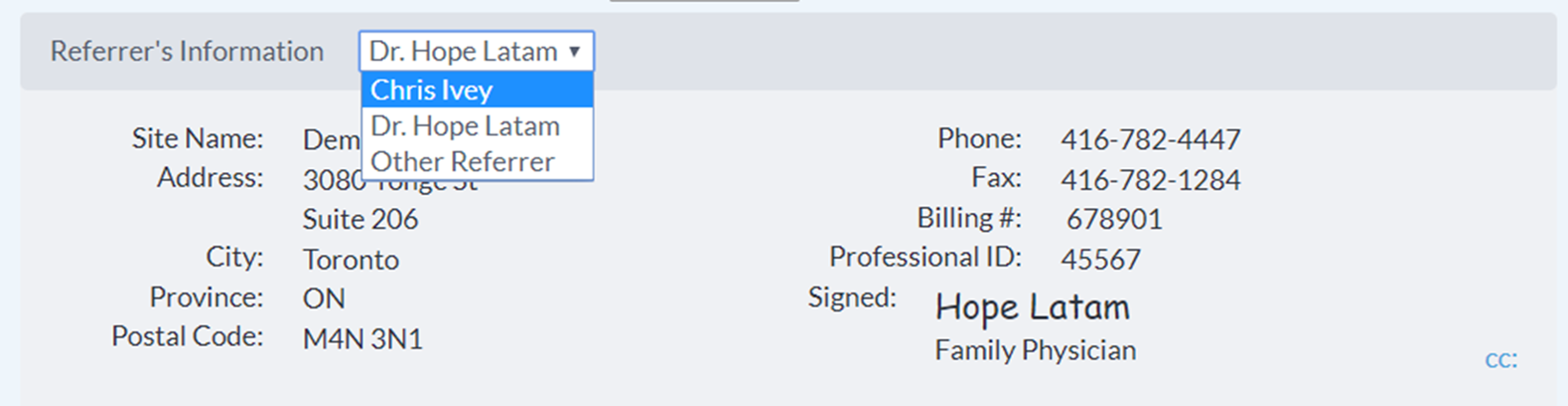
    • Si vous envoyez une eOrientation en tant que délégué, vous devrez sélectionner le fournisseur approprié pour lequel vous effectuez l’orientation (à partir du menu déroulant en haut du panneau « Information du référent »).
    • Cliquez sur le bouton « Envoyer l’orientation » pour envoyer votre eOrientation.

      Note : Si la Liste d'annuaire à laquelle vous envoyez accepte les orientations sous une autorité régionale (comme une initiative provinciale d’eOrientation), vous devez accepter les conditions d’utilisation de l’autorité régionale situées à côté du bouton « Envoyer l’orientation » la première fois que vous envoyez une eOrientation.

    • Une fois envoyée, une fenêtre de confirmation s’affichera avec l’option d’imprimer une copie de l’orientation pour le patient.
    • L’eOrientation sera alors documentée dans le dossier du patient.
    Intrahealth Profile

    Le résumé d’information de l’eOrientation sera automatiquement téléchargé dans le dossier du patient.

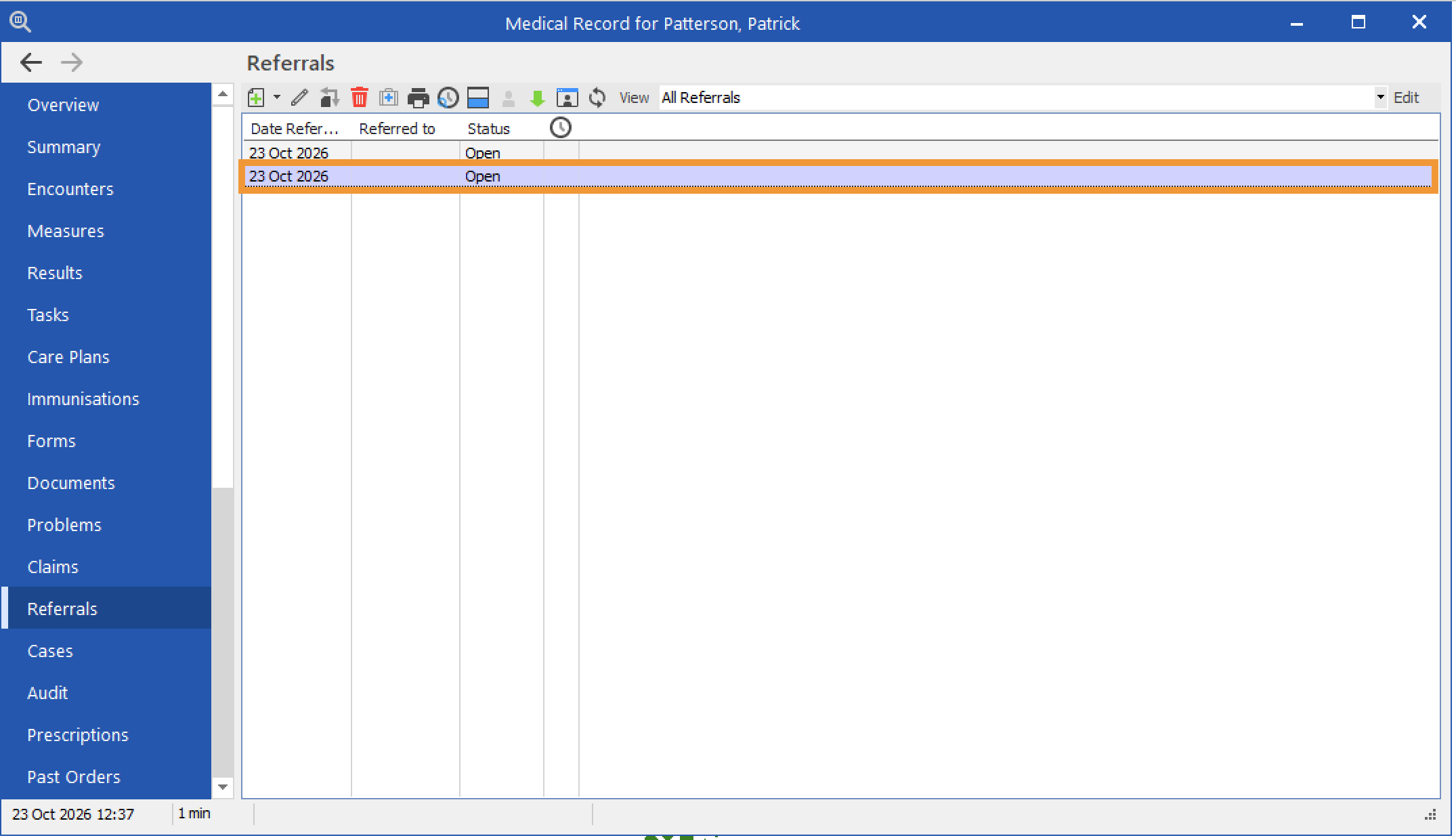
    • Retournez au dossier médical du patient dans Profile. Sélectionnez Orientations.
    • Ouvrez l’orientation que vous avez envoyée.
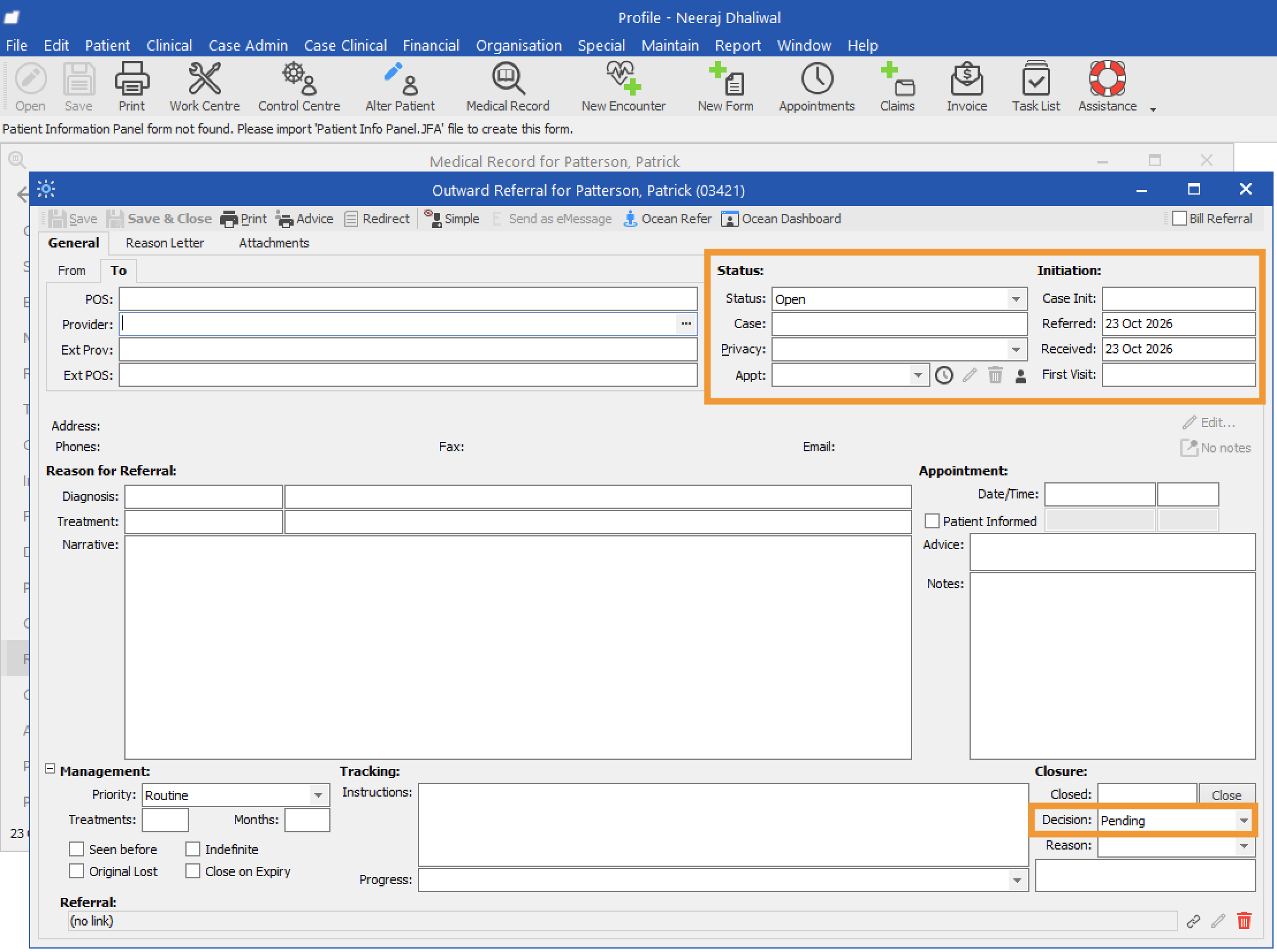
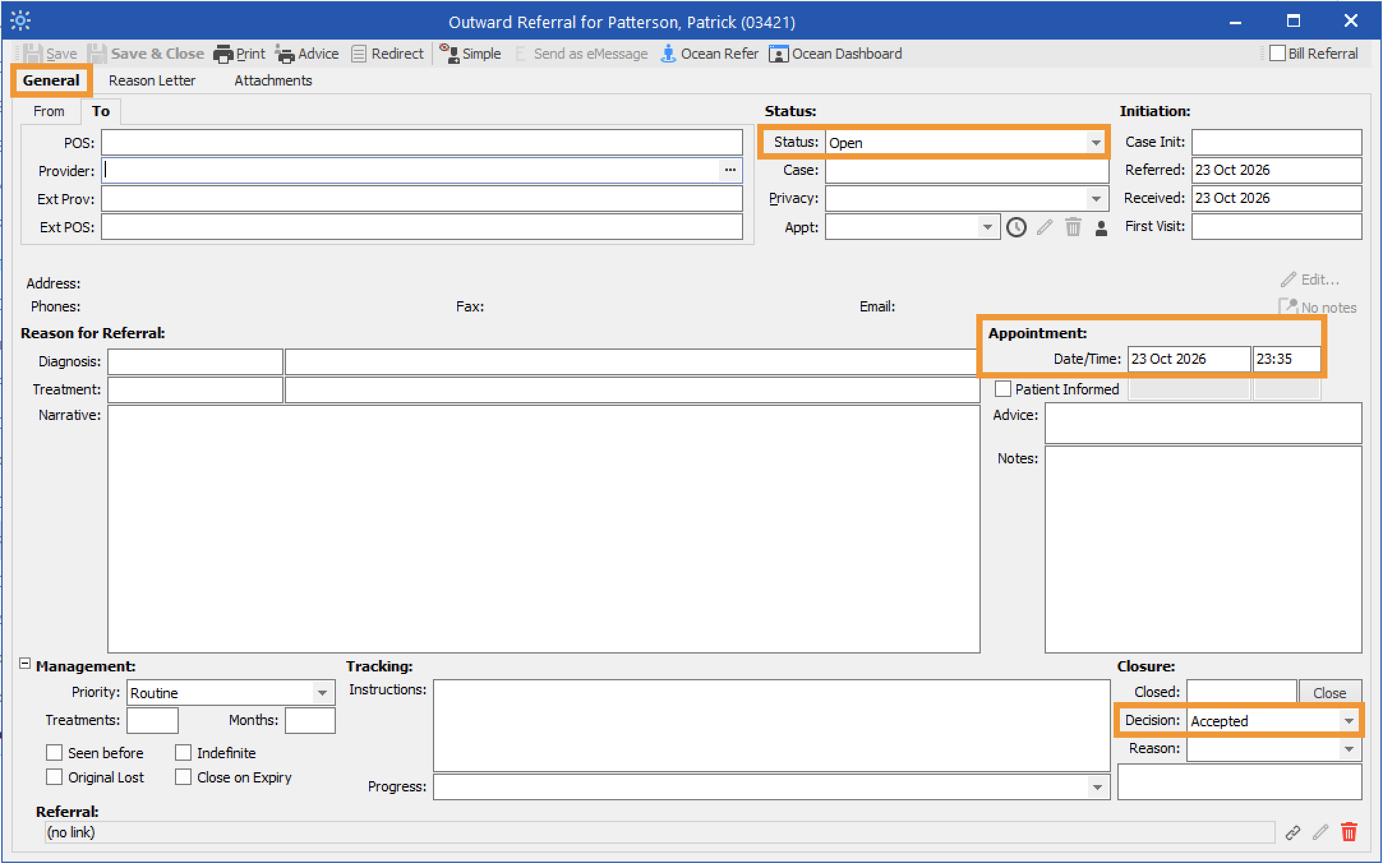
    • L’état de l’orientation nouvellement envoyée sera défini sur Ouvert. Vous pouvez également consulter les dates auxquelles l’eOrientation a été envoyée et reçue. Sous Décision, vous pouvez trouver l’état actuel de la décision de l’orientation. Lorsqu’une orientation vient d’être envoyée, son état de décision sera défini sur En attente.
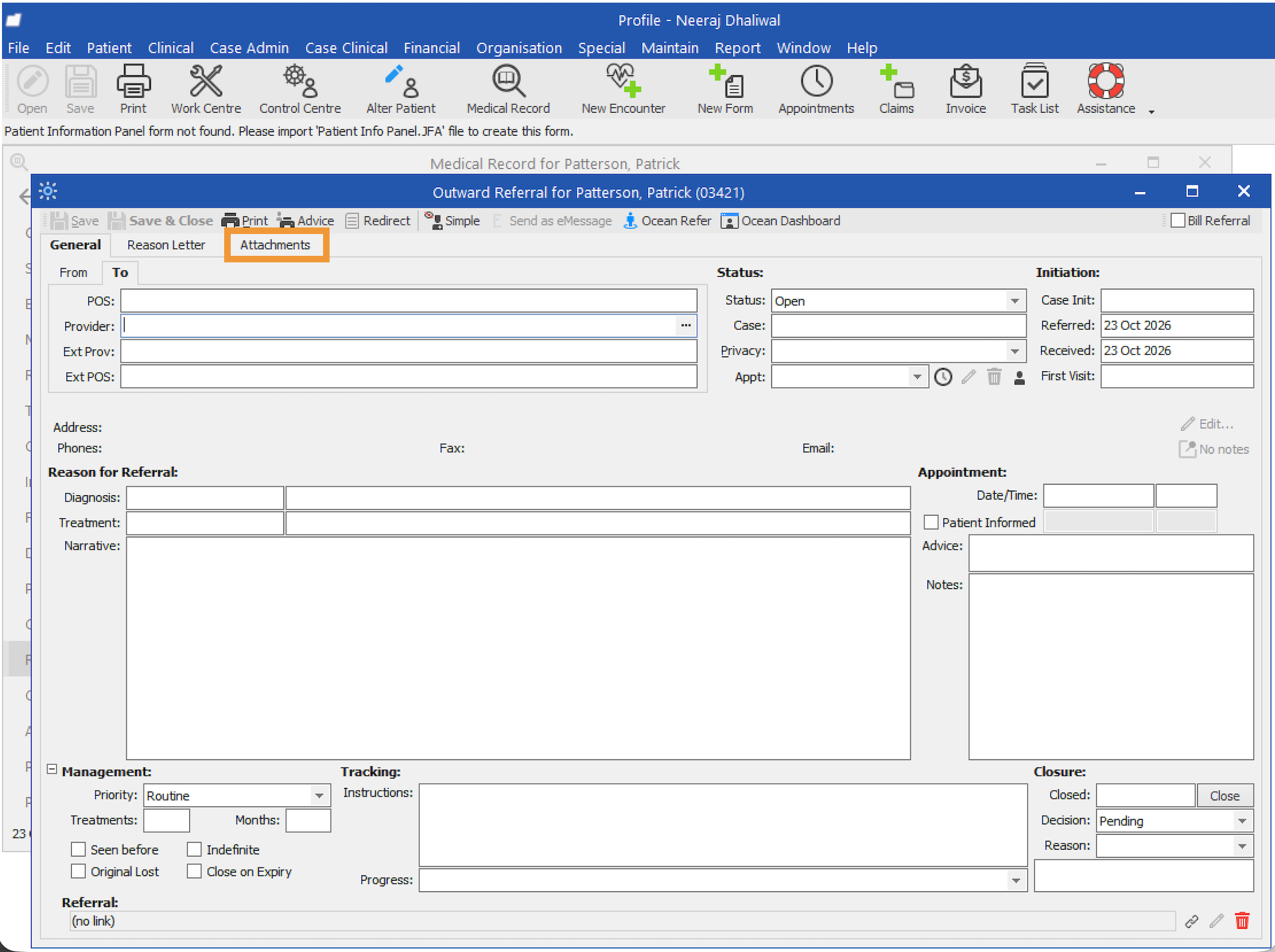
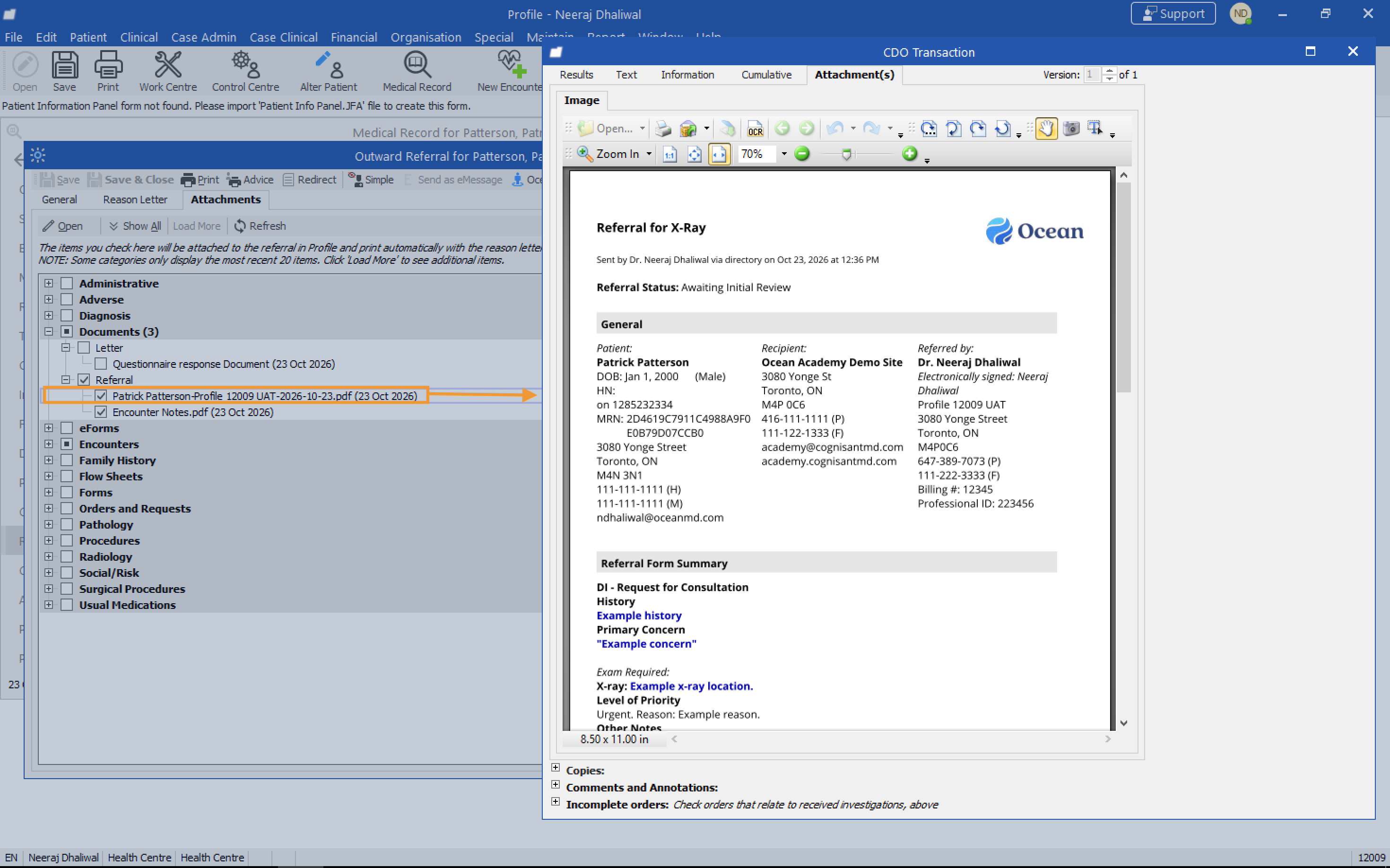
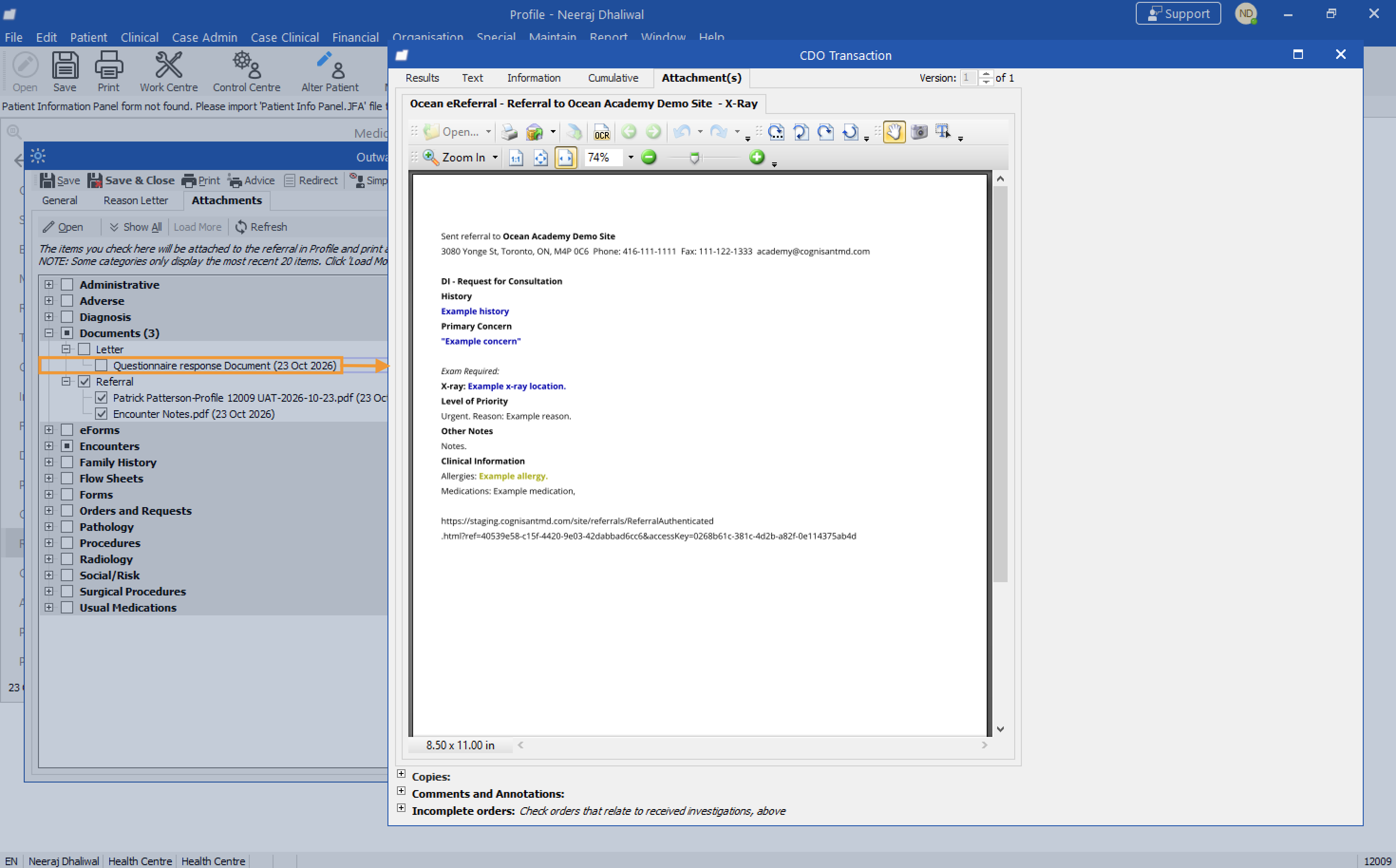
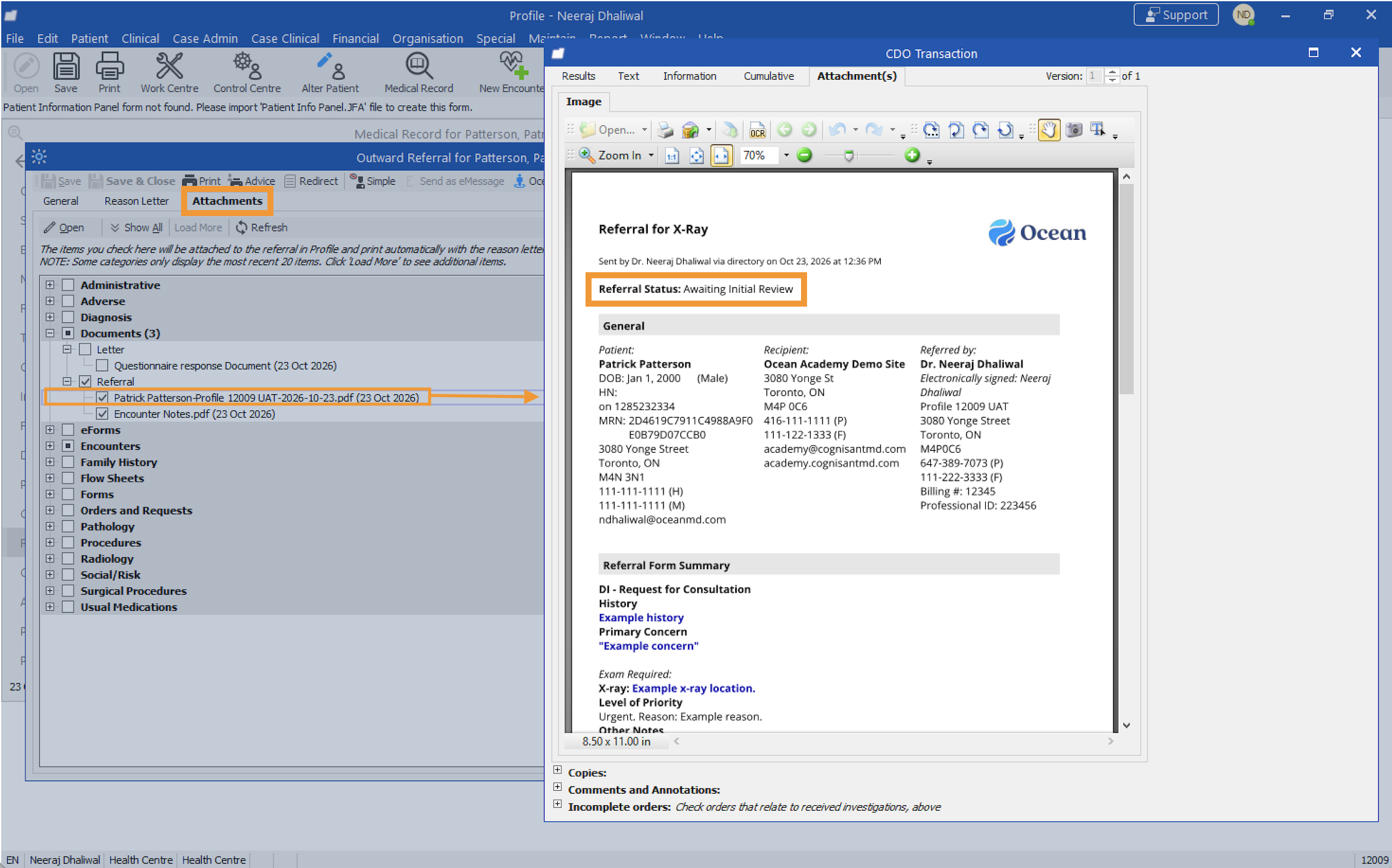
    • Sélectionnez Pièces jointes.
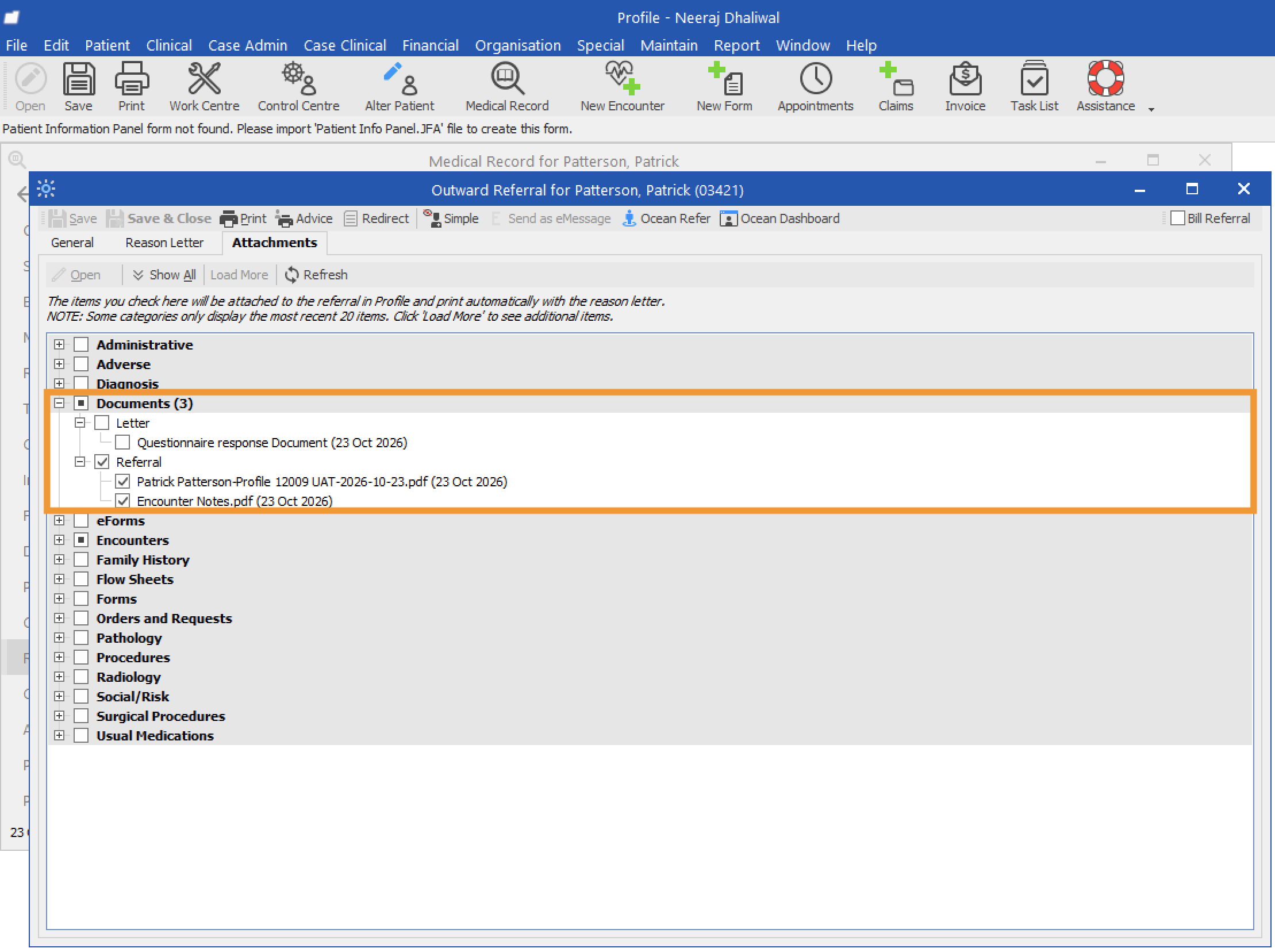
    • Sous Documents, vous pouvez trouver une copie du résumé d’information de l’eOrientation.
    • Dans le sous-dossier Orientations, vous pouvez consulter une copie PDF du record d’orientation.
    • Dans le sous-dossier Lettre, le document de réponse au questionnaire contient le résumé d’information de l’eOrientation.
  4. Afficher et suivre votre eOrientation

    Vous recevrez des notifications par courriel concernant l’état de votre ou vos eOrientations.

    À partir de là, vous pouvez consulter et suivre l’état de votre eOrientation dans votre DMÉ et/ou dans la vue eOrientations & eConsultations du Portail Ocean.

    Consultez votre eOrientation envoyée et suivez sa progression à partir de Profil ou du Tableau de bord patient Ocean.

    1. Consulter votre eOrientation

    Profil Intrahealth
    • Dans Profil, ouvrez le Centre de travail ou le Dossier médical d’un patient et sélectionnez Orientations dans la barre latérale. Trouvez l’orientation que vous souhaitez réviser et double-cliquez dessus pour l’ouvrir.
    • Sélectionner Pièces jointes.
    • Sous Documents, vous pouvez trouver une copie du résumé du formulaire de référence eOrientation.
    • Dans le sous-dossier Orientations, vous pouvez consulter une copie PDF du record d’orientation.
    • Dans le sous-dossier Lettre, le document Réponse au questionnaire contient le résumé de l’information de l’eOrientation.

    2. Vérifier l’état de votre eOrientation

    Profil Intrahealth

    Dans Profil

    • Dans Profil, ouvrez l’eOrientation à partir de l’onglet Orientations dans le Centre de travail ou dans le Dossier médical du patient.
    • L’onglet Général contient des informations sur l’état de l’orientation, la décision et le rendez-vous.
    • État : Indique si l’eOrientation est Ouverte ou Fermée. Une orientation est fermée lorsqu’elle atteint un état terminal, tel que refusée, annulée ou terminée.
    • Décision : Indique si l’eOrientation est en attente d’acceptation, a été acceptée ou a été refusée.

      En attente : Correspond au dossier d’état En attente de réponse dans le Portail Ocean.

      Acceptée : Correspond aux dossiers d’état En attente de réservation, Réservé non confirmé ou Réservé Confirmé dans le Portail Ocean.

      Refusée : Correspond au dossier d’état Refusé dans le Portail Ocean.

    • Détails du rendez-vous : Remplis automatiquement lorsque le destinataire a réservé un rendez-vous.
    • L’onglet Pièces jointes contient le PDF du record d’orientation sous Documents.
    • Le champ État de l’orientation dans le PDF du record d’orientation est mis à jour au fur et à mesure que l’orientation passe par différents états.

    Dans Ocean

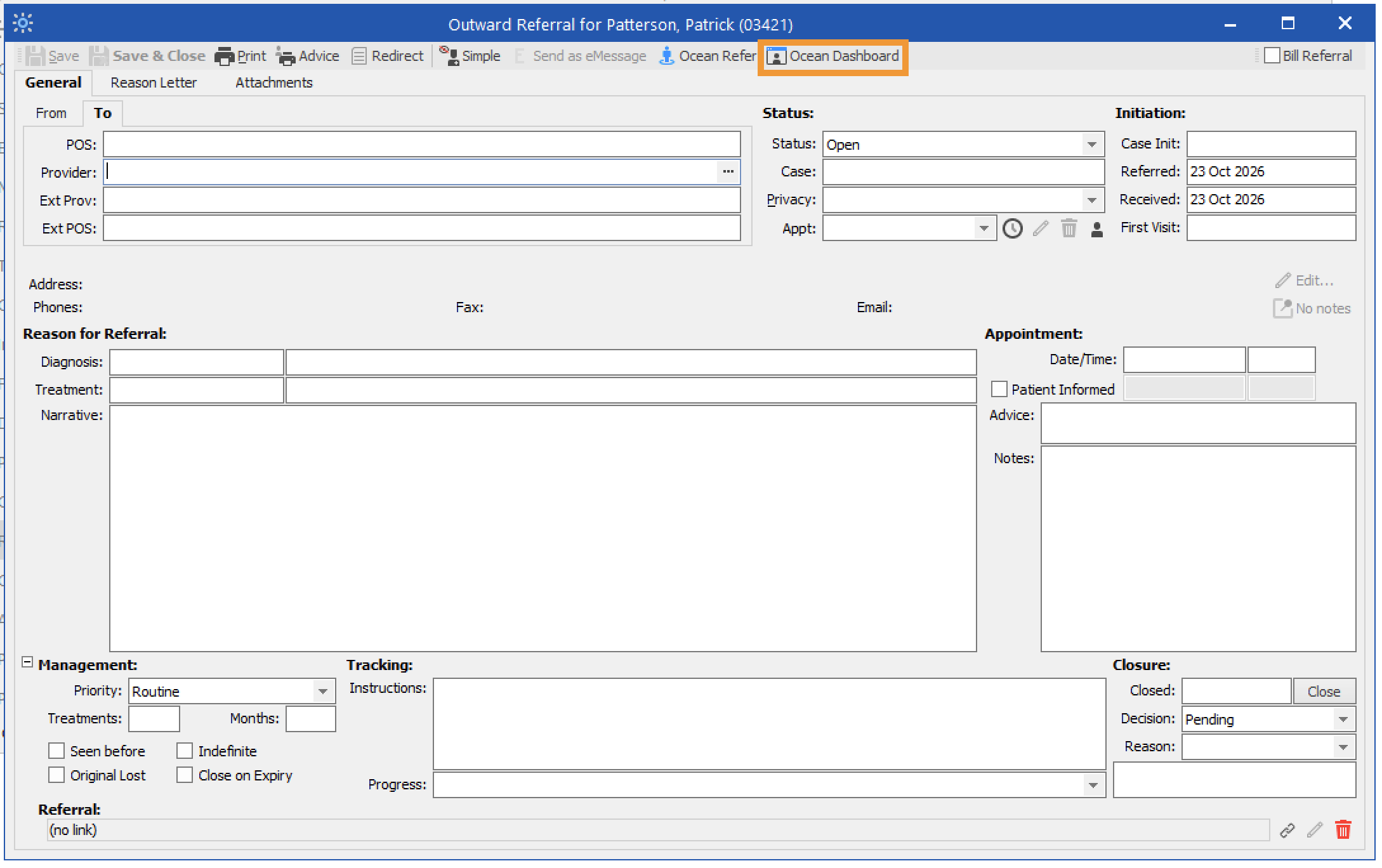
    • Cliquez sur le bouton « Tableau de bord Ocean » à partir de l’orientation dans Profil. Cela ouvre le Tableau de bord patient Ocean.
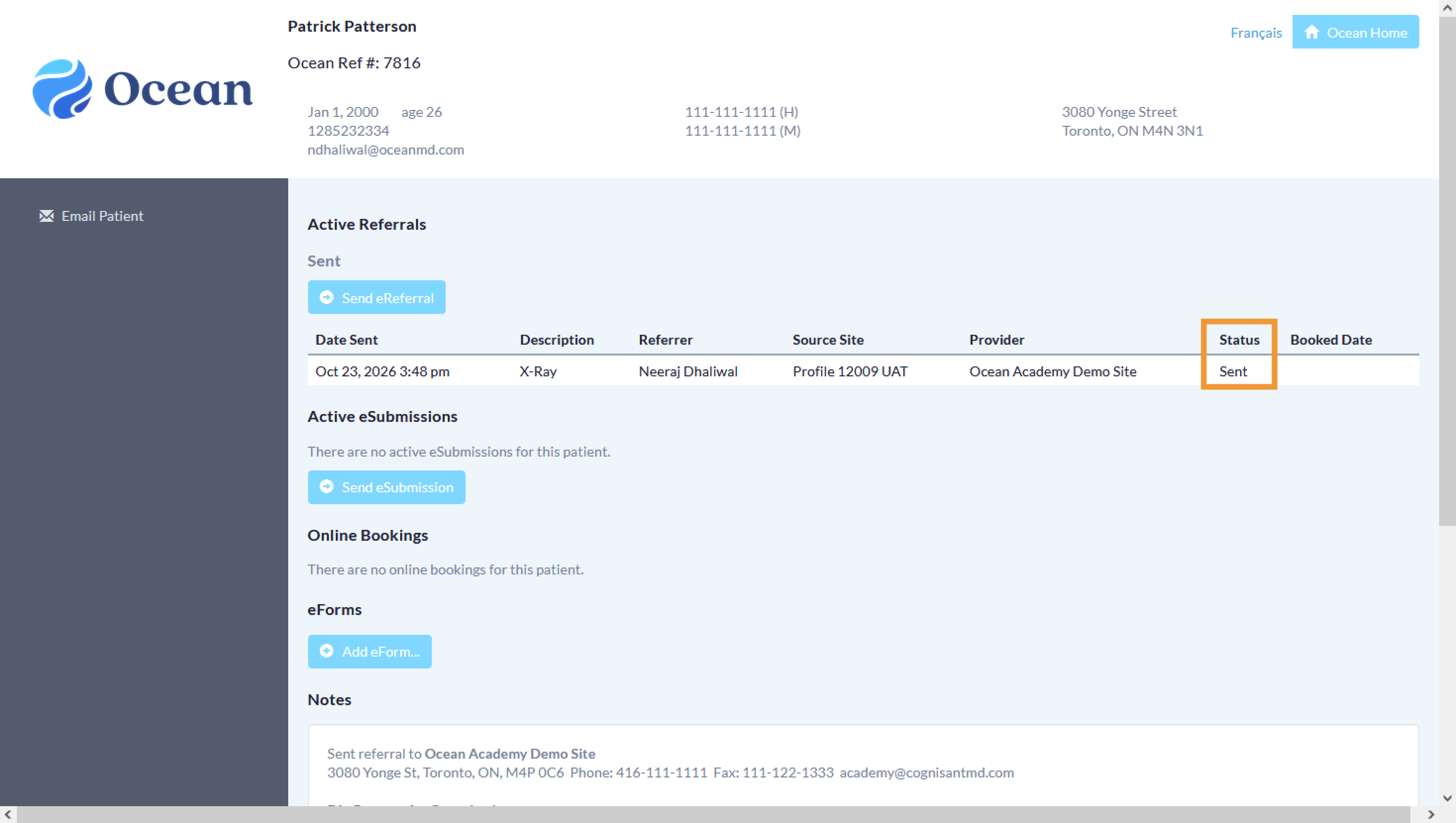
    • Dans le Tableau de bord patient Ocean, consultez la colonne État de l’orientation.
    • Cliquez sur l’orientation pour voir l’information du patient, l’information de l’orienteur et le résumé du formulaire de référence. Vous pouvez également consulter et ajouter des notes, envoyer des messages aux parties prenantes concernées et consulter les détails de la planification des horaires.

    Si vous avez lié votre orientation à votre propre compte Ocean, vous recevrez également automatiquement des mises à jour par courriel lorsque l’état de votre eOrientation change, par exemple lorsqu’elle est réservée, annulée ou modifiée. Pour plus de détails sur ces mises à jour par courriel, consultez l’article « Où sont envoyés les courriels de notification d’eConsultation et/ou d’eOrientation ? ».

  5. Gérez toutes vos eOrientations dans le Portail Ocean
    Veuillez consulter l’article Gérer toutes vos eOrientations dans le Portail Ocean.

Initier votre eOrientation Ocean

Vous pouvez accéder au Réseau d’eOrientation Ocean à partir du lien dans votre DMÉ intégré à FHIR ou directement depuis le Healthmap Ocean pour initier votre orientation.

Avec un compte Ocean, vous pouvez initier une eOrientation Ocean à tout moment directement depuis le Healthmap Ocean. Si vous utilisez un DMÉ intégré à Ocean via les API FHIR, vous pouvez également initier une eOrientation à tout moment en suivant les étapes ci-dessous.

Initier votre eOrientation (sans pièce jointe)

Profil Intrahealth
  • Une eOrientation peut être initiée à partir du Record médical ou du Centre de travail dans Profil.

À partir du Record médical

  • Ouvrez le Record médical du patient dans Profil et sélectionnez Orientations dans la barre latérale.
  • Cliquez sur le menu déroulant à côté de l’icône plus (+) et sélectionnez « Nouvelle orientation sortante ».
  • Cliquez sur « Ocean Refer » pour ouvrir le Healthmap Ocean.
  • Si demandé, cliquez sur « Poursuivre sans pièces jointes » pour continuer à initier votre eOrientation sans pièces jointes.

À partir du Centre de travail

  • Ouvrez le Centre de travail et sélectionnez Orientations dans la barre latérale.
  • Cliquez sur le menu déroulant à côté de l’icône plus (+) et sélectionnez « Nouvelle orientation sortante ».
  • Dans la fenêtre Sélectionner le patient pour une nouvelle orientation sortante, recherchez le patient, sélectionnez le bon patient et cliquez sur « OK ».
  • Cliquez sur « Ocean Refer » pour ouvrir le Healthmap Ocean.
  • Si demandé, cliquez sur « Poursuivre sans pièces jointes » pour continuer à initier votre eOrientation sans pièces jointes.

Initier votre eOrientation (avec une pièce jointe)

Profil Intrahealth
  • Ouvrez le Record médical du patient dans Profil et sélectionnez Orientations dans la barre latérale.
  • Cliquez sur le menu déroulant à côté de l’icône plus (+) et sélectionnez « Nouvelle orientation sortante ».
  • Sélectionnez « Pièces jointes ».
  • Choisissez les éléments que vous souhaitez inclure à partir du dossier du patient.
  • Cliquez sur « Ocean Refer » pour ouvrir le Healthmap Ocean.
  • Les actions spécifiques au DMÉ ci-dessus vous mèneront directement au Healthmap Ocean.

Note : Connectez-vous au Healthmap Ocean avec vos identifiants utilisateur Ocean si votre nom d’utilisateur n’apparaît pas en haut à droite afin que les détails de votre fournisseur soient remplis automatiquement dans l’eOrientation.


Envoyer votre eOrientation

Complétez le formulaire d’eOrientation et envoyez votre orientation au destinataire de l’orientation.

  • Complétez le formulaire d’eOrientation, tel que requis. Si vous avez initié l’orientation à partir d’un DMÉ intégré, l’information du patient et d’autres détails requis seront automatiquement préremplis. Complétez les champs restants au besoin.

    Note : Le champ 'Courriel' dans la section Information du patient ne prend en charge qu’une seule adresse courriel du patient par eOrientation. N’incluez pas plus d’une adresse courriel du patient dans ce champ.

  • Incluez toutes les pièces jointes pertinentes en appuyant sur le bouton 'Ajouter des pièces jointes…' et en les sélectionnant à partir de votre ordinateur.

    Si vous êtes un utilisateur Intrahealth Profile et que vous avez initié votre eOrientation avec une pièce jointe, elle sera automatiquement incluse sous le bouton 'Ajouter des pièces jointes…'.

  • Si vous envoyez une eOrientation en tant que délégué, vous devrez sélectionner le fournisseur approprié pour lequel vous effectuez l’orientation (à partir du menu déroulant en haut du panneau « Information du référent »).
  • Cliquez sur le bouton « Envoyer l’orientation » pour envoyer votre eOrientation.

    Note : Si la Liste d'annuaire à laquelle vous envoyez accepte les orientations sous une autorité régionale (comme une initiative provinciale d’eOrientation), vous devez accepter les conditions d’utilisation de l’autorité régionale situées à côté du bouton « Envoyer l’orientation » la première fois que vous envoyez une eOrientation.

  • Une fois envoyée, une fenêtre de confirmation s’affichera avec l’option d’imprimer une copie de l’orientation pour le patient.
  • L’eOrientation sera alors documentée dans le dossier du patient.
Intrahealth Profile

Le résumé d’information de l’eOrientation sera automatiquement téléchargé dans le dossier du patient.

  • Retournez au dossier médical du patient dans Profile. Sélectionnez Orientations.
  • Ouvrez l’orientation que vous avez envoyée.
  • L’état de l’orientation nouvellement envoyée sera défini sur Ouvert. Vous pouvez également consulter les dates auxquelles l’eOrientation a été envoyée et reçue. Sous Décision, vous pouvez trouver l’état actuel de la décision de l’orientation. Lorsqu’une orientation vient d’être envoyée, son état de décision sera défini sur En attente.
  • Sélectionnez Pièces jointes.
  • Sous Documents, vous pouvez trouver une copie du résumé d’information de l’eOrientation.
  • Dans le sous-dossier Orientations, vous pouvez consulter une copie PDF du record d’orientation.
  • Dans le sous-dossier Lettre, le document de réponse au questionnaire contient le résumé d’information de l’eOrientation.

Afficher et suivre votre eOrientation

Vous recevrez des notifications par courriel concernant l’état de votre ou vos eOrientations.

À partir de là, vous pouvez consulter et suivre l’état de votre eOrientation dans votre DMÉ et/ou dans la vue eOrientations & eConsultations du Portail Ocean.

Consultez votre eOrientation envoyée et suivez sa progression à partir de Profil ou du Tableau de bord patient Ocean.

1. Consulter votre eOrientation

Profil Intrahealth
  • Dans Profil, ouvrez le Centre de travail ou le Dossier médical d’un patient et sélectionnez Orientations dans la barre latérale. Trouvez l’orientation que vous souhaitez réviser et double-cliquez dessus pour l’ouvrir.
  • Sélectionner Pièces jointes.
  • Sous Documents, vous pouvez trouver une copie du résumé du formulaire de référence eOrientation.
  • Dans le sous-dossier Orientations, vous pouvez consulter une copie PDF du record d’orientation.
  • Dans le sous-dossier Lettre, le document Réponse au questionnaire contient le résumé de l’information de l’eOrientation.

2. Vérifier l’état de votre eOrientation

Profil Intrahealth

Dans Profil

  • Dans Profil, ouvrez l’eOrientation à partir de l’onglet Orientations dans le Centre de travail ou dans le Dossier médical du patient.
  • L’onglet Général contient des informations sur l’état de l’orientation, la décision et le rendez-vous.
  • État : Indique si l’eOrientation est Ouverte ou Fermée. Une orientation est fermée lorsqu’elle atteint un état terminal, tel que refusée, annulée ou terminée.
  • Décision : Indique si l’eOrientation est en attente d’acceptation, a été acceptée ou a été refusée.

    En attente : Correspond au dossier d’état En attente de réponse dans le Portail Ocean.

    Acceptée : Correspond aux dossiers d’état En attente de réservation, Réservé non confirmé ou Réservé Confirmé dans le Portail Ocean.

    Refusée : Correspond au dossier d’état Refusé dans le Portail Ocean.

  • Détails du rendez-vous : Remplis automatiquement lorsque le destinataire a réservé un rendez-vous.
  • L’onglet Pièces jointes contient le PDF du record d’orientation sous Documents.
  • Le champ État de l’orientation dans le PDF du record d’orientation est mis à jour au fur et à mesure que l’orientation passe par différents états.

Dans Ocean

  • Cliquez sur le bouton « Tableau de bord Ocean » à partir de l’orientation dans Profil. Cela ouvre le Tableau de bord patient Ocean.
  • Dans le Tableau de bord patient Ocean, consultez la colonne État de l’orientation.
  • Cliquez sur l’orientation pour voir l’information du patient, l’information de l’orienteur et le résumé du formulaire de référence. Vous pouvez également consulter et ajouter des notes, envoyer des messages aux parties prenantes concernées et consulter les détails de la planification des horaires.

Si vous avez lié votre orientation à votre propre compte Ocean, vous recevrez également automatiquement des mises à jour par courriel lorsque l’état de votre eOrientation change, par exemple lorsqu’elle est réservée, annulée ou modifiée. Pour plus de détails sur ces mises à jour par courriel, consultez l’article « Où sont envoyés les courriels de notification d’eConsultation et/ou d’eOrientation ? ».